
Функция ISBLANK в Excel: руководство и примеры
Если вы регулярно работаете в Excel, проверка пустых ячеек — одна из самых частых операций при подготовке данных и вычислениях. Функция ISBLANK упрощает задачу: она помогает избежать ошибок, исключить пустые записи из расчётов и настроить визуальные подсказки.
Что делает ISBLANK
ISBLANK — логическая функция Excel. Она проверяет одну ячейку и возвращает логическое значение:
- TRUE — если ячейка полностью пуста (в ней нет числа, текста, формулы, пробелов и прочего содержимого);
- FALSE — если в ячейке есть что‑то, включая пробелы, нулевые строки, формулы, возвращающие пустую строку.
Синтаксис
=ISBLANK(value)Где value — ссылка на ячейку, которую нужно проверить. Функция работает с одиночными ячейками; для проверки диапазона используйте COUNTBLANK или массивные формулы.
Важно: если в ячейке стоит формула, которая возвращает пустую строку (например, “”), ISBLANK вернёт FALSE, потому что ячейка содержит формулу.
Как использовать ISBLANK — простые примеры
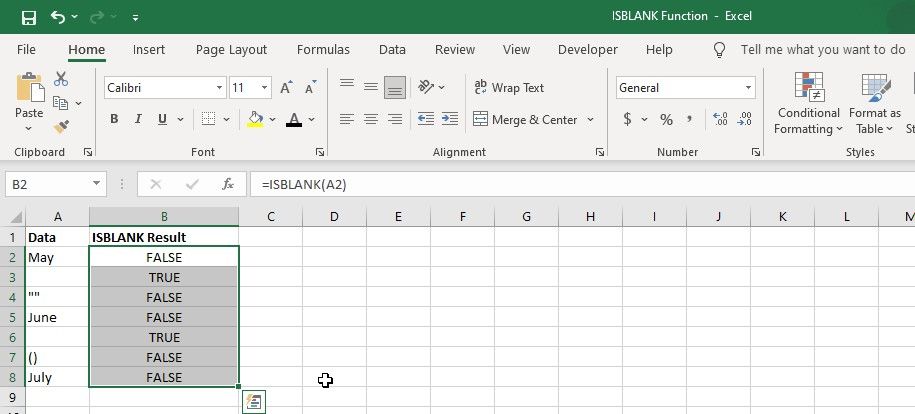
Проверка одной ячейки:
=ISBLANK(A2)Если A2 полностью пуста, формула вернёт TRUE.
Пример с IF: показать значение или метку, если пусто:
=IF(ISBLANK(A2); "N/A"; A2*2)В этом примере, если A2 пустая, выводится N/A, иначе — значение A2 умножается на 2.
Условное форматирование с ISBLANK
ISBLANK удобно применять в условном форматировании, чтобы визуально выделить пустые ячейки.
Шаги:
- Выделите диапазон, который хотите форматировать.
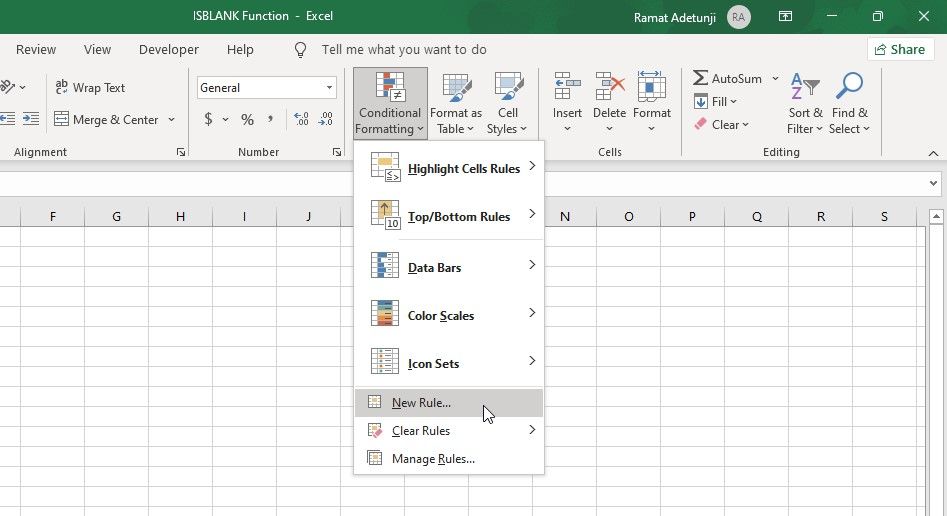
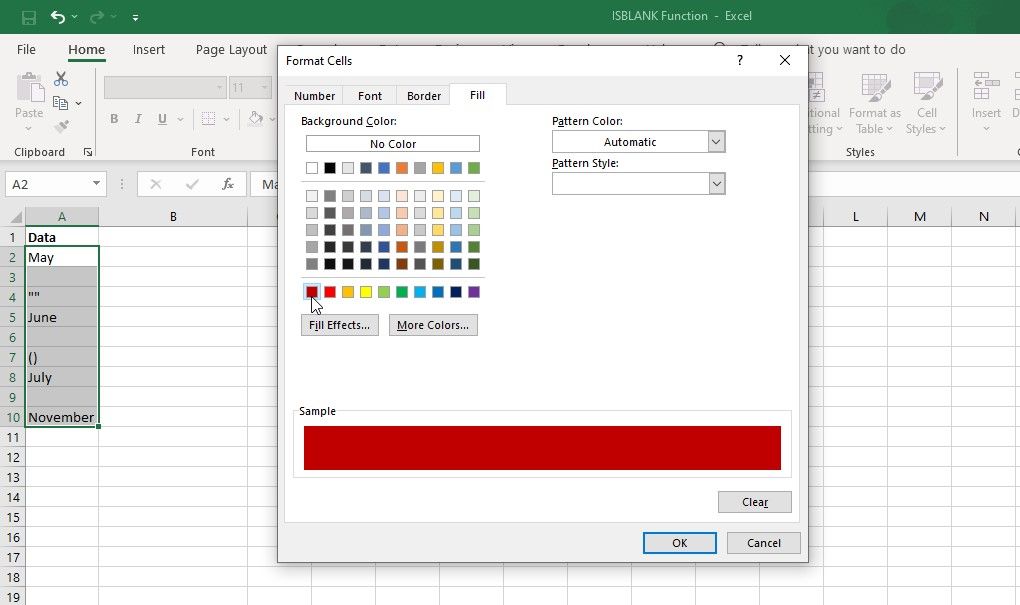
- На вкладке Главное выберите Условное форматирование → Создать правило.
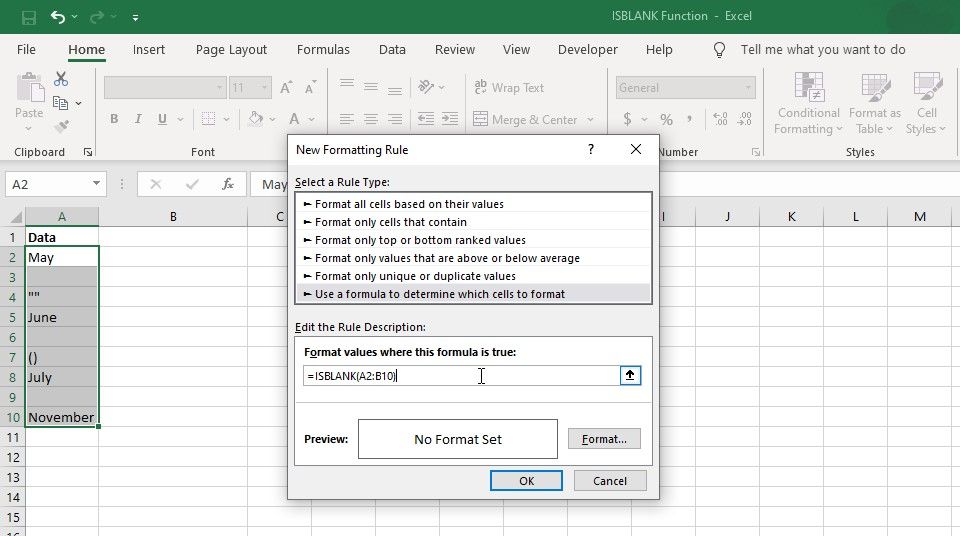
- Выберите «Использовать формулу для определения форматируемых ячеек».
- В поле формулы введите, например:
=ISBLANK(A2)(где A2 — верхняя левую ячейка вашего выделенного диапазона; Excel автоматически применит относительные ссылки ко всем строкам).
- Настройте формат (заливка, цвет шрифта) и примените правило.
Примечание: в оригинальном примере автор указывал =ISBLANK(A2:B10) в поле правила. Для корректной работы формула должна ссылаться на одну ячейку (верхний левый угол диапазона) — Excel интерпретирует относительную ссылку для каждой ячейки диапазона.
Использование ISBLANK с другими функциями
ISBLANK часто комбинируют с IF, FILTER, SUMPRODUCT и другими функциями.
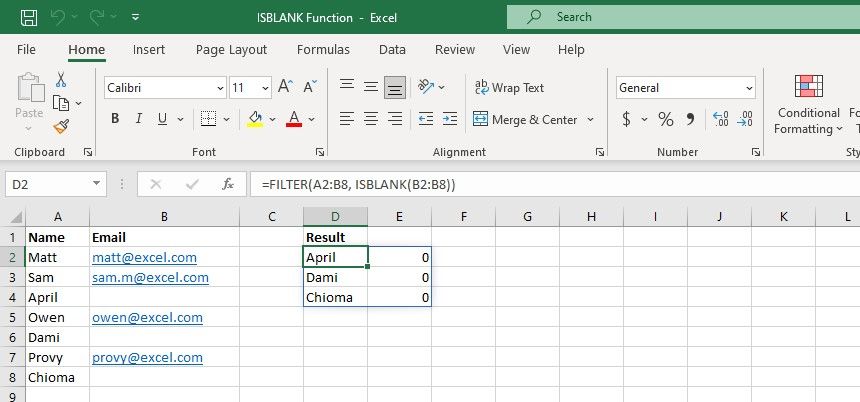
Пример с FILTER (доступно в Microsoft 365 / Excel 2021+):
=FILTER(A2:B8; ISBLANK(B2:B8))Эта формула вернёт все строки из диапазона A2:B8, в которых столбец B пуст. Учтите, что FILTER и массивные формулы требуют совместимой версии Excel.
Когда ISBLANK не сработает — частые ошибки и ловушки
- Формула возвращает пустую строку (“”) — ISBLANK вернёт FALSE. Если вы генерируете пустые строки через формулы и хотите считать такие ячейки пустыми, используйте альтернативы (см. ниже).
- Ячейка содержит пробел или невидимый символ — выглядит пустой, но ISBLANK вернёт FALSE.
- При проверке диапазонов: ISBLANK не поддерживает массив диапазона как логическую маску в старых версиях Excel — используйте COUNTBLANK или массивные формулы.
- Локализация функций: в русскоязычной версии Excel некоторые имена функций переводятся, однако имя ISBLANK часто используется в англоязычных формулах и при экспорте/импорте. Проверьте версию Excel, если формулы не распознаются.
Альтернативы ISBLANK и когда их использовать
- Простая проверка равенства пустой строке:
=A2=""Вернёт TRUE, если ячейка содержит пустую строку или действительно пуста. Работает лучше, если ваши данные могут содержать формулы, возвращающие “”.
- LEN и TRIM для удаления пробелов:
=LEN(TRIM(A2))=0Используйте, когда ячейки могут содержать только пробелы или невидимые символы. TRIM убирает лишние пробелы по краям.
- COUNTBLANK для диапазонов:
=COUNTBLANK(A2:A10)Возвращает число пустых ячеек в диапазоне.
- ISNUMBER / ISTEXT для проверки типа содержимого, когда важно не только пустое/непустое.
Практическая методика работы с пустыми ячейками (мини‑SOP)
- Идентификация: определите, что для проекта считается «пустым» (полностью пустая ячейка, пустая строка, пробел, NULL из внешней системы).
- Проверка: используйте комбинацию ISBLANK, A1=”” и LEN(TRIM())=0 для покрытия всех вариантов.
- Решение: либо заполнить дефолтными значениями, либо исключать из расчётов (на выбор команды аналитиков).
- Документирование: опишите правило обработки пустых значений в спецификации данных.
- Тестирование: добавьте тесты, см. раздел Критерии приёмки.
Критерии приёмки
- Для одиночной ячейки: формула ISBLANK(Ax) возвращает TRUE только если ячейка не содержит формулы, текста, числа или пробелов.
- Для диапазона: COUNTBLANK возвращает ожидаемое количество пустых ячеек.
- Для фильтрации: FILTER с ISBLANK возвращает только строки с фактически пустыми ячейками в проверяемом столбце (только в поддерживаемых версиях Excel).
Ролевые чек‑листы
Для аналитика:
- Проверить данные на пустые ячейки с LEN(TRIM())=0.
- Прописать правило заполнения или исключения пустых значений.
Для разработчика отчётов (Excel/Power Query):
- Использовать COUNTBLANK для мониторинга качества данных.
- В Power Query нормализовать пустые строки при импорте.
Для специалиста по качеству данных:
- Создать тестовые случаи с пустой ячейкой, пробелом, формулой с “” и текстом.
- Подтвердить, что отчёт корректно обрабатывает каждый случай.
Тестовые случаи и примеры приёмки
- Пустая ячейка A1: ISBLANK(A1) → TRUE.
- Ячейка A2 содержит пробел: ISBLANK(A2) → FALSE; LEN(TRIM(A2))=0 → TRUE.
- Ячейка A3 содержит формулу =””: ISBLANK(A3) → FALSE; A3=”” → TRUE.
- Диапазон A1:A4, одна пустая, одна со значением, одна с пробелом, одна с формулой “”: COUNTBLANK(A1:A4) учитывает только полностью пустые ячейки.
Ментальная модель и эвристики
- ISBLANK отвечает на вопрос «Есть ли в ячейке вообще что‑то?». Если в ячейке есть формула или любой символ — это уже не пусто.
- Для проверки «внешне пустых» ячеек используйте LEN(TRIM())=0.
- Для диапазонов считайте COUNTBLANK, а затем решайте, заполнять или игнорировать найденные пустые.
Краткое резюме
ISBLANK — простой и полезный инструмент для проверки пустых ячеек в Excel, но он не покрывает все случаи (формулы, пустые строки, пробелы). Комбинируйте ISBLANK с альтернативными проверками, документируйте правила и включайте тесты в процесс обработки данных.
Важно: всегда продумывайте, что считать «пустым» в контексте вашей задачи, и выбирайте проверку соответственно.

Похожие материалы

Несколько аккаунтов Skype: Multi Skype Launcher

Журнал для работы: повысить продуктивность

Персональные звуки уведомлений на Android

Скачивание шоу Hulu для офлайн‑просмотра

Microsoft Start: персонализированная новостная лента
