
Как удалить скриншоты на Samsung и настроить автоочистку
Скриншоты быстро накапливаются: они занимают место, создают беспорядок в галерее и могут быть источником утечки личных данных, если вы забыли удалить снимки с конфиденциальной информацией. В этой статье — пошаговые инструкции для двух основных подходов: автоудаление после отправки и добавление кнопки «Удалить» прямо в панель скриншотов. Также приведены советы по безопасности, запасные варианты и чеклисты.
Что делать сначала
- Убедитесь, что на телефоне установлена актуальная версия One UI (инструкции ниже применимы к современным версиям One UI). Обновите систему, если доступно.
- Проверьте, синхронизируются ли ваши скриншоты с облаком (Google Фото, Samsung Cloud и т. п.). Автоудаление локального файла не удалит копии в облаке — об этом раздел «Приватность и резервные копии».
Как автоматически удалять скриншоты после отправки
Иногда делаетесь скриншот только ради того, чтобы тут же отправить его другому человеку. Чтобы такие одноразовые снимки не оставались в галерее, включите настройку, которая удаляет их после шаринга.
Шаги:
- Откройте «Настройки».
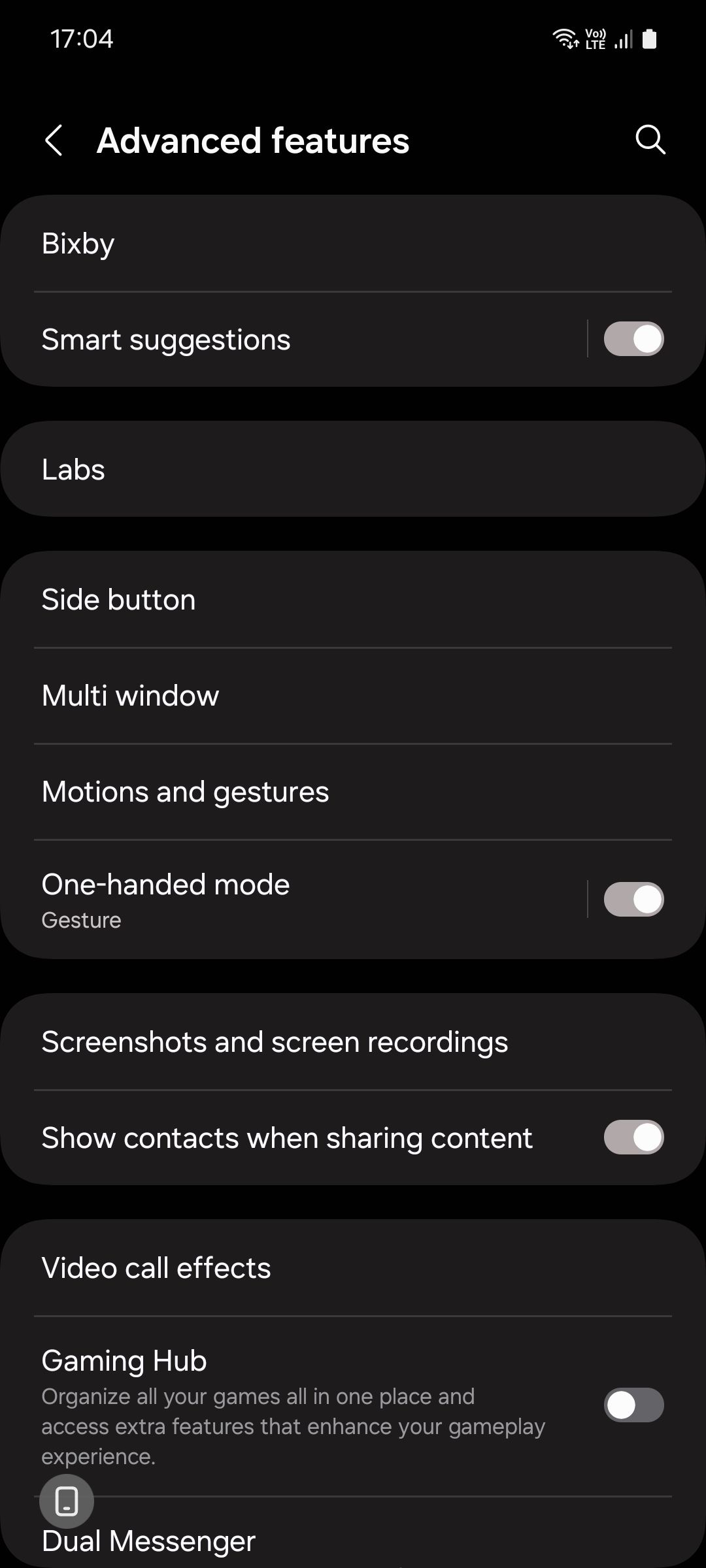
- Перейдите в “Расширенные функции” (Advanced features).
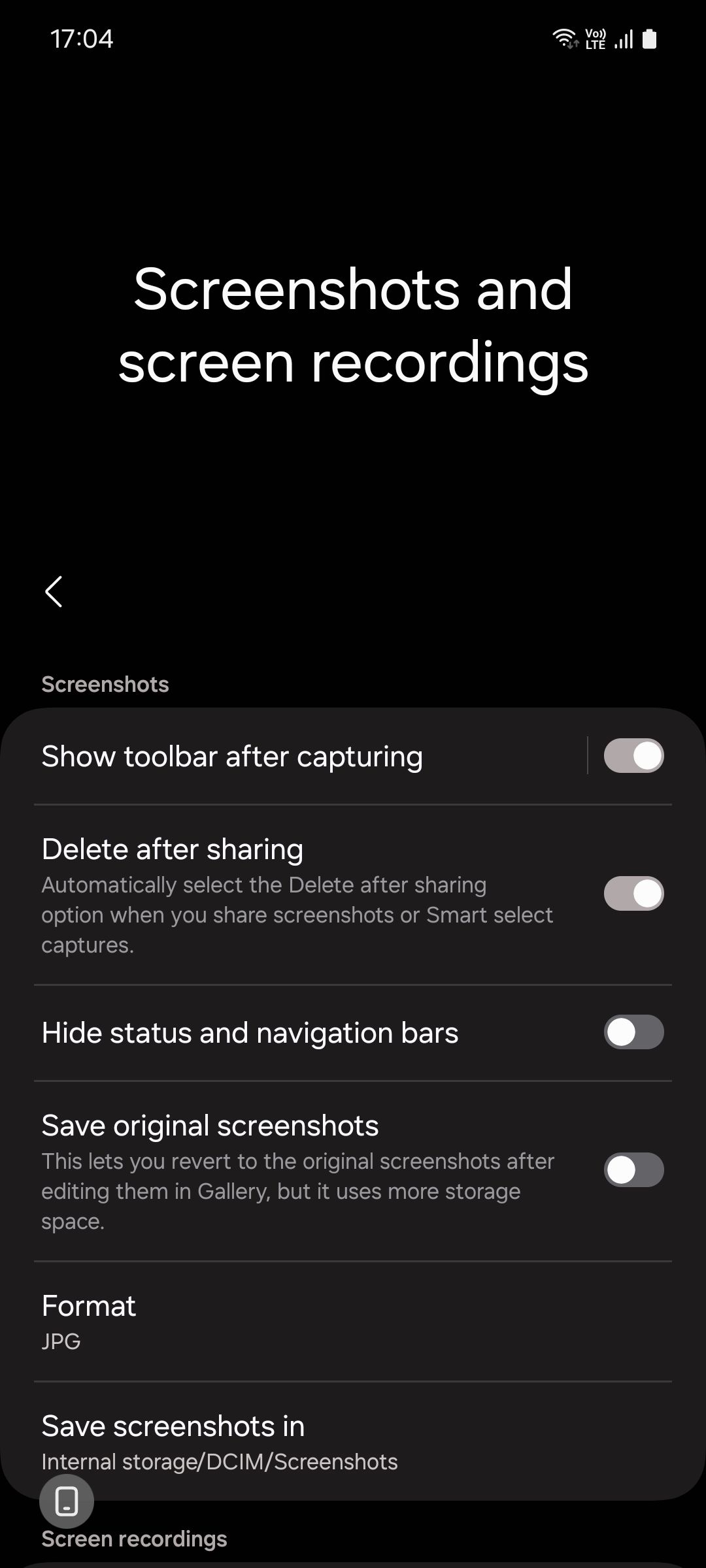
- Выберите “Скриншоты и запись экрана” (Screenshots and screen recordings).
- Включите переключатель “Удалять после отправки” (Delete after sharing).
После этого при создании скриншота в тулбаре нажимайте значок “Поделиться” (Share): система предложит отправить файл, а затем автоматически удалит локальную копию.
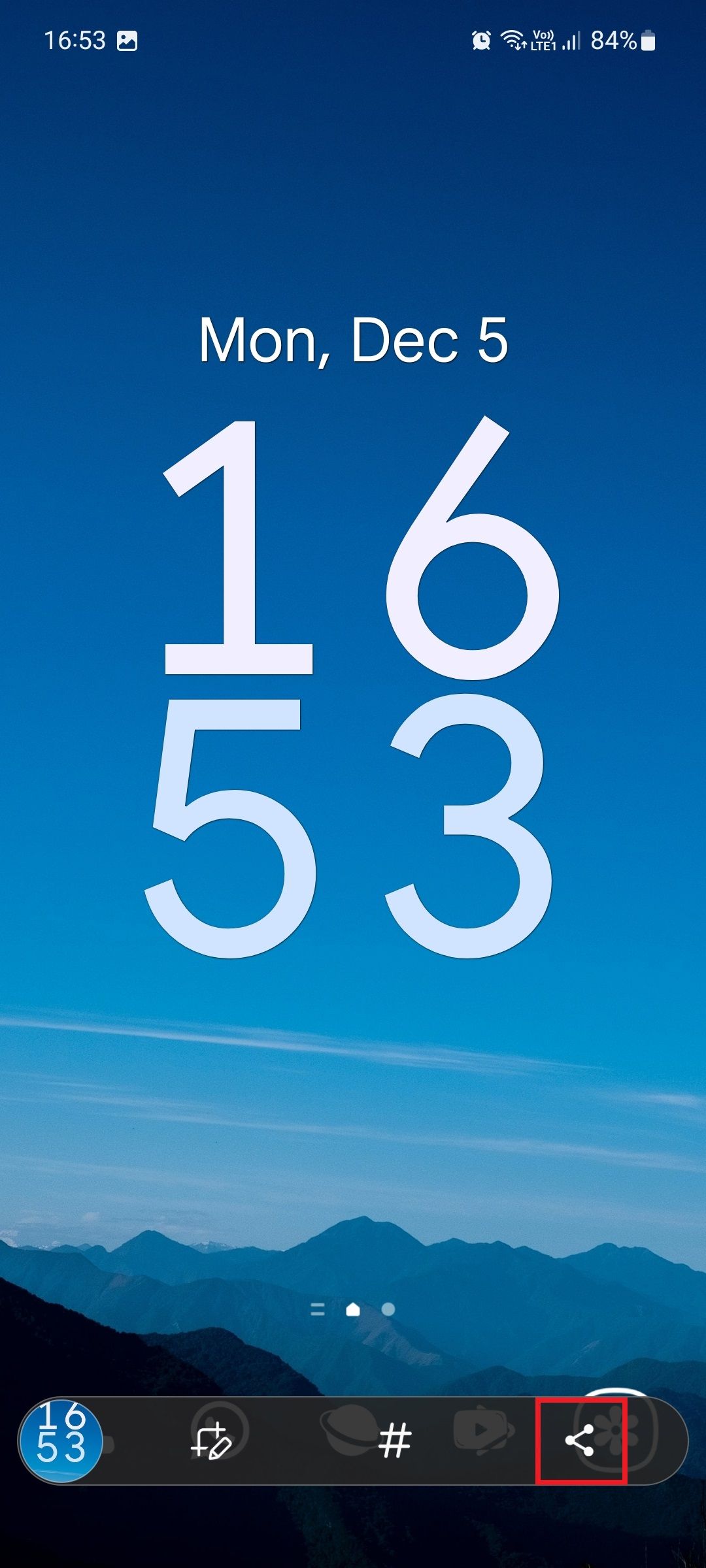
Важно: автоматическое удаление срабатывает после успешной отправки через меню «Поделиться» в тулбаре. Если вы делаете скриншот и просто закрываете тулбар или сохранённый файл синхронизируется в облако раньше, чем произойдёт удаление, локальная копия может остаться.
Как добавить кнопку удаления в панель скриншотов
Если вы хотите моментально удалять ошибочные или лишние скриншоты без перехода в галерею, добавьте отдельную кнопку «Удалить» в тулбар скриншота. Для этого нужен модуль Nice Shot из набора кастомизаций Good Lock.
Требования:
- Наличие приложения Good Lock (скачивается из Galaxy Store).
- Доступность модуля Nice Shot в вашем регионе и для вашей модели (некоторые модули зависят от версии One UI и региона).
Шаги:
- Откройте Galaxy Store, найдите и установите Good Lock (бесплатно).
- Запустите Good Lock, перейдите на вкладку “Life up” и установите модуль “Nice Shot”.
- Откройте Nice Shot и активируйте переключатель “Добавить кнопку удаления” (Add delete button).
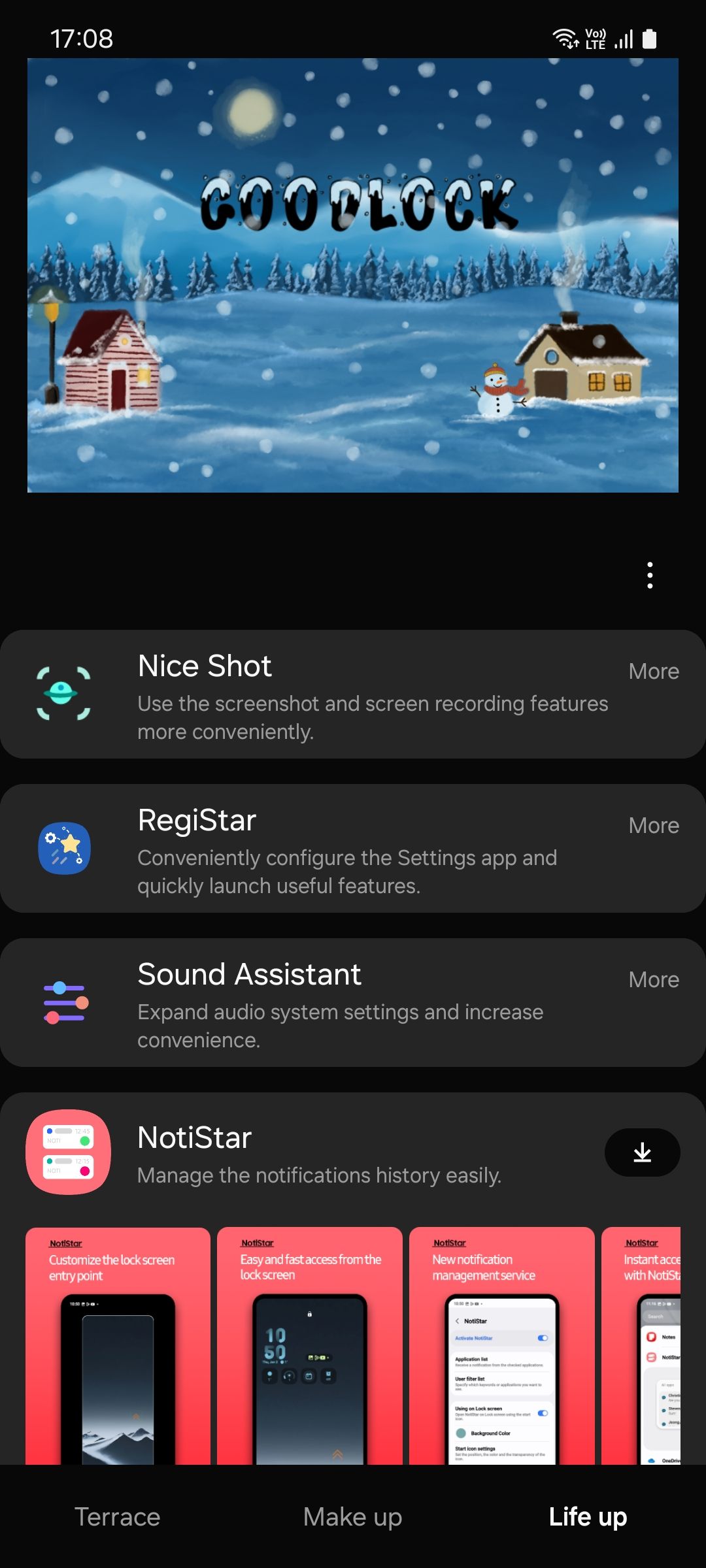
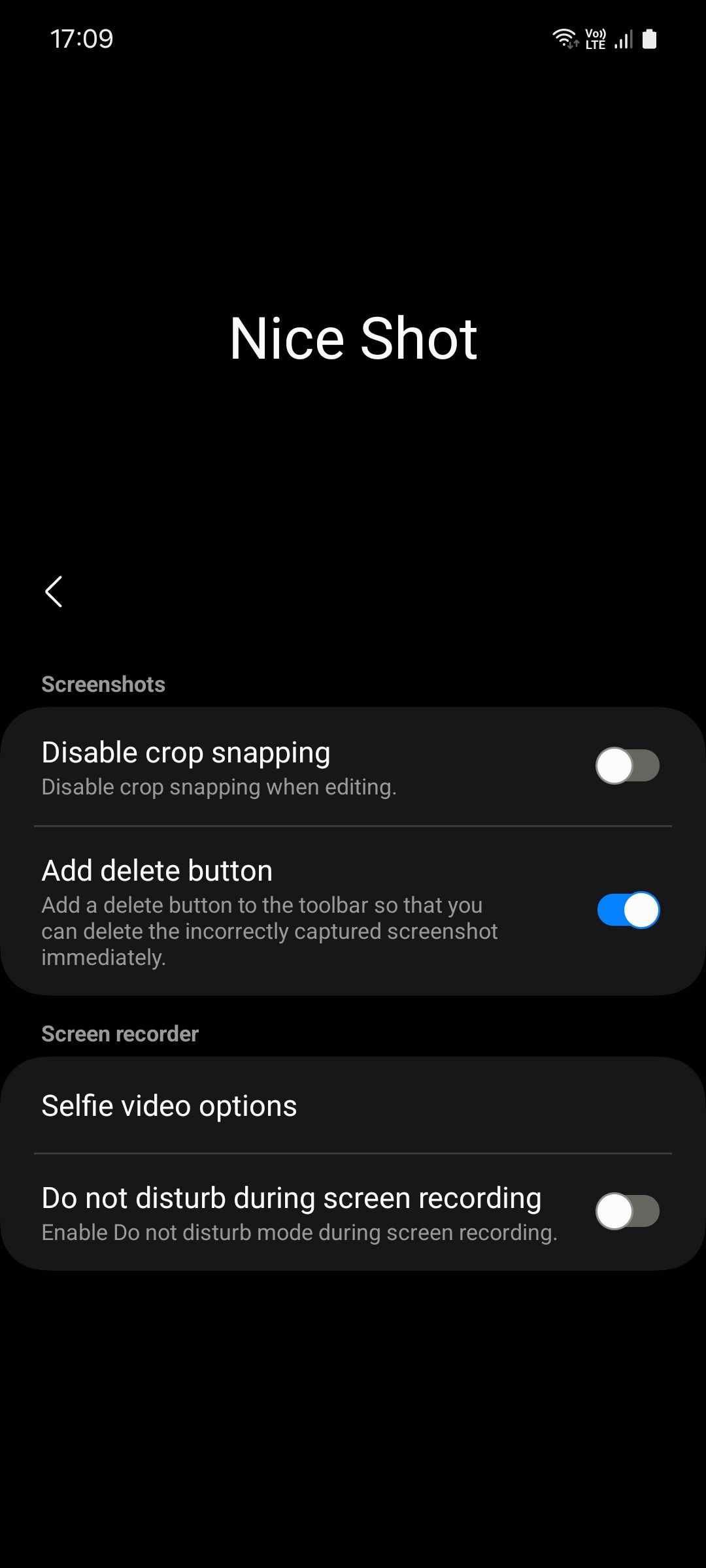
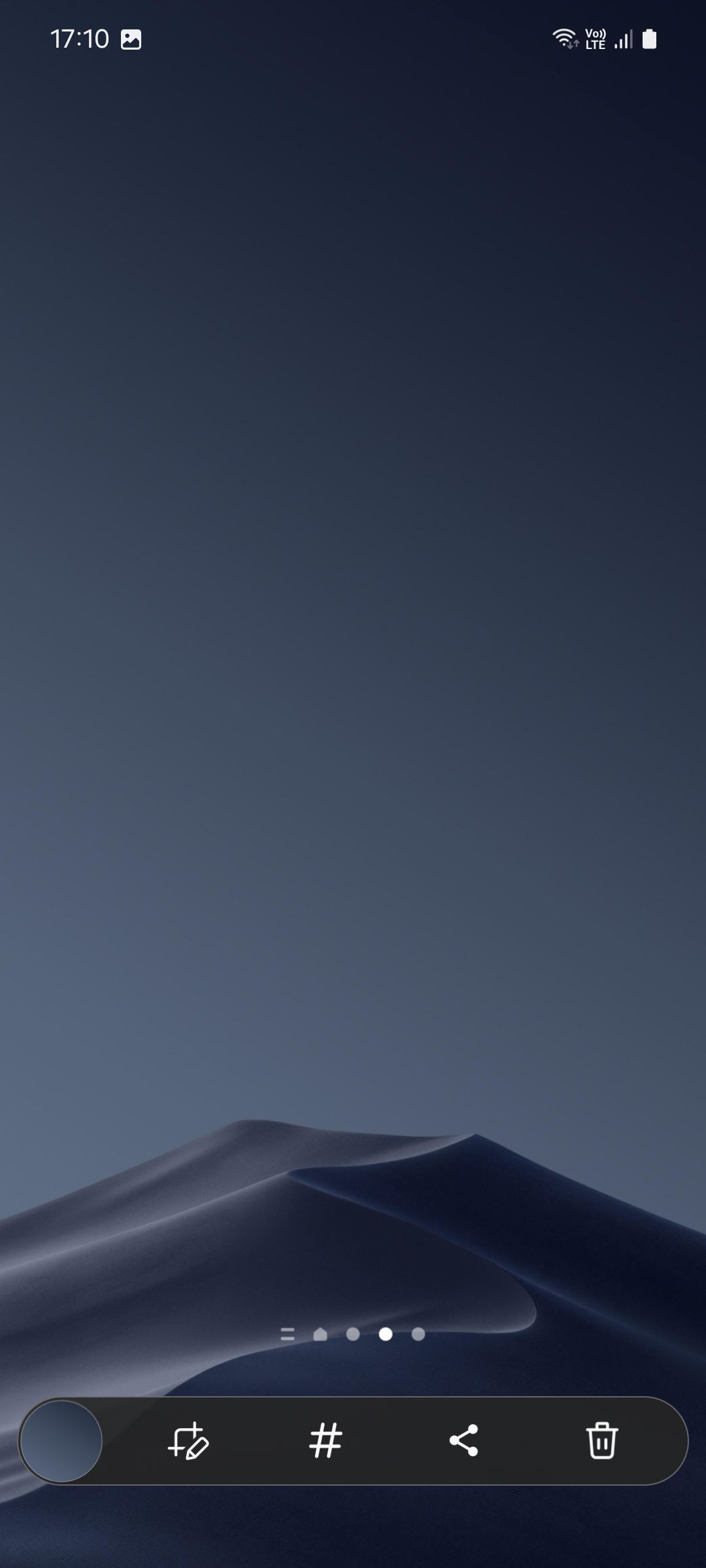
Теперь при создании скриншота в тулбаре появится значок корзины. Нажмите его — скриншот удалится мгновенно без лишних подтверждений.
Примечание: если тулбар исчезнет прежде, чем вы успеете нажать кнопку удаления, удаление придется совершать через уведомления или галерею.
Когда методы не сработают и возможные ограничения
- Если на вашем устройстве недоступен Good Lock или модуль Nice Shot (региональные ограничения).
- Если тулбар закрывается автоматически до нажатия кнопки — тогда применима только ручная очистка.
- Если скриншоты уже синхронизировались в облако (Google Фото, Samsung Cloud), локальное удаление не устранит их облачные копии.
Альтернативные подходы
- Ручная пакетная очистка в Галерее: используйте режим выделения и удалите несколько снимков сразу.
- Очистка через Google Фото: фильтруйте по типу “Screenshots” и удаляйте из облака.
- Автоматизация через сторонние файловые менеджеры: можно настроить регулярную очистку папки Screenshots, но это требует разрешений и повышает риск удаления нужных файлов.
Быстрый чеклист для разных ролей
Для приватного пользователя:
- Включить “Удалять после отправки”;
- Отключить автоматическую синхронизацию папки Screenshots с облаком, если не хотите резервных копий.
Для продвинутого пользователя:
- Установить Good Lock и Nice Shot;
- Настроить виджет/автоматизацию (Tasker/Shortcuts) для регулярной архивации или удаления.
Для администратора компании:
- Инструктаж сотрудников по работе со скриншотами;
- Политики резервного копирования и удаления в корпоративных облаках.
Мини‑методика: как быстро навести порядок (5 минут)
- Включите автоудаление (если чаще отправляете скриншоты).
- Установите Nice Shot для мгновенного удаления ошибки.
- Проверьте облачные копии и удалите дубликаты в Google Фото/Samsung Cloud.
- Раз в неделю проводите быструю очистку папки Screenshots в Галерее.
Приватность и резервные копии
- Проверьте настройки синхронизации: Google Фото или Samsung Cloud могут автоматически загружать скриншоты. Автоудаление локального файла не затронет уже загруженные копии.
- Если снимок содержал чувствительные данные (пароли, переписки, платёжные данные), удалите его из всех мест: локальная галерея, уведомления, облачные бекапы и корзина Google Фото/Samsung Cloud.
Отладка и советы при проблемах
- Тулбар исчезает слишком быстро: снимайте скриншот и сразу нажимайте на крестик/панель, чтобы удержать тулбар.
- Nice Shot не устанавливается: проверьте совместимость One UI и региональные ограничения; иногда помогает обновление Galaxy Store.
- Скриншоты всё ещё занимают место: найдите папку /Pictures/Screenshots в файловом менеджере и проверьте, нет ли копий в других папках.
Примеры сценариев и когда такой подход не подходит
Контрпример: если вы делаете скриншоты в целях архивации важной переписки, автоматическое удаление после отправки — не для вас. В этом случае лучше организовать папки и использовать метки/альбомы в Галерее.
Критерии приёмки
- Автоудаление: при создании скриншота, выборе “Поделиться” и успешной отправке локальная копия должна исчезать из галереи.
- Кнопка удаления (Nice Shot): появление и работа значка корзины в тулбаре, удаление без подтверждения.
Быстрый план восстановления, если удалили нужный скриншот
- Проверьте корзину Google Фото или Samsung Cloud.
- Если у вас есть резервная копия на компьютере/облаке — восстановите оттуда.
Итог и рекомендации
- Для большинства пользователей достаточно включить “Удалять после отправки” — это безопасно и экономит место.
- Тем, кто хочет немедленного контроля, удобнее установить Nice Shot через Good Lock и добавить кнопку удаления в тулбар.
- Всегда проверяйте облачную синхронизацию: удаление локального файла не удаляет уже загруженные копии в облаке.
Короткое резюме: включите автоудаление для одноразовых снимков и используйте Nice Shot, если нужен быстрый доступ к удалению прямо в тулбаре. Это экономит место, уменьшает захламлённость и снижает риск утечки личных данных.

Похожие материалы

Несколько аккаунтов Skype: Multi Skype Launcher

Журнал для работы: повысить продуктивность

Персональные звуки уведомлений на Android

Скачивание шоу Hulu для офлайн‑просмотра

Microsoft Start: персонализированная новостная лента
