
Функции Ink в Microsoft Office: конвертация рисунков, формул и текста

Быстрые ссылки
- Microsoft Office: функции Ink
- Как использовать Ink to Shape
- Как использовать Ink to Math
- Как использовать Ink to Text
- Как использовать Ink Replay
Если вы любите помечать документы от руки, чертить фигуры или писать уравнения вручную, функции рукописного ввода в Microsoft Office помогут превратить наброски в стандартные элементы. Это экономит время и делает документы аккуратными и удобными для дальнейшей правки.
Обзор функций Ink в Microsoft Office
Функции “Ink to Shape”, “Ink to Math” и “Ink Replay” доступны в Word, Excel и PowerPoint. PowerPoint дополнительно предлагает “Ink to Text”. В зависимости от приложения поведение кнопок и последовательность действий могут немного отличаться.
Поддержка: функции присутствуют в версиях Office 2016 и новее, а также в Microsoft 365 на Windows и Mac. Обратите внимание: “Ink Replay” доступна только подписчикам Microsoft 365.
Важно: интерфейс и названия кнопок могут отличаться в локализованных сборках Office — ориентируйтесь на вкладку «Рисование» (Draw) и секции, обозначенные как Convert или Replay.
Как использовать Ink to Shape
Описание: Ink to Shape превращает рукописные фигуры, стрелки и соединительные линии в стандартные графические объекты Office.
В Word и Excel
- Откройте документ или таблицу и перейдите на вкладку “Рисование”.
- В группе Convert выберите кнопку “Ink to Shape” (активируйте её, если требуется).
- Выберите инструмент для рисования (ручка, маркер) и нарисуйте фигуру.
- После завершения штриха Office автоматически предложит эквивалентную векторную фигуру.
Подсказки:
- Нажмите кнопку перед рисованием, если интерфейс требует предварительной активации.
- Для ручного выбора результата используйте инструмент Lasso и кнопку Ink to Shape после рисования.
В PowerPoint
- Нарисуйте фигуру (не обязательно предварительно активировать Ink to Shape).
- Выделите фигуру инструментом Select или Lasso.
- Нажмите кнопку “Ink to Shape” на ленте или иконку в правом верхнем углу рисунка.
- Если предложенный результат не тот, нажмите три точки рядом с конвертированной фигурой и выберите другую рекомендацию.

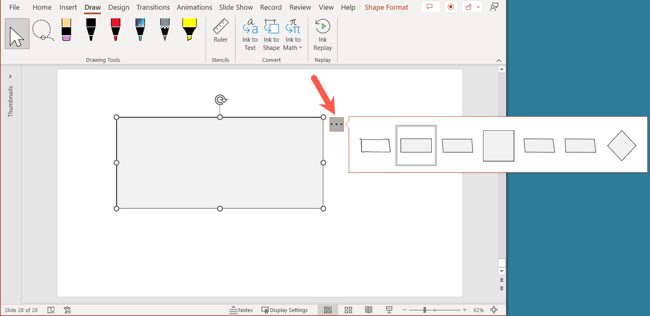
Советы по точности:
- Рисуйте фигуру одним непрерывным штрихом.
- Для соединительных линий рисуйте две точки и одну линию; Office лучше распознаёт простые контуры.
- Если автоматическая конвертация не сработала, используйте Lasso, чтобы уменьшить шум и повторить преобразование.
Как использовать Ink to Math
Описание: Ink to Math превращает рукописные формулы в текстовые уравнения Office, пригодные для редактирования и форматирования.
В Word и Excel
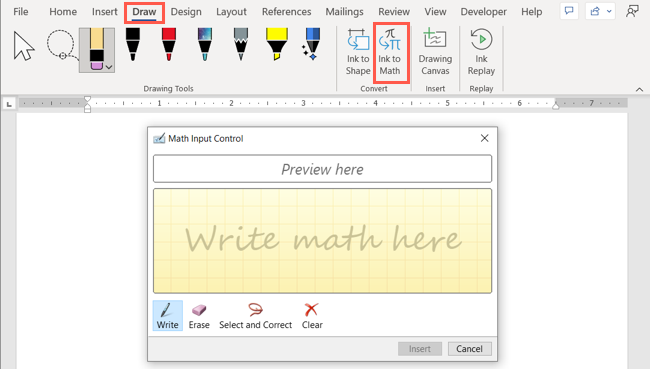
- На вкладке “Рисование” выберите “Ink to Math” в секции Convert.
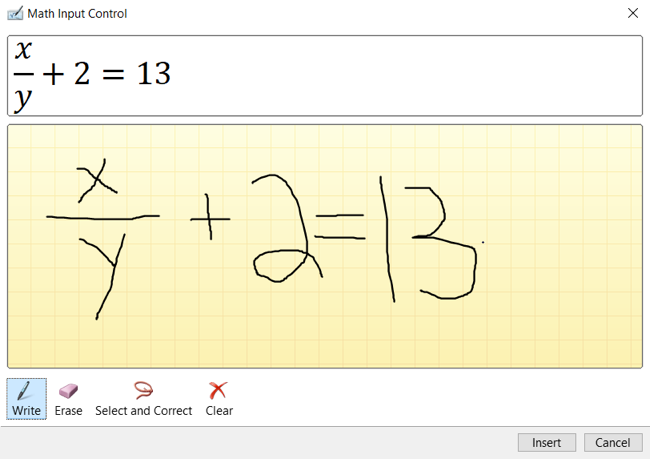
- В появившемся окне “Write Math Here” нарисуйте уравнение стилусом или мышью.
- Проверьте распознанный текст; при необходимости используйте инструменты Erase или Select and Correct.
- Нажмите “Insert”, чтобы вставить уравнение в документ или лист.
В PowerPoint
В PowerPoint можно открыть Ink Equation Editor или нарисовать уравнение прямо на слайде и затем конвертировать:
- Через редактор: на вкладке “Рисование” нажмите стрелку у “Ink to Math” и выберите “Open Ink Equation Editor”. Нарисуйте и исправьте уравнение, затем вставьте.
- Через конвертацию слайд-рисунка: нарисуйте формулу на слайде, выделите Lasso или Select, нажмите кнопку “Ink to Math” или иконку, затем выберите подходящий вариант.
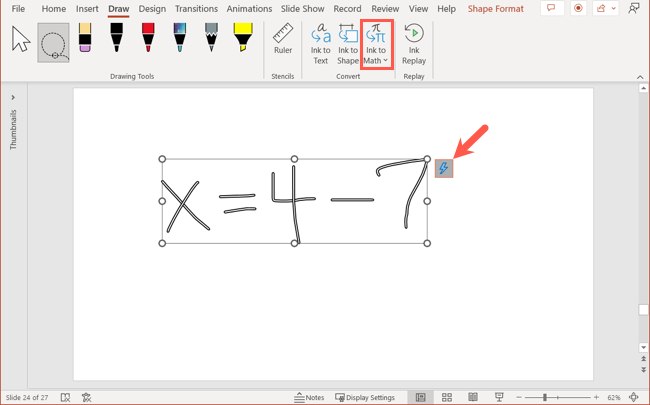
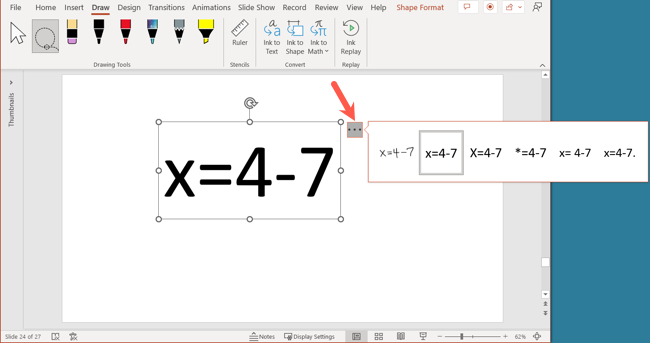
Подсказки:
- Для сложных формул разбивайте выражения на части и конвертируйте поочерёдно.
- Используйте инструмент Select and Correct для корректировки распознавания отдельных символов.
Как использовать Ink to Text
Описание: Ink to Text преобразует рукописный текст в печатный. В текущей реализации функция доступна только в PowerPoint.
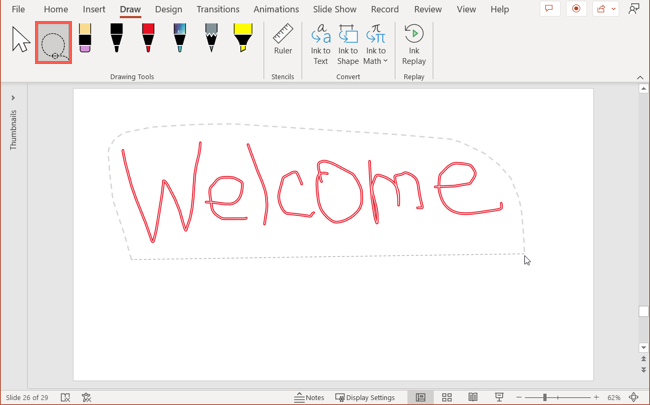
- На вкладке “Рисование” выберите инструмент для письма и аккуратно напишите заголовок, подпункт или заметку.
- Инструментом Lasso выделите написанный текст.
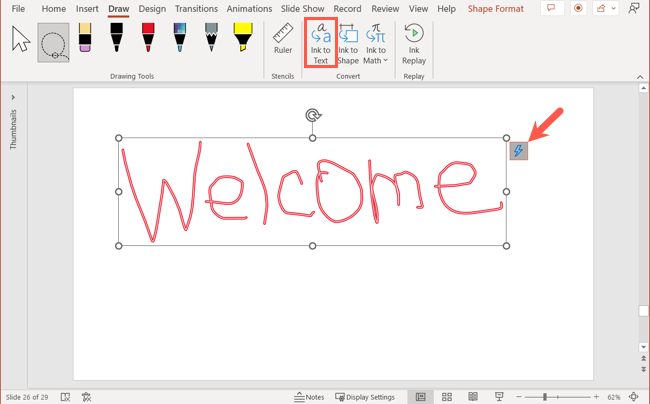
- Нажмите кнопку “Ink to Text” на ленте или иконку в правом верхнем углу выделения.
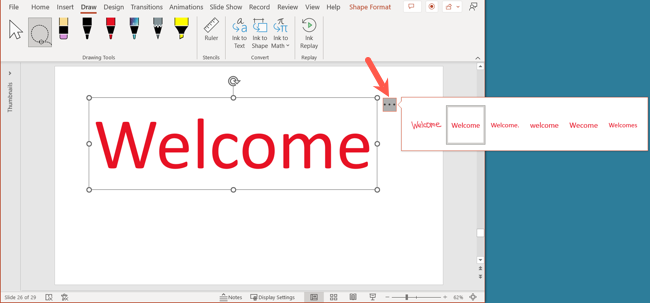
- При необходимости выберите другие варианты через меню с тремя точками.
Советы по разборчивости текста:
- Пишите плавно, не накладывая штрихи друг на друга.
- Разделяйте слова, оставляя небольшой промежуток между ними.
- Для красивых заголовков используйте крупный размер пера.
Как использовать Ink Replay
Описание: Ink Replay воспроизводит процесс рисования штрих за штрихом, как видео. Это полезно при разборе пометок, объяснении последовательности работы или демонстрации процесса создания диаграммы.
Ограничение: нельзя использовать Ink Replay для уже конвертированных объектов (например, после конвертации в фигуру, формулу или текст воспроизведение недоступно).
- Перейдите на вкладку “Рисование” и нажмите “Ink Replay” в секции Replay.
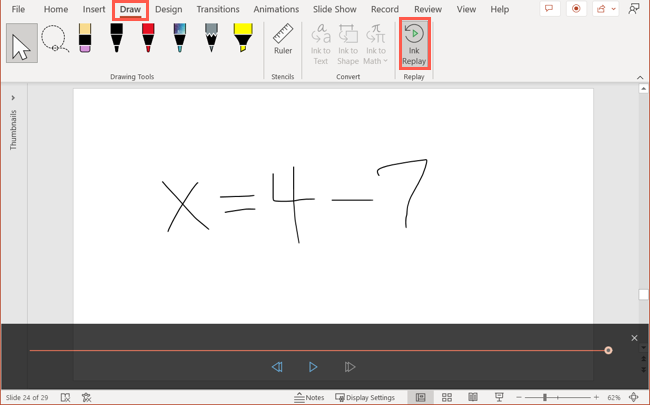
- Ничего специально выделять не нужно — функция воспроизведёт все штрихи на листе или слайде в том порядке, в котором они были сделаны.
[video width=”650” height=”406” mp4=”https://www.howtogeek.com/wp-content/uploads/2022/08/InkReplayPowerPoint-OfficeInk.mp4” loop=”true” autoplay=”true”]
Управление воспроизведением:
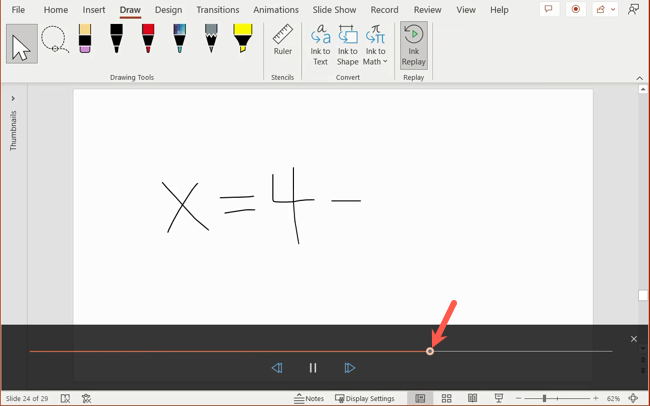
- Используйте ползунок внизу для изменения скорости, перемотки и покадрового просмотра.
- Чтобы замедлить показ, перемещайте маркер ползунка вручную.
Ограничения использования:
- Ink Replay работает в режиме редактирования; встроить его как видео в слайд невозможно. Обходной путь: записать экран при воспроизведении и вставить полученный ролик в презентацию.
Пошаговые методики и контрольные списки (SOP)
Мини-методология внедрения рукописного ввода в рабочий процесс:
- Захват: фиксируйте идею стилусом на слайде/странице.
- Очистка: используйте Lasso и инструменты стирания для удаления лишнего.
- Конвертация: применяйте Ink to Shape/Math/Text где нужно.
- Редактирование: правьте результат стандартными инструментами Office.
- Документирование: сохраняйте версию с исходными штрихами или записывайте Ink Replay для объяснений.
SOP: перевод чертежа в презентационный элемент (PowerPoint)
- Нарисуйте элемент стилусом.
- Выделите Lasso.
- Нажмите Ink to Shape / Ink to Math / Ink to Text.
- Просмотрите варианты в меню с тремя точками.
- При необходимости исправьте и преобразуйте заново.
- Сохраните слайд и сделайте резервную копию исходного файла.
Критерии приёмки:
- Фигура конвертирована в редактируемый объект.
- Формулы вставлены как уравнения Office и корректно форматируются.
- Текст распознан без потерь смысловой структуры.
Отладка и частые проблемы
Проблема: кнопки Ink не отображаются на ленте
- Решение: включите вкладку «Рисование» через Файл → Параметры → Настроить ленту. Убедитесь, что установлена последняя версия Office.
Проблема: Ink Replay не доступен
- Пояснение: функция доступна только подписчикам Microsoft 365. Проверьте статус подписки и обновления приложения.
Проблема: плохое распознавание символов/формул
- Решение: пишите крупнее и медленнее; разделяйте элементы; используйте Select and Correct или разбивайте выражение на части.
Проблема: конвертированные объекты теряют форматирование
- Решение: сначала сделайте резервную копию; после конвертации применяйте форматирование через вкладки Формат/Дизайн.
Проблема: Ink Replay не воспроизводит отменённые штрихи
- Объяснение: Replay показывает только существующие (неудалённые) штрихи в текущем документе.
Советы по драйверам и устройствам:
- Для стилусов убедитесь, что установлены последние драйвера производителя (Wacom, Surface Pen, Apple Pencil через сопряжённое устройство).
- На сенсорных ноутбуках проверьте режим планшета и параметры чувствительности пера.
Когда функции не подходят: контрпримеры и альтернативы
Контрпримеры (когда Ink не лучший выбор):
- Когда вам нужен полностью векторный рисунок с кривыми Безье и сложной структурой — используйте профессиональные графические редакторы (Illustrator, Inkscape).
- Для массовой цифровой оцифровки рукописного текста большого объёма лучше специализированный OCR-движок.
- Если нужно воспроизвести анимацию рисования в презентации для зрителей — удобнее записать экран и вставить видео.
Альтернативные подходы:
- Рисование в графическом редакторе с экспортом в SVG/PDF и вставкой в Office.
- Ввод формул вручную через редактор формул (Equation Editor) при сложных математических выражениях.
Ментальные модели и эвристики
- Модель «Захват → Очистка → Конвертация → Документ»: сначала фиксируете мысль, затем убираете шум и уже после — конвертируете в финальный формат.
- Эвристика «Меньше штрихов = лучше распознавание»: чем проще и чище штрих, тем выше вероятность правильной конвертации.
- Правило «Разбивай и властвуй» для формул: разделяйте сложные выражения на логические блоки и собирайте результат по частям.
Таблица совместимости (качественная)
| Функция | Word | Excel | PowerPoint | Подписка Microsoft 365 |
|---|---|---|---|---|
| Ink to Shape | Да | Да | Да | Нет (общедоступно) |
| Ink to Math | Да | Да | Да | Нет (общедоступно) |
| Ink to Text | Нет | Нет | Да | Нет (функция PowerPoint) |
| Ink Replay | Да | Да | Да | Да (только подписчики Microsoft 365) |
Примечание: таблица качественная — конкретная доступность может варьироваться в зависимости от сборки Office и платформы.
Роли и контрольные списки использования
Контрольный список для ведущего презентации:
- Проверить, что «Рисование» в ленте включено.
- Попробовать Ink Replay и записать экран для вставки в слайд.
- Прогнать конвертацию заранее, чтобы избежать сюрпризов в эфире.
Контрольный список для преподавателя/репетитора:
- Использовать Ink Replay для пошагового объяснения решения задачи.
- Делать заметки стилусом, затем конвертировать важные шаги в текст/формулы.
- Сохранять исходный файл с рукописями для разбора ошибок студентов.
Контрольный список для студента/исследователя:
- Быстро фиксировать мысли стилусом, затем систематизировать их конвертацией.
- Для длинных вычислений разбивать на части.
- Сохранять версии документа перед массовыми преобразованиями.
Безопасность, конфиденциальность и формат хранения
- Данные рукописных штрихов хранятся в файле документа; при совместном доступе другие участники увидят и исходные штрихи, и результаты конвертации (в зависимости от настроек и прав доступа).
- При работе с конфиденциальной информацией следите за политикой хранения и обмена файлами вашей организации.
Быстрые приёмы и подсказки (cheat sheet)
- Lasso = выбор и исправление: используйте Lasso, если автоматическая конвертация не сработала.
- Три точки = альтернативы: после конвертации ищите значок с тремя точками для других вариантов.
- Запись экрана = презентация Ink Replay: если нужно показать рисование в готовой презентации, запишите экран и вставьте видео на слайд.
Decision flow: какую функцию выбрать?
flowchart TD
  A[У вас рукопись: фигура, формула или текст?] --> B{Тип рукописи}
  B --> |Фигура| C[Используйте Ink to Shape]
  B --> |Формула| D[Используйте Ink to Math]
  B --> |Текст| E[Используйте Ink to Text 'PowerPoint']
  B --> |Хочу показать процесс| F[Используйте Ink Replay]
  F --> G{Нужно вставить в презентацию как видео?}
  G --> |Да| H[Запишите экран при воспроизведении и вставьте видео]
  G --> |Нет| I[Покажите в режиме редактирования]
Краткое резюме
- Ink to Shape, Ink to Math и Ink to Text превращают рукописный ввод в редактируемые объекты.
- Ink Replay воспроизводит процесс рисования и полезна для обучения и демонстраций; доступна подписчикам Microsoft 365.
- Для надёжной работы рисуйте разборчиво, используйте Lasso и инструменты исправления, делайте резервные копии перед массовой конвертацией.
Важное: пробуйте функции на практике — чаще всего хорошая комбинация аккуратного письма и корректирующих инструментов даёт отличный результат.
Если нужно, могу подготовить компактный чек-лист в формате таблицы или шаблон презентации с примером использования Ink Replay и конвертации для вашей конкретной роли (преподаватель, ведущий или дизайнер).

Похожие материалы

RDP: полный гид по настройке и безопасности

Android как клавиатура и трекпад для Windows

Советы и приёмы для работы с PDF

Calibration в Lightroom Classic: как и когда использовать

Отключить Siri Suggestions на iPhone
