
Как пользоваться функцией Ink Equation в Office 2016

Кому и зачем это пригодится
- Студентам и преподавателям для быстрого переноса рукописных заметок в документы.
- Инженерам и аналитикам при создании отчётов с формулами.
- Всем, кто предпочитает писать формулы вручную, а не печатать LaTeX.
Ключевые термины
- Ink Equation — инструмент Office для распознавания рукописных математических выражений.
- Grid area — рабочая область распознавания, светло-жёлтая сетка внутри диалога.
Шаг 1. Откройте место для уравнения в документе
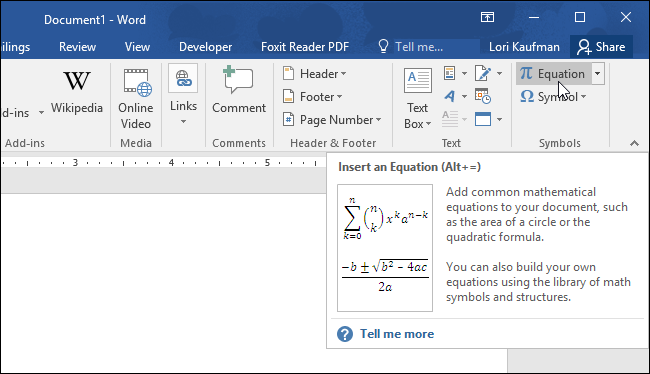
- В документе Word щёлкните вкладку «Вставка». Если у вас английская локализация, это «Insert».
- В разделе символов найдите «Уравнение». В английской версии это «Equation».
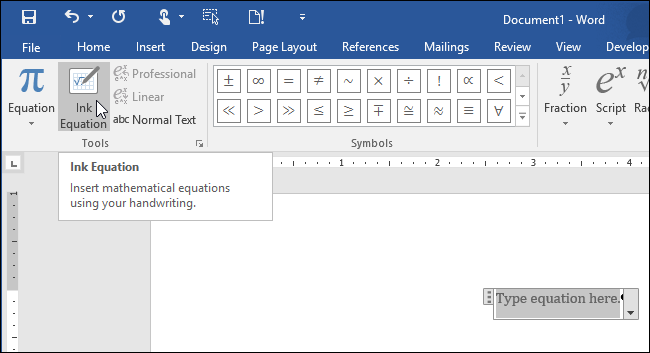
- В панели инструментов уравнений нажмите «Ink Equation».
Шаг 2. Напишите уравнение в диалоге
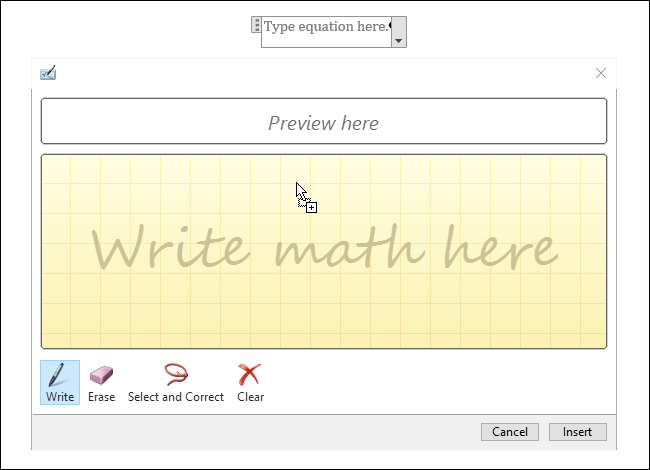
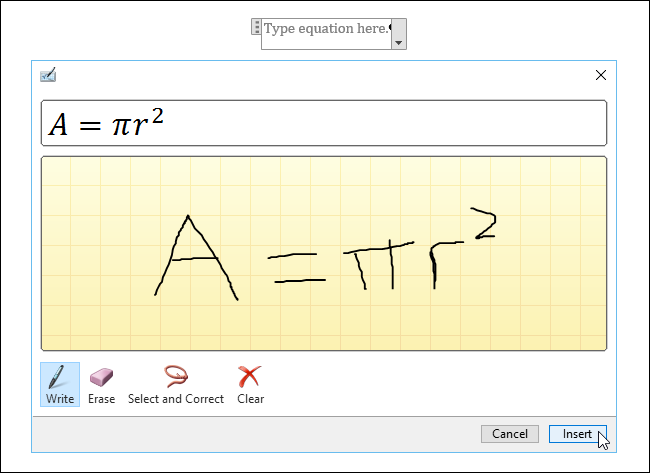
Откроется диалог Ink Equation с светло-жёлтой сеткой. Пишите уравнение мышью или стилусом. Курсор отображается как маленькая чёрная точка. Сетка автоматически расширяется вправо и вверх по мере необходимости.
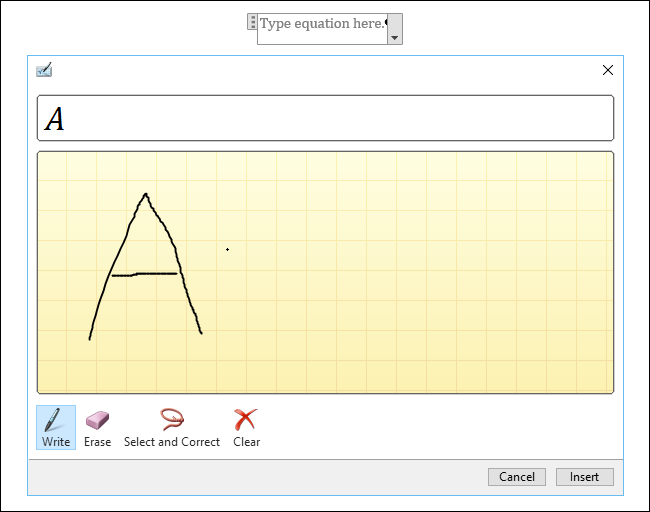
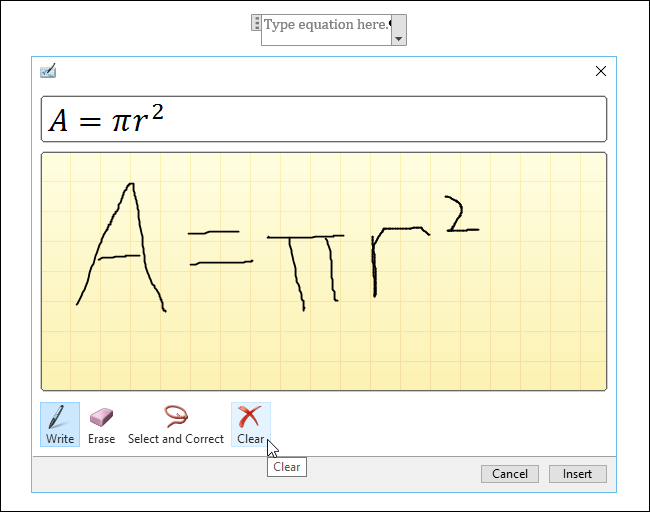
Пример: уравнение площади круга r²π или πr².
Важно: сначала введите всё уравнение целиком. Полное выражение распознаётся точнее — иногда знак равенства определён неверно до тех пор, пока не дописана остальная часть.
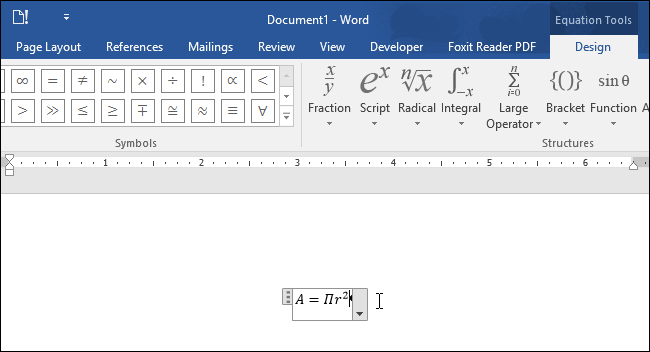
Нажмите «Вставить», чтобы поместить распознанное уравнение в документ.

Результат появится в боксе уравнения на странице документа.
Как исправлять ошибки распознавания
Стереть часть уравнения
- В диалоге Ink Equation нажмите «Стереть».
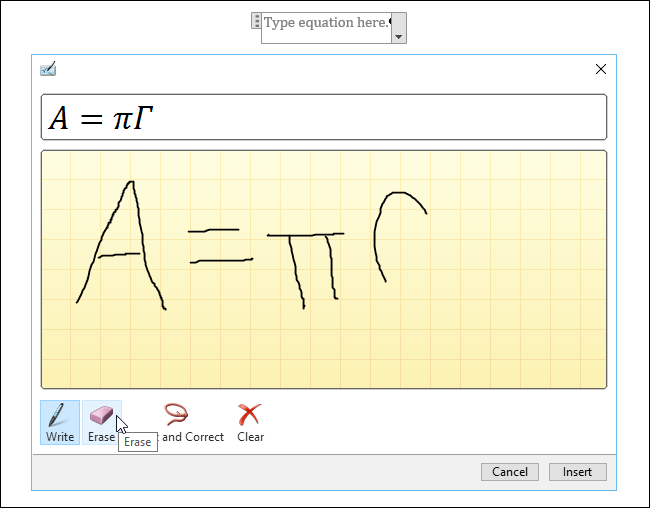
- Курсор превратится в ластик. Щёлкните и протяните по области, которую нужно удалить.
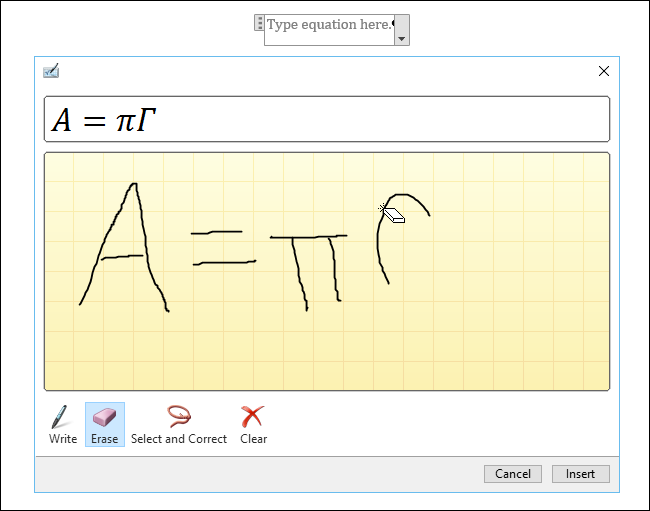
- Нажмите «Писать», чтобы продолжить ввод.
Выбрать и заменить символ
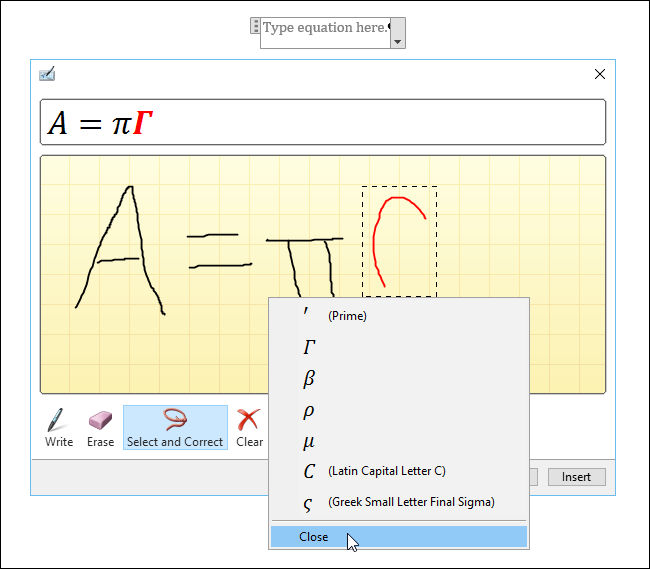
- Нажмите «Выбрать и исправить».
- Обведите неверно распознанный символ. Появится всплывающее меню с вариантами распознавания.
- Выберите нужный символ, он автоматически заменится.
Если нужного символа нет в меню, удалите его и напишите заново.
Очистить всё и начать заново
Нажмите «Очистить», чтобы удалить всё в поле ввода.
Шаг 3. Копирование уравнений из Windows Journal
Если вы делаете заметки в Windows Journal на планшете, можно перенести уравнение прямо в Ink Equation.
- Откройте документ Word, Excel или PowerPoint и вызовите диалог Ink Equation.
- В Windows Journal выберите инструмент выделения.
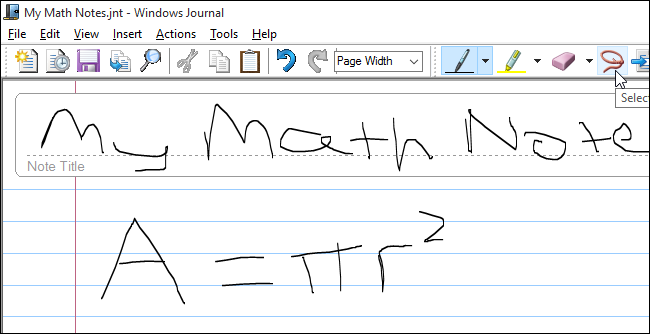
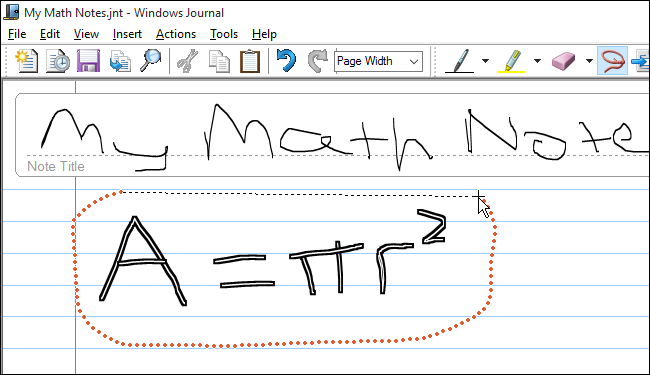
- Обведите уравнение пунктирной рамкой и отпустите кнопку мыши.
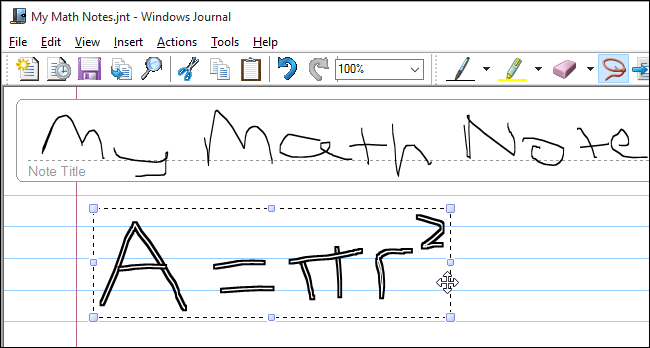
- Перетащите выделение в область сетки диалога Ink Equation.
- Уравнение появится в сетке так, как вы его изначально писали. Нажмите «Вставить».
Примечание: в Windows 10 найдите Journal через поле поиска на панели задач; в Windows 8.1 — через экран Пуск; в Windows 7 — через меню Пуск.
Советы для лучшего распознавания
- Пишите крупно и с небольшим интервалом между символами.
- Не накладывайте символы друг на друга.
- Сначала пишите весь выражение, затем исправляйте. Это повышает точность распознавания связи символов.
- При сомнении используйте отдельные знаки вместо плотных группировок (например, пишите дроби в горизонтальном виде, затем исправляйте на формат дроби).
Когда эта функция может не подойти
- Если вы активно используете LaTeX и сложные макросы, удобнее генерировать уравнения через LaTeX-рендерер и вставлять изображение или MathML.
- Для массовой обработки большого количества уравнений Ink Equation не подходит — это инструмент для ручного ввода.
- Сильно повреждённый или неразборчивый почерк будет плохо распознаваться.
Альтернативные способы ввода формул
- Встроенный редактор уравнений Office с меню структур и символов.
- Плагины вроде MathType для расширённых возможностей форматирования и совместимости.
- Использование LaTeX и вставка PNG/SVG при публикации.
Роль-based checklist
Для студентов
- Писать крупно и завершать выражение перед исправлением.
- Проверять формат дробей и индексов.
Для преподавателей
- При подготовке раздаточных материалов перепроверьте выравнивание и шрифты после вставки.
- При конвертации заметок из Journal используйте перетаскивание одного уравнения за раз.
Для администраторов ИТ
- Убедитесь, что на компьютерах установлены последние обновления Office 2016 для стабильной работы распознавания.
- Для совместной работы проверьте локализацию интерфейса в корпоративной сборке Office.
Краткая методология переноса рукописных заметок
- Сфокусируйтесь на каждом уравнении отдельно.
- Копируйте или перерисовывайте в Ink Equation.
- Вставьте и проверьте форматирование в документе.
- При необходимости экспортируйте в PDF для распространения.
Быстрая проверка качества распознавания
- Проверьте: порядок операций (скобки), индексы, дроби, греческие буквы.
- Исправьте через «Выбрать и исправить» или стирание.
Мини-руководство по отладке
- Если распознавание стабильно ошибается в одном символе, попробуйте писать его по-другому (например, иное начертание равенства или дробной черты).
- Очистите область и перепишите выражение по частям.
Критерии приёмки
- Уравнение отображается корректно в документе без потери структуры.
- Символы и индексы читаемы и не сливаются.
- При экспорте в PDF уравнение остаётся как редактируемый объект Office или корректно отображается как изображение.
Небольшой глоссарий
- Сетка — область для рукописного ввода, в которой идёт распознавание.
- Выбрать и исправить — инструмент для локальной замены символов.
Примерное дерево решений
flowchart TD
  A[Как вы вводите формулы?] --> B{У вас есть стилус?}
  B -- Да --> C[Пишите стилусом в Ink Equation]
  B -- Нет --> D{Удобней ли мышь?}
  D -- Да --> E[Пишите мышью в Ink Equation]
  D -- Нет --> F[Используйте встроенный редактор уравнений или LaTeX]
  C --> G[Вставить и проверить]
  E --> G
  F --> G
Заключение
Функция «Ink Equation» в Office 2016 даёт простой способ быстро переводить рукописные формулы в цифровой документ. Она удобна для единичных уравнений и переноса заметок с планшета; при этом её точность зависит от аккуратности почерка и завершённости вводимого выражения.
Важные выводы:
- Старайтесь писать крупно и завершать выражение перед исправлением.
- Используйте «Выбрать и исправить» для локальных ошибок.
- Для массовой работы с формулами рассмотрите LaTeX или MathType.
Спасибо за внимание — надеюсь, руководство поможет быстрее и точнее вставлять математический контент в документы Office.

Похожие материалы

RDP: полный гид по настройке и безопасности

Android как клавиатура и трекпад для Windows

Советы и приёмы для работы с PDF

Calibration в Lightroom Classic: как и когда использовать

Отключить Siri Suggestions на iPhone
