
Как использовать INDIRECT в Excel

Быстрые ссылки
- Что делает функция INDIRECT
- Синтаксис INDIRECT
- Важные замечания перед применением
- Как использовать INDIRECT с примерами
- Когда NOT использовать INDIRECT и альтернативы
- Метод внедрения и чек-листы
Введение
Вы, возможно, часто используете ссылки на ячейки в формулах Excel. Функция INDIRECT идёт дальше: она принимает строку текста и превращает её в ссылку, которую потом используют другие функции. Это открывает гибкие сценарии: динамические ссылки, переключение диапазонов по имени, ссылки на конкретную ячейку в другом листе и т. д.
Определение в одну строку: INDIRECT — функция, которая из текста строит ссылку, которую Excel затем вычисляет.
Важно: функция волатильна — пересчитывается при любом изменении книги, поэтому в больших файлах может снизить производительность.
Что делает функция INDIRECT
Функция INDIRECT преобразует текстовую строку в ссылку. Практические преимущества:
- Динамические ссылки: можно менять целевой диапазон без правки основной формулы.
- Связи между листами: удобно ссылаться на ячейки другого листа через текст с именем листа.
- Именованные диапазоны: INDIRECT может принимать имя диапазона, хранящееся как текст.
- Стабильность ссылок: ссылка, созданная через INDIRECT, не изменится при вставке/удалении строк и столбцов так же, как обычные относительные ссылки в некоторых сценариях (зависит от конструкции).
Синтаксис INDIRECT
Синтаксис:
=INDIRECT(x, y)- x — текст, который Excel должен интерпретировать как ссылку. Это может быть A1-стиль, R1C1-стиль, имя диапазона или строка, содержащая полную адресацию, например “Sheet2!A1”.
- y — необязательный логический аргумент: TRUE (или пропуск) = A1-стиль, FALSE = R1C1-стиль.
Примечания:
- Если x ссылается на другую рабочую книгу, та книга должна быть открыта — Excel не сможет получить ссылку на закрытый файл (за исключением специальных дополнений, например INDIRECT.EXT из Morefunc, но это стороннее решение).
- В Excel в вебе есть ограничения: некоторые варианты работы с внешними файлами недоступны.
Результат функции — ссылка (reference), которую затем используют внутри других функций.
Важные замечания перед применением
- Производительность. INDIRECT — волатильная функция: она пересчитывается при любом пересчёте книги. В больших файлах с сотнями INDIRECT формул это может заметно замедлить работу.
- Именованные диапазоны. Чтобы максимально упростить и сделать надёжнее формулы с INDIRECT, полезно заранее знать, как создавать и обновлять именованные диапазоны в книге.
- Конкатенация. Оператор & удобен для сборки строк ссылок, например: “B” & A1 или “week_” & F2.
- Закрытые книги. Если ссылка указывает на другую книгу, та книга должна быть открыта, иначе INDIRECT вернёт ошибку.
- Поддержка структурированных таблиц. INDIRECT не может прямо ссылаться на структурированные имена таблиц таким же образом, как обычные ссылки — есть нюансы при обращении к столбцам таблицы.
Как использовать INDIRECT — основные примеры
Пример 1 — базовый
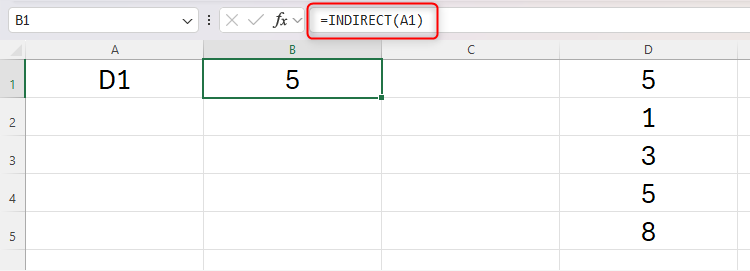
В ячейке A1 стоит текст D1. Если в B2 написать:
=INDIRECT(A1)то INDIRECT превратит текст “D1” в ссылку на ячейку D1 и вернёт её значение.
Пример 2 — вложение в другие функции
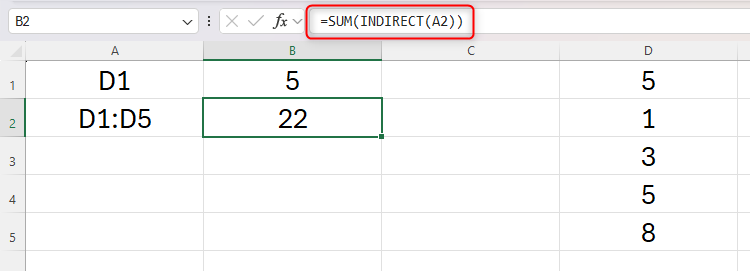
Если в A2 лежит текст с диапазоном, например “A1:A3”, то:
=SUM(INDIRECT(A2))посчитает сумму диапазона A1:A3.
Пример 3 — ссылка на другой лист
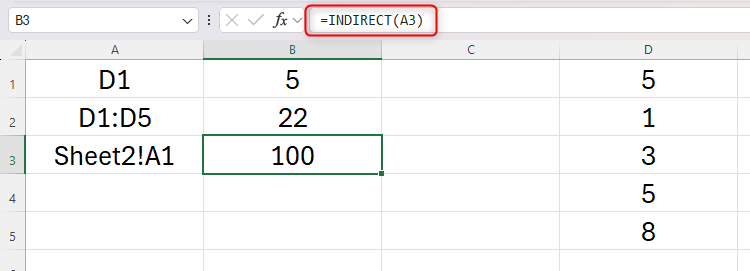
Если на листе Sheet2 в A1 стоит 100, а в текущем листе в A3 записан текст:
Sheet2!A1То формула
=INDIRECT(A3)вернёт 100 и будет работать до тех пор, пока Sheet2 открыт в текущей книге.
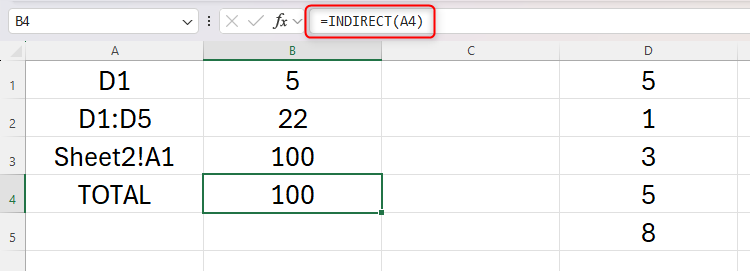
Совет: именованный диапазон надёжнее, чем жёстко прописанное имя листа. Если назвать ячейку Sheet2!A1 как TOTAL, то в A3 можно поместить текст “TOTAL”, а формула INDIRECT(A3) будет работать независимо от переименования листа.
Реальный пример 1 — динамическая средняя по последним трём значениям
Сценарий: у вас список голов команды в столбце B по матчам, нужно вычислять среднее за последние три игры, автоматически обновляемое при добавлении новых строк.
Шаги:
- В E1 посчитать количество заполненных ячеек в B:
=COUNT(B:B)(Если нужно считать и текст — COUNTA.)
- В E2 собрать формулу, которая берёт последние три по счёту значения в столбце B, используя INDIRECT:
=AVERAGE(INDIRECT("B"&E1),INDIRECT("B"&E1-1),INDIRECT("B"&E1-2))Пояснение: если E1 = 8, то “B”&E1 даёт строку “B8”; INDIRECT превращает её в ссылку; таким образом вы берёте B8, B7, B6 и усредняете.
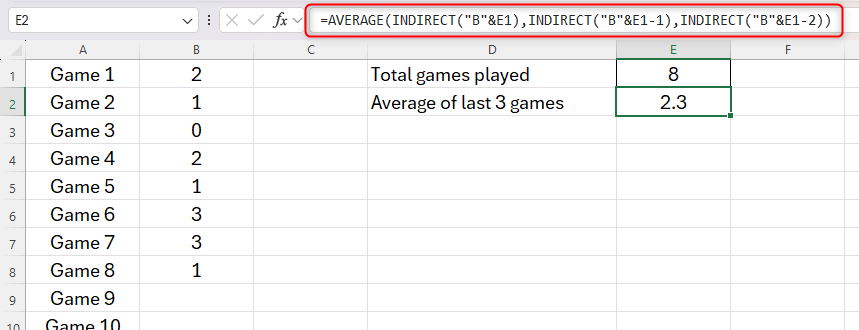
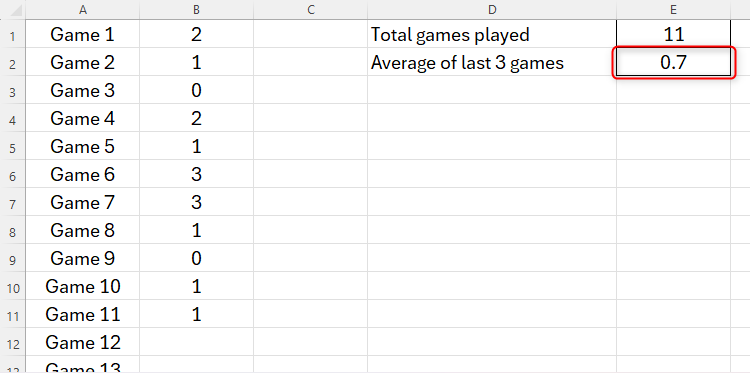
Когда вы добавите новую строку в B, значение в E1 увеличится, ссылки пересчитаются и E2 всегда будет показывать среднее за последние три игры.
Реальный пример 2 — INDIRECT вместе с VLOOKUP и именованными диапазонами
Задача: есть два диапазона с данными по неделям (week_1 и week_2). Нужно по имени человека и номеру недели (вводится в отдельной ячейке) возвращать выручку.
- Назовите диапазоны: B1:C5 как week_1, B7:C11 как week_2.
- В ячейке G2 используйте формулу:
=VLOOKUP(E2,INDIRECT("week_"&F2),2,0)Здесь E2 — имя человека, F2 — номер недели (1 или 2). INDIRECT(“week_”&F2) преобразует текст “week_1” в реальный диапазон, который VLOOKUP затем использует.
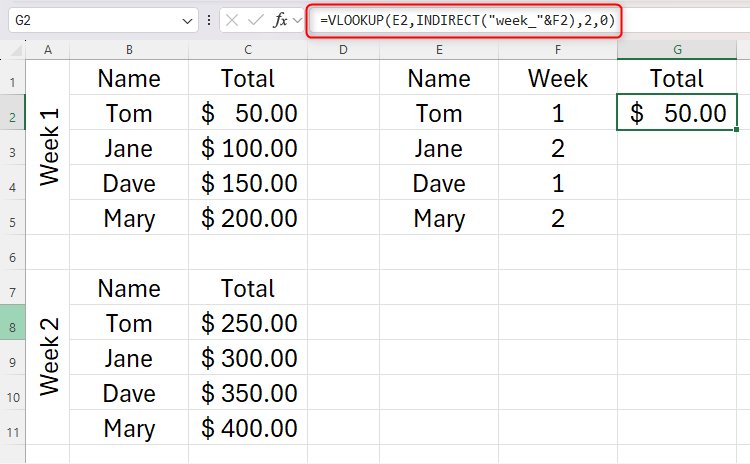
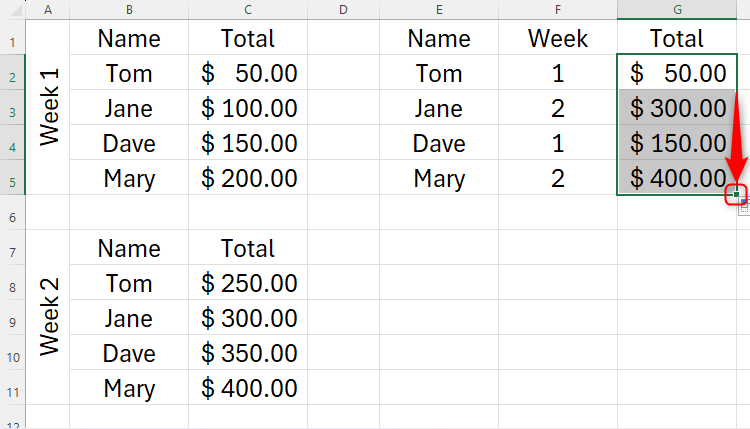
Формулу можно растянуть вниз для других строк — ссылки останутся корректными за счёт относительных ссылок и именованных диапазонов.
Дополнение: для более гибкого UX можно дать пользователю выпадающий список с выбором недели (Data Validation), чтобы избежать опечаток.
Когда NOT использовать INDIRECT — типичные ограничения и контрпримеры
- Закрытые книги: INDIRECT не работает с диапазонами в закрытых внешних книгах. Контрпример: если нужно брать данные из закрытого файла — используйте Power Query, связки Power BI, или вспомогательный VBA/надстройки.
- Большие таблицы и производительность: если у вас сотни и тысячи INDIRECT — пересчёт будет дорогим. Альтернатива: INDEX/MATCH, таблицы Excel, структурированные ссылки, или вычисление ссылок через helper-диапазоны и минимальное количество волатильных функций.
- Динамические массивы и структурированные ссылки: в некоторых ситуациях проще использовать функции типа FILTER, OFFSET (тоже волатильна), или использовать имя диапазона, обновляемое через формулы и функции динамических массивов.
Примеры альтернатив:
- Для получения последнего значения в столбце: INDEX(B:B,COUNTA(B:B)) вместо INDIRECT(“B”&COUNTA(B:B)). INDEX обычно быстрее и не волатилен.
- Для выбора диапазона по номеру недели: OFFSET или INDEX в связке с диапазоном, если нужна работа с закрытой книгой — Power Query.
Альтернативные подходы и когда выбирать их
- INDEX вместо INDIRECT: INDEX(B:B, n) возвращает n-ю ячейку столбца и не является волатильной.
- Таблицы Excel (Insert > Table): структурированные ссылки позволяют ссылаться по имени столбца и автоматически растут при добавлении строк.
- Power Query: надёжное получение данных из внешних файлов, в том числе закрытых книг, плюс преобразования.
- VBA/макросы: гибко, но требует поддержки и безопасности (макросы отключены у пользователей по умолчанию).
- Надстройки (например Morefunc с INDIRECT.EXT): могут расширять возможности, но являются сторонними и требуют установки у каждого пользователя.
Рекомендация: используйте INDIRECT там, где нужна читаемость формулы и небольшое количество ссылок; где же важна скорость или работа с внешними закрытыми источниками — выбирайте INDEX/Power Query.
Мини-методология внедрения INDIRECT в отчётах (шаги)
- Оцените объём данных. Если отчёт небольшой — INDIRECT безопасен.
- Создайте именованные диапазоны там, где это упростит ссылки и уменьшит риск ошибок при переименовании листов.
- Используйте выпадающие списки (Data Validation) для ввода частей ссылок (например, номера недели или имени диапазона).
- По возможности оформьте данные как таблицы Excel и используйте структурированные имена.
- Тестируйте производительность: добавьте тестовые данные в объёме, близком к максимальному, и проверьте время пересчёта.
- Документируйте формулы и дайте краткие описания (в отдельном листе README) о том, где применён INDIRECT и почему.
Чек-листы по ролям
Аналитик:
- Проверить, что INDIRECT не применяется массово на большом листе.
- Проверить граничные значения (пустые строки, нечисловые значения).
- Создать README с описанием именованных диапазонов.
Отчётный разработчик:
- Применить именованные диапазоны и Data Validation.
- Подменить INDIRECT на INDEX там, где нужна скорость.
- Проверить совместимость с Excel для веб.
Системный администратор / владелец книги:
- Убедиться, что пользователи знают про необходимость открывать внешние книги при использовании INDIRECT.
- Оценить возможность использования Power Query как альтернативы.
Критерии приёмки
- Формулы возвращают ожидаемые значения при добавлении/удалении строк.
- Пересчёт книги остаётся в приемлемых пределах по времени (не более ожидаемо допустимой задержки для пользователей).
- При переименовании листа именованные диапазоны сохраняют работоспособность формул.
- Пользовательские входы защищены (есть выпадающие списки или проверки ввода).
Примеры тест-кейсов и приёмо-валидация
- Добавить 1000 строк данных в тестовой копии и измерить время пересчёта.
- Переименовать лист, на который ссылались формулы — если использовались текстовые имена листов без именованных диапазонов, формулы должны сломаться; с именованным диапазоном — остаться работающими.
- Закрыть внешнюю книгу и убедиться, что INDIRECT против неё возвращает ошибку; тест-проход подтверждает ограничение.
Краткий словарь
- Волатильная функция — функция, которая пересчитывается при любом изменении книги.
- Именованный диапазон — область ячеек, которой присвоено имя для удобства ссылок.
- A1-стиль — стандартный стиль адресации, где сначала столбец, затем строка (например A1).
- R1C1-стиль — адресация, где R — строка, C — столбец (например R1C1).
Советы по отладке и безопасность
- Используйте инструмент “Evaluate Formula” (Оценить формулу), чтобы пошагово увидеть результат конструкции INDIRECT.
- Если формула возвращает #REF! — проверьте текстовую строку, генерируемую для ссылки, на синтаксические ошибки и наличие нужного листа/диапазона.
- Документируйте именованные диапазоны и их назначение, чтобы другие пользователи понимали логику.
Примеры шаблонов и сниппеты
- Получить последний непустой элемент столбца B:
=INDEX(B:B,COUNTA(B:B))(альтернатива INDIRECT(“B”&COUNTA(B:B))).
- Динамический диапазон за N последних строк (с помощью OFFSET — волатилен):
=AVERAGE(OFFSET(B1,COUNTA(B:B)-N,0,N,1))- VLOOKUP с именованными диапазонами через INDIRECT (пример из статьи):
=VLOOKUP(E2,INDIRECT("week_"&F2),2,0)Принципы выбора между INDIRECT и альтернативами
- Нужна ли поддержка закрытых файлов? Если да — не используйте INDIRECT.
- Ожидается ли большое количество строк/формул? Если да — предпочитайте INDEX/таблицы.
- Нужно ли удобство человека при переименовании листов? Используйте именованные диапазоны вместе с INDIRECT.
Решение проблем производительности
- Уменьшите количество волатильных функций.
- Используйте вспомогательные столбцы для расчётов и минимизируйте вложенность INDIRECT.
- Перенесите тяжёлые вычисления в Power Query или надстройки, если данные внешние.
Mermaid: простое дерево решений для выбора подхода
flowchart TD
  A[Нужно ли ссылаться на закрытую внешнюю книгу?] -->|Да| B[Power Query или VBA]
  A -->|Нет| C[Большой объём данных?]
  C -->|Да| D[INDEX / Таблицы]
  C -->|Нет| E[INDIRECT допустим]
  D --> F[Оптимизировать производительность]
  E --> G[Использовать именованные диапазоны]
Итог
Функция INDIRECT — мощный инструмент для создания динамических ссылок в Excel. Она упрощает шаблоны, позволяет переключать диапазоны по имени и интегрируется в другие функции (SUM, AVERAGE, VLOOKUP). Но INDIRECT волатилен и не работает с закрытыми внешними книгами, поэтому при масштабных отчётах и интеграциях лучше рассмотреть INDEX, таблицы Excel или Power Query. Документируйте именованные диапазоны и тестируйте производительность при внедрении.
Важно: перед массовым внедрением оцените нагрузку на пересчёт и совместимость с рабочими процессами пользователей.

Похожие материалы

Несколько аккаунтов Skype: Multi Skype Launcher

Журнал для работы: повысить продуктивность

Персональные звуки уведомлений на Android

Скачивание шоу Hulu для офлайн‑просмотра

Microsoft Start: персонализированная новостная лента
