
Функция INDIRECT в Excel: полное руководство

Что делает функция INDIRECT
Функция INDIRECT возвращает значение или ссылку на диапазон, заданный строкой текста. Проще: вместо того чтобы напрямую указывать A1 или B2, вы можете собрать этот адрес как текст и попросить Excel прочитать значение по полученной ссылке.
Определение в одну строку: INDIRECT берёт текстовую строку и интерпретирует её как адрес ячейки или именованный диапазон.
Синтаксис
=INDIRECT(ref_text, [A1])- ref_text — обязательный аргумент. Текст, содержащий корректную ссылку: адрес ячейки, диапазон, именованный диапазон или ссылка на другой лист (например, “Лист1!A2:A10”).
- [A1] — необязательный логический аргумент: TRUE (или опущено) означает стиль A1, FALSE — стиль R1C1.
Важно: при использовании именованных диапазонов в ref_text достаточно указать имя как текст или ссылку на ячейку, где записано имя.
Примеры использования
1. Получение значения по указанному имени товара
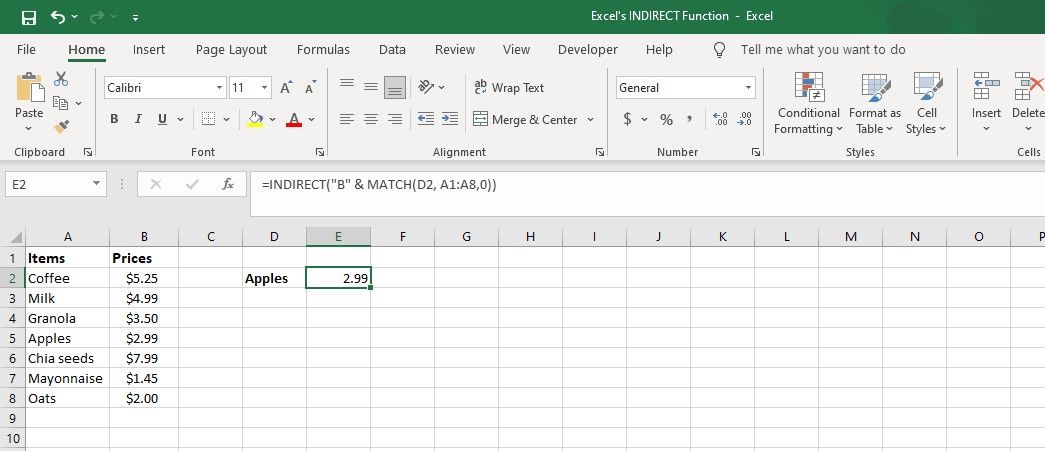
Предположим, в столбце A (A2:A8) — список товаров, а в B (B2:B8) — цены. В D2 указано имя товара, например “Apples”. Формула:
=INDIRECT("B" & MATCH(D2, A2:A8, 0))Логика:
- MATCH ищет позицию товара в списке и возвращает номер строки относительный к диапазону.
- Строка “B” & MATCH(…) формирует адрес типа “B5”.
- INDIRECT обращается к ячейке B5 и возвращает цену.
2. Сумма диапазона, заданного текстом
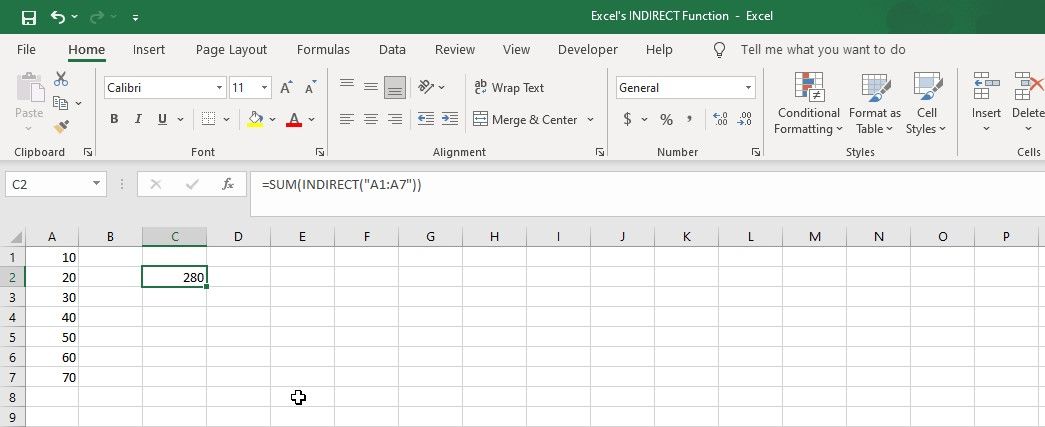
Если нужно суммировать ячейки A1:A7, можно передать диапазон как текст:
=SUM(INDIRECT("A1:A7"))Это полезно, когда границы диапазона формируются динамически, например с помощью CONCAT или указаны в отдельных ячейках.
3. Обращение к именованным диапазонам
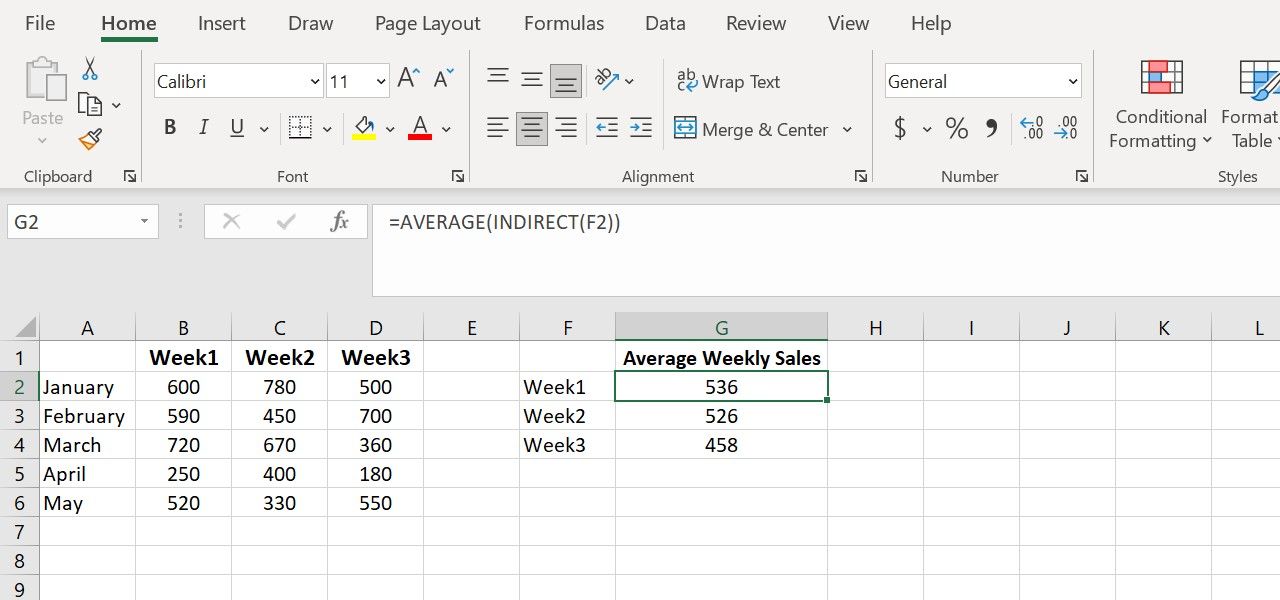
Если в книге определён именованный диапазон, например Week1 (B2:B6), и в ячейке F2 записано имя Week1, то формула
=AVERAGE(INDIRECT(F2))вернёт среднее значение по диапазону Week1.
4. Ссылка на ячейку другого листа
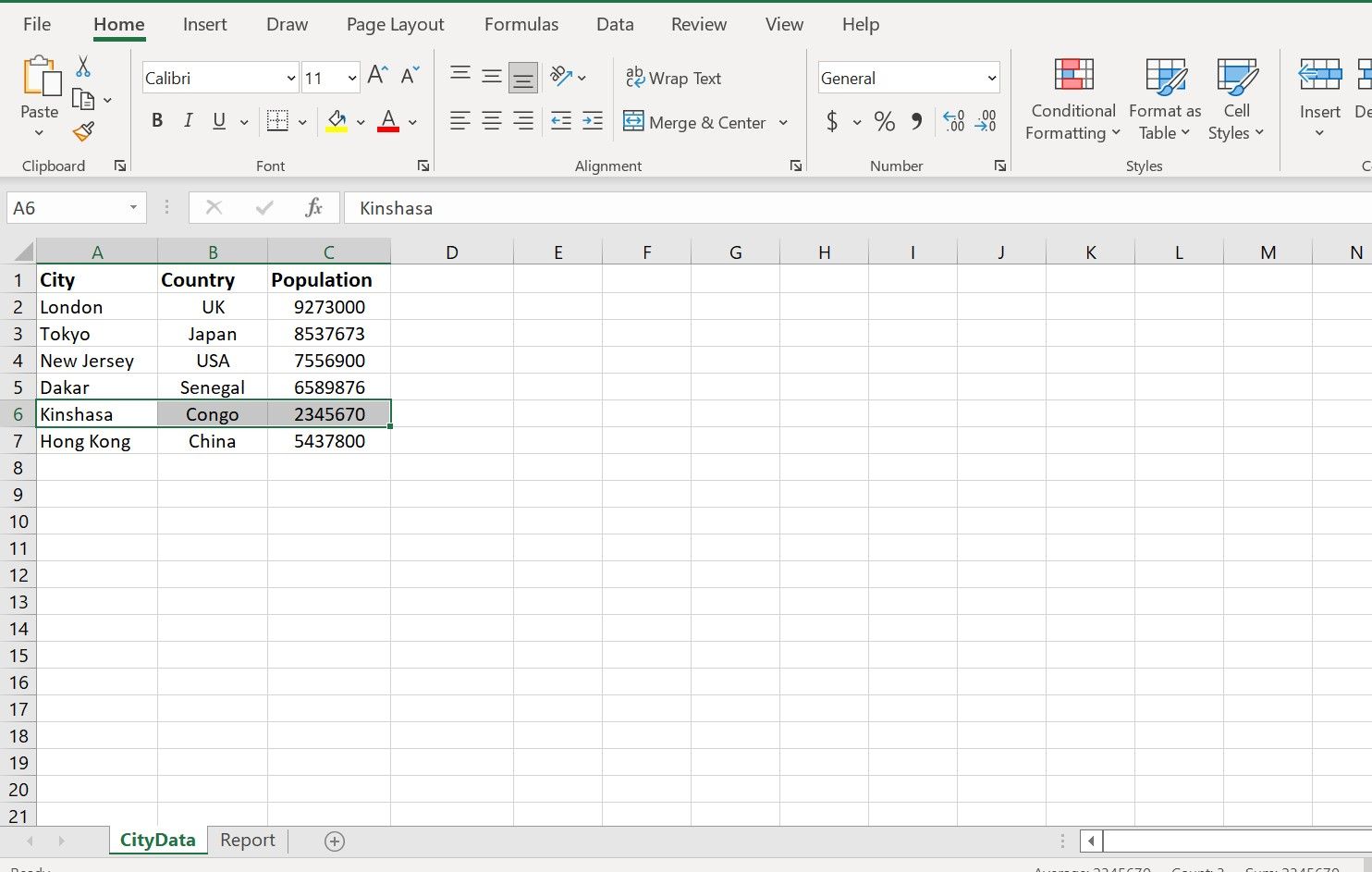
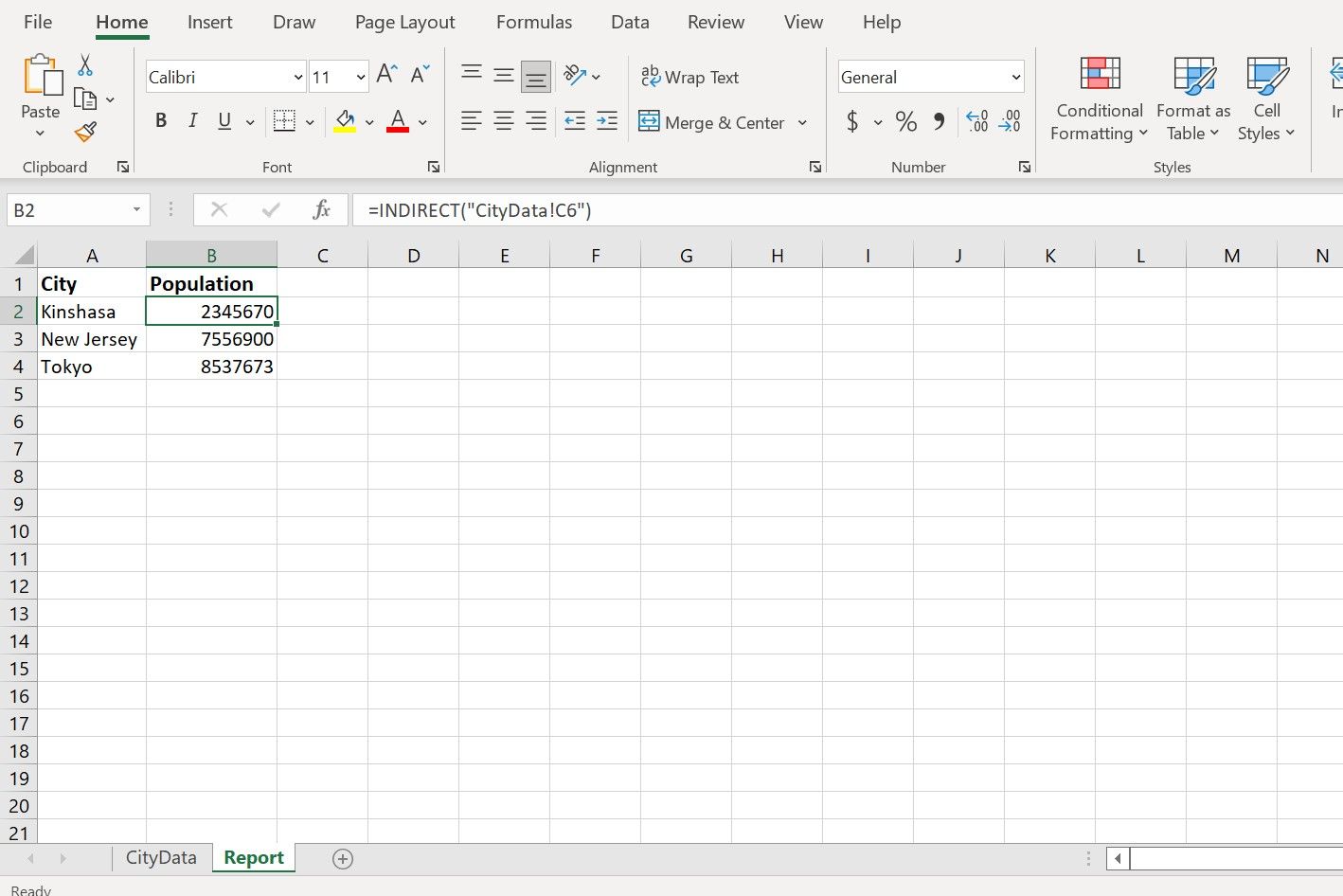
Если в книге есть лист CityData, а на нём в C6 — население Киншасы, то в листе Report формула
=INDIRECT("CityData!C6")вернёт значение из указанной ячейки. Аналогично можно формировать ссылки на разные листы, комбинируя имя листа и адрес.
Когда INDIRECT не подходит и частые ошибки
- INDIRECT является волатильной функцией. Это значит, что Excel будет пересчитывать формулы с INDIRECT при любом изменении в книге, что может замедлить большие модели.
- INDIRECT не может ссылаться на ячейки из закрытой внешней книги. В таких сценариях значение не будет получено; формула вернёт ошибку или ноль в зависимости от версии Excel.
- Ошибки в тексте ссылки (опечатки, лишние пробелы, неверные имена листов) приведут к #REF!.
- Если вы используете стиль R1C1, не забудьте указать второй аргумент FALSE.
Важно: перед массовым применением оцените влияние на производительность в больших таблицах.
Альтернативы и когда их выбирать
- INDEX + MATCH
- Не волатильны. Лучше для производительных сводных таблиц и больших наборов данных.
- Пример замены: вместо INDIRECT(“B” & MATCH(…)) можно использовать INDEX(B:B, MATCH(…)).
- OFFSET
- Также создаёт динамические ссылки, но, как и INDIRECT, является волатильной.
- CHOOSE
- Подходит, когда выбор между небольшим набором диапазонов.
- Внешние плагины или пользовательские функции
- Существуют надстройки, которые позволяют ссылаться на закрытые книги или добавляют INDIRECT-расширения. Убедитесь в безопасности и совместимости перед установкой.
Руководство небольшое правило: если можно получить нужное значение через INDEX/MATCH — используйте их для стабильности и производительности.
Ментальные модели и эвристики
- Представляйте INDIRECT как «инструмент чтения адресов». Вы даёте Excel строку — он идёт по адресу.
- Волатильность = частые пересчёты. Чем больше INDIRECT в модели, тем выше риск замедления.
- Надёжность = не использовать INDIRECT для критичных отчётов, которые тянут данные из закрытых файлов.
Практическая методология внедрения INDIRECT в рабочий файл
- Оцените задачу: нужна ли динамическая ссылка или достаточно INDEX/MATCH.
- Если выбираете INDIRECT, стандартизируйте имена диапазонов и формирование адресов в отдельных ячейках.
- Проверьте работу при закрытой книге, если используете внешние ссылки.
- Тест на производительность: включите расчёт ручной и замерьте время пересчёта при включённой INDIRECT-логике.
- Документируйте формулы — добавьте комментарии или поясняющие значения рядом с ячейками, где собираются текстовые ссылки.
Рекомендации по безопасности и совместимости
- Избегайте сторонних надстроек без аудита кода и политики безопасности организации.
- При совместной работе убедитесь, что имена листов и именованные диапазоны одинаковы во всех копиях книги.
- Для совместимости с Excel Online и старшими версиями проверьте поведение INDIRECT в целевых средах; некоторые интеграции могут вести себя иначе.
Роль‑ориентированные чеклисты
Аналитик:
- Убедиться, что INDIRECT действительно нужен.
- Стандартизировать формирование адресов в отдельных столбцах.
- Протестировать производительность на реальных данных.
Бухгалтер:
- Использовать именованные диапазоны для месяцев/периодов.
- Документировать формулы и назначение диапазонов.
- Предпочесть INDEX/MATCH для больших отчётов.
Разработчик отчётов:
- Минимизировать волатильные формулы.
- Придерживаться соглашений об именах.
- Реализовать автоматические проверки наличия листов и диапазонов.
Галерея крайних случаев и советы по их обработке
- Динамическая подстановка листа: “‘“ & A1 & “‘!B2” — обязательно экранируйте имена с пробелами апострофами.
- Ссылки на диапазоны в разных книгах: INDIRECT не сработает, если книга закрыта — используйте выгрузку данных или Power Query.
- Формирование большого количества адресов (сценарии года по месяцу) — вместо множества INDIRECT используйте таблицы и INDEX с динамическим номером строки.
Однострочный глоссарий
- Волатильная функция — формула, которая пересчитывается при любом изменении в книге.
- Именованный диапазон — имя, привязанное к диапазону ячеек для удобства ссылок.
Критерии приёмки
- Формулы с INDIRECT возвращают ожидаемые значения для всех тестовых товаров и периодов.
- Производительность модели остаётся в допустимых пределах (время пересчёта не превышает установленных порогов).
- Документация и соглашения об именах доступны внутри книги.
Краткое резюме
Функция INDIRECT даёт гибкость при создании динамических ссылок и полезна для шаблонов и отчётов с меняющимися адресами. Однако её волатильность и ограничение с закрытыми внешними книгами делают необходимым выбор альтернатив (INDEX/MATCH) в критичных и больших моделях.
Важно: перед развёртыванием на продакшн протестируйте производительность и работу с внешними файлами.

Похожие материалы

Несколько аккаунтов Skype: Multi Skype Launcher

Журнал для работы: повысить продуктивность

Персональные звуки уведомлений на Android

Скачивание шоу Hulu для офлайн‑просмотра

Microsoft Start: персонализированная новостная лента
