
Grease Pencil в Blender: подробное руководство по 2D-анимации

Grease Pencil в Blender — это инструмент для рисования и 2D-анимации прямо в 3D-вьюпорте. Он позволяет создавать векторные штрихи, анимировать их, редактировать как кривые и конвертировать в сетку для дальнейшей работы. В статье — пошаговый вход в Draw Mode, работа в Edit Mode, советы по рабочему процессу, примеры использования и чек-листы для разных ролей.
Введение
Вы знали, что Blender можно использовать как полноценную программу для 2D? Grease Pencil — это инструмент, который превращает рисование штрихами в полноценную систему для создания 2D-анимации внутри 3D-пространства Blender. Он сочетает привычные принципы векторного рисования и мощные 3D-инструменты Blender, давая возможность гибридного подхода: рисовать «как в 2D», но при этом располагать штрихи в трёхмерном пространстве.
Важно: для комфортной работы рекомендуются графический планшет или дисплей с сенсорным вводом.
Почему это удобно
- Рисунок остаётся в виде векторных штрихов с контрольными точками.
- Можно делать классическую покадровую анимацию (frame-by-frame) и гибридную (смешивать 2D и 3D).
- Быстрая интеграция 2D-артворков в 3D-сцены, раскадровку и моушн-графику.
Что такое Grease Pencil
Grease Pencil — не просто карандаш. Это тип объекта, который состоит из одного или нескольких слоёв штрихов. Каждый штрих хранит набор точек, которые можно редактировать, интерполировать и заполнять. По сути, это векторный «слой» внутри сцены Blender.
Коротко, в одной строке: Grease Pencil — инструмент для создания и анимации векторных штрихов в 3D-вьюпорте Blender.
Где применяется
- 2D-покадровая анимация
- Гибридная анимация (2D персонажи в 3D-миксе)
- Раскадровка и сторибоардинг
- Моушн-графика и титры
- Быстрые концепт-скетчи и анимированные раскадровки
- Генерация 2D-линий из 3D-объектов
Основные концепции и термины
- Штрих (stroke): последовательность точек, образующая линию.
- Слой (layer): организация штрихов внутри одного Grease Pencil объекта.
- Draw Mode: режим рисования, оптимизированный для создания штрихов.
- Edit Mode: режим редактирования геометрии штрихов и точек.
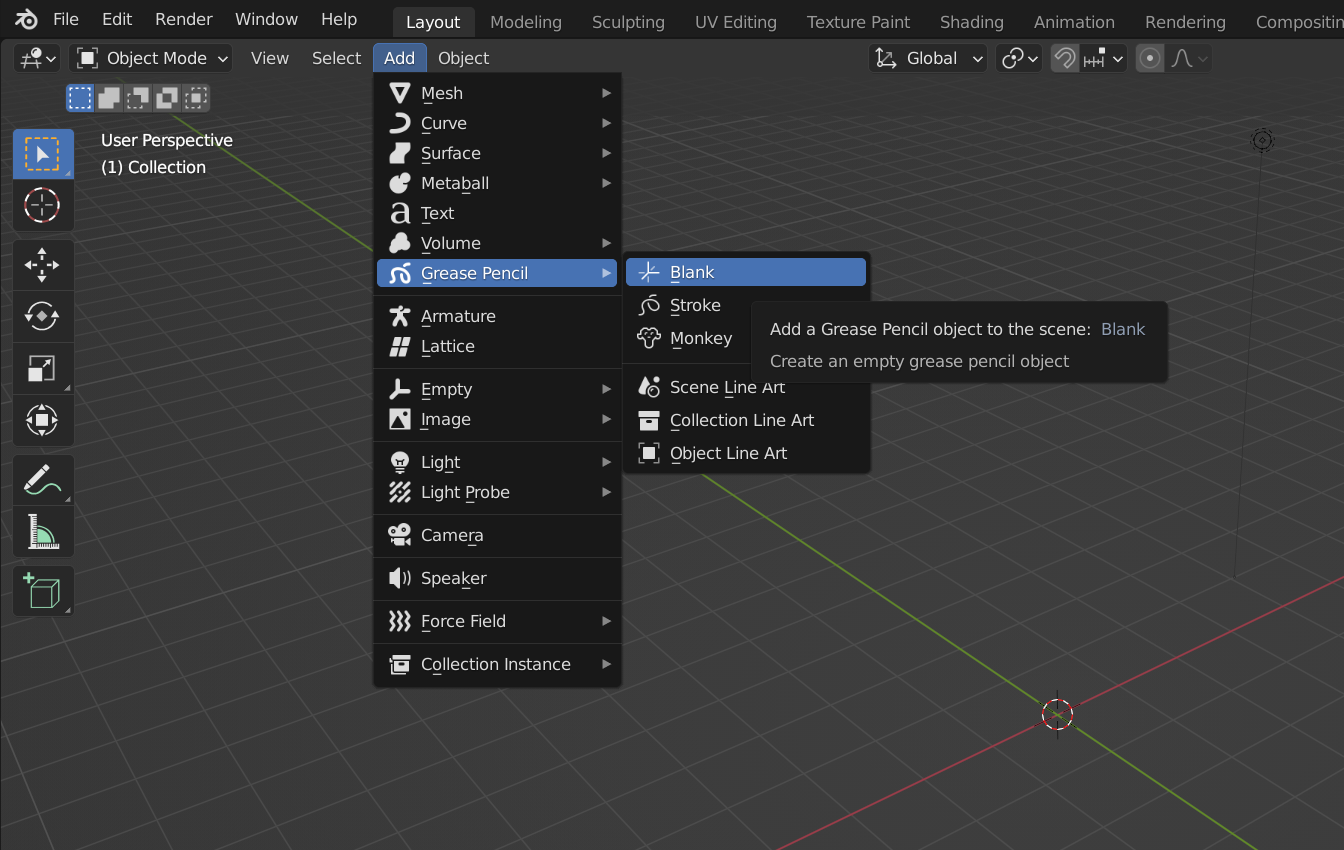
Начало работы: создание Grease Pencil объекта
- Перейдите в Object Mode.
- Нажмите Shift + A или используйте меню сверху: Add > Grease Pencil.
- Выберите одну из опций:
- Blank — пустой объект.
- Stroke — включает демонстрационный штрих.
- Monkey — пасхалка, похожа на 3D-объект «Monkey», но в виде штрихов.
Для учебного примера выберите Blank.
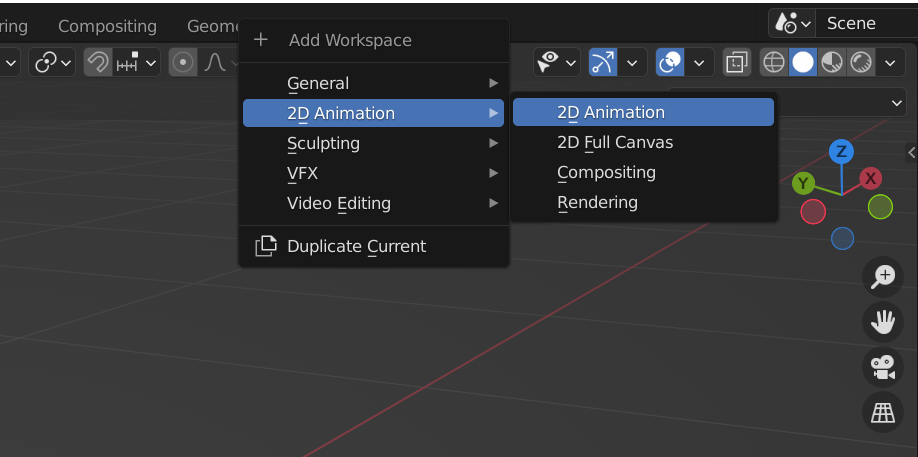
Переход в рабочее пространство 2D Animation
В Blender есть готовое рабочее пространство для 2D. Щёлкните по выпадающему меню рабочих пространств (плюс) и выберите 2D Animation. Это автоматически активирует режим Draw Mode и подготовит удобный интерфейс для рисования.
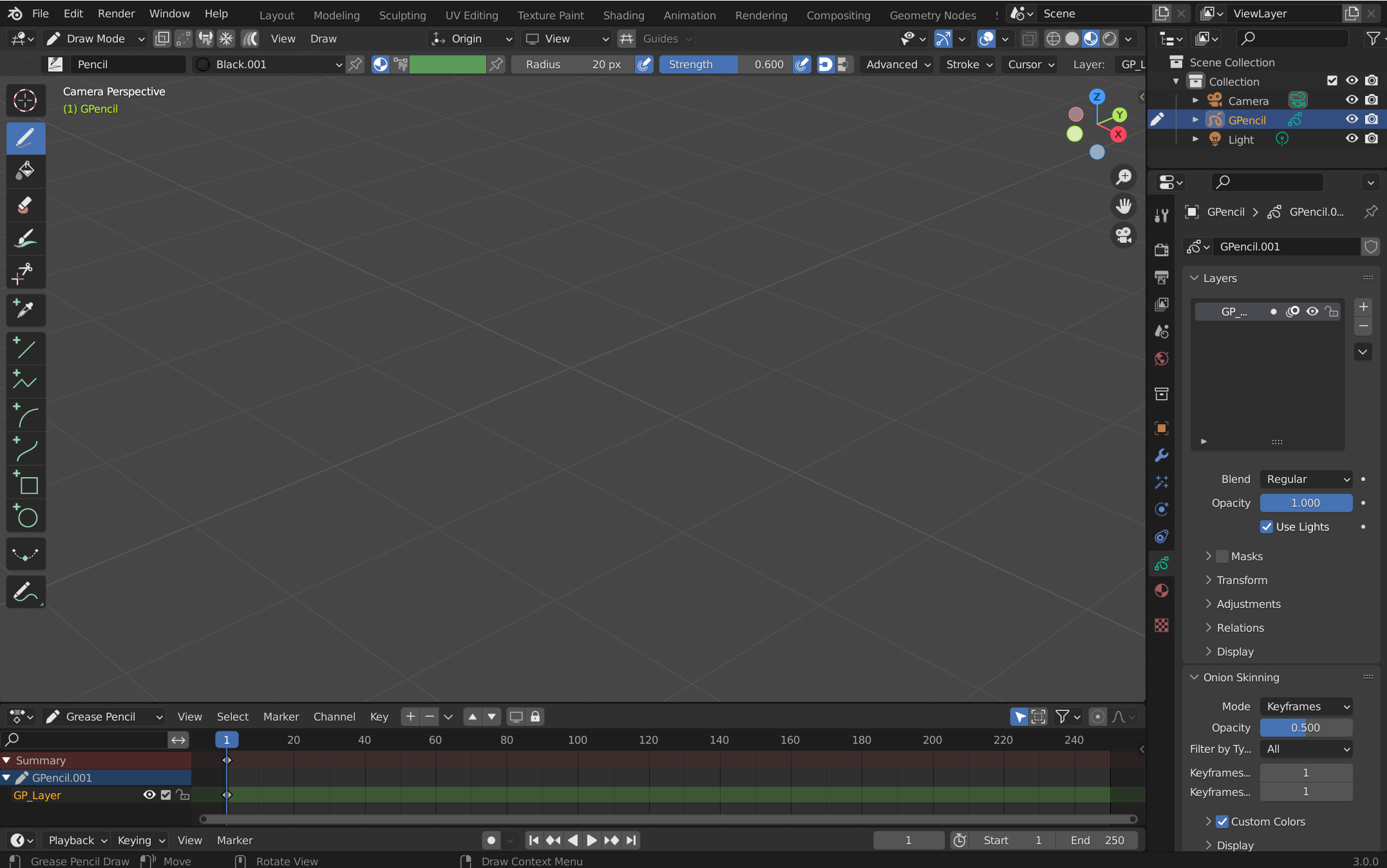
Draw Mode и инструменты
Draw Mode — это «студия» Grease Pencil. Основные инструменты находятся справа и обычно включают:
- Draw — базовый инструмент для рисования штрихов.
- Fill — заливка областей (аналог ведра).
- Erase — стирание штрихов или их частей.
- Tint — изменение базового цвета штриха.
- Cutter — нарезка штрихов в местах пересечения.
- Eyedropper — пипетка для материала/цвета.
- Line, Polyline, Arc, Curve — инструменты для создания геометрически точных линий.
- Box, Circle — базовые формы.
- Interpolate — создаёт промежуточный keyframe между двумя ключевыми кадрами.
Просто возьмите карандаш (Draw) и нарисуйте штрих. Штрихи остаются в виде объектов, которые можно перемещать и редактировать в 3D.
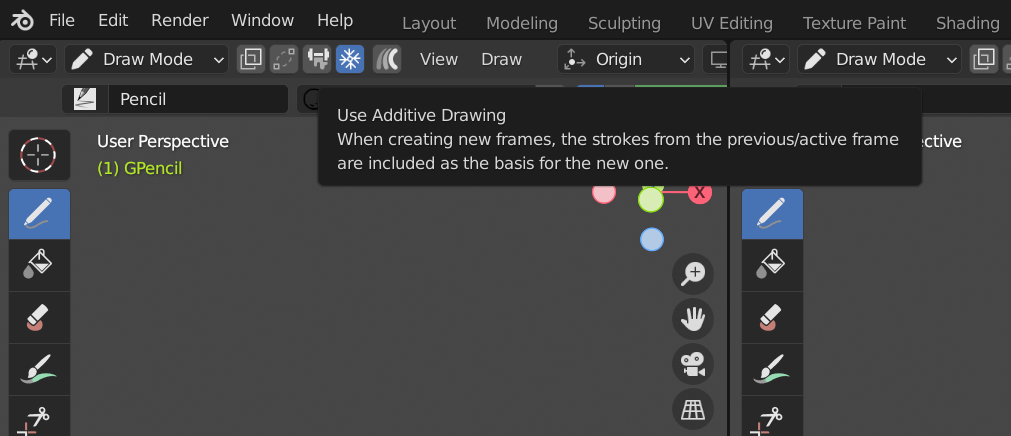
Практический совет
Если вы хотите, чтобы каждый следующий штрих автоматически добавлялся к предыдущему, включите параметр Additive Drawing.
Редактирование штрихов: Edit Mode
Чтобы работать со штрихом как с геометрией, нажмите Tab и перейдите в Edit Mode. Здесь штрих представлен набором точек, которые можно выделять и изменять.
Режимы выбора в Edit Mode:
- Выделять только отдельные точки.
- Выделять все точки одного штриха.
- Выделять диапазон точек внутри штриха.
Здесь же доступно редактирование кривых (Curve Editing) — вы получите Bézier-ручки для каждой оси, что позволяет существенно уменьшить количество точек и упростить сеть геометрии.
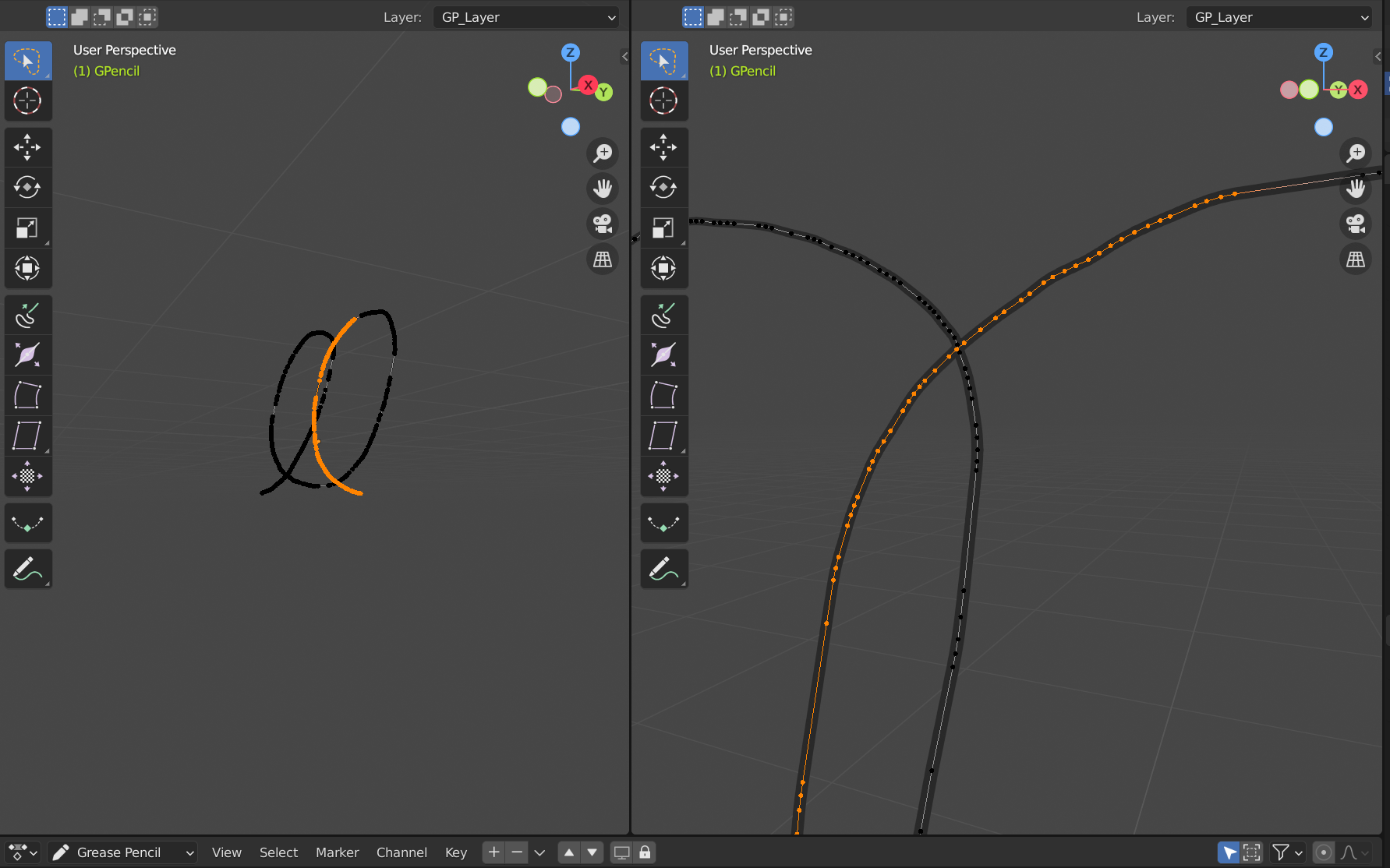
Использование Bézier-кривых
- Включите Curve Editing.
- Нажмите A, чтобы выбрать все кривые — вы увидите уменьшенное количество точек.
- Выделите нужную точку и используйте Bézier-ручки для тонкой настройки интерполяции.
- Нажмите G, чтобы перемещать ручки в 3D-пространстве.
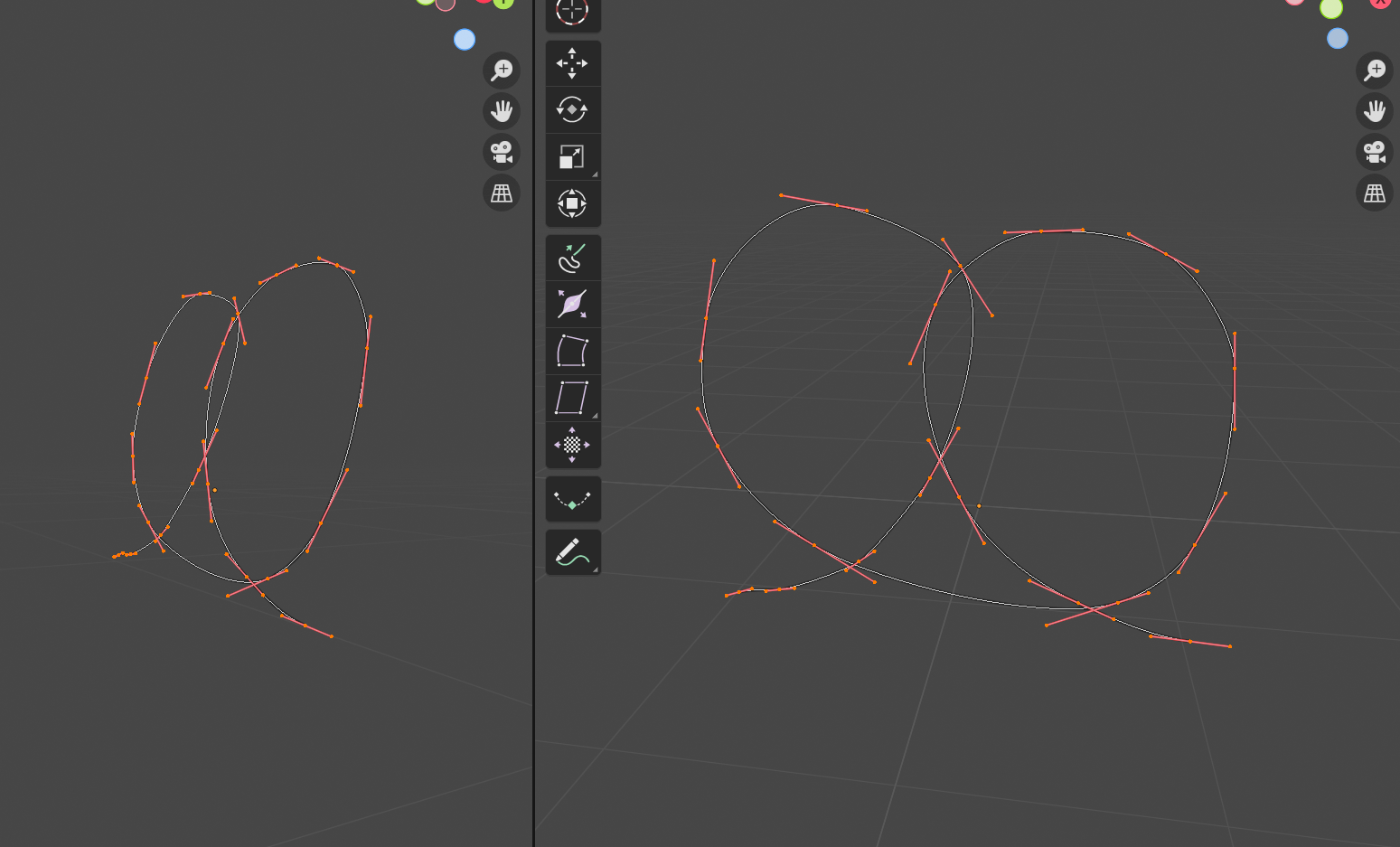
Удаление и растворение точек
Чтобы убрать лишние точки, используйте команду Delete — но предпочтительнее использовать Dissolve (Ctrl + X), чтобы удалить точки без образования дыр в штрихе.
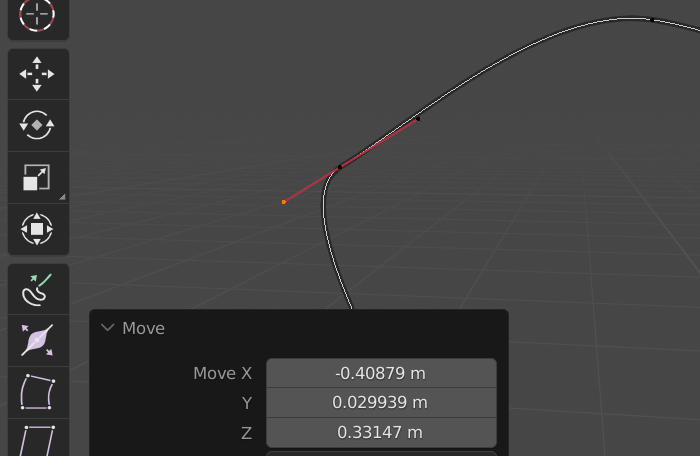
Преобразование и экспорт
Grease Pencil объекты можно:
- Конвертировать в Mesh для дальнейшего моделирования или экспорта в другие программы.
- Экспортировать слоями в SVG (с некоторыми ограничениями) для использования в векторных редакторах.
- Использовать как маски и control rig в более сложных сценах.
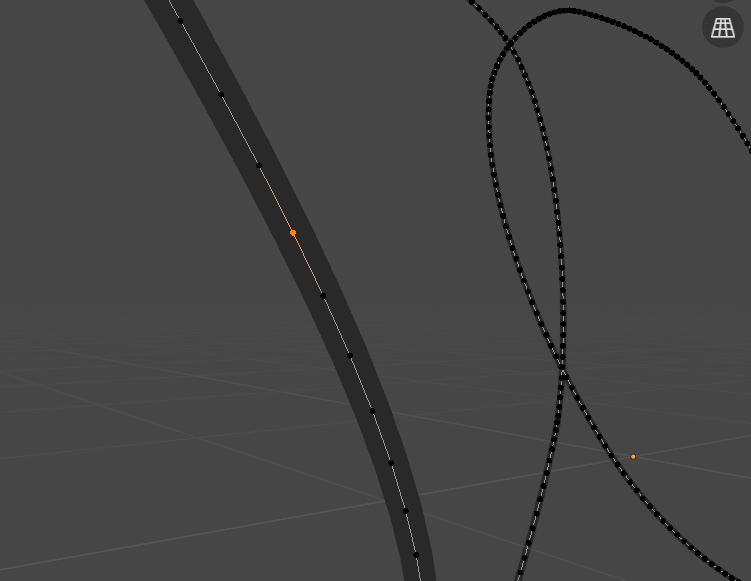
Примеры рабочих процессов
- Раскадровка: быстро скетчируете ключевые кадры в 2D, используете Dope Sheet для синхронизации.
- Покадровая анимация: рисуете кадр за кадром прямо в Draw Mode, используете Onion Skin для видимости предыдущих кадров.
- Гибридная сцена: рисуете персонажа Grease Pencil и помещаете его в 3D-сцену, поворачиваете камеру и анимируете штрихи в пространстве.
Когда Grease Pencil работает лучше всего
- Быстрая итерация сторибоардов.
- Экспериментальные анимации, где нужен микс 2D и 3D.
- Моушн-графика с векторными линиями и динамической заливкой.
Когда он не подходит (примеры провалов)
- Если нужна промышленная инфраструктура покадровой анимации с большим количеством совместной работы и версионностью, специализированные инструменты (Toon Boom, TVPaint) могут быть удобнее.
- Для детальной покадровой работы с текстурами и пиксель-артом лучше подойдут растровые редакторы (Photoshop, Krita).
- Если требуется экспорт сложных анимационных данных в пайплайн с ограниченной поддержкой Grease Pencil, потребуется промежуточная конвертация.
Альтернативные подходы
- Использовать Blender только как рендер-станцию: рисуете и анимируете в 2D-программах, импортируете слои в Blender как изображения или плоскости.
- Использовать плагины и аддоны, которые улучшают workflow Grease Pencil (поиск в сообществе Blender).
- Для векторной анимации — рисовать в Krita/Adobe Animate и экспортировать как последовательность или SVG.
Ментальные модели и эвристики
- Думайте о штрихе как о компактном меше: каждая точка — узел геометрии.
- Слой = уровень организации. Для персонажа используйте отдельно контур, заливку и тени.
- Всякий раз, когда число точек растёт — делайте оптимизацию через Curve Editor.
Мини-методология: от идеи до выраженного движения
- Скечи: быстрые наброски на отдельных слоях для ключевых поз.
- Брейкдауны: промежуточные кадры для уточнения движения.
- Интерполяция: используйте Interpolate для генерации промежуточных штрихов.
- Редактирование кривых: очистка и упрощение геометрии.
- Заливка и шейдинг: используйте Fill и Tint для цветовой структуры.
- Полировка: добавление Secondary Motion и эффектов.
- Экспорт или конвертация в Mesh для дальнейшей обработки.
Чек-листы по ролям
Аниматор:
- Подготовить слой для ключевых кадров.
- Включить Onion Skin.
- Проверить FPS и тайминг в Dope Sheet.
- Использовать Interpolate для плавных breakdown.
Иллюстратор/Concept Artist:
- Использовать Draw/Curve для аккуратных линий.
- Группировать слои по элементам композиции.
- Экспортировать SVG для векторной доработки.
Технический артист:
- Оптимизировать количество точек через Curve Editor.
- Конвертировать Grease Pencil в Mesh при необходимости.
- Настроить материалы и шейдеры для рендера.
Шпаргалка по часто используемым сочетаниям клавиш и приёмам
- Shift + A — Add > Grease Pencil.
- Tab — переключение между Object Mode и Edit Mode.
- A — выделить всё в Edit Mode (Curve Editor).
- G — перемещение точек/ручек.
- Ctrl + X — Dissolve (удаление точек без дыр).
- O — включить Proportional Editing.
- Включите Additive Drawing для «приращения» штрихов.
- Используйте Onion Skin для просмотра соседних кадров.
Критерии приёмки
- Линии чистые, без лишних точек.
- Анимация читается при нужном FPS.
- Слои подписаны и организованы по логике сцены.
- При конвертации в Mesh нет артефактов и дыр.
Часто встречающиеся ошибки и как их избегать
- Слишком много точек: используйте Curve Editor и Dissolve.
- Неправильная организация слоёв: даёт путаницу при экспорте — следите за именами слоёв.
- Игнорирование пропорционального редактирования — делает деформации резкими.
Flowchart: выбирать ли Grease Pencil для задачи
flowchart TD
  A[Нужна 2D-анимация?] -->|Да| B{Требуется интеграция с 3D?}
  A -->|Нет| Z[Используйте обычный 3D workflow]
  B -->|Да| C[Grease Pencil — хороший выбор]
  B -->|Нет| D{Нужна сложная покадровая система и коллаборация?}
  D -->|Да| E[Подумайте о Toon Boom / TVPaint]
  D -->|Нет| C
  C --> F[Начните в 2D Animation workspace]
Короткий словарь (1 строка)
- Onion Skin — отображение соседних кадров для удобства покадровой анимации.
- Interpolate — автоматическое создание посредника между двумя ключевыми кадрами.
- Additive Drawing — режим, при котором новые штрихи добавляются к существующим.
Рекомендации по совместимости и экспорту
- При конвертации в Mesh проверяйте нормали и топологию.
- Экспорт SVG может потерять некоторые эффекты и слои; проверяйте результат в векторном редакторе.
- Для интеграции с пайплайном используйте промежуточные форматы (PNG секвенции, EXR для рендера).
Безопасность и приватность
Grease Pencil сам по себе не хранит персональных данных. При работе с облачными репозиториями следите за правами доступа к файлам проекта.
Короткое объявление для команды (100–200 слов)
Grease Pencil в Blender — это инструмент, который позволяет нашим художникам и аниматорам быстро прототипировать и анимировать 2D-элементы прямо в 3D-сцене. Он сокращает время на перенос между программами и даёт гибкость гибридных решений. Рекомендуется использовать планшеты для комфортной работы и согласовать формат экспорта (SVG/PNG/EXR) перед передачей активов в пайплайн.
Когда Grease Pencil стоит использовать прямо сейчас
- Быстрые раскадровки и анимационные тесты.
- Проекты, где 2D-персонажи взаимодействуют с 3D-средой.
- Экспериментальные эстетики, где линия — ключевой художественный приём.
Краткое резюме
Grease Pencil — мощный инструмент для тех, кто хочет делать 2D-анимацию внутри Blender. Он сочетает знакомые инструменты рисования и продвинутые средства редактирования кривых, при этом вписывается в 3D-пайплайн. Для серьёзных покадровых проектов с промышленной коллаборацией возможно придётся использовать специализированные пакеты, но для большинства творческих задач Grease Pencil даёт быстрый и гибкий рабочий процесс.
Важное
- Экспериментируйте с настройками слоёв и материалами.
- Регулярно оптимизируйте точки через Curve Editor.
- Поддерживайте порядок слоёв и именование для удобного экспорта.
Спасибо за внимание. Удачных анимаций!

Похожие материалы

Несколько аккаунтов Skype: Multi Skype Launcher

Журнал для работы: повысить продуктивность

Персональные звуки уведомлений на Android

Скачивание шоу Hulu для офлайн‑просмотра

Microsoft Start: персонализированная новостная лента
