
SMTP-сервер Gmail: как настроить и использовать бесплатно
SMTP (Simple Mail Transfer Protocol) — это стандарт для отправки электронной почты. Gmail предлагает бесплатный SMTP-сервис, доступный каждому пользователю Google. Он удобен для отправки транзакционных уведомлений, регистрационных писем и других автоматических сообщений от имени обычного Gmail-адреса.
Определение: транзакционные письма — автоматические сообщения, отправляемые системой пользователю (подтверждение регистрации, сброс пароля, уведомления и т. п.).
В этой статье вы найдёте пошаговую инструкцию по подключению, примеры конфигураций, советы по безопасности, чек-листы для разных ролей, альтернативы и методику тестирования.
Что вы получите из этой статьи
- Пошаговая инструкция по включению Gmail API и созданию OAuth-клиента
- Полный список параметров SMTP и пример конфигураций
- Чек-листы для разработчика, администратора и маркетолога
- Рекомендации по безопасности и совместимости
- Альтернативы и когда не стоит использовать Gmail SMTP
- План тестирования и сценарии приёма
Основные понятия и подготовка
- SMTP-сервер Gmail: smtp.gmail.com
- Порты: TLS — 587, SSL — 465
- Логин: ваш Gmail-адрес
- Пароль: обычный пароль, либо App Password для аккаунтов с двухфакторной аутентификацией, либо OAuth 2.0 токен
- Ограничение отправки: 500 сообщений/24 часа для бесплатных аккаунтов; у Google Workspace лимит выше (обычно до 2000, уточняйте в документации Workspace)
Примечание: при использовании Gmail в качестве SMTP-реле для массовых маркетинговых рассылок возможны ограничения и блокировки. Gmail рассчитан прежде всего на транзакционные и личные письма.
Быстрая дорожная карта
- Создать проект в Google Cloud Console
- Включить Gmail API для проекта
- Настроить OAuth Consent Screen (экран согласия)
- Создать OAuth Client ID и получить Client ID/Client Secret
- Сгенерировать App Password или реализовать OAuth 2.0 для SMTP
- Настроить приложение/CMS/плагин и протестировать
- Настроить мониторинг и обработку ошибок
Подключение к SMTP-серверу Gmail — пошагово
Шаг 1. Создание проекта и включение Gmail API
- Выполните вход в Google Account и откройте Google APIs & Services (Google Cloud Console).
- На панели создайте новый проект: нажмите CREATE PROJECT, укажите Project Name и Location. Название — произвольное, помогает идентифицировать проект.
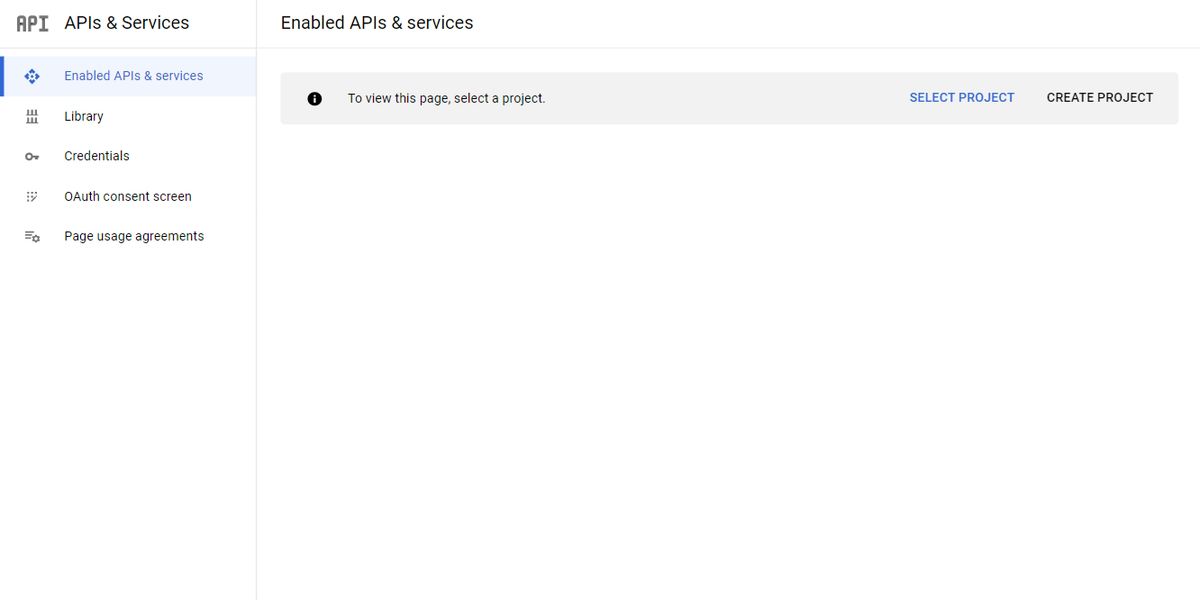
- Внутри проекта нажмите ENABLE APIS AND SERVICES и найдите Gmail API через строку поиска.
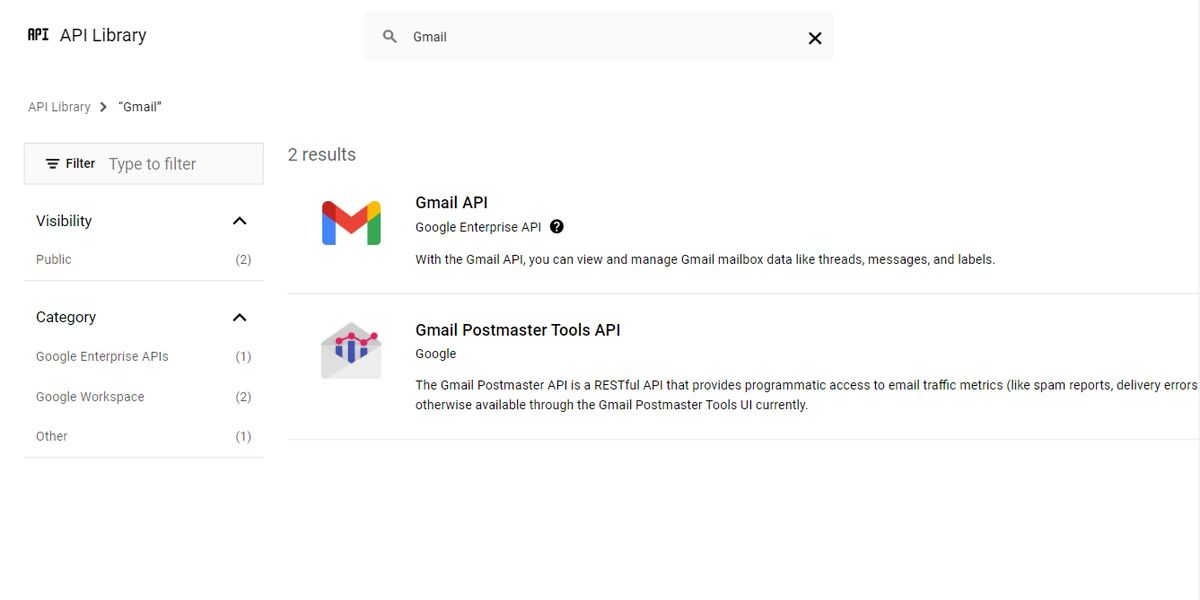
- Выберите Gmail API и нажмите ENABLE.
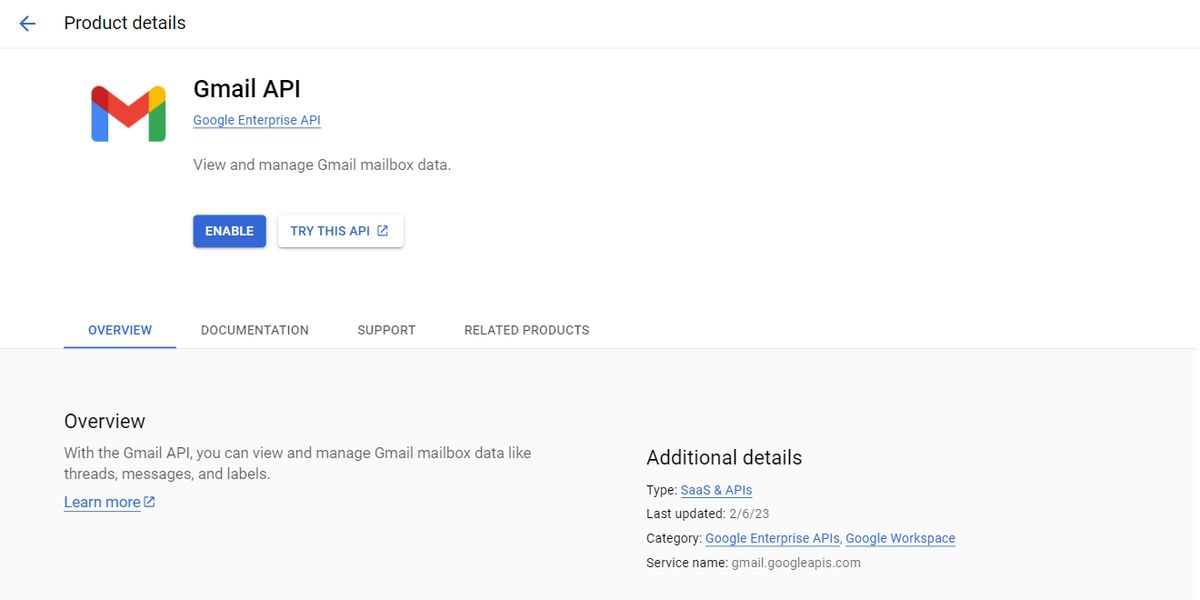
После успешного включения Gmail API вы попадёте на его дашборд. Закладите страницу в избранное для мониторинга квот и ошибок.
Шаг 2. Создание учётных данных и OAuth Consent Screen
- В меню слева выберите Credentials.
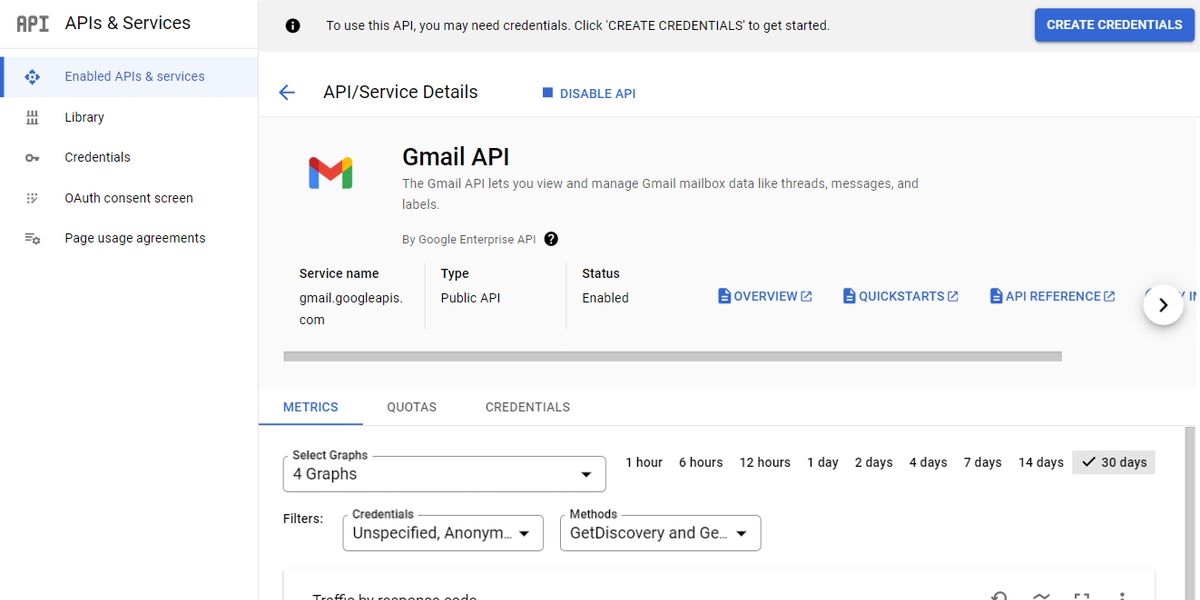
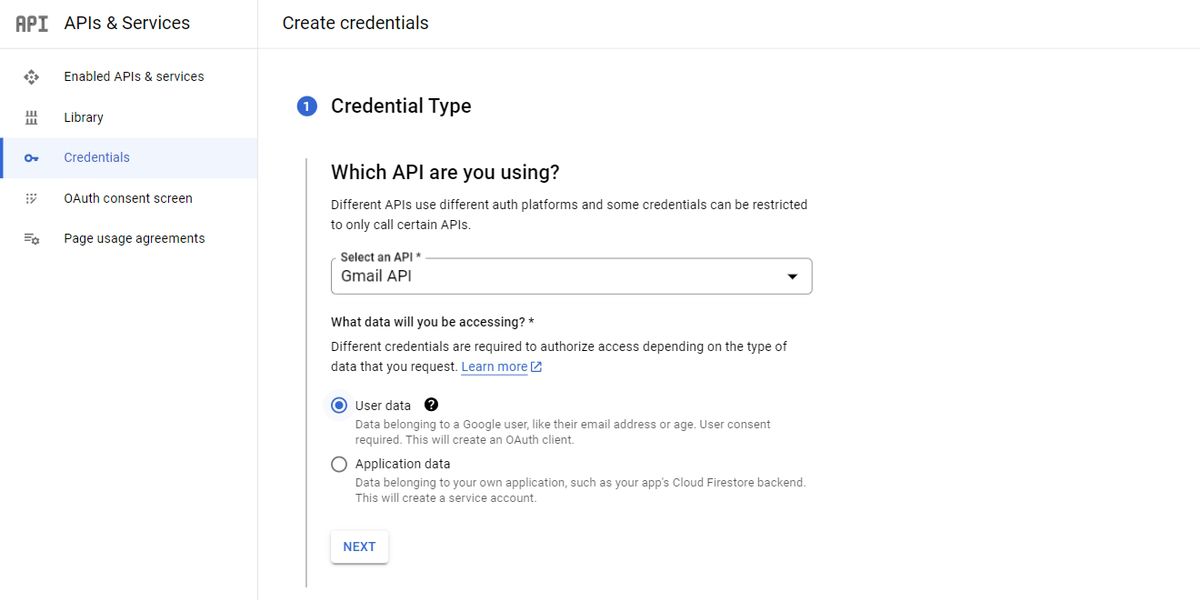
- Нажмите Create Credentials → Help me choose и укажите Gmail API как используемый API.
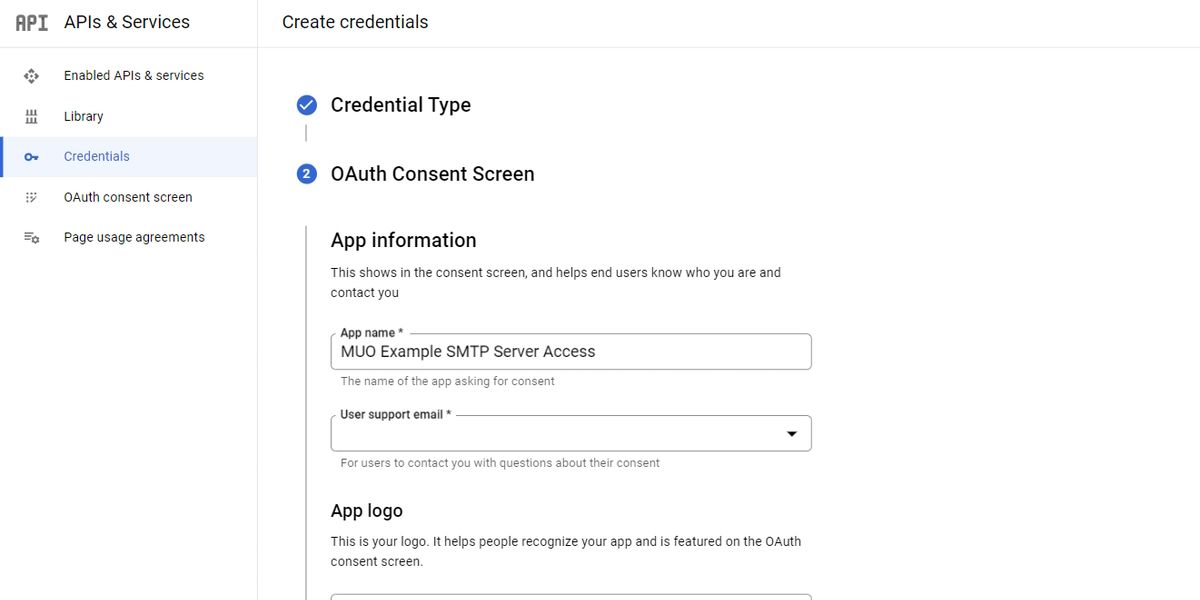
- При настройке OAuth Consent Screen укажите App name, User support email и Developer contact email. Можно загрузить логотип (опционально). Убедитесь, что контактный email действителен — он используется Google для уведомлений.
Scopes (области доступа): для отправки писем через Gmail SMTP вам понадобится доступ к Gmail API (обычно scope https://mail.google.com/). На этапе разработки можно оставить минимальные области и протестировать.
Создайте OAuth Client ID: выберите тип приложения (Web application, Desktop, Other). Для веб-приложений укажите Authorized JavaScript origins и Authorized redirect URIs, как требует ваша платформа.
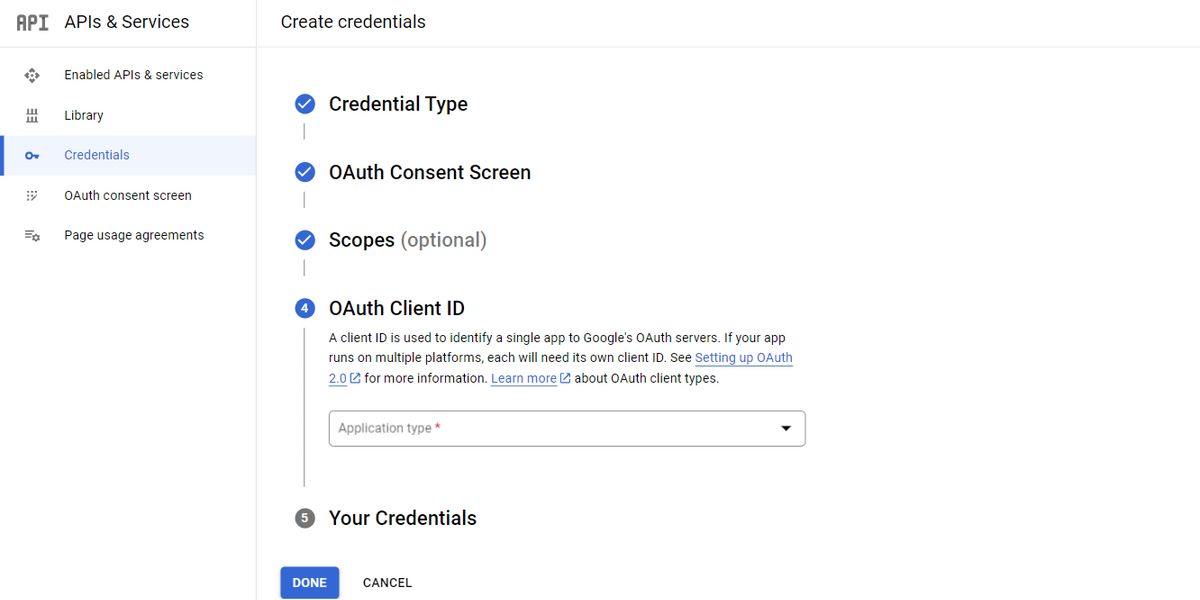
- Введите имя клиента и необходимые URI, затем нажмите CREATE.
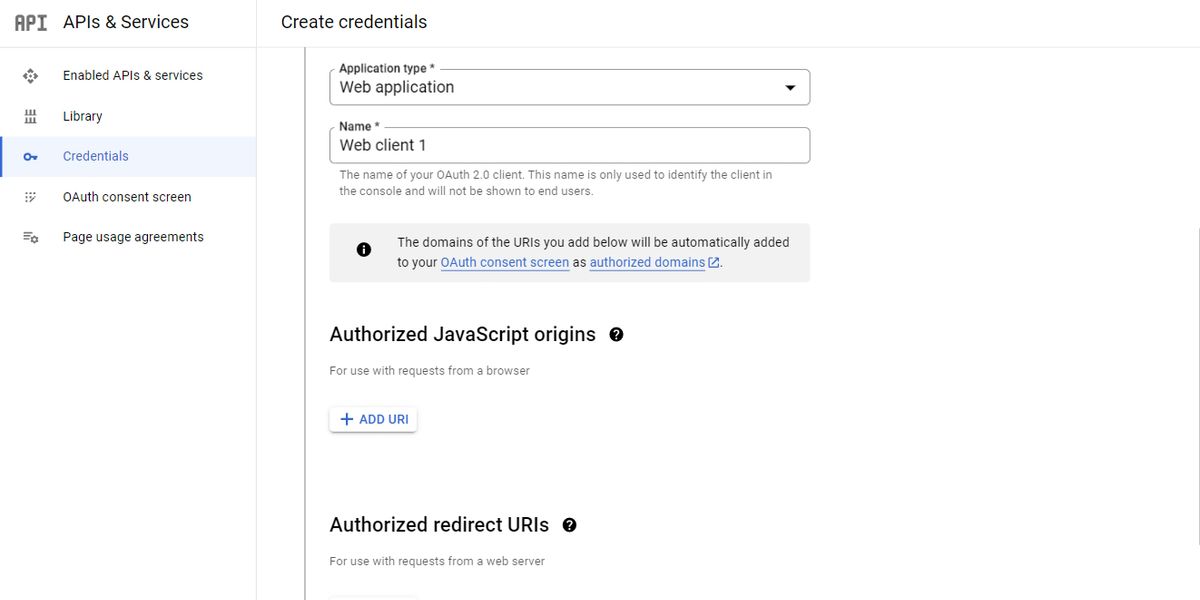
- Сохраните Client ID и Client Secret. Скачайте JSON-файл с конфигурацией.
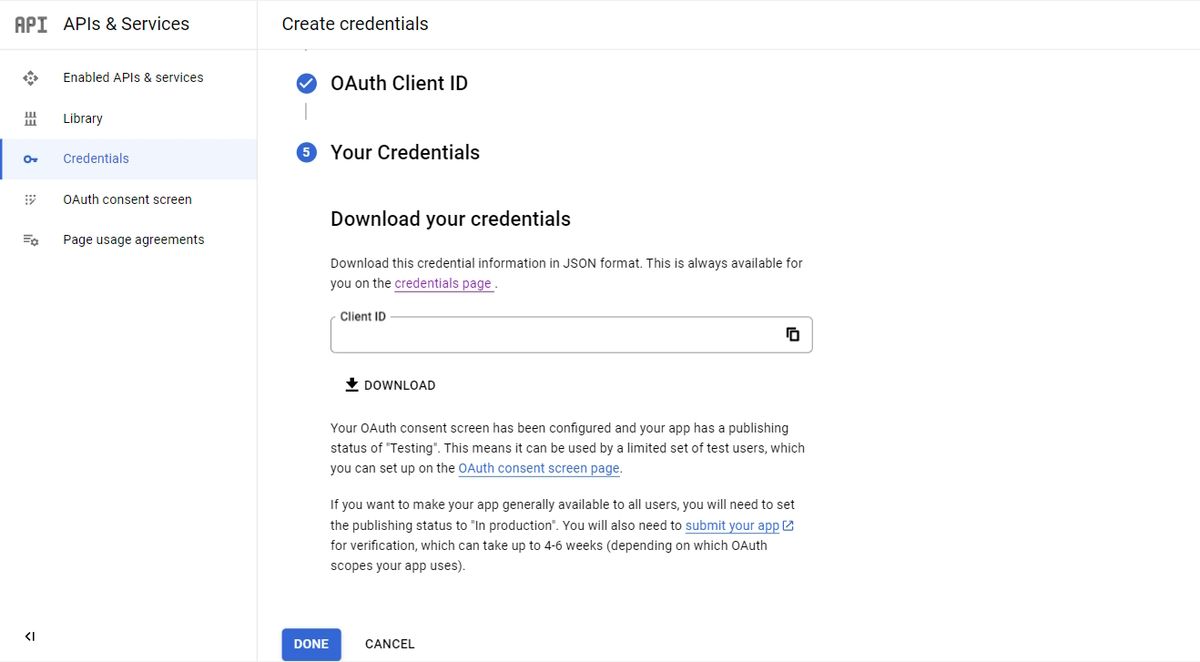
Шаг 3. Получение SMTP-учётных данных
На странице Credentials нажмите Download OAuth client, чтобы получить файл с Client ID и Client Secret.
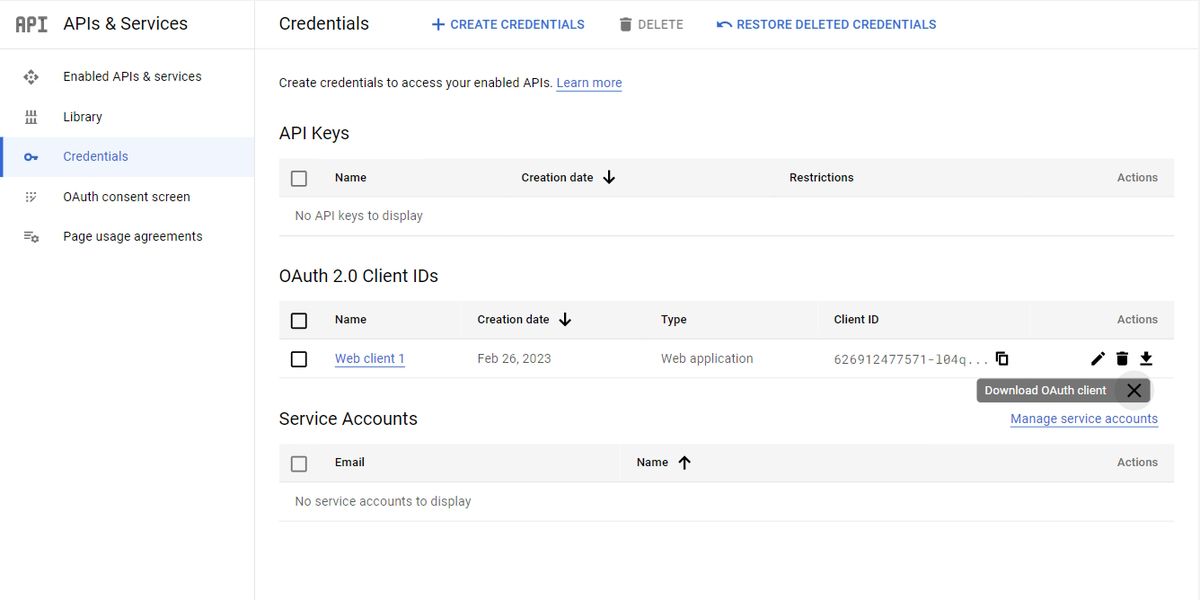
Сохраните следующие значения для конфигурации системы:
- Gmail SMTP Username: ваш Gmail-адрес
- Gmail SMTP Password: пароль аккаунта или App Password при включённой 2FA
- Gmail SMTP Server: smtp.gmail.com
- Gmail SMTP Name: отображаемое имя отправителя
- Gmail SMTP Port (TLS): 587
- Gmail SMTP Port (SSL): 465
- Requires SSL: True
- Requires TLS: True
- Use authentication: True
- Use secure connection: True
Если вы используете OAuth 2.0, то вместо статического пароля используйте механизм получения access_token и refresh_token.
Шаг 4. Настройка приложения или CMS
Большинство CMS и библиотек поддерживают подключение к SMTP через параметры выше. Ниже — примеры конфигурации для популярных стеков.
Пример конфигурации для PHPMailer (PHP):
use PHPMailer\PHPMailer\PHPMailer;

$mail = new PHPMailer(true);
$mail->isSMTP();
$mail->Host = 'smtp.gmail.com';
$mail->SMTPAuth = true;
$mail->Username = 'you@example.com';
$mail->Password = 'your_app_password_or_oauth_token';
$mail->SMTPSecure = PHPMailer::ENCRYPTION_STARTTLS; // 'tls'
$mail->Port = 587;

$mail->setFrom('you@example.com', 'Your Name');
$mail->addAddress('recipient@example.com');
$mail->Subject = 'Тема письма';
$mail->Body = 'Текст письма';
$mail->send();
Пример для Python (smtplib с TLS):
import smtplib
from email.message import EmailMessage

msg = EmailMessage()
msg['Subject'] = 'Тема'
msg['From'] = 'you@example.com'
msg['To'] = 'recipient@example.com'
msg.set_content('Текст письма')

with smtplib.SMTP('smtp.gmail.com', 587) as smtp:
    smtp.ehlo()
    smtp.starttls()
    smtp.login('you@example.com', 'your_app_password_or_oauth_token')
    smtp.send_message(msg)
Node.js пример (nodemailer):
const nodemailer = require('nodemailer');

const transporter = nodemailer.createTransport({
  host: 'smtp.gmail.com',
  port: 587,
  secure: false, // true для 465
  auth: {
    user: 'you@example.com',
    pass: 'your_app_password_or_oauth_token'
  }
});

await transporter.sendMail({
  from: 'you@example.com',
  to: 'recipient@example.com',
  subject: 'Тема',
  text: 'Текст письма'
});
Важно: при использовании OAuth 2.0 аутентификации настройки отличаются — вместо пароля передаётся токен доступа в заголовках аутентификации. Многие библиотеки поддерживают OAuth 2.0 (например, nodemailer с xoauth2).
Использование Gmail SMTP в разных сценариях
Транзакционные письма
Gmail идеально подходит для транзакционных сообщений: подтверждений, сбросов пароля, оповещений об ошибках. Такие письма небольшие по объёму и отправляются нерегулярно.
Преимущества:
- Доверие получателей к почтовому провайдеру
- Простая настройка для небольших проєктов
Ограничения:
- Лимит 500 писем/24 часа для бесплатных аккаунтов
- Возможна фильтрация/пометка как спам при неправильных заголовках или частой рассылке
Использование в почтовом клиенте
Вы можете настроить почтовый клиент (Thunderbird, Outlook и т. п.) для отправки через smtp.gmail.com. Некоторые клиенты поддерживают автоматическую настройку через OAuth (вход через Google), что упрощает процесс.
WordPress и CMS
Плагины SMTP для WordPress (например, WP Mail SMTP) позволяют легко подключиться к Gmail: введите данные клиента OAuth или используйте App Password. Для правильной работы в коммерческих проектах лучше использовать делегированный SMTP-релей (Google Workspace) или специализированные SMTP-провайдеры.
Ограничения и когда не стоит использовать Gmail SMTP
- Массовые маркетинговые рассылки: Gmail не предназначен для массовой рассылки; используйте специализированные ESP (SendGrid, Mailgun, Amazon SES и т. д.).
- Высокая скорость/объём отправки: ограничение в 500 писем/24 часа для бесплатных аккаунтов и квоты для Workspace.
- Юридические/комплаенс требования: если необходимо хранение логов, архивирование или соответствие регуляциям, стоит выбрать корпоративный почтовый сервис.
- Необходимость двусторонней обработки писем на сервере: SMTP — только для отправки; приём почты требует IMAP/POP или webhooks от провайдера.
Важно: использование Gmail SMTP для массовых рассылок может привести к блокировке аккаунта.
Безопасность и лучшие практики
- Используйте OAuth 2.0 вместо и передачи паролей в коде. OAuth даёт возможность обновлять токены и отзывать доступ.
- Если аккаунт использует двухфакторную аутентификацию (2FA), создайте App Password или реализуйте OAuth для SMTP.
- Ограничьте доступ к JSON-файлу с Client Secret. Храните его в защищённом хранилище секретов (Vault, Secrets Manager).
- Настройте SPF, DKIM и DMARC для вашего домена, если вы отправляете от имени собственного домена через Gmail или Google Workspace. Это увеличивает доставляемость.
- Логируйте не сами письма (во избежание утечек данных), а события отправки и коды ошибок.
- Настройте лимиты отправки и очереди, чтобы равномерно распределять письма и не превышать квоты.
Короткая сводка: безопасность — это сочетание правильной аутентификации, управления секретами и корректной настройки почтовых заголовков для доверия получателей.
Чек-листы по ролям
Разработчик
- Получить Client ID/Client Secret
- Реализовать получение access_token (если OAuth)
- Подключить библиотеку отправки почты
- Обработать ошибки SMTP и логировать коды
- Написать тесты отправки
Администратор
- Включить Gmail API в консоли Google
- Настроить OAuth Consent Screen и права
- Управлять App Passwords или ключами
- Мониторить квоты и предупреждения
Маркетолог / Менеджер продукта
- Определить, подходят ли лимиты Gmail для кампании
- Проверить соответствие GDPR и политик получателей
- Убедиться в наличии SPF/DKIM/DMARC для домена
Мини‑методология: как безопасно внедрить Gmail SMTP в продакшен
- Разработка: настройте тестовый проект и тестовую почту.
- Тестирование: отправьте 5–10 тестовых писем на реальные адреса (разные почтовые провайдеры).
- Мониторинг: внедрите метрики отправки, ошибки SMTP и bounce rate.
- Поэтапный выпуск: начните с малого объёма и увеличивайте при отсутствии проблем.
- Имплементация защиты: SPF/DKIM/DMARC и логирование.
Шаблоны и сниппеты
Пример заголовка письма для транзакционных уведомлений:
From: “{{sender_name}}” <{{sender_email}}> Reply-To: support@yourdomain.com Subject: [{{app_name}}] {{subject}} MIME-Version: 1.0 Content-Type: text/plain; charset=”utf-8”
Пример шаблона тела (простая структура):
Здравствуйте, {{user_name}}!
{{body_text}}
С уважением, Команда {{app_name}}
Отладка и план реагирования (runbook)
Сценарии и шаги:
- Ошибка аутентификации (535/534)
- Проверьте правильность логина/пароля
- Если включена 2FA, используйте App Password или OAuth
- Проверьте допустимость доступа с нового IP в аккаунте Google
- Ошибка подключения (timeout, 421)
- Проверьте доступность smtp.gmail.com и порта
- Убедитесь, что фаерволл или хостинг не блокируют исходящие соединения на порт 587/465
- Письма попадают в спам
- Настройте SPF, DKIM, DMARC
- Проверьте содержание письма на триггеры спама
- Уменьшите частоту однотипных массовых отправок
- Превышение квоты
- Проверьте статистику отправки
- Отключите автоматические рассылки до сброса квоты
- Рассмотрите переход на Google Workspace или внешнего SMTP-провайдера
Критерии приёмки
- Отправка тестового письма проходит успешно со статусом 250
- Access/refresh токены корректно обновляются при использовании OAuth
- Логи содержат записи об отправке и ошибках, но не содержат тело письма
Альтернативы Gmail SMTP
Когда Gmail не подходит, рассмотрите:
- Google Workspace SMTP relay (для корпоративных доменов)
- SendGrid, Mailgun, Amazon SES — специализированные SMTP/API для массовых отправок
- Postmark — ориентирован на транзакционные письма
Сравнение в одно предложение: если вам нужна высокая пропускная способность и аналитика, подходит ESP; если нужна простая отправка от Gmail-адреса — используйте Gmail SMTP.
Примеры проблем и когда решение не работает
Контрпример: если вы пытаетесь отправить десятки тысяч маркетинговых писем через бесплатный Gmail-аккаунт, письма будут блокироваться или помечаться как спам. Gmail не предназначен для массовых рассылок.
Контрпример: если вы хотите принимать ответы и автоматически их обрабатывать на сервере, SMTP сам по себе не решит эту задачу — понадобится IMAP/POP или отдельный почтовый приемник.
Факт-бокс: ключевые параметры
- SMTP сервер: smtp.gmail.com
- Порты: 587 (TLS), 465 (SSL)
- Аутентификация: обязательная
- Бесплатный лимит отправки: 500 писем/24 часа
- Workspace (платный) — увеличенные лимиты (обычно до 2000; см. документацию Google Workspace)
Сеть принятия решений (Mermaid)
flowchart TD
  A[Нужна отправка писем?] --> B{Тип отправки}
  B -->|Транзакционные, низкий объём| C[Gmail SMTP]
  B -->|Массовые/маркетинг| D[ESP 'SendGrid, SES, Mailgun']
  C --> E{Требуется OAuth?}
  E -->|Да| F[Настроить OAuth 2.0]
  E -->|Нет| G[Использовать App Password]
  D --> H[Настроить API/SMTP ESP]
Совместимость и миграция
- Для WordPress: используйте WP Mail SMTP или аналогичный плагин. Настройка через OAuth предпочтительнее.
- Для серверных приложений: добавьте поддержку очередей и ретраев.
- Миграция на ESP: экспортируйте шаблоны и аудит логов отправки; настройте DNS-записи для домена при переходе.
Конфиденциальность и соответствие (GDPR)
- Если ваши письма содержат персональные данные граждан ЕС, обеспечьте юридическую базу обработки (согласие, договор и т. п.).
- Хранение логов: не сохраняйте содержимое писем без необходимости. Если сохраняете, обеспечьте шифрование и ограничьте доступ.
- Передача данных: при использовании Google знайте, что данные проходят через инфраструктуру Google — проверьте договоры обработки данных и при необходимости получите соглашения по защите данных.
Часто задаваемые вопросы
Q: Можно ли использовать обычный пароль для SMTP при включённой 2FA?
A: Нет. При включенной двухфакторной аутентификации требуется App Password либо OAuth 2.0.
Q: Подходит ли Gmail SMTP для массовых рассылок?
A: Нет. Для массовых рассылок лучше выбирать специализированных провайдеров (ESP).
Заключение
Gmail SMTP — удобный и бесплатный инструмент для отправки транзакционных писем и интеграции небольших приложений. Он прост в настройке, но имеет ограничения по объёму и требованиям безопасности. Для продакшн‑использования следуйте рекомендациям по OAuth, хранению секретов и настройке SPF/DKIM/DMARC.
Если вам нужен масштаб и аналитика, рассмотрите специализированные SMTP/API‑поставщики.

Похожие материалы

Несколько аккаунтов Skype: Multi Skype Launcher

Журнал для работы: повысить продуктивность

Персональные звуки уведомлений на Android

Скачивание шоу Hulu для офлайн‑просмотра

Microsoft Start: персонализированная новостная лента
