
Как использовать Оглавление документа в Google Docs

Быстрые ссылки
- Открыть Оглавление документа в Google Docs
- Добавить заголовки в Оглавление
- Удалить заголовки из Оглавления
- Использовать Оглавление для навигации
- Закрыть или скрыть Оглавление
Если вы используете Google Docs как основное приложение для написания, то инструмент Оглавление — один из лучших способов структурировать содержимое. Эта функция автоматически собирает заголовки в документе и показывает их в левой панели, что помогает ориентироваться и редактировать большие тексты.
Открыть Оглавление документа в Google Docs
Откройте Google Docs, войдите в аккаунт и откройте нужный документ. Оглавление отображается в два клика.
Выберите меню Вид и активируйте пункт Показать оглавление, чтобы возле него появился флажок.
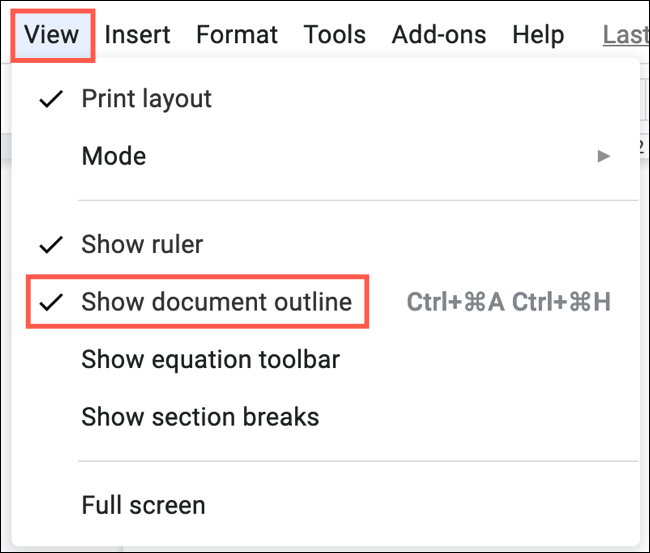
После этого оглавление появится слева от текста.
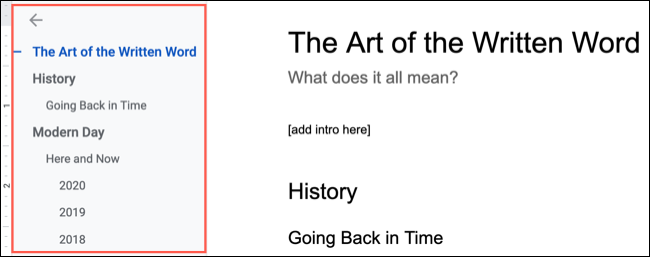
Добавить заголовки в Оглавление
Если оглавление пустое, значит в документе нет текста, отформатированного как заголовок или титул.
Чтобы заголовок попал в оглавление, выделите текст и примените нужный уровень заголовка через меню Формат -> Стили абзаца или с помощью выпадающего списка Стили на панели инструментов.
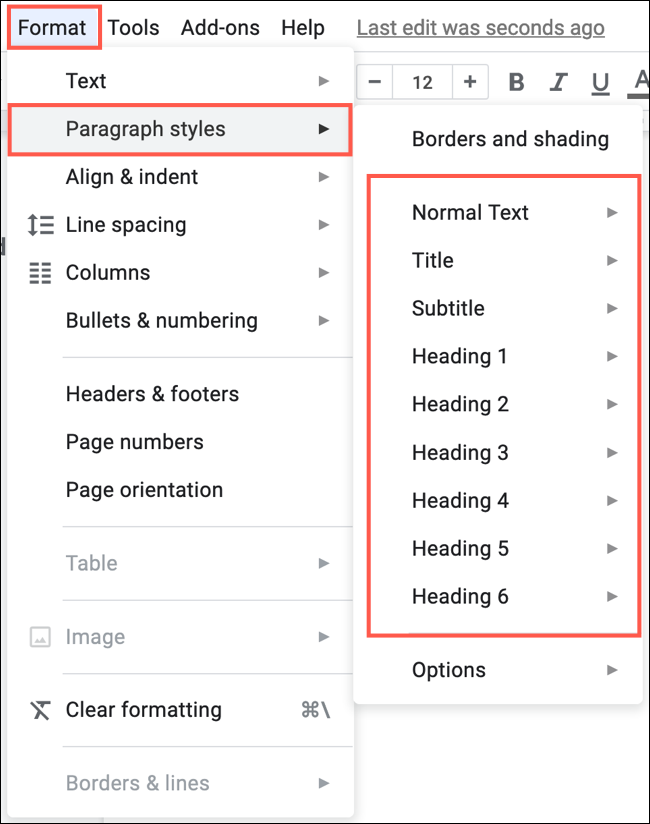
Выберите Заголовок 1, Заголовок 2, Заголовок 3 или Титул. Текст изменит оформление, а оглавление обновится автоматически.
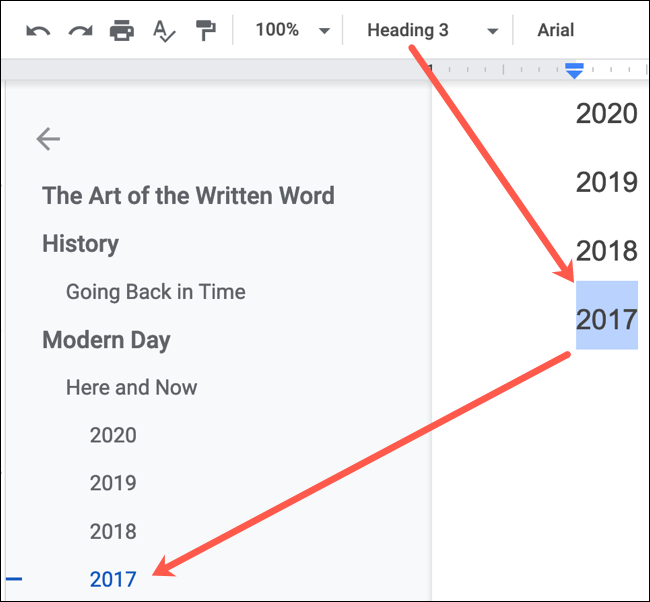
Совет: если вы используете несколько уровней заголовков, копируйте форматирование для ускорения работы. При добавлении, перемещении или удалении заголовков оглавление обновляется само.
Удалить заголовки из Оглавления
Если нужно, чтобы конкретный заголовок не отображался в оглавлении, его не обязательно удалять из текста.
В панели Оглавления нажмите крестик справа от заголовка, который вы хотите скрыть.
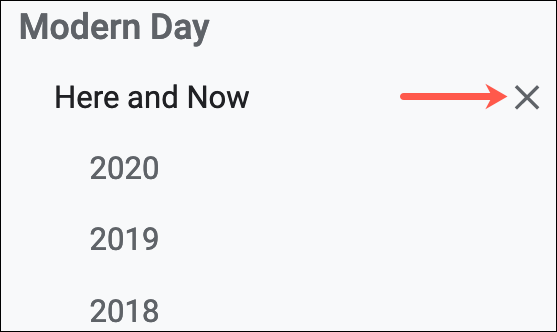
Текст при этом останется в документе. Чтобы вернуть заголовок в оглавление, выделите соответствующий фрагмент текста, кликните правой кнопкой и выберите Добавить в оглавление.
Использовать Оглавление для навигации
Оглавление в Google Docs интерактивно. Клик по заголовку перемещает курсор к соответствующему месту в документе. Это очень удобно при работе с отчётами и длинными статьями — оглавление фактически служит оглавлением в реальном времени.
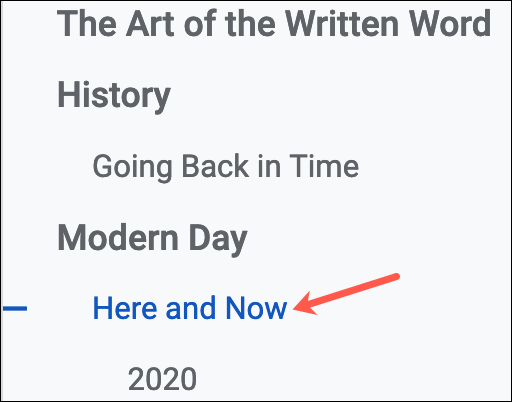
Кроме того, Google Docs подсвечивает текущий заголовок: когда курсор находится под заголовком, соответствующий пункт в оглавлении приобретает синий цвет и пометку тире. Это помогает понять, в какой части документа вы сейчас работаете.
Закрыть или скрыть Оглавление
Если вы предпочитаете минималистичную рабочую область или оглавление нужно лишь изредка, его можно закрыть полностью или скрыть временно.
Чтобы полностью закрыть оглавление, снова откройте меню Вид и снимите отметку с Показать оглавление. Панель исчезнет.
Для временного скрытия нажмите стрелку в левом верхнем углу панели оглавления. Панель свернётся в маленький значок. Клик по значку восстановит её.
Если вы любите структурировать документы — отчёты компании, студенческие работы или даже книги — Оглавление Google Docs даст быстрый обзор, поможет организовать содержание и ускорит навигацию.
Лучшие практики для структуры и заголовков
- Используйте последовательные уровни заголовков. Заголовок первого уровня — для глав, второго — для разделов, третьего — для подразделов.
- Ограничьте длину заголовков до 6–10 слов. Короткие заголовки проще сканировать и помещаются в панель оглавления.
- Применяйте стиль Титул или Заголовок 1 только один раз для основного названия документа.
- Для внутренних ссылок используйте клик по пункту оглавления вместо ручного поиска.
- При экспортe в PDF или при печати убедитесь, что форматирование заголовков осталось неизменным.
Важно: Google Docs опирается на семантическое форматирование. Если вы визуально выделяете текст жирным, но не ставите его как Заголовок, он не появится в оглавлении.
Когда Оглавление не срабатывает
- Текст выглядит как заголовок, но вы применяли только форматирование (жирный шрифт, размер) без выбора стиля Заголовок. Решение: выделите текст и примените Заголовок через Формат -> Стили.
- Заголовок создан в текстовом поле изображения или в примечании — такие элементы не учитываются.
- Документ скопирован из другой системы, где заголовки были сохранены как обычный текст. Решение: примените нужные стили к разделам заново.
Альтернативные подходы
- Использовать встроенное Оглавление для навигации и при необходимости дополнять его вручную Содержанием в начале документа.
- Создать собственное гиперссылочное содержание вручную: выделять заголовки и вставлять закладки и ссылки. Это даёт точечный контроль, но требует времени.
- Для крупных проектов использовать Google Docs совместно с Google Keep или таблицей с метаданными, если нужно отслеживать состояние разделов.
Методика быстрого оформления документа (мини-метод)
- Напишите черновик без форматирования.
- Пройдитесь по заголовкам: примените Титул для названия и систематические Заголовок 1/2/3 для структуры.
- Просмотрите оглавление — убедитесь, что порядок и вложенность корректны.
- Сверните оглавление и продолжайте редактирование.
- Перед финальной публикацией проверьте оглавление и экспорт в нужный формат.
Чек-лист по ролям
Редактор:
- Привести заголовки к единому стилю.
- Проверить вложенность и логику разделов.
- Удалить лишние пункты из оглавления через крестик.
Автор:
- Использовать понятные заголовки.
- Не злоупотреблять уровнями: достаточно 2–3 вложенности.
Менеджер проекта:
- Убедиться, что оглавление отражает структуру требований.
- Проверять наличие ключевых разделов перед релизом.
Критерии приёмки
- Все разделы документа представлены в оглавлении корректными уровнями.
- Ссылка по каждому пункту переводит к ожидаемому месту в тексте.
- Названия в оглавлении не превышают рекомендованной длины и понятны непосвящённому читателю.
Краткий глоссарий
Оглавление — панель, автоматически собирающая заголовки документа.
Заголовок — стиль абзаца, обозначающий начало раздела.
Титул — оформление для основного названия документа.
Примеры и крайние случаи
- Если документ содержит множество изображений с подписями, оглавление всё равно ориентируется по заголовкам, а не по подписям.
- Для очень длинных публикаций рассмотрите создание отдельного файла со сведениями по оглавлению и ссылками как дополняющий индекс.
Важно: не удаляйте заголовок из текста, если хотите его временно скрыть в оглавлении — используйте крестик в панели оглавления.
Короткое объявление для команды (100–200 слов)
Оглавление в Google Docs облегчает навигацию по документам и автоматически собирает заголовки. Для корректной работы применяйте встроенные стили Заголовок 1/2/3 и Титул. Если пункт нужно скрыть из списка, нажмите крестик в панели Оглавления — текст при этом останется в документе. При экспорте в PDF проверьте форматирование заголовков: от этого зависит, как разделы отразятся в итоговом файле. Рекомендуется придерживаться коротких, понятных заголовков и использовать не более трёх уровней вложенности.
Сводка
- Оглавление помогает структурировать и быстро навигировать по документу.
- Заголовки нужно применять через Стили, иначе они не попадут в оглавление.
- Можно скрывать заголовки из оглавления без удаления текста.
- Перед публикацией проверьте оглавление и экспорт.
Если нужно, могу подготовить шаблон заголовков или чек-лист для вашей команды под конкретный тип документов.

Похожие материалы

Несколько аккаунтов Skype: Multi Skype Launcher

Журнал для работы: повысить продуктивность

Персональные звуки уведомлений на Android

Скачивание шоу Hulu для офлайн‑просмотра

Microsoft Start: персонализированная новостная лента
