
Как использовать DGET в Excel: руководство, примеры и советы
DGET — простая функция Excel для извлечения одного значения из столбца таблицы или диапазона по заданным критериям. Она удобна, когда нужен единственный результат по одному или нескольким условиям; однако возвращает ошибку при нескольких совпадениях. В статье — синтаксис, пошаговые примеры с выпадающим списком, советы по применению, альтернативы и практические чеклисты.
Быстрые ссылки
- Синтаксис DGET
- Пример 1: один критерий
- Пример 2: несколько критериев
- Преимущества DGET
- Недостатки DGET
- Когда DGET не подходит
- Альтернативные подходы
- Методика внедрения DGET (SOP)
- Контрольные тесты и критерии приёмки
- Сводка и рекомендации
Синтаксис DGET
=DGET(a,b,c)где
- a — база данных: диапазон ячеек, включая заголовки столбцов (категории). Категории должны располагаться в столбцах, а записи — в строках.
- b — поле: метка столбца (заголовок), из которого нужно вернуть значение. Может быть строкой в кавычках или ссылкой на ячейку. DGET нечувствителен к регистру.
- c — критерии: диапазон ячеек, содержащий условия поиска.
Все три аргумента обязательны. Если какой‑то опустить, Excel вернёт ошибку #VALUE!.
Важно: если база данных оформлена как структурированная таблица Excel (Форматировать как таблицу), аргумент a можно указать через имя таблицы (структурированная ссылка).
Пример 1: один критерий
Ниже пошагово показано, как настроить простой поиск сотрудника по уникальному идентификатору (ID) и автоматически подтягивать его имя, фамилию, отдел и стаж.
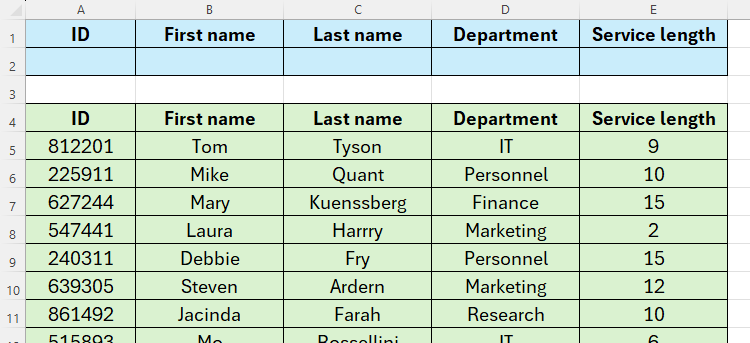
Ключевые моменты на скриншоте:
- В зелёной базе каждая колонка — это категория (ID, имя, фамилия, отдел, стаж). Каждая строка — запись.
- Заголовки совпадают в базе и в таблице извлечения, что упрощает формулы.
- Поскольку ID уникален, DGET вернёт единственное значение и не вызовет #NUM!.
Добавление выпадающего списка
Чтобы не вводить ID вручную, удобно сделать выпадающий список в ячейке с критерием.
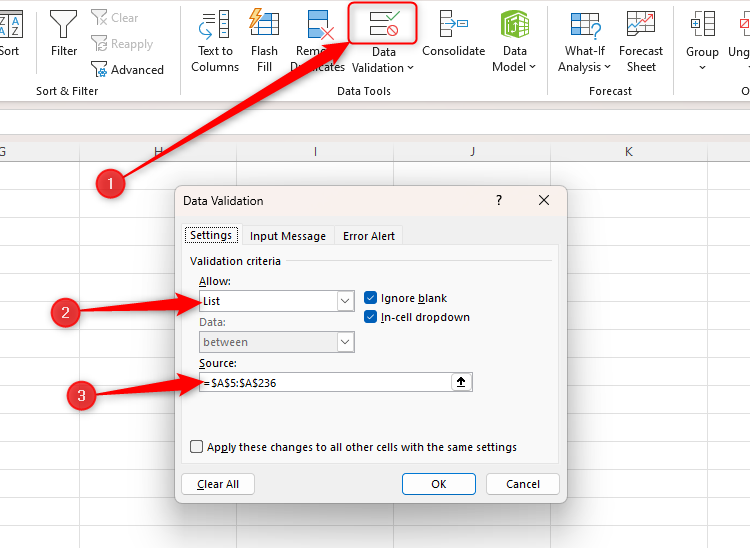
- Выделите ячейку для ввода ID (в примере A2).
- В ленте перейдите на вкладку Данные → Проверка данных.
- В поле Разрешить выберите Список и укажите диапазон со значениями ID в поле Источник.
В примере автор расширил диапазон списка до A236, чтобы новые ID автоматически попадали в выпадающий список.
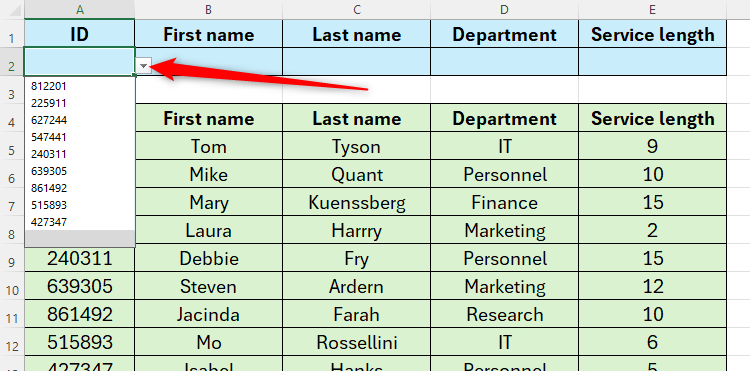
После настройки в ячейке A2 появится стрелка выпадающего списка.
Формула DGET
В ячейке B2 вводим:
=DGET($A$4:$E$172,B1,$A$1:$A$2)Пояснения:
- $A$4:$E$172 — диапазон базы (абсолютная ссылка, чтобы она не смещалась при автозаполнении).
- B1 — заголовок поля, из которого нужно вернуть значение (в примере “First name”/“Имя”). Это относительная ссылка, чтобы можно было протянуть формулу вправо.
- $A$1:$A$2 — таблица с критериями: первая строка — имя столбца “ID”, вторая — значение ID из A2.
После подтверждения формула подтянет имя сотрудника по ID.
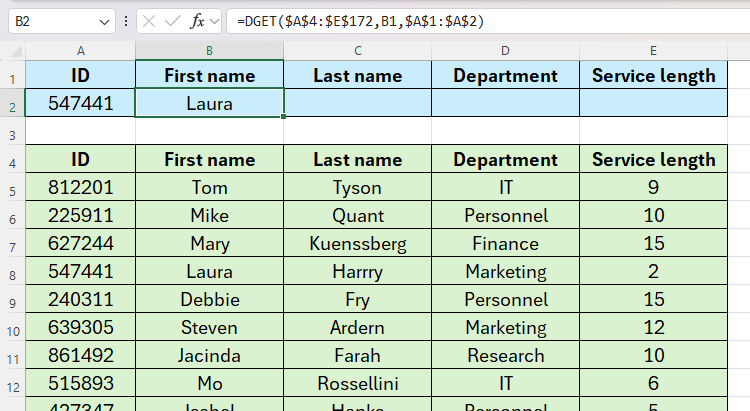
Аргументы a и c закреплены знаком доллара ($), потому что они должны оставаться фиксированными при автозаполнении. Аргумент b остаётся относительным, чтобы при протягивании формулы вправо Excel подтягивал значения из соответствующих заголовков (Last name, Department, Service length).
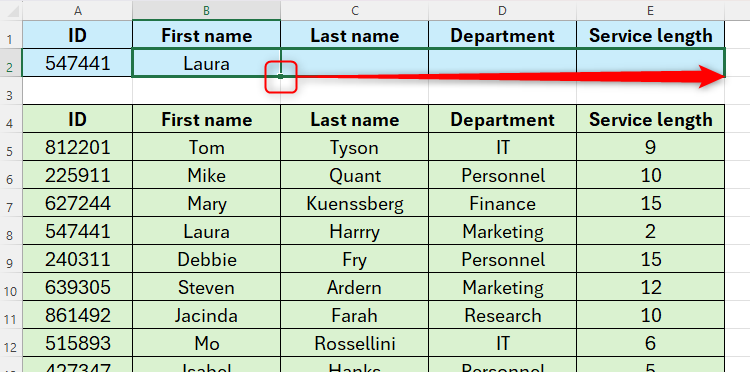
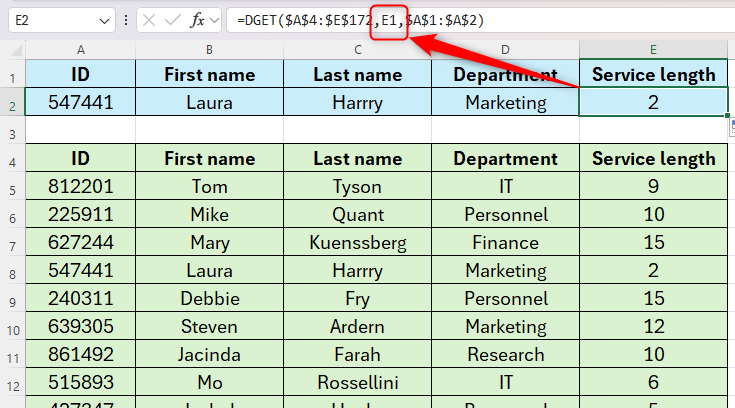
В результате адаптивная формула в ячейке E2 берет заголовок из E1, а база и критерии остаются фиксированными.
Если база оформлена как таблица Excel, в аргументе a удобно указать имя таблицы: =DGET(MyTable, B1, $A$1:$A$2).
Пример 2: несколько критериев
Если по одному критерию находится несколько записей и вы получаете #NUM!, добавьте дополнительные условия. DGET поддерживает логическое И между критериями, когда условия расположены в одной строке диапазона критериев.
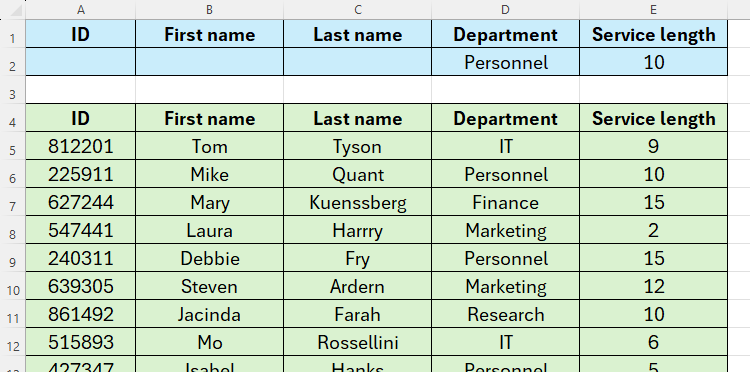
В примере нужно найти сотрудника из отдела Personnel с 10 годами стажа. Формула в A2:
=DGET($A$4:$E$172,A1,$D$1:$E$2)Здесь $D$1:$E$2 — диапазон критериев, где D2 и E2 содержат значения для двух разных колонок. Excel интерпретирует это как ЛОГИЧЕСКОЕ И (AND).
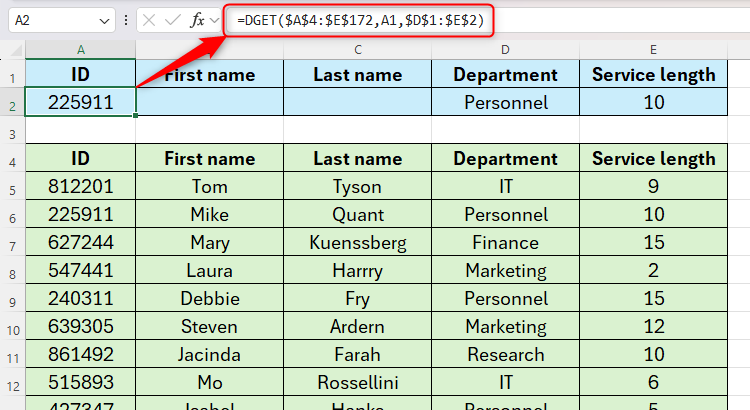
Если надо реализовать логическое ИЛИ (OR), добавьте ещё одну строку критериев. Например, если хотите найти сотрудника со стажем 1 или 2 года, укажите 1 в одной строке критериев и 2 в другой, а диапазон критериев расширьте по строкам. Excel попытается найти запись, удовлетворяющую любому из перечисленных наборов критериев. Если при OR получится несколько совпадений, DGET вернёт #NUM!.
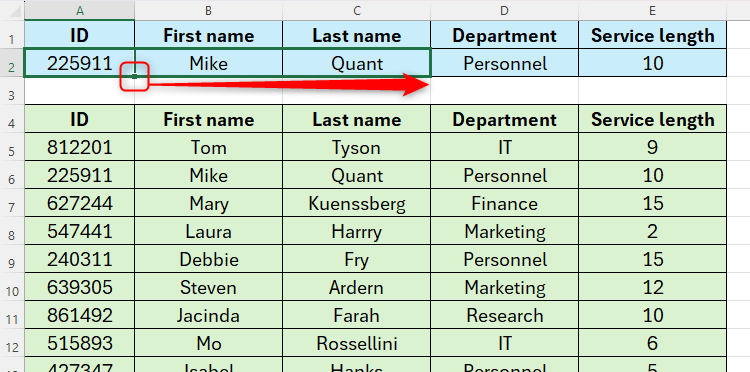
Замечание: в отличие от VLOOKUP, DGET может возвращать значения, расположенные слева от колонки поиска.
Преимущества использования DGET
- Простота: всего три аргумента. Легче понять и настроить, чем некоторые другие функции.
- Обратная совместимость: DGET поддерживается в старых версиях Excel, где XLOOKUP ещё недоступен.
- Гибкость поиска: можно возвращать значения слева от поискового столбца.
- Чувствительная адаптация: изменение критериев сразу влияет на результат.
- Работает с текстом и числами.
Недостатки использования DGET
| Недостаток DGET | Как это исправить |
|---|---|
| Можно вернуть только одну запись за один вызов. Для каждого поиска требуется собственная область критериев. | Используйте XLOOKUP (в новых версиях Excel) или VLOOKUP, если возвращаемое значение находится справа, либо создайте несколько областей DGET для параллельных поисков. |
| При множественных совпадениях DGET возвращает #NUM!. | Убедитесь, что данные уникальны, или используйте VLOOKUP/INDEX+MATCH/ FILTER для получения первых или всех совпадений. |
| Не работает с «горизонтальными» базами данных (категории в строках). | Транспонируйте базу (Специальная вставка → Транспонировать), используйте HLOOKUP или XLOOKUP. |
Когда DGET не подходит (контрпримеры и типовые ошибки)
- Нужен список всех совпадающих строк. DGET вернёт лишь одиночное значение (или #NUM!). Используйте FILTER или комбинацию INDEX + SMALL для возвращения множества строк.
- Данные не нормализованы и содержат дубликаты по ключевому полю. DGET всегда ожидает единственное совпадение.
- Критерии заданы неверно: заголовок в области критериев должен точно совпадать с заголовком колонки в базе.
- База оформлена горизонтально (категории в строках) — DGET не сможет работать без преобразования структуры.
Примеры ошибок и рекомендации:
- #VALUE! — ошибка в аргументах (пропущен аргумент).
- #NUM! — более одного совпадения для заданных критериев.
- #N/A — когда поле отсутствует или написано с опечаткой.
Важно: при использовании ячеек с формулами в области критериев обращайте внимание на типы данных. Текст и число «10» — разные типы.
Альтернативные подходы и когда их использовать
- XLOOKUP — современная и гибкая замена VLOOKUP/INDEX+MATCH; возвращает первое совпадение, позволяет искать слева и справа, поддерживает порядковую логику и поиск по диапазону. Рекомендуется, если у вас Office 365 или более новые версии Excel.
- INDEX + MATCH — мощная комбинация: устойчива, работает в старых версиях Excel, гибкая при построении сложных связок и сдвигов столбцов. Возвращает первое совпадение.
- VLOOKUP — простая функция для поиска справа, но ограничена направлением поиска и чувствительна к структуре столбцов.
- HLOOKUP — аналог VLOOKUP для горизонтальных таблиц.
- FILTER (Excel 365) — возвращает все строки, соответствующие критериям. Отлично подходит, если нужен список совпадений, а не одно значение.
Краткая эвристика выбора:
- Нужен первый найденный элемент → VLOOKUP или XLOOKUP.
- Нужен набор всех совпадений → FILTER.
- Нужен единичный результат при строго одном совпадении и совместимость со старыми версиями → DGET.
- Нужна гибкость и комбинирование по индексам → INDEX+MATCH.
Методика внедрения DGET: пошаговый SOP
- Подготовьте базу данных: убедитесь, что в первой строке содержатся корректные заголовки, без дубликатов и опечаток.
- Разместите таблицу извлечения над базой или рядом, чтобы заголовки совпадали.
- Для ввода критериев создайте отдельный блок: в первой строке — название колонки, в последующих — значения критериев.
- Если потребуется взаимодействие пользователя, настройте Проверку данных (выпадающий список) для выбора ключа.
- Вводите формулу DGET с абсолютными ссылками на базу и область критериев; оставьте поле (b) относительным при необходимости автозаполнения.
- Тестируйте каждую формулу на кейсах: уникальное совпадение, отсутствие совпадения, множественные совпадения.
- Документируйте поведение: какие ошибки ожидаемы и как их исправлять.
- При внедрении в общую книгу протестируйте на разных листах и с разными региональными настройками (форматы дат/чисел).
Контрольные тесты и критерии приёмки
Критерии приёмки
- DGET возвращает корректное значение для уникального ключа.
- Для отсутствующего совпадения — возвращается ожидаемая ошибка или пользовательская заглушка с помощью IFERROR.
- При множественных совпадениях — либо обнаруживается #NUM!, либо система обрабатывает дубликаты на этапе проверки данных.
- Формулы остаются работоспособными при добавлении новых строк в базу (проверка структурированных ссылок или расширяемых диапазонов).
Тестовые сценарии
- Уникальный ID → ожидаемое значение.
- Несуществующий ID → #VALUE!/#N/A: обработка через IFERROR возвращает понятное сообщение.
- Дубликат по ключу → #NUM! (проверить реакцию пользователя и инструкции по очистке дубликатов).
- Изменение формата поля (текст ↔ число) → убедиться, что критерий и база совпадают по типу.
Роли и чеклисты
Для разных ролей полезны разные шаги и проверки.
Data Analyst
- Проверить уникальность ключа.
- Нормализовать данные (одинаковые форматы дат/чисел).
- Добавить проверки качества (условное форматирование на дубликаты).
- Автоматизировать тесты на случай добавления строк.
Excel User (оператор)
- Убедиться, что выбираю значение из выпадающего списка.
- Проверить заголовок в блоке критериев: совпадает ли он с заголовком базы.
- Если вижу #NUM! — сообщить аналитику о возможных дубликатах.
Администратор книги
- Сделать резервную копию перед массовыми правками.
- Включить защиту листа там, где формулы не должны изменяться.
- Документировать правила ввода данных в базу.
Сравнительная сводка подходов
- DGET: прост, один результат, нуждается в уникальном совпадении.
- VLOOKUP: быстро для правого поиска, ограничен направлением.
- INDEX+MATCH: гибкость, работает в старых версиях, более устойчив к перестановке столбцов.
- XLOOKUP: современная и универсальная замена, но не во всех версиях Excel.
- FILTER: возвращает множество строк, нужен Excel 365.
Советы по производительности и устойчивости
- Используйте структурированные таблицы (Format as Table). Тогда диапазоны будут автоматически расширяться при добавлении строк.
- Избегайте большого количества volatile-функций рядом с DGET (например, INDIRECT), чтобы не замедлять перерасчёт.
- По возможности проверяйте уникальность ключа вне формул (отдельный столбец проверки дубликатов) — это снизит риск неожиданных #NUM!.
Совместимость и миграция
- DGET доступен в большинстве классических версий Excel (Excel 2007 и новее). Это делает её полезной при обмене файлами с пользователями старых версий.
- Если переходите на Office 365, рассмотрите переход на XLOOKUP или FILTER, чтобы расширить возможности поиска и возвращать множества значений.
- При миграции проверьте формулы с относительными и абсолютными ссылками, а также структурированные ссылки (имена таблиц).
Примеры обработок ошибок
Вернуть понятное сообщение вместо ошибки:
=IFERROR(DGET($A$4:$E$172,B1,$A$1:$A$2),"Не найдено или несколько совпадений")Если нужно игнорировать дубликаты и взять первое совпадение, используйте INDEX+MATCH:
=INDEX($B$4:$B$172, MATCH(1, ($A$4:$A$172=K1)*($C$4:$C$172=L1), 0))(Вводится как формула массива в старых версиях Excel — Ctrl+Shift+Enter.)
Edge-case gallery — редкие сценарии и как их решать
- Критерий — пустая строка: Excel интерпретирует её как условие “пусто”; проверьте логику.
- Заголовок колонки в базе содержит лишний пробел: DGET не найдёт поле. Используйте TRIM при построении заголовков.
- Дата введена в другом региональном формате: сравнивайте значения как числа (даты в Excel — это числа).
Небольшая методика проверки перед публикацией файла
- Откройте файл в режиме “Только чтение” и протестируйте формулы на контрольном наборе данных.
- Проверьте совместимость с Excel Online и другими приложениями (Google Sheets не поддерживает все функции DGET).
- Добавьте поясняющий блок с инструкцией по использованию таблицы извлечения.
Мини-глоссарий (1‑строчные определения)
- База данных — диапазон с заголовками в первой строке и записями в последующих строках.
- Поле — заголовок столбца, откуда нужно вернуть значение.
- Критерии — диапазон ячеек, задающий условия поиска.
- Структурированная таблица — объект Excel с именем и динамическим диапазоном.
Блок безопасности и конфиденциальности
Не храните в открытых файлах чувствительные персональные данные без шифрования и контроля доступа. DGET просто читает ячейки — ответственность за конфиденциальность лежит на владельце файла.
Дерево решений (быстро выбрать подход)
flowchart TD
  A[Нужен один результат?] -->|Да| B{Может ли быть несколько совпадений?}
  A -->|Нет| C[FILTER / INDEX+SMALL]
  B -->|Нет| D[DGET]
  B -->|Да| E[Используйте INDEX+MATCH или XLOOKUP или очистите дубликаты]
  C --> F[FILTER]
  D --> G[Проверьте уникальность ключа]
  E --> H[Если Office 365 — XLOOKUP]
Социальный превью (рекомендация)
OG title: DGET в Excel: синтаксис, примеры и советы
OG description: Краткое руководство по DGET: синтаксис, примеры с выпадающим списком, когда использовать и альтернативы для Excel.
Короткое объявление (100–200 слов)
DGET — простая и надёжная функция поиска в Excel, удобная для извлечения одного значения по одному или нескольким критериям. В этом руководстве подробно разобраны синтаксис, примеры с настройкой выпадающего списка, распространённые ошибки и способы их исправления, а также альтернативы — XLOOKUP, INDEX+MATCH и FILTER. Вы найдёте пошаговый SOP для внедрения DGET в таблицу, тесты для приёмки и чеклисты для разных ролей. Это быстрое руководство поможет выбрать правильный инструмент поиска данных и настроить устойчивую логику извлечения в вашей рабочей книге.
Сводка
- DGET удобен для возвращения одного значения по строгим критериям.
- При множественных совпадениях он вернёт #NUM! — заранее проверяйте уникальность.
- Для больших или современных решений рассмотрите XLOOKUP, FILTER или комбинацию INDEX+MATCH.
Важно: перед развёртыванием в продуктиве протестируйте шаблоны на реальных данных и задокументируйте ожидаемое поведение при ошибках.
Если хотите, я могу подготовить шаблон Excel с готовыми формулами и проверками, перевести пошаговую инструкцию в PDF или сделать набор тестов для вашей базы данных.

Похожие материалы

Несколько аккаунтов Skype: Multi Skype Launcher

Журнал для работы: повысить продуктивность

Персональные звуки уведомлений на Android

Скачивание шоу Hulu для офлайн‑просмотра

Microsoft Start: персонализированная новостная лента
