
Как пользоваться приложением Depth на Apple Watch Ultra
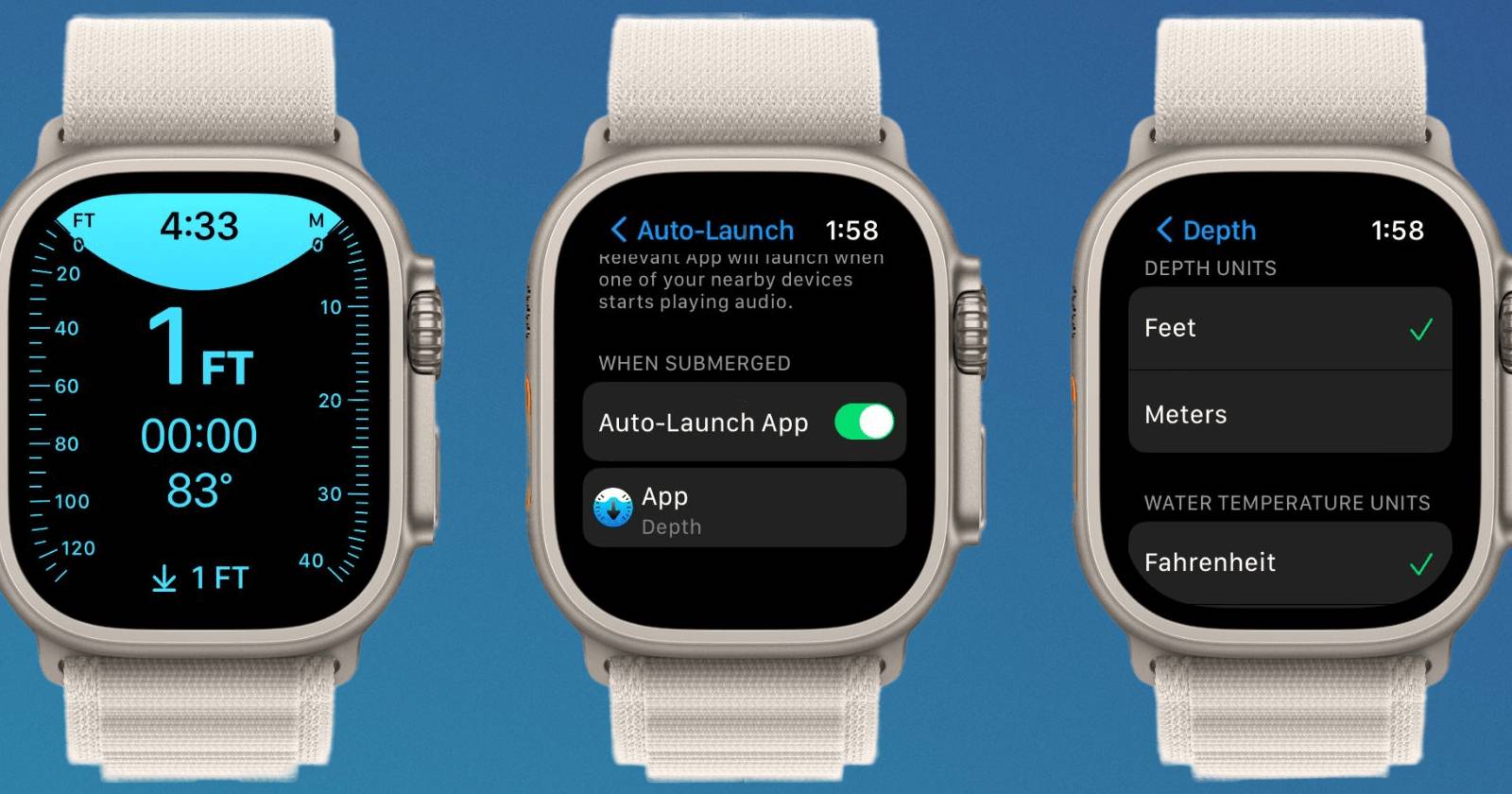
- Что делает приложение Depth: показывает текущую глубину, максимальную глубину, время под водой и температуру воды в реальном времени.
- Автозапуск: приложение запускается автоматически при погружении, но можно отключить эту функцию в настройках.
- Ограничения: работает до 130 футов (≈39,6 м) и при температуре воды от 32°F до 104°F (0–40 °C).
Как работает приложение Depth
Источник изображения: Apple
Приложение Depth использует встроенные датчики часов, чтобы определять изменение давления воды и температуру. При запуске автоматически включает Water Lock, чтобы исключить случайные нажатия на экран и вращение Digital Crown.
Коротко о показаниях:
- Текущая глубина — глубина в данный момент.
- Максимальная глубина — наибольшая зарегистрированная глубина за сессию.
- Время под водой — длительность текущего погружения.
- Температура воды — показывает температуру в выбранных единицах.
Быстрые инструкции: что делать перед погружением
- Убедитесь, что часы заряжены и правильно сидят на запястье.
- При необходимости включите или отключите автозапуск: Настройки > Основные > Автозапуск > При погружении > Автозапуск приложения.
- Выберите единицы измерения: Настройки > Глубина (или Настройки > Depth) и выберите футы/метры и Fahrenheit/Цельсий.
- Если хотите записать тренировку, запустите её в приложении «Тренировка» до погружения — приложение Depth не стартует тренировку автоматически.
- Наденьте ремешок так, чтобы датчики плотно прилегали к коже.
Важно: при запуске Depth включается Water Lock. Для выхода и отключения Water Lock нажмите и удерживайте Digital Crown.
Настройки и персонализация
- Автозапуск при погружении: Настройки > Основные > Автозапуск > при погружении.
- Привязка к кнопке Action: можно задать запуск Depth при нажатии кнопки Action, если вы предпочитаете ручной старт.
- Единицы измерения: Настройки > Глубина — переключитесь между футами и метрами; температура — между °F и °C.
Факто‑блок: ключевые цифры
- Максимальная глубина: 130 футов (≈39,6 м).
- Диапазон рабочих температур: 32–104 °F (0–40 °C).
- Громкость аварийного сигнала (не в приложении Depth, но на Apple Watch Ultra): встроенная сирена 86 дБ.
Когда приложение может не сработать или давать неверные данные
- Плохой контакт датчиков с кожей: свободный ремешок или налет на коже снижают точность.
- Сильные перепады давления/ветра на поверхности могут искажать момент запуска.
- Экстремальные температуры вне рабочего диапазона (ниже 0 °C или выше 40 °C).
- Технические неисправности: повреждённый корпус или погружение глубже 130 футов.
Советы по устранению неполадок:
- Проверьте плотность прилегания ремешка и очистите датчики мягкой тканью.
- Обновите watchOS до последней версии.
- Перезагрузите часы и проверьте настройки автозапуска.
Альтернативы и дополнительные инструменты
- Специальные дайверские компьютеры с более глубокой сертификацией и длительным временем работы батареи — выбор для профессионального дайвинга.
- Приложения и аксессуары для iPhone/Apple Watch от сторонних производителей, которые могут фиксировать логи погружений и синхронизировать их с облаком.
Сравнение в коротком виде:
- Apple Watch Ultra + Depth: удобство, интеграция в экосистему Apple, подходит для снорклинга, свободного дайвинга и рекреационного подконтрольного дайвинга.
- Профессиональный дайверский компьютер: более высокая глубина, декомпрессионные алгоритмы, длительная автономность.
Чеклист перед погружением (роль: дайвер)
- Заряд батареи Apple Watch ≥ 50%.
- Ремешок надёжно зафиксирован.
- Установлены правильные единицы измерения (футы/метры, °F/°C).
- Автозапуск настроен по желанию.
- Тренировка запущена, если нужно записать активность.
- План погружения и контакты экстренной помощи известны.
Мини‑методология: как корректно записать погружение
- Перед спуском проверьте, что часы закреплены и датчики чистые.
- Запустите тренировку в приложении «Тренировка», если хотите сохранить дополнительную метрику (пульс, калории).
- Позвольте приложению Depth стартовать автоматически или запустите вручную через кнопку Action.
- Следите за показаниями и максимумом глубины; для выхода удерживайте Digital Crown, чтобы отключить Water Lock.
- После подъёма проверьте журнал в iPhone-приложении «Здоровье» или соответствующем приложении, если используется синхронизация.
Критерии приёмки (как понять, что всё работает)
- Приложение регистрирует текущее и максимальное значение глубины при погружении до 39,6 м.
- Время под водой корректно отображается и соответствует реальному времени погружения.
- Water Lock включается при старте приложения и отключается после удержания Digital Crown.
- Температура воды попадает в ожидаемый диапазон и соответствует внешнему термометру в разумных пределах.
Глоссарий (1 строка)
- Water Lock — режим блокировки экрана часов для защиты от случайных нажатий под водой.
- Digital Crown — вращающаяся коронка на Apple Watch, используется для управления и отключения Water Lock.
Безопасность и замечания по погружению
- Приложение Depth удобно для рекреационных плаваний и снорклинга, но не заменяет специализированное дайверское снаряжение и обучение.
- Для погружений с декомпрессией используйте сертифицированные дайверские компьютеры и следуйте правилам безопасности.
Короткое резюме
Приложение Depth на Apple Watch Ultra — простой и быстрый способ получать основные показатели под водой в реальном времени: глубину, максимальную глубину, время и температуру. Настройте автозапуск и единицы измерения, следуйте чеклисту перед погружением и помните об ограничениях по глубине и температуре.
Источник изображений: Apple

Похожие материалы

Несколько аккаунтов Skype: Multi Skype Launcher

Журнал для работы: повысить продуктивность

Персональные звуки уведомлений на Android

Скачивание шоу Hulu для офлайн‑просмотра

Microsoft Start: персонализированная новостная лента
