
Как управлять курсором с помощью клавиатуры

Почему стоит управлять курсором с клавиатуры
Коротко: переключение между клавиатурой и мышью (homing) занимает время и прерывает поток работы. Управляя курсором с клавиатуры, вы минимизируете эти потери, особенно если основная работа — печать, кодирование или редактирование текста.
Плюсы:
- Меньше контекстных переключений — быстрее рабочие циклы.
- Хорошо для доступности — меньше нагрузки на запястья, полезно при кальпальном туннеле.
- Полная клавиатурная навигация даёт более предсказуемые автоматизации и макросы.
Ограничения (вкратце): не всегда удобно для точных графических манипуляций, игр с быстрыми движениями мыши или задач, где нужна сверхточность (например, ретушь фото). На следующих страницах — как подготовиться и настроить рабочее место.
Что потребуется
- Любая клавиатура (с или без цифровой клавиатуры). Много сценариев работают и на компактных клавиатурах.
- AutoHotkey (бесплатный инструмент автоматизации для Windows).
- Скрипт для управления мышью (можно скачать готовый на GitHub или написать свой).
Важно: пути к изображениям и файлам в этой инструкции сохранены как в исходном материале; при загрузке своего скрипта следите за источником и проверяйте код перед запуском.
Установка AutoHotkey и запуск скрипта
- Скачайте AutoHotkey с официального сайта и установите двойным щелчком по установщику.
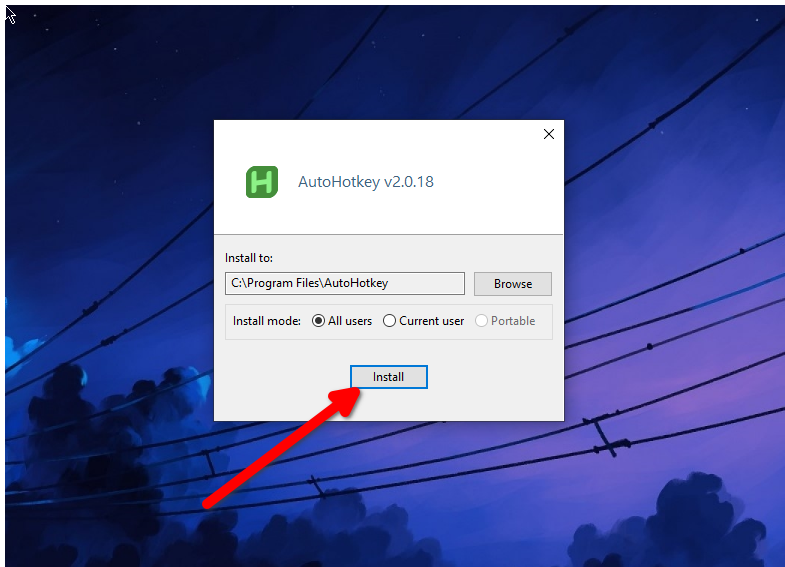
- Скачайте ZIP-архив со скриптом (например, репозиторий Astrid Ivy) и распакуйте.
- В папке будет EXE или AHK-файл, названный “mouse-control” или подобным. Двойной клик по EXE/AHK запустит скрипт.
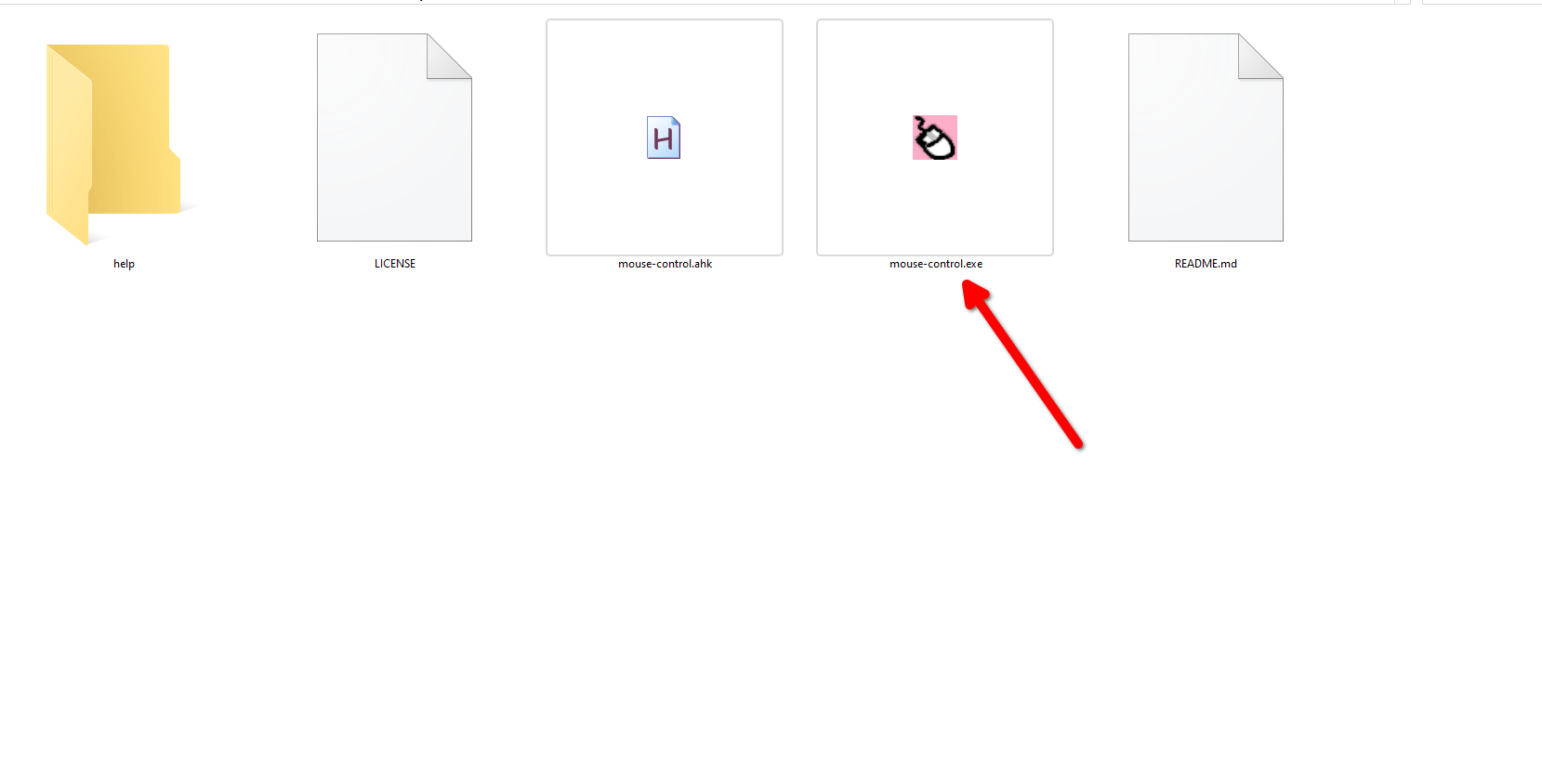
- Проверьте, появился ли значок AutoHotkey в трее (область уведомлений на панели задач) — это подтверждение, что скрипт запущен.
Примечание: если скрипт запускается как EXE — он уже скомпилирован; если как .ahk — вы можете править текстовый файл и перезапускать скрипт.
Базовые принципы управления и назначение клавиш
В типичной конфигурации (по умолчанию в многих готовых скриптах):
- Home — переключение в режим управления курсором (включение). На экране может мигнуть надпись “Normal” или другой индикатор.
- Insert — выйти из режима курсора (вернуться к обычной работе клавиатуры).
- WASD — движение курсора: W вверх, S вниз, A влево, D вправо.
- 0 и 9 или квадратные скобки [] — скроллинг страницы.
- M — быстрое перемещение курсора в центр экрана.
- Shift + WASD — прыжки в углы экрана.
- I — левый клик; O — правый клик; P — средний клик; I дважды — двойной клик.
- B и N — навигация назад/вперёд в браузере.
- V — имитация зажатия левой кнопки (для drag & drop; держите V и двигайте курсор).
- Caps Lock (в режиме Normal) — вход в Quick Insert: временно отключает режим курсора, чтобы быстро вводить логин/URL; Enter возвращает управление курсором.
Ключевая идея: у вас есть две позиции для клавиатуры — обычная печать и режим навигации. Home/Insert быстро меняют режим.
Пример простой логики скрипта (образец)
Ниже — компактный пример на AutoHotkey (v1), который демонстрирует базовую идею: переключать режим, двигать курсор при удержании WASD и выполнять левый/правый клик.
#NoEnv
SendMode Input
SetWorkingDir %A_ScriptDir%

; Флаг режима: 0 = обычный, 1 = курсорный
cursorMode := 0

Home::
cursorMode := 1
TrayTip, Режим курсора, Включён, 1
SetTimer, MoveMouse, 10
return

Insert::
cursorMode := 0
TrayTip, Режим курсора, Выключен, 1
SetTimer, MoveMouse, Off
return

MoveMouse:
if GetKeyState("w","P")
    MouseMove, 0, -8, 0, R
if GetKeyState("s","P")
    MouseMove, 0, 8, 0, R
if GetKeyState("a","P")
    MouseMove, -8, 0, 0, R
if GetKeyState("d","P")
    MouseMove, 8, 0, 0, R
return

i::Click
o::Click Right
p::Click Middle

v::
if GetKeyState("v","P")
    Send {LButton down}
else
    Send {LButton up}
return
Важно: это учебный пример — для плавной работы в реальной жизни его стоит доработать: добавить ускорение, микронастройки шагов движения, обработку конфликтов с другими сочетаниями клавиш и предусмотреть быстрое отключение скрипта (горячая клавиша для аварийного выключения).
Как настроить скорость и чувствительность
Если указанный скрипт кажется медленным, откройте файл “mouse-control.ahk” (или ваш .ahk) и найдите раздел с настройками скорости. Во многих скриптах есть переменные с именами вроде Force, Speed, Step или MoveStep. В оригинальном скрипте автор задавал Force = 1.8 по умолчанию — увеличение до 2.8 заметно ускоряет движение курсора.
Инструкция:
- Правый клик по файлу .ahk → Редактировать скрипт (Edit Script).
- Найдите параметры, отвечающие за силу/шаг/ускорение.
- Измените аккуратно (маленькими шагами), сохраните файл.
- Перезапустите скрипт (правый клик по значку в трее → Exit, затем двойной клик по файлу .ahk).
Совет: сохраняйте копию оригинального скрипта перед изменениями.
Советы по переходу и тренировке мышечной памяти
- Первые часы будут неудобны: рефлекс тянуться за мышью остаётся. Не сдавайтесь, давайте себе цель — работать 2–4 часа в новом режиме.
- Делайте короткие тренировки: 15–30 минут навигации чисто с клавиатуры.
- Научитесь сочетаниям: быстрые прыжки в углы и центр экрана ускоряют ориентацию.
- Настройте видимый индикатор режима: всплывающие подсказки TrayTip либо изменение курсора — это снижает путаницу.
Когда это не подойдёт (контрпримеры)
- Пиксельная точность: ретуширование фото, точная векторная графика — мышь/графический планшет лучше.
- Игры с высокой чувствительностью мыши: большинство шутеров и соревновательных игр потребуют физической мыши.
- Некоторые приложения захватывают клавиатуру или имеют конфликтующие сочетания — в таких случаях автоскрипт может мешать.
Альтернативные подходы
- Встроенная функция Windows — Mouse Keys (Например, управление курсором через Numpad). Работает без стороннего ПО, но часто медленнее и менее гибка.
- Программы-замены мыши: бывают специализированные приложения для доступности, которые предоставляют графические панели и голосовое управление.
- На macOS есть Karabiner Elements и AppleScript/Automator сценарии, а также «Управление указателем» в Системных настройках.
Выбор подхода зависит от целей: простая доступность → Mouse Keys, гибкая кастомизация → AutoHotkey.
Ментальные модели и эвристики
- Модель «Две зоны»: представьте экран разделённым на центральную зону и четыре угла. Быстрое перемещение в углы + центр покрывает 80% пространственных задач.
- Правило 10/3: первые 10 часов — плохая скорость, следующие 30 часов — заметный прирост. Дальше улучшения менее заметны, но стабильны.
- «Мини-ядро» клавиш: запомните Home/Insert + WASD + I/O/P + V + M — этого набора достаточно на старте.
Рольные чек-листы
Для писателей:
- Переключил режим курсора на Home.
- Настроил M для быстрого возврата в центр.
- Оставил обычную мышь для редких точных операций.
Для программистов:
- Настроил кастомные сочетания для отладки (например, пробел + I для клика в терминале).
- Добавил исключения для IDE и горячих клавиш.
- Создал резервный .ahk без общих сочетаний клавиш.
Для дизайнеров:
- Использую клавиатурный курсор для навигации интерфейса, но храню мышь для ретуши.
- Тестировал drag & drop с V на нескольких размерах окон.
Критерии приёмки
Чтобы считать настройку принятой и готовой к работе:
- Курсор двигается предсказуемо при удержании WASD.
- Горячие клавиши клика (I/O/P) работают корректно и не конфликтуют с активно используемыми сочетаниями.
- Режим можно мгновенно отключить (Insert) в случае проблем.
- Быстрое возвратное перемещение в центр (M) и прыжки в углы (Shift+WASD) работают и помогают сориентироваться.
Отладка и типичные проблемы
Проблема: скрипт не запускается — проверьте, установлен ли AutoHotkey и ассоциацию .ahk.
Проблема: конфликт с другими сочетаниями — временно отключите/переназначьте конфликтующие горячие клавиши.
Проблема: слишком медленная/быстрая реакция — поправьте переменные Force/Step/Speed в скрипте и перезапустите.
Проблема: застревание зажатой кнопки (например, LButton down) — добавьте аварийную клавишу для отпускания всех кнопок (например, Pause::Send {LButton up}).
Безопасность и конфиденциальность
- Проверяйте скрипты, скачанные из интернета: .ahk — это текст, откройте и просмотрите код перед запуском.
- Не запускайте неизвестные EXE-файлы без проверки источника.
- Если скрипт управляет браузером или вводит пароли, избегайте хранения открытых логинов в скрипте; используйте Quick Insert только для временного ввода.
Пример расширенной конфигурации (на заметку)
Можно добавить разные скорости при кратковременном удержании клавиши Shift (быстрый режим) или Ctrl (медленный режим). Также полезно реализовать плавное ускорение: при длительном удержании шаг движения растёт.
Шаблон тест-кейсов (коротко)
- TC1: Нажать Home → удерживать W 2 сек — курсор должен подняться вверх на заметную дистанцию.
- TC2: Нажать Home → I — произойдёт левый клик; дважды I — двойной клик.
- TC3: Нажать Home → V + WASD — при зажатом V курсор перемещает выделение/перетаскивает объект.
- TC4: Нажать Insert — все клавиши возвращают стандартное поведение.
Краткая инструкция для команды (SOP)
- Скачайте AutoHotkey и репозиторий со скриптом.
- Откройте mouse-control.ahk, отредактируйте параметры Speed/Force.
- Запустите скрипт и проверьте индикатор в трее.
- Примените роле-бейзированную конфигурацию (см. чек-листы).
- Поделитесь конфигурацией с коллегами через приватное хранилище.
Резюме
Управление курсором с помощью клавиатуры — практичная техника для тех, кто хочет минимизировать переключения и ускорить рабочий поток. AutoHotkey даёт гибкость и мощность, а готовые скрипты (например, Astrid Ivy) позволяют быстро начать. Потратьте время на настройку чувствительности и тренировку — эффект заметен уже через несколько дней.
Важно: держите мышь под рукой для задач, требующих высокой точности.
Короткое объявление: попробуйте режим клавиатурного курсора в течение недели — дайте себе 10 часов практики и скорректируйте настройки по ощущениям.

Похожие материалы

Несколько аккаунтов Skype: Multi Skype Launcher

Журнал для работы: повысить продуктивность

Персональные звуки уведомлений на Android

Скачивание шоу Hulu для офлайн‑просмотра

Microsoft Start: персонализированная новостная лента
