
Функция CONVERT в Excel: как переводить единицы измерения

Что делает функция CONVERT
Функция CONVERT берёт число в одной единице измерения и возвращает эквивалент в другой единице. Excel уже содержит большую базу поддерживаемых единиц, поэтому в большинстве задач вам не придётся вводить коэффициенты вручную.
Синтаксис:
CONVERT(number, from_unit, to_unit)Аргументы:
- number — значение или ссылка на ячейку с числом.
- from_unit — строка с исходной единицей (в кавычках в формуле).
- to_unit — строка с целевой единицей (в кавычках).
Важно: названия единиц и префиксов в Excel чувствительны к формату, поэтому используйте стандартные сокращения (например, “kg”, “m”, “mi”).
Какие единицы поддерживает Excel
Excel покрывает множество единиц: длина, масса, объём, температура, энергия, скорость (через перевод числителя и знаменателя) и многое другое. Исключение — некоторые составные единицы, для которых нет отдельного обозначения в базе: например, моменты силы (Н·м) или комбинированные инженерные единицы, не представленные в списке.
Пример: крутящий момент — это сила × расстояние (Ньютон × метр). Поскольку Excel не хранит все возможные составные единицы как отдельные элементы, прямого ключа для некоторых из них может не быть. Давление, напротив, представлен через Паскаль (Н/м²), поэтому соответствующие единицы доступны.
Полный список единиц регулярно обновляется на сайте Microsoft. Если единицы нет в базе, можно использовать альтернативные подходы (см. раздел “Когда CONVERT не справится”).
Метрические и двоичные префиксы
Excel распознаёт стандартные метрические префиксы и отдельно — двоичные префиксы, которые актуальны для объёмов памяти.
Таблица метрических префиксов (в Excel используются сокращения):
| Префикс | Множитель | Сокращение в Excel |
|---|---|---|
| yotta | 1E+24 | “Y” |
| zetta | 1E+21 | “Z” |
| exa | 1E+18 | “E” |
| peta | 1E+15 | “P” |
| tera | 1E+12 | “T” |
| giga | 1E+9 | “G” |
| mega | 1E+6 | “M” |
| kilo | 1000 | “k” |
| hecto | 100 | “h” |
| dekao | 10 | “da” или “e” |
| deci | 0.1 | “d” |
| centi | 0.01 | “c” |
| milli | 0.001 | “m” |
| micro | 1E-6 | “u” |
| nano | 1E-9 | “n” |
| pico | 1E-12 | “p” |
| femto | 1E-15 | “f” |
| atto | 1E-18 | “a” |
| zepto | 1E-21 | “z” |
| yocto | 1E-24 | “y” |
Факты: Excel распознаёт 21 метрический префикс из списка выше.
Двоичные префиксы (для объёма памяти):
| Префикс | Значение | Сокращение |
|---|---|---|
| yobi | 2^80 | “Yi” |
| zebi | 2^70 | “Zi” |
| exbi | 2^60 | “Ei” |
| pebi | 2^50 | “Pi” |
| tebi | 2^40 | “Ti” |
| gibi | 2^30 | “Gi” |
| mebi | 2^20 | “Mi” |
| kibi | 2^10 | “ki” |
Факты: в стандартной базе — 8 двоичных префиксов.
Примеры использования CONVERT
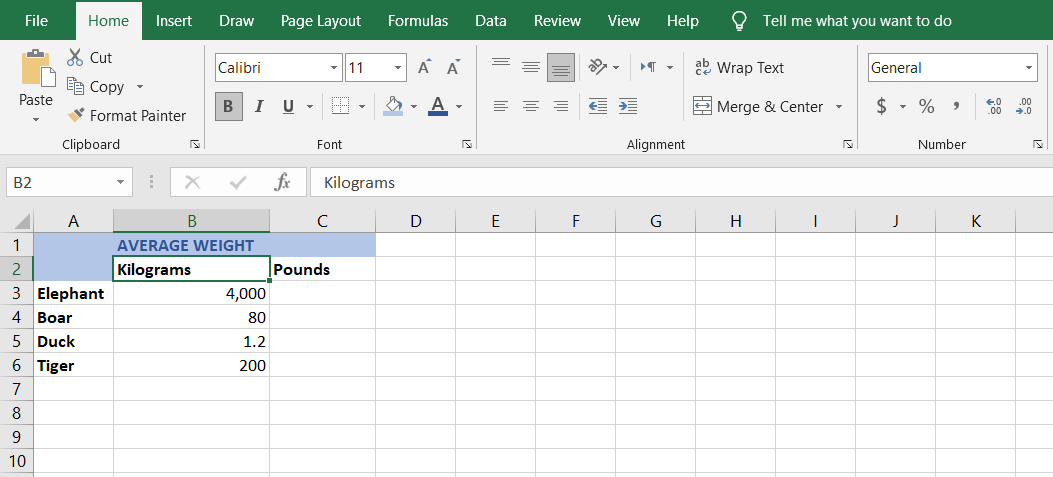
Пример 1 — перевод кг в фунты (lbm). Допустим, в столбце B указаны веса в килограммах, а в C нужно получить фунты.
- Выберите ячейку C3.
- Введите формулу:
=CONVERT(B3, "kg", "lbm")- Нажмите Enter.
- Протащите ручку заполнения вниз, чтобы скопировать формулу для остальных строк.
Пример 2 — перевод скорости из миль в час в километры в час. Формально MPH и KMPH — составные единицы, но если знаменатель совпадает (часы), достаточно конвертировать числитель (мили → километры).

Если скорость в C3 записана как число MPH, то формула для перевода числителя будет такой:
=CONVERT(C3, "mi", "km")После этого результат будет в километрах в час, поскольку делитель (часы) остаётся прежним.
Когда CONVERT не справится
- Сложные составные единицы с различными знаменателями/числителями, которые нельзя разложить на доступные элементы базы (например, N·m/s или специфичные инженерные единицы).
- Единицы, не входящие в базу Microsoft (редкие или пользовательские системы).
- Если нужна дополнительная логика (округление, учёт погрешности, условные преобразования) — CONVERT вернёт только числовое значение.
Важно: для перевода в м/с из миль/ч нужно сначала конвертировать мили в метры, затем разделить на 3600 (секунд в час) — это выходит за рамки однокомандной замены единиц, но легко реализуется в формуле.
Альтернативные подходы
- Простая формула множения: используйте заранее известный коэффициент (например, 1 kg ≈ 2.20462262185 lbm) и умножьте ячейку на коэффициент.
- Таблица соответствий: создайте справочник пар «единица → коэффициент» и используйте VLOOKUP/XLOOKUP или INDEX/MATCH для динамического преобразования.
- Power Query: удобно для пакетной обработки больших таблиц и унификации единиц на этапе загрузки данных.
- VBA/макросы: при нестандартных требованиях (логика, локализация, сложные разложения) можно написать пользовательскую функцию.
- LET/Named ranges: используйте LET для аккуратной записи промежуточных выражений в сложных формулах.
Мини‑методология: как построить таблицу преобразований
- Составьте список всех единиц в ваших данных (исходные и требуемые).
- Проверьте, есть ли эти обозначения в базе Excel (тестовая формула CONVERT).
- Для каждого типа единицы выберите единый целевой формат (например, все скорости в km/h).
- Постройте столбец с формулами CONVERT или ссылкой на таблицу коэффициентов.
- Добавьте проверку ошибок: IFERROR(…, “Нет единицы”) или условные подсказки.
- Документируйте используемые обозначения и источники/коэффициенты.
Критерии приёмки
- Все строки с числовыми исходными данными корректно преобразованы в целевую единицу.
- Нет незадокументированных ручных коэффициентов.
- Формулы работают при копировании по строкам (относительные/абсолютные ссылки настроены правильно).
Быстрая шпаргалка: распространённые конверсии (формулы)
- Килограммы → фунты: =CONVERT(A1, “kg”, “lbm”) (1 kg ≈ 2.20462 lbm)
- Мили → километры: =CONVERT(A1, “mi”, “km”)
- Дюймы → сантиметры: =CONVERT(A1, “in”, “cm”)
- Галлоны (US) → литры: =CONVERT(A1, “gal”, “l”)
- Мегабайты → байты (диффузная терминология): =CONVERT(A1, “MB”, “byte”) — проверьте префиксы и двоичные/десятичные обозначения
Примечание: точные обозначения зависят от версии Excel и языка интерфейса; используйте англ. сокращения в формулах для совместимости.
Проверка и отладка формул
- Если формула возвращает ошибку #N/A или #VALUE!, проверьте правильность строковых обозначений единиц и кавычек.
- Используйте вспомогательную колонку для исходной и целевой единицы — так легче массово менять логику.
- Для больших наборов данных целесообразно добавлять контроль на пустые и текстовые значения, например:
=IF(OR(A2="",NOT(ISNUMBER(A2))),"Проверьте вход",CONVERT(A2,"kg","lbm"))Ролевые чек-листы
Для аналитика данных:
- Составить справочник единиц.
- Нормализовать исходные данные до единого формата на этапе загрузки.
- Добавить проверки на пропущенные значения.
Для инженера/разработчика отчетности:
- Документировать используемые формулы.
- Автоматизировать перевод (Power Query/VBA) для повторяющихся отчётов.
- Убедиться в согласованности единиц между источниками данных.
Для студента/учителя:
- Показывать пример шага за шагом: число → формула → проверка.
- Объяснять разницу между массой и весом в физических задачах.
Короткий глоссарий (в одну строку)
- Префикс — множитель, применяемый к базовой единице (kilo = ×1000).
- Составная единица — единица, образованная из двух (скорость = дистанция/время).
- lbm — pound mass, приставка для фунта массы в Excel.
Советы по безопасности данных и локализации
- Используйте единый набор сокращений в формулах для совместимости с англоязычной документацией Excel.
- При обмене файлами между регионами убедитесь, что локальные настройки разделителей (запятая/точка) не ломают формулы.
Итог
Функция CONVERT — быстрый и надёжный инструмент для большинства повседневных задач по преобразованию единиц в Excel. Для редких или сложных случаев применяйте альтернативы: простое умножение, справочные таблицы, Power Query или макросы. Документируйте выбранные обозначения и добавляйте проверку ошибок, чтобы избежать ошибок при конвертации.
Важно: если Excel не распознаёт единицу, сначала проверьте, можно ли разложить её на базовые составляющие, и только затем переходите к пользовательским решениям.

Похожие материалы

Несколько аккаунтов Skype: Multi Skype Launcher

Журнал для работы: повысить продуктивность

Персональные звуки уведомлений на Android

Скачивание шоу Hulu для офлайн‑просмотра

Microsoft Start: персонализированная новостная лента
