
Как использовать Conversation Cleanup в Outlook, чтобы убрать повторяющиеся письма

Conversation Cleanup в Outlook автоматически удаляет или перемещает повторяющиеся сообщения в беседе. Настройте параметры в «Файл > Параметры > Почта», выберите папку для перемещения (если нужно), затем запустите «Очистка папки» или «Очистка разговора». Инструмент работает в фоне и экономит место в почтовом ящике.
Что делает Conversation Cleanup
Conversation Cleanup ищет сообщения, которые полностью содержатся в другом письме той же беседы, и помечает их как избыточные. По умолчанию такие сообщения удаляются, но можно перенаправлять их в указанную папку. Это сокращает количество дубликатов в вашем почтовом ящике и упрощает поиск нужной версии письма.
Ключевая идея в одной строке: если письмо полностью включено в более позднем сообщении, оно, скорее всего, не нужно хранить отдельно.
Почему это полезно
- Уменьшает шум в списке писем и ускоряет поиск.
- Снижает занимаемое почтой дисковое пространство.
- Позволяет хранить только актуальные версии беседы.
Важно: инструмент проверяет только содержание сообщений внутри беседы, поэтому уникальные вложения или метаданные могут не учитываться как причины для удаления.
Настройка параметров очистки
- Перейдите в меню «Файл > Параметры > Почта».
- Прокрутите до раздела «Conversation Clean Up» (Очистка разговоров).
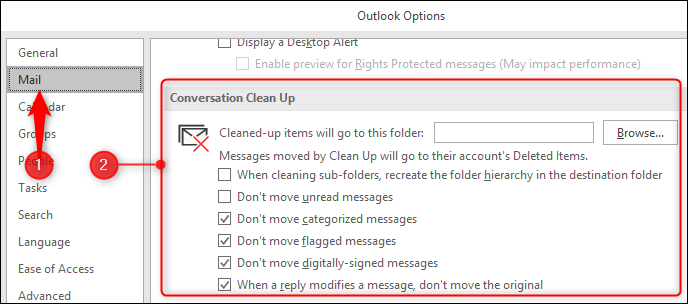
Параметры, на которые стоит обратить внимание:
- Действие по умолчанию: удалять или перемещать найденные дубликаты.
- Кнопка «Обзор»: выбрать папку для перемещаемых сообщений.
- Дополнительные флаги, например, учитывать ли элементы в папке «Удаленные» или в архивах.
Совет: если вы сомневаетесь, сначала выберите перемещение в отдельную папку, чтобы вручную проверить результат.
Как запустить инструмент
На вкладке «Главная» нажмите кнопку «Очистить» (Clean Up). Выберите одну из опций:
- Очистить выбранный разговор.
- Очистить папку.
- Очистить папку и все вложенные папки.
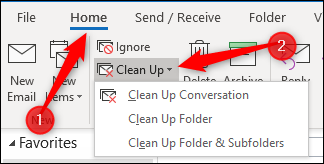
Альтернативный путь: «Папка > Очистить папку» или правый клик по папке в навигационной панели и выбор «Очистить папку».
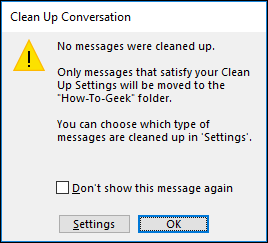
При первом запуске появится предупреждение с опциями изменить настройки, запустить или отменить. Если включить «Больше не показывать это сообщение», инструмент будет запускаться без подтверждения.
Во время работы внизу Outlook появится строка состояния. Работа может занять время при первом прогоне по большой папке. Outlook остаётся доступным — инструмент выполняется в фоне.
Пример эффективности
В одном из примеров, описанных в исходном материале, на папке с 2487 письмами инструмент нашёл 502 избыточных письма — более пятой части содержимого. Это показывает, что для вложенных и активных папок очистка действительно может сэкономить место и время.
Факт-бокс
- Объём примера: 2487 писем
- Найдено избыточных: 502 письма
- Доля: около 20%
Когда инструмент может ошибаться или не подойти
- Письма содержат уникальные вложения, которые не видны в теле: автоматическое удаление может потереть важные файлы. Решение: перемещать, а не удалять, и проверить папку.
- Письма с разными заголовками, но похожим содержимым: алгоритм ищет полное включение, поэтому не всегда определит близкие, но не идентичные версии.
- Корпоративные политики хранения или архивирования: автоматическое удаление может противоречить правилам компании.
Контрпример: если в цепочке пересылаются разные версии документа с пометками исправлений, последнее письмо может не содержать полных данных предыдущих; автоматическое удаление устаревшей версии будет ошибочным.
Альтернативные подходы
- Ручная очистка: просмотрите длинные беседы и вручную удалите версии, которые точно не нужны.
- Правила Outlook: создать правило для автоматического перемещения или пометок по условию.
- Архивация: переместить старые разговоры в файл архива PST или в облачное хранилище, чтобы не терять доступ.
Мини-методика для безопасной очистки
- Выберите небольшую тестовую папку.
- В настройках укажите перемещение в специально созданную папку «Проверка Cleanup».
- Запустите очистку и проверьте результаты в папке проверки в течение 1–2 дней.
- Если результат удовлетворяет, переключите действие на удаление и примените к большим папкам.
Пошаговые проверки для ролей
Роль — обычный пользователь
- Сделать бэкап/архив важных писем.
- Указать папку для перемещаемых писем при первом запуске.
- Проверить папку перемещённых сообщений.
Роль — системный администратор
- Проверить политики хранения и соответствие стандартам.
- Настроить журналы и аудит перемещений/удалений.
- Сообщить пользователям рекомендованные практики и шаблоны бэкапа.
Критерии приёмки
- Инструмент не удалил уникальные письма с важными вложениями.
- Снижение общего числа писем в папке соответствует ожиданиям.
- Пользователи не жалуются на потерю информации после тестового периода.
Модель принятия решения (Mermaid)
flowchart TD
  A[Начать] --> B{Папка большая?}
  B -- Да --> C{Тестовая очистка?}
  B -- Нет --> D[Очистить прямо]
  C -- Да --> E[Переместить в папку проверки]
  C -- Нет --> F[Очистить напрямую]
  E --> G[Проверить результаты 1-2 дня]
  G -- Удовлетворительно --> F
  G -- Неудовлетворительно --> H[Откат: восстановить из проверки]
  H --> I[Ручная ревизия]
Глоссарий (1‑строка)
- Очистка разговоров: автоматическое удаление или перемещение писем, которые полностью содержатся в другом сообщении беседы.
Быстрый чек-лист перед массовой очисткой
- Создать папку для проверки перемещённых писем.
- Сделать локальный архив важных почтовых ящиков.
- Настроить очистку с перемещением, запустить тест.
- Проверить результаты и только потом разрешить удаление.
Риски и смягчение
- Риск: потеря вложений — смягчение: переместить, проверить и затем удалять.
- Риск: нарушение политик — смягчение: согласовать с ИТ/комплаенсом.
Итог
Conversation Cleanup — простой, но мощный инструмент для борьбы с дубликатами в Outlook. Он удобен для регулярной очистки больших папок, но перед массовым применением рекомендуется провести тест с перемещением в контрольную папку и проверки результатов. Это минимизирует риск потери нужной информации и поможет выработать безопасную практику для вашей команды.
Важно: всегда учитывайте корпоративные политики хранения и делайте резервные копии важных писем.

Похожие материалы

Несколько аккаунтов Skype: Multi Skype Launcher

Журнал для работы: повысить продуктивность

Персональные звуки уведомлений на Android

Скачивание шоу Hulu для офлайн‑просмотра

Microsoft Start: персонализированная новостная лента
