
Как использовать DaVinci Resolve для цветокоррекции и сопоставления кадров
Введение
DaVinci Resolve давно зарекомендовал себя как эффективный инструмент для монтажёров и колористов. Мощные инструменты цветокоррекции в сочетании с нелинейным монтажом, звуковой станцией и нодовой композитинг-системой делают программу подходящей для множества задач — от быстрого грейдинга до профессиональных постпродакшн-пайплайнов.
В этой статье вы найдёте подробный практический гид по импорту таймлайна из другого редактора и пошаговую инструкцию по базовой и продвинутой цветокоррекции в Resolve. Материал пригодится монтажёрам, съёмочным группам, начинающим и опытным колористам.
Важно: в статье используются общеизвестные принципы работы Resolve. Если вы используете бесплатную версию, некоторые функции могут быть ограничены.
Что нужно знать в начале
Кратко о терминах:
- Нода — блок, содержащий корректирующие операции. Ноды можно комбинировать последовательно или параллельно.
- Scope — графики, отображающие цветовую и яркостную информацию кадра (Waveform, Parade, Vectorscope, Histogram).
- Still — снятый скриншот кадра из галереи для эталонного сопоставления.
Минимальные требования для воспроизводимого результата: экспорт таймлайна в AAF/EDL/XML из исходного ПО, доступ к исходным файлам медиа, понимание частоты кадров и цветового пространства исходных материалов.
Подготовка к цветокоррекции
При запуске DaVinci Resolve интерфейс предлагает семь основных рабочих областей, значки которых расположены внизу окна. Их стоит знать и уметь переключаться между ними:
- Media: импорт и организация медиа, прокси, проверка метаданных.
- Cut: упрощённый редактор для быстрых правок и монтажа.
- Edit: классическая нелинейная монтажная линейка с дорожками и переходами.
- Fusion: нодовый композитор для VFX и графики.
- Color: именно здесь выполняется основная цветокоррекция и грейдинг.
- Fairlight: профессиональная работа со звуком и микширование.
- Deliver: рендер и экспорт финальных файлов.
Мы сосредоточимся на Color, но на практике придётся работать и с Media и Edit: сначала нужно собрать таймлайн и убедиться, что все файлы доступны.
Советы по подготовке:
- Проверяйте метаданные: частота кадров, разрешение, цветовое пространство (Rec.709, Rec.2020, Log, RAW).
- Создавайте прокси при работе с тяжёлыми материалами (DNxHR/LT, ProRes Proxy).
- Устанавливайте правильный таймкод и частоту кадров проекта заранее.
Импорт таймлайна из другого ПО
Если вы готовите Resolve только для цветокоррекции финализированного монтажа, удобнее импортировать таймлайн:
- В исходном ПО (Premiere Pro, Final Cut Pro, Avid и т.д.) экспортируйте таймлайн в формате AAF, EDL или XML. Рекомендуется экспортировать вместе с эффектами Audio Handles/Video Handles, если они доступны.
- В Resolve перейдите в Media и выберите Файл > Импорт таймлайна, затем укажите ваш AAF/EDL/XML.
- После импорта Resolve предложит настроить параметры проекта (frame rate, resolution, color management). Проверьте их и нажмите OK.
- Если какие-то клипы отсутствуют, откроется диалог для релинка медиа. Укажите папки с исходными файлами, Resolve автоматически попытается сопоставить по именам и метаданным.
Практические замечания при импорте:
- XML чаще всего используется при переходе из Premiere/Final Cut; AAF — для передачи аудио между системами; EDL — старый формат, хорошо подходит для простых нелинейных монтажей.
- Следите за преобразованием цветового пространства: если монтаж в Log или в другом цветовом пространстве, укажите соответствующий трансформ в настройках проекта.
- Иногда таймлайны теряют эффекты или трансферы; это нормально — Resolve импортирует структуру монтажной линейки, но не всегда корректно переводит сторонние плагины.
Быстрый чек при проблемах с импортом
- Отсутствуют клипы: используйте релинк и проверьте, не переименованы ли файлы.
- Дискретность кадров/стёртая скорость: проверьте frame rate проекта.
- Сдвиг цвета после импорта: проверьте настройки цветового менеджмента (Color Management).
Переход в Color и обзор интерфейса
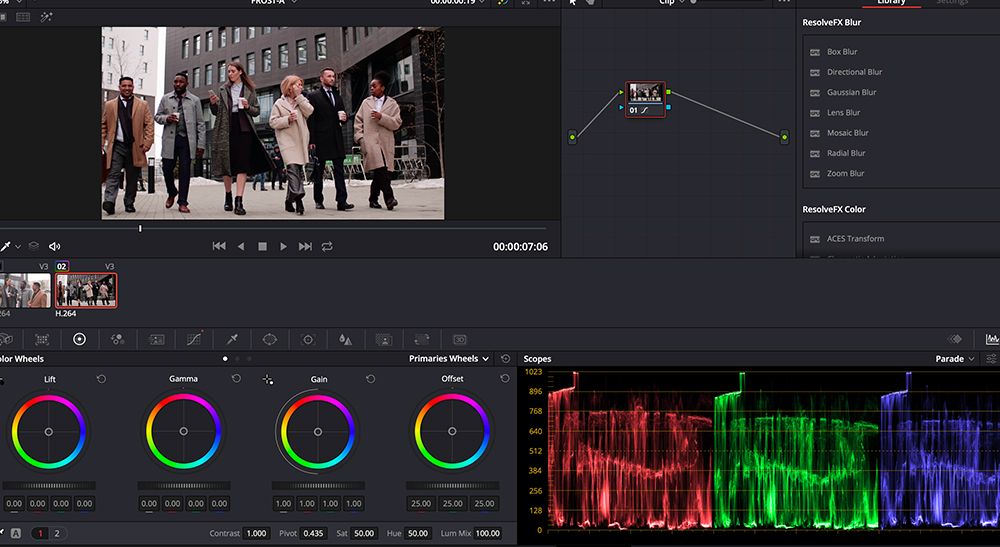
Переключитесь в Color. Стандартная однокрановая компоновка включает несколько областей:
- Viewer — основной монитор предпросмотра.
- Color Timeline — компактное представление клипов на таймлайне для переключения между кадрами.
- Node Editor — нодовая панель для построения цепочек корректировок.
- Effects — список эффектов и пресетов.
- Scopes — графики для анализа яркости и цвета (Waveform, Parade, Vectorscope, Histogram).
- Color Wheels — базовые колёсные регуляторы для Lift, Gamma, Gain и Offset.
Скрипт основных областей поможет навигации и ускорит принятие решений при грейдинге.
Alt: интерфейс DaVinci Resolve с окнами Viewer, Color Timeline, Node Editor, Scopes и панелью Color Wheels
Основные элементы Color Wheels
- Lift: управляет тёмными зонами кадра (тенями). Используется для контроля черного и деталей в темных участках.
- Gamma: управляет средними тонами. Важна для передачи кожи и текстур.
- Gain: управляет светами (хайлами). Задаёт яркость бликов.
- Offset: смещает общую яркость и цвет кадра целиком.
Слайдеры под кругами контролируют яркостные уровни. Перетаскивание внутри цветового круга добавляет или убирает доминирование по цвету в соответствующей тональной области.
Базовый рабочий процесс цветокоррекции — шаг за шагом
- Подготовка: убедитесь, что проект использует корректное цветовое пространство и таймкод. Если есть RAW/Log, настройте трансформ или включите Color Management.
- Нейтрализация баланса белого: используйте Vectorscope и цветовой пипет для нейтрализации серого.
- Экспозиция и контраст: работайте с Lift/Gamma/Gain, проверяя Waveform и Parade.
- Насыщенность и оттенок: увеличьте общую насыщенность, но контролируйте кожу.
- Детали и локальные правки: используйте Curves, Qualifier, Power Windows для локальных корректировок и трекинга.
- Сопоставление кадров (Shot Match): создайте эталонный Still и матчьте остальные кадры по нему.
- Финальная проверка: просмотрите галерею Stills, прогоните на скопах, проверьте на различных мониторах.
Совет: сохраняйте промежуточные Stills и версии нод — это позволяет быстро отменять и сравнивать варианты.
Использование нод для управления грейдом
Ноды — это основной метод модульного управления корректировками в Resolve. Каждая нода может содержать корректирующие операции: цветовые, кривые, маски, ключи и т. п.
- Создание новой корректирующей ноды: Alt + S.
- Включение/выключение ноды: Shift + S.
- Последовательные ноды применяются друг за другом; параллельные — помогают комбинировать эффекты.
Типы нод и их применение:
- Serial node — простая последовательность корректировок.
- Parallel node — параллельные корректировки, удобно для смешивания нескольких операций.
- Layer Mixer — позволяет объединять разные ветви нод как слои.
- Corrector — стандартная нода для основных правок.
Пример структуры нодов (Mermaid):
flowchart LR
  A[Исходный клип] --> B[Нода 1: Баланс белого]
  B --> C[Нода 2: Контраст/Экспозиция]
  C --> D[Нода 3: Маска лица 'Power Window']
  D --> E[Нода 4: Локальная коррекция цвета]
  E --> F[Нода 5: Финальная мастеринговая корректировка]
Alt: диаграмма последовательности нод для типового грейда
Используйте отдельные ноды для разных задач: одна нода — базовый баланс, вторая — работа со скинами, третья — художественный LUT/стиль.
Сопоставление кадров (Shot Matching) — точный подход
Главная цель сопоставления: кадры, снятые в разных условиях, должны выглядеть как будто сняты в одной сцене.
Методы сопоставления:
- Копирование нодов между клипами: быстро, но не всегда точное.
- Shot Match (автоматическая функция): Resolve анализирует референс и применяет преобразования.
- Ручное сопоставление с помощью Stills и Scopes: самый точный способ.
Ручной рабочий процесс сопоставления:
- Выберите кадр-референс. Правый клик на Viewer > Grab Still. Still появится в галерее.
- Дважды кликните на Still в галерее, чтобы отобразить его поверх Viewer в режиме сравнения.
- Откройте Scopes (Parade, Vectorscope, Waveform). Сравнивайте кривые эталона и текущего кадра.
- Нейтрализуйте баланс белого и уровни в тенях/средних/светах с помощью Lift/Gamma/Gain.
- Сравните насыщенность и поправьте Curves или Saturation.
- Мелкая подгонка: используйте Qualifier для изоляции кожи или неба, Power Window для локальных правок.
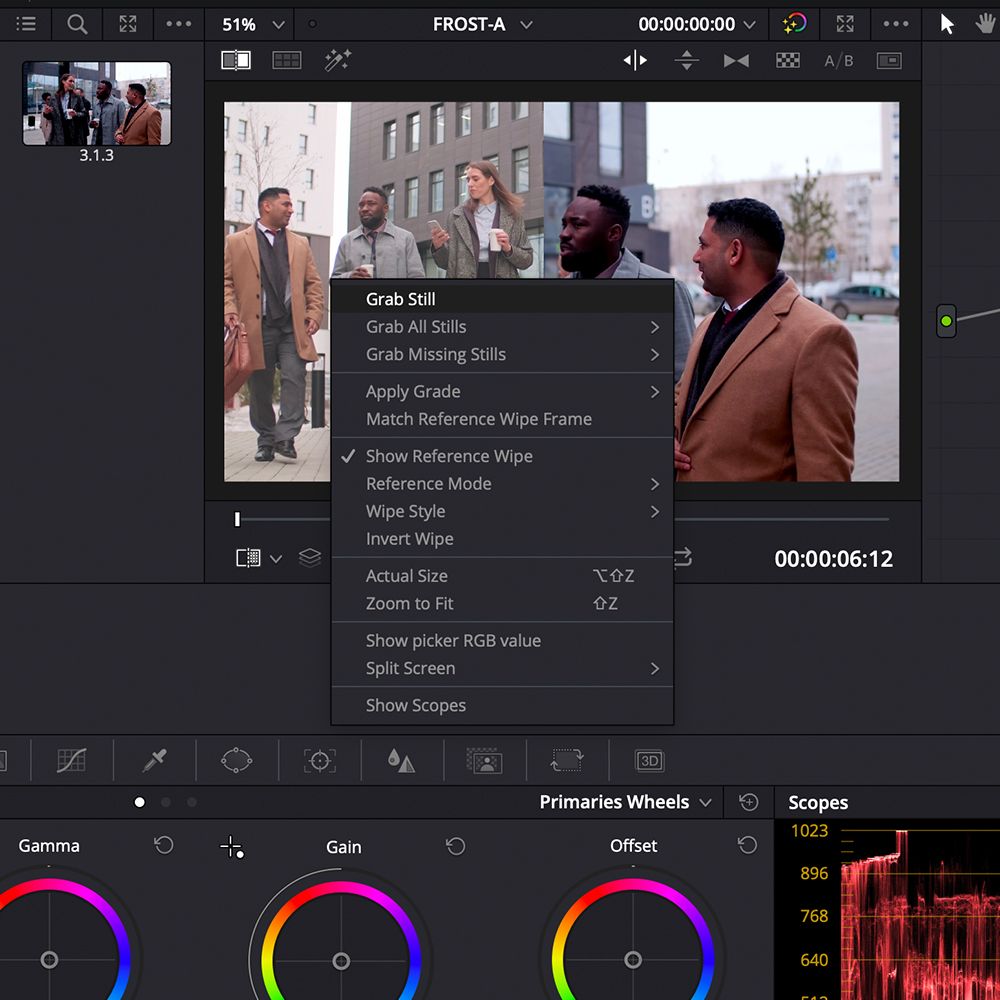
Alt: пример захвата Still в DaVinci Resolve и галерея эталонов
Пример: если в вашем эталоне Parade показывает увеличенный уровень красного в средних тонах, сместите Gamma от красных в сторону зелёно-синих тонов до совпадения по графику.
Автоматический Shot Match — когда использовать и ограничения
Shot Match удобен для быстрых партий клипов, снятых на похожие камеры и при близких условиях освещения. Однако автоматический режим может:
- Неправильно интерпретировать кадр, если в кадре много однотонных областей.
- Не учитывать тонкие различия в оттенках кожи.
Всегда проверяйте результат Shot Match в Scopes и делайте ручные правки при необходимости.
Использование Scopes — практические советы
Обязательно применяйте Scopes на каждом этапе работы.
- Parade (RGB) — удобен для выравнивания уровней по каналам.
- Waveform — показывает яркостную информацию и помогает выставить черный и белый уровни.
- Vectorscope — необходим для контроля оттенка и насыщенности, особенно кожи.
- Histogram — полезен для растровых оценок распределения яркости.
Правило: сначала выставляйте экспозицию по Waveform, затем цветовой баланс по Parade и Vectorscope.
Маски, ключи и трекинг — когда нужны
- Qualifier (ключ по цвету) — для изоляции определённого диапазона цвета (например, неба или кожи).
- Power Windows — для локальных исправлений с трекингом движение объекта.
- Tracker — автоматически следует за объектом и применяет локальную коррекцию.
Используйте эти инструменты, если кадр требует избирательной коррекции, а не глобальных правок.
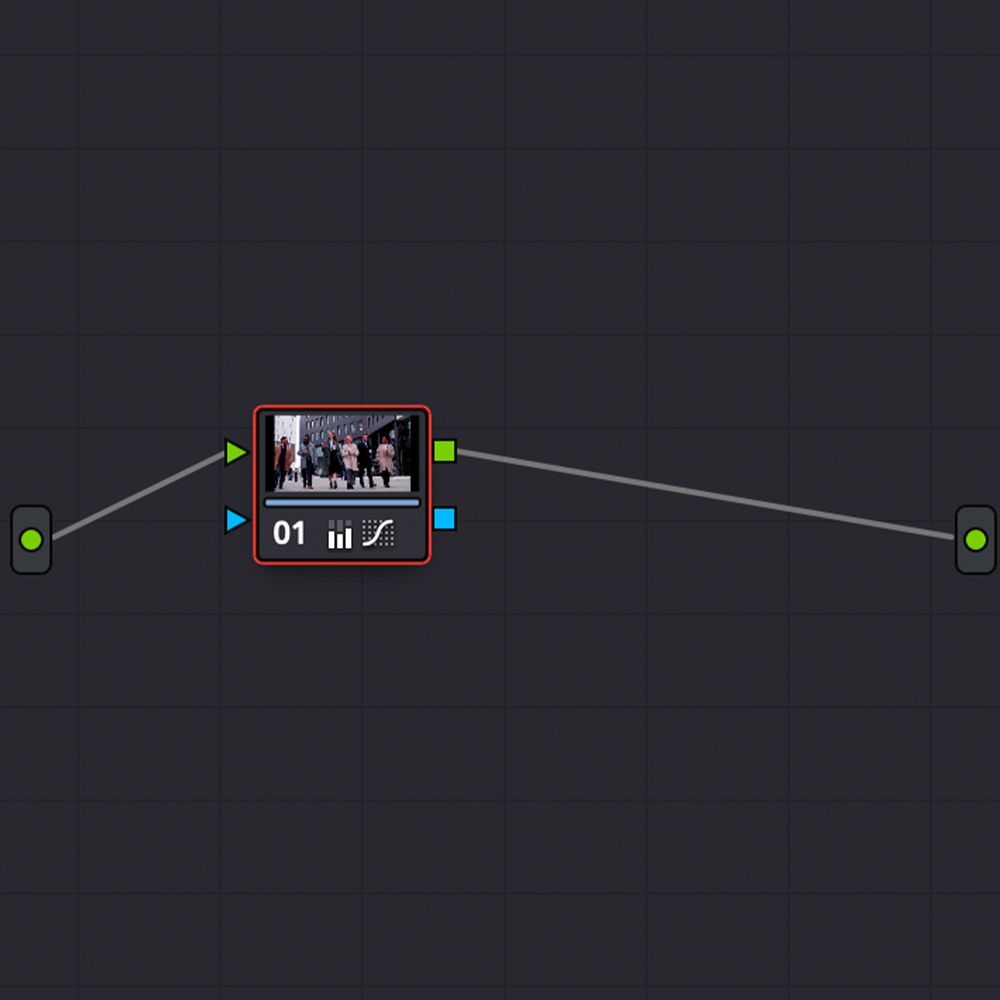
Alt: панель нод в DaVinci Resolve, показаны несколько последовательных и параллельных нодов
Экспорт отснятых материалов после грейда
Когда все клипы отгрейжены, переходите в Deliver. Основные моменты:
- Проверьте цветовой менеджмент при экспорте: если вы работали в Rec.709, выставьте вывод в Rec.709; для кино — в нужное цветовое пространство.
- Выберите кодек, который сохраняет глубину цвета: ProRes 422 HQ, DNxHR или другие форматы высокого качества для дальнейшей работы.
- Для финального веб-экспорта используйте H.264/H.265 с нужной битрейтом и профилем.
Совет: при экспорте для клиента делайте 1–2 копии: мастер высокого качества и легкий прокси для просмотра.
Расширенные инструменты и подходы
- LUTs и стили: используйте как отправную точку, но всегда настраивайте вручную.
- Color Management (DaVinci YRGB vs DaVinci YRGB Color Managed): если у вас сложный пайплайн с разными камерами, рассмотрите Color Managed или ACES.
- Работа с RAW: применяйте корректные настройки камеры в Camera Raw (ISO, Exposure, White Balance) до основной коррекции.
Когда Resolve может не подойти — контрпримеры и альтернативы
- Очень лёгкая аппаратная поддержка на старых компьютерах — если у вас слабая GPU/CPU, интерфейс может тормозить.
- Специфические плагины из других систем могут не переноситься при импорте таймлайна.
Альтернативы: Adobe Premiere Pro (плотная интеграция с After Effects), Final Cut Pro (оптимизация под macOS) — выбор зависит от пайплайна и команды.
Чеклисты и роли
Чеклист для монтажёра перед передачей колористу:
- Экспортирован AAF/EDL/XML с нужными хэндлами.
- Все медиа доступны и пронумерованы по папкам.
- Указаны временные метки и примечания для цветокоррекции.
Чеклист для колориста при приёме проекта:
- Проверен фреймрейт и цветовое пространство проекта.
- Импортирован таймлайн и пройдена процедура релинка.
- Созданы эталонные Stills для основных сцен.
Роли и краткие обязанности:
- Режиссёр: утверждает референсы и общий настрой стиля.
- Монтажёр: подготавливает таймлайн и метаданные.
- Колорист: выполняет грейдинг и финальные правки.
Критерии приёмки
- Все кадры согласованы визуально и по Scope в пределах допустимого отклонения.
- Отсутствуют явные цветовые сдвиги между смежными кадрами в сцене.
- Кожа выглядит естественно на Vectorscope (точка тона кожи в пределах стандарта).
- Отдан мастер в нужном цветовом пространстве и формате.
Отладочный план и частые проблемы
Проблема: после экспорта цвета отличаются от предпросмотра.
- Проверьте color space при экспорте и настройки монитора.
- Убедитесь, что LUT не был применён дважды.
Проблема: сильные артефакты при градации.
- Попробуйте увеличить битность проекта (10/12 бит) и экспорт в высококачественный кодек.
Проблема: трекинг не держится.
- Увеличьте ключевые кадры и вручную подправьте трек.
Быстрые шаблоны и примеры
Мини-плейбук для быстрой цветокоррекции (5 шагов):
- Нейтральный баланс белого.
- Установить черный и белый по Waveform.
- Проверить и скорректировать кожу по Vectorscope.
- Добавить творческий контроль через Curves или LUT.
- Сохранить Still и применить Shot Match к группе клипов.
Факты и рекомендации (Fact box)
- Стандартное цветовое пространство для видео в интернете: Rec.709.
- Часто используемые глубины цвета: 8 бит для web, 10–12 бит для профессиональной съёмки.
- Форматы для мастера: ProRes (HQ, 4444), DNxHR; для дистрибуции — H.264/H.265.
Краткий глоссарий
- Lift: контроль теней.
- Gamma: контроль средних тонов.
- Gain: контроль светов.
- LUT: предустановленная математическая таблица трансформации цвета.
- Stills: статичные снимки кадра для референса.
Короткое объявление (100–200 слов)
Используйте DaVinci Resolve, чтобы придать вашим роликам профессиональный вид. Импортируйте таймлайн из Premiere, Final Cut или Avid, настройте цветовой менеджмент и работайте с нодовыми корректировками, Scopes и Power Windows. Создавайте референсы через Stills и выполняйте точное сопоставление кадров вручную или с помощью Shot Match. Экспортируйте мастер в высококачественном кодеке и предоставляйте просмотрочные копии клиентам. Этот гайд поможет перейти от базового баланса до продвинутого грейдинга с готовыми чеклистами и планом действий.
Примечания и важные моменты
Важно: автоматические инструменты удобны, но всегда проверяйте результат глазами и по Scopes. Маски и ключи могут упростить жизнь, но увеличивают время рендера.
Итог
DaVinci Resolve предлагает все необходимые инструменты для профессиональной цветокоррекции и согласования кадров: импорт таймлайна, ноды для модульной работы, Scopes для точного анализа и инструменты локальной коррекции. Работайте последовательно: подготовка, базовый баланс, локальные правки, сопоставление по эталонам и финальная проверка. Сохранение Stills и документирование этапов ускорит итерации и упростит коммуникацию в команде.
Дополнительная литература: изучайте встроенные руководство Resolve, видеоуроки по конкретным инструментам (Qualifier, Tracker, Curves) и практикуйтесь на свободных стоковых материалах, например Pexels и других площадках.
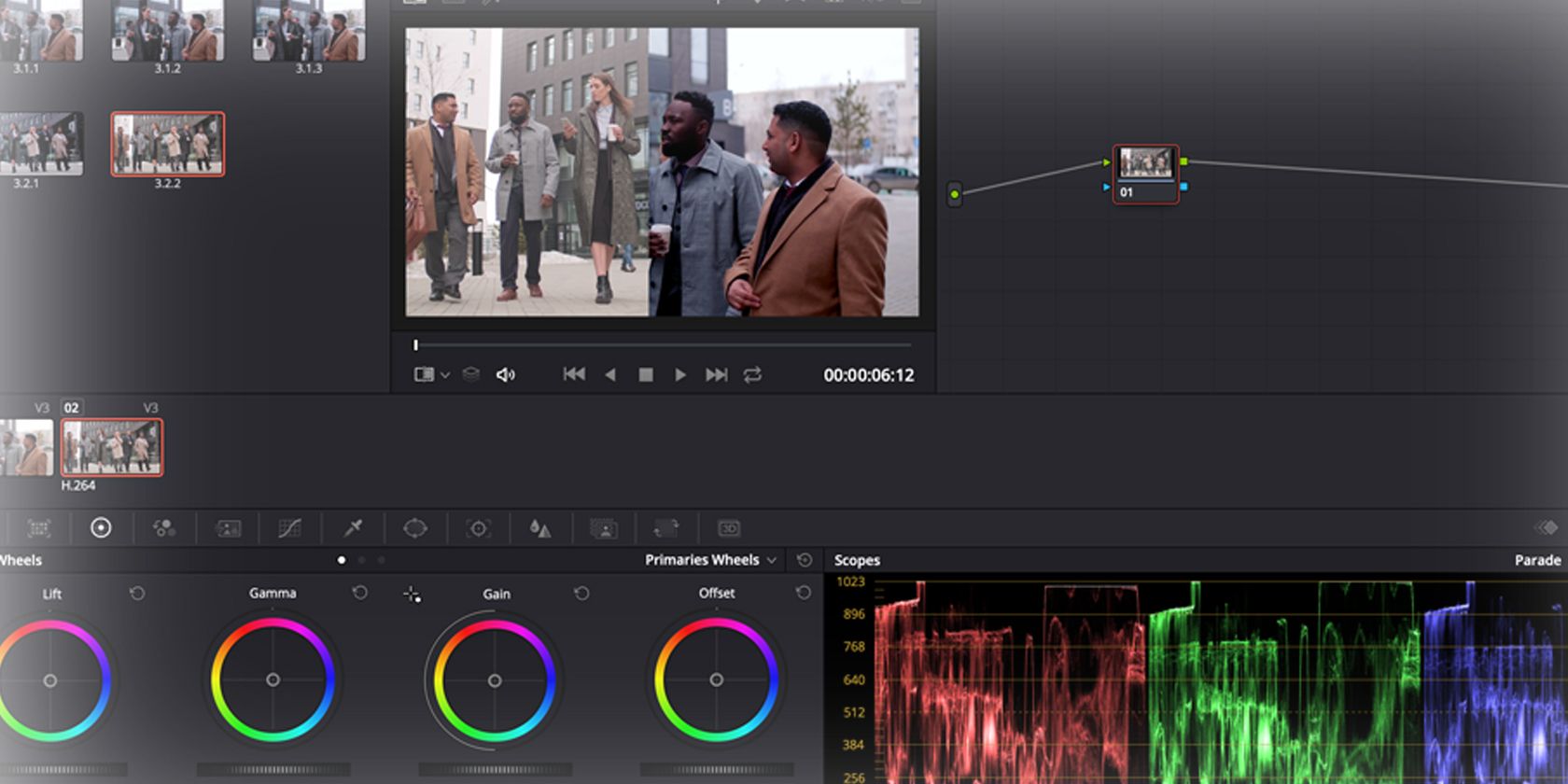
Alt: общий визуал интерфейса DaVinci Resolve и пример результирующего кадра
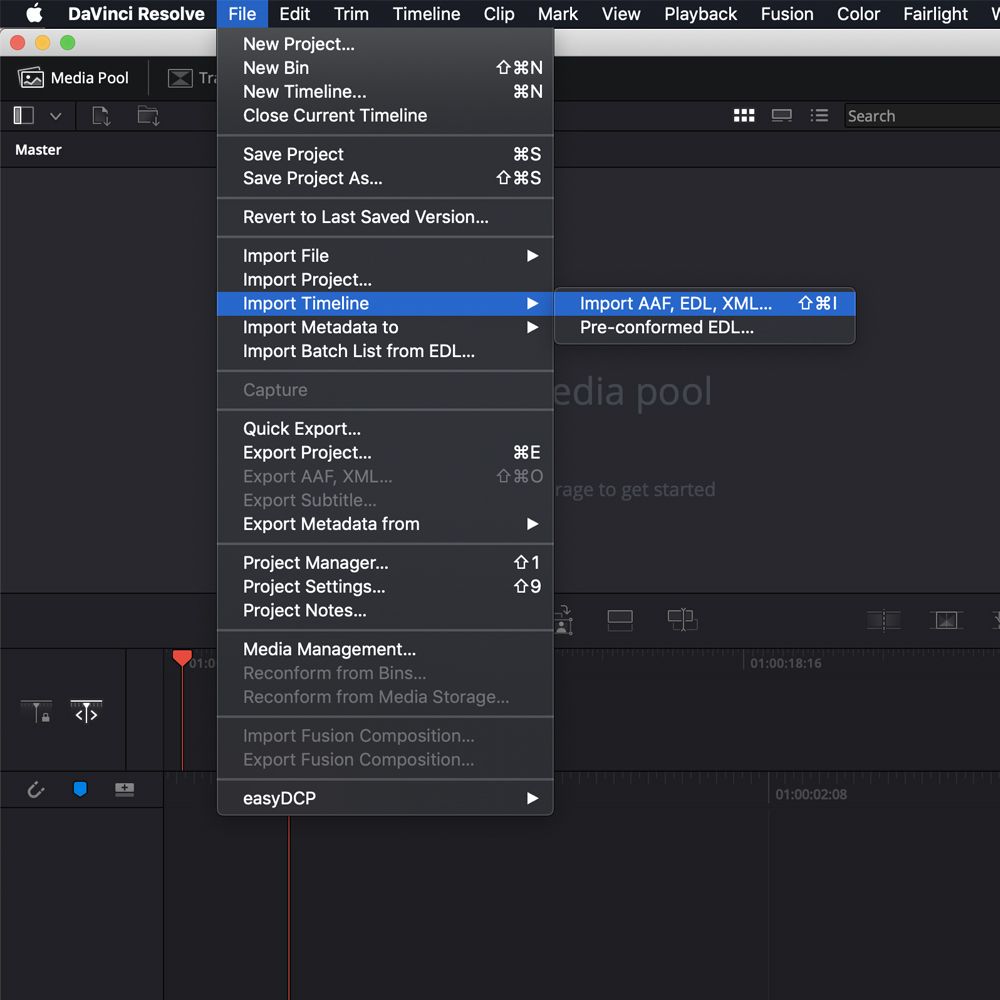
Alt: окно импорта таймлайна в DaVinci Resolve с параметрами проекта
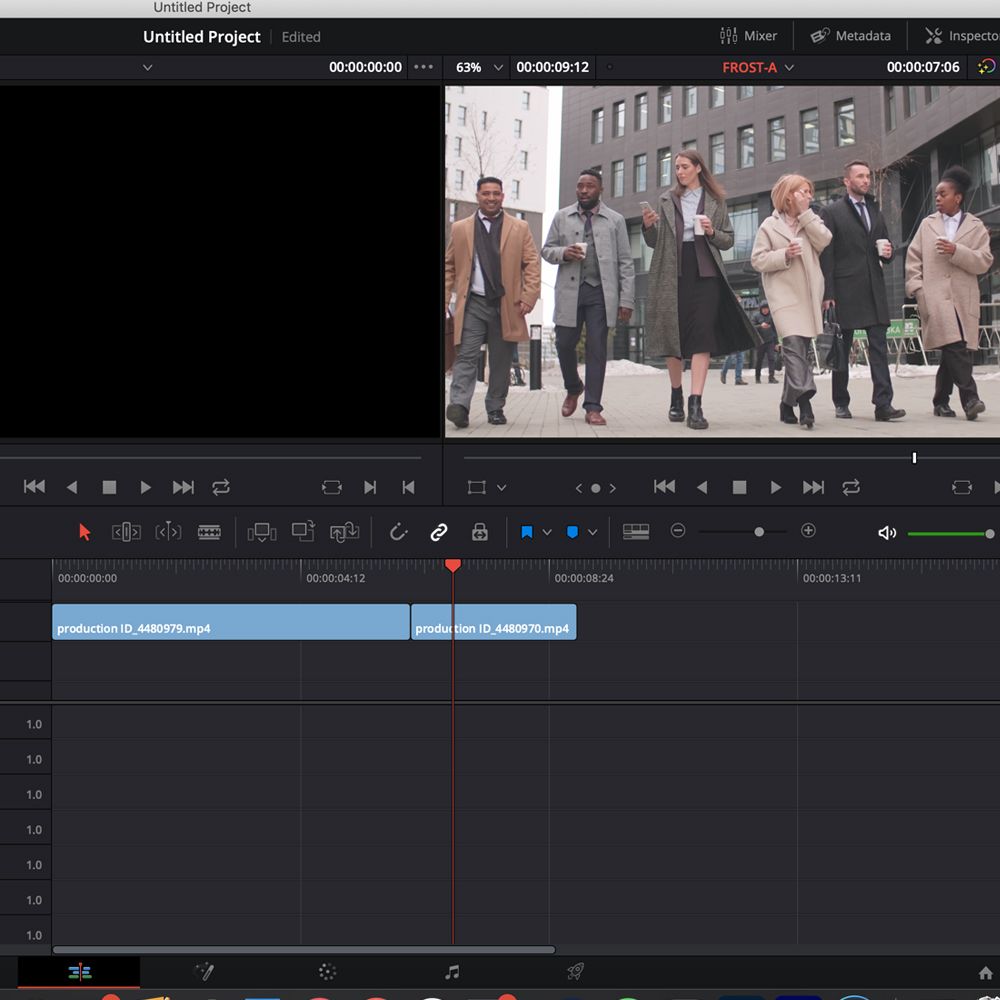
Alt: вкладка Edit в DaVinci Resolve с клипами на таймлайне
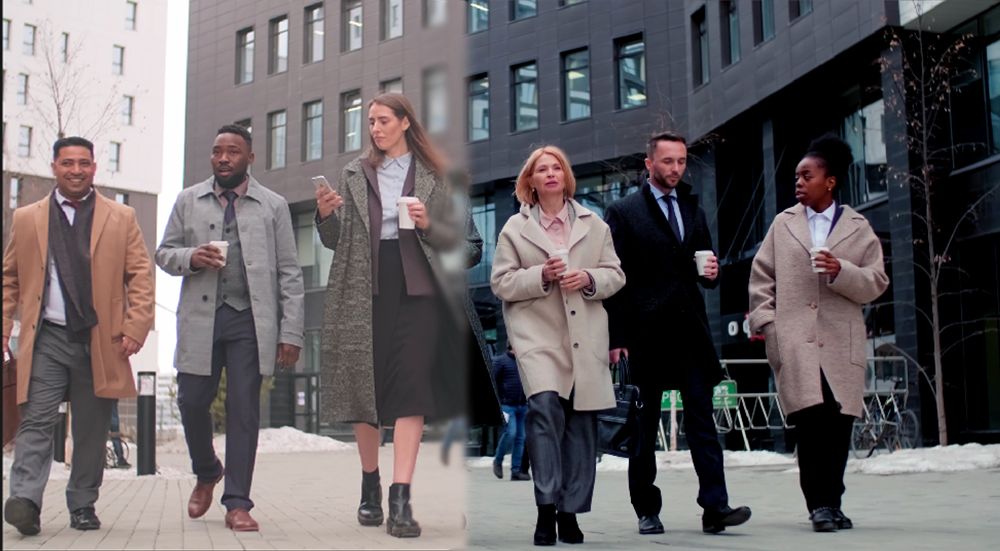
Alt: пример до и после цветокоррекции в DaVinci Resolve
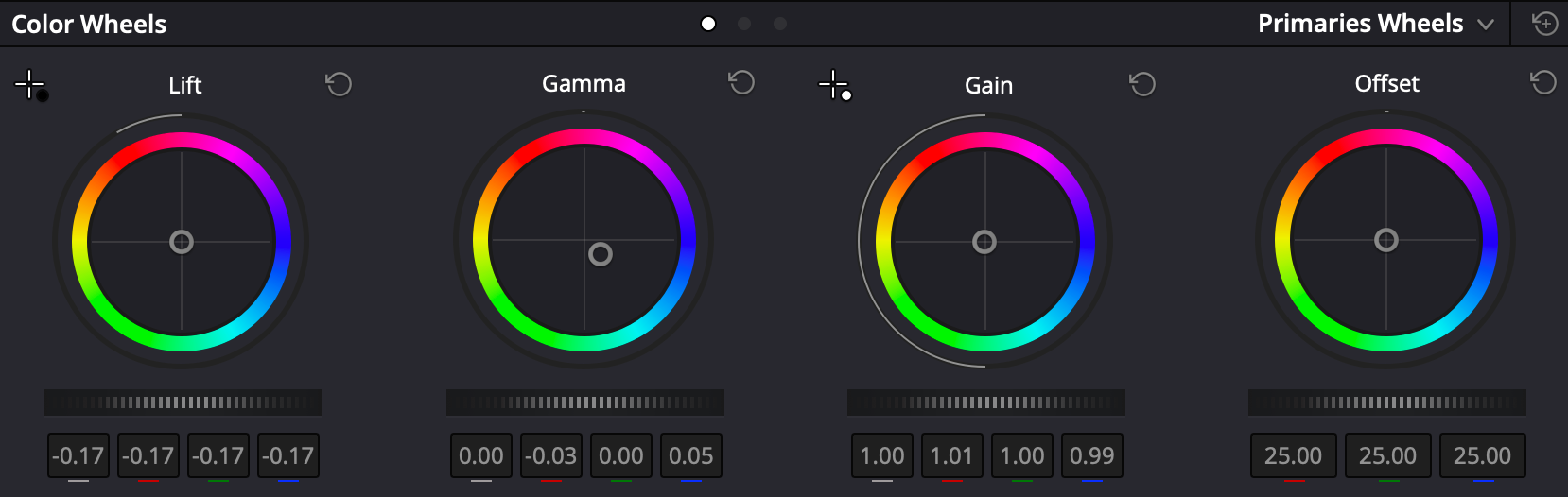
Alt: панели Color Wheels с отображением смещений Lift, Gamma, Gain и Offset
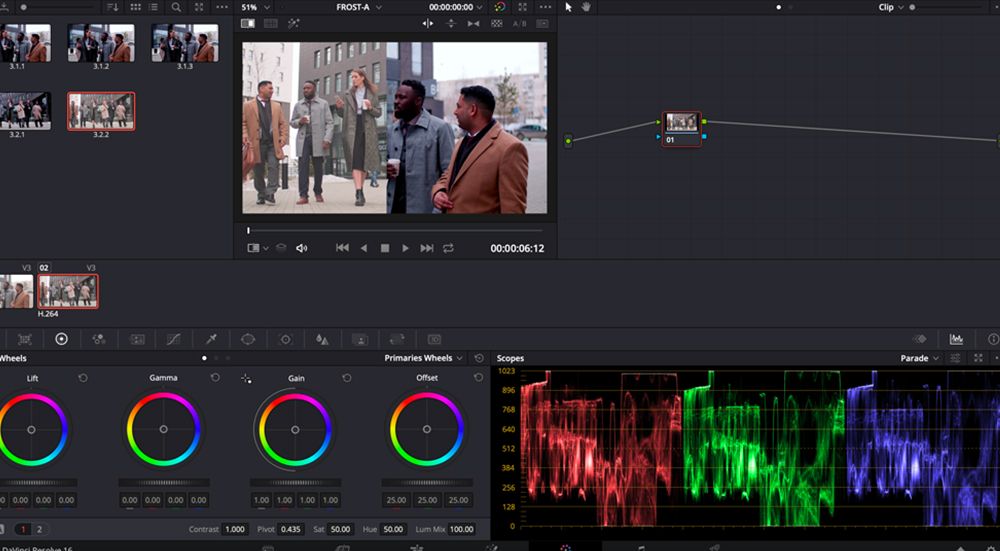
Alt: сравнение двух кадров в режиме split-screen с отображением Scopes

Похожие материалы

Несколько аккаунтов Skype: Multi Skype Launcher

Журнал для работы: повысить продуктивность

Персональные звуки уведомлений на Android

Скачивание шоу Hulu для офлайн‑просмотра

Microsoft Start: персонализированная новостная лента
