
Лучшие виджеты для iPhone и как их добавить
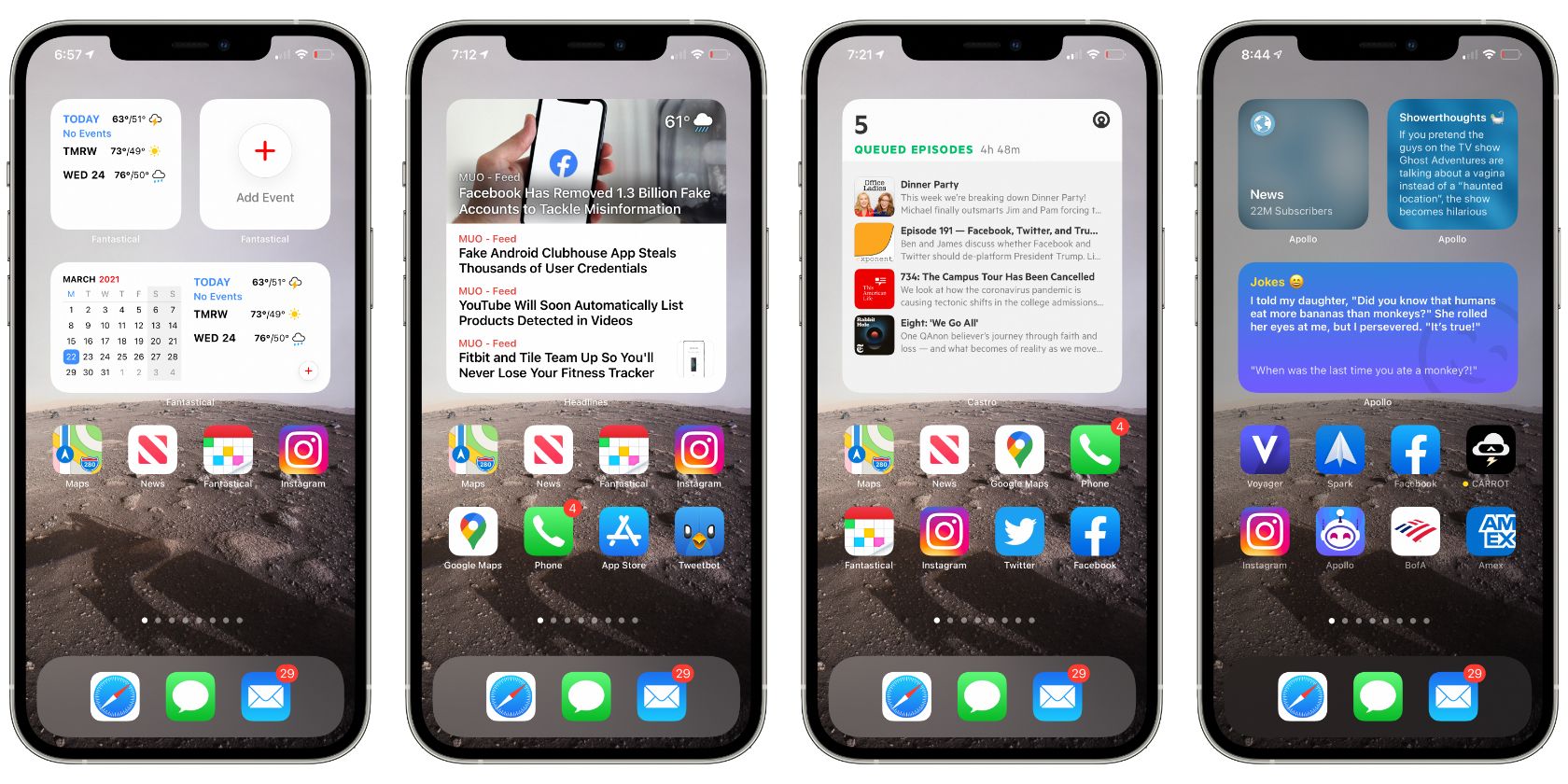
Важное: инструкции по добавлению виджетов ориентированы на iOS 14 и новее.
Зачем использовать виджеты на iPhone
Виджет — это небольшой элемент интерфейса, который показывает актуальную информацию из приложения без необходимости его открывать. Виджеты помогают сэкономить время, сделать домашний экран информативнее и персонализировать устройство под повседневные задачи: почту, календарь, прогноз погоды, маршруты, новости и многое другое.
Кратко о преимуществах:
- Моментальный доступ к важной информации.
- Менее частое открытие приложений — экономия времени.
- Возможность настроить внешний вид домашнего экрана под себя.
Как добавить виджет на домашний экран iPhone
- Долгое нажатие на пустую область домашнего экрана, чтобы войти в режим редактирования (иконки будут слегка дрожать).
- Нажмите значок плюс (+) в левом верхнем углу экрана.
- В списке приложений найдите нужное приложение или воспользуйтесь поиском.
- Выберите размер виджета (маленький, средний, большой), затем нажмите «Добавить виджет».
- Перетащите виджет в нужное место на экране и нажмите «Готово».
Примечание: в некоторых приложениях доступны дополнительные настройки виджета через само приложение.
Как организовать виджеты на экране
- Используйте сочетания размеров для баланса информативности и пространства.
- Группируйте виджеты по задачам: рабочие, личные, навигация, погода.
- Добавляйте несколько экземпляров одного виджета с разными настройками (например, погода для дома и работы).
1. Widgetsmith
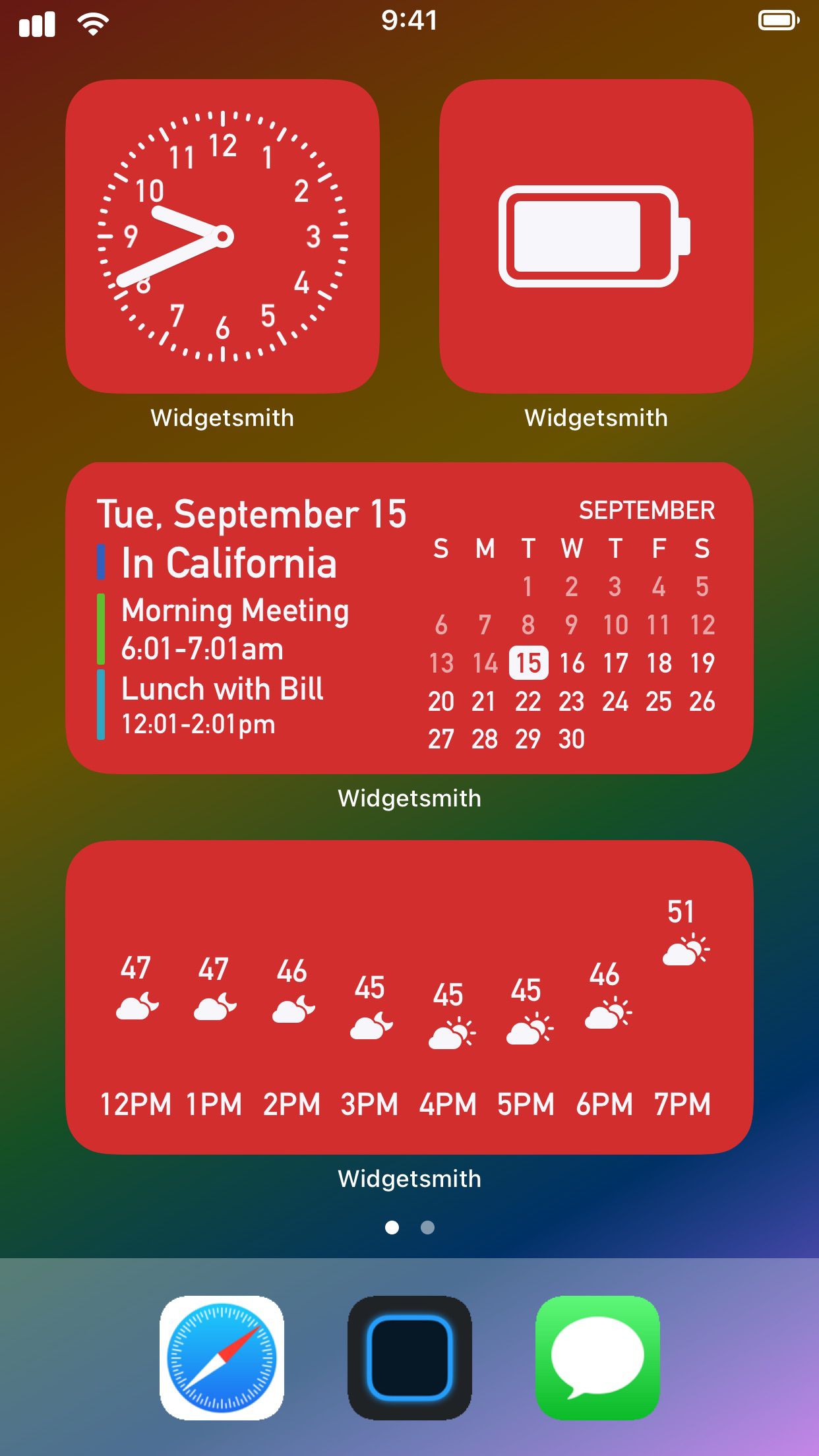
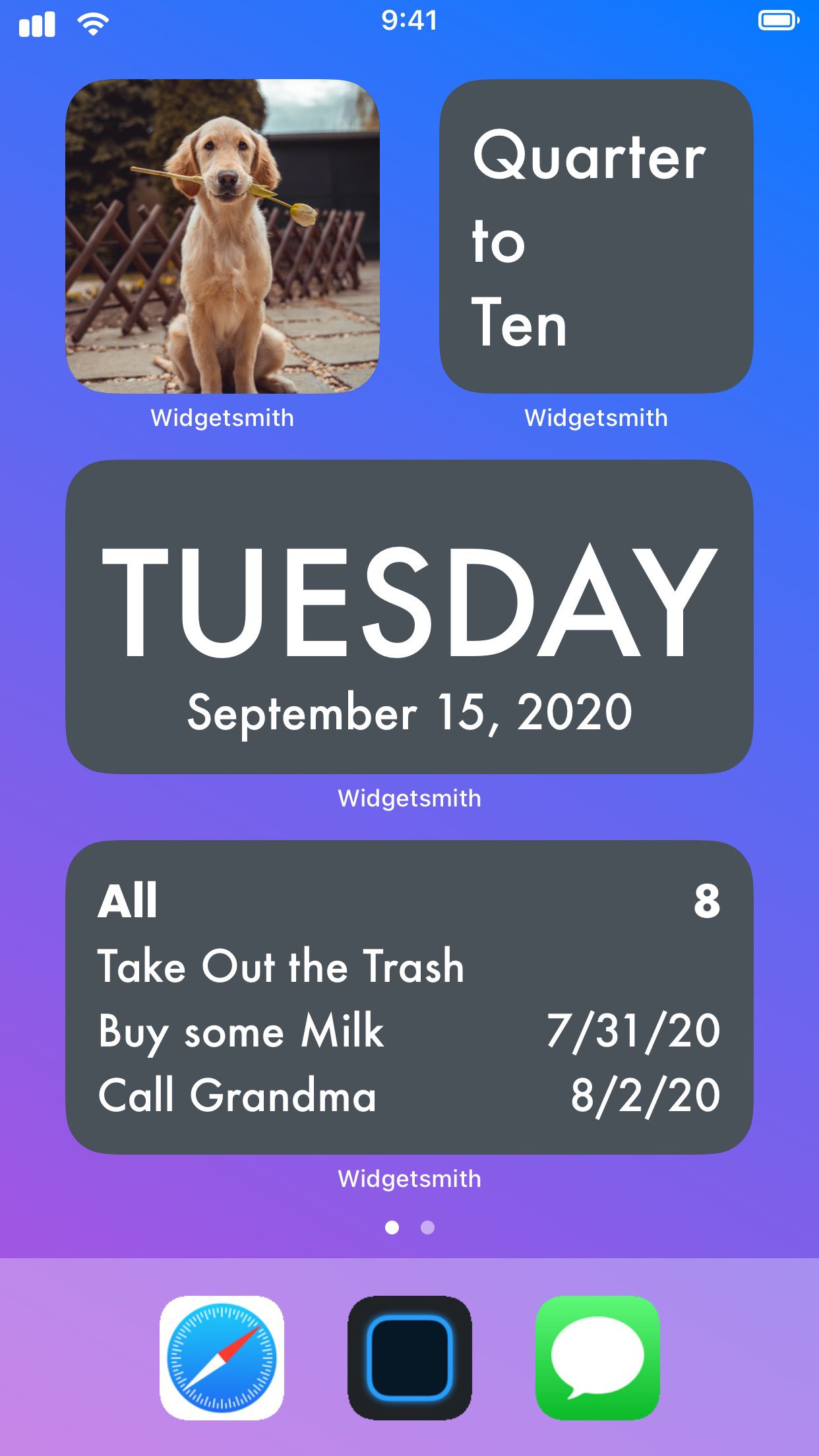
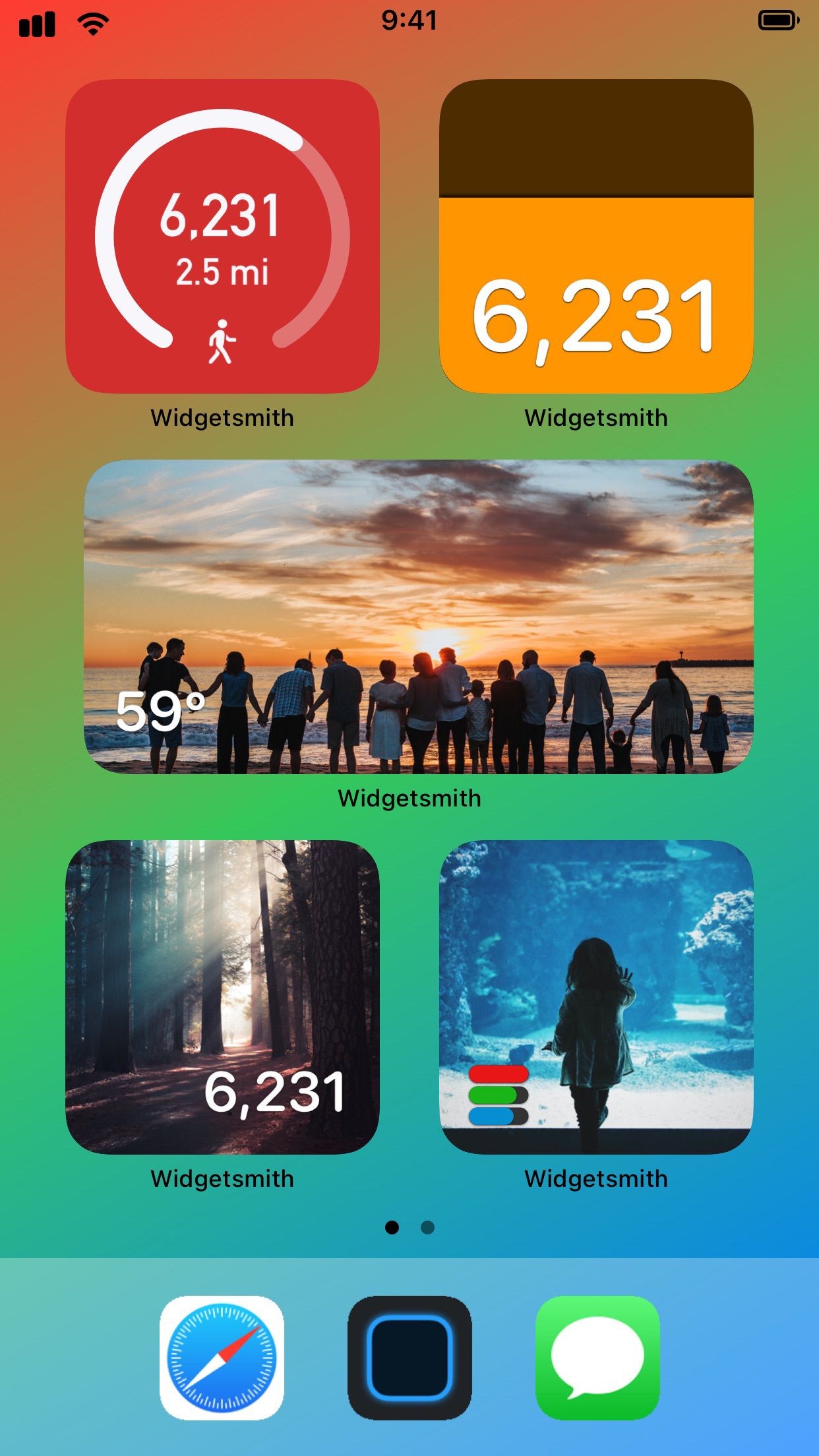
Widgetsmith отличается гибкостью. Приложение позволяет создавать кастомные виджеты с информацией о погоде, календаре, счётчике шагов и многом другом. Возможен выбор трёх размеров: маленький, средний, большой. Каждый виджет можно стилизовать — темы, фон, шрифты.
Плюсы:
- Глубокая персонализация внешнего вида.
- Планирование появления виджетов по расписанию.
- Хорошо сочетается с кастомными иконками приложений.
Скачать: Widgetsmith (бесплатно, есть покупки внутри приложения)
2. Spark
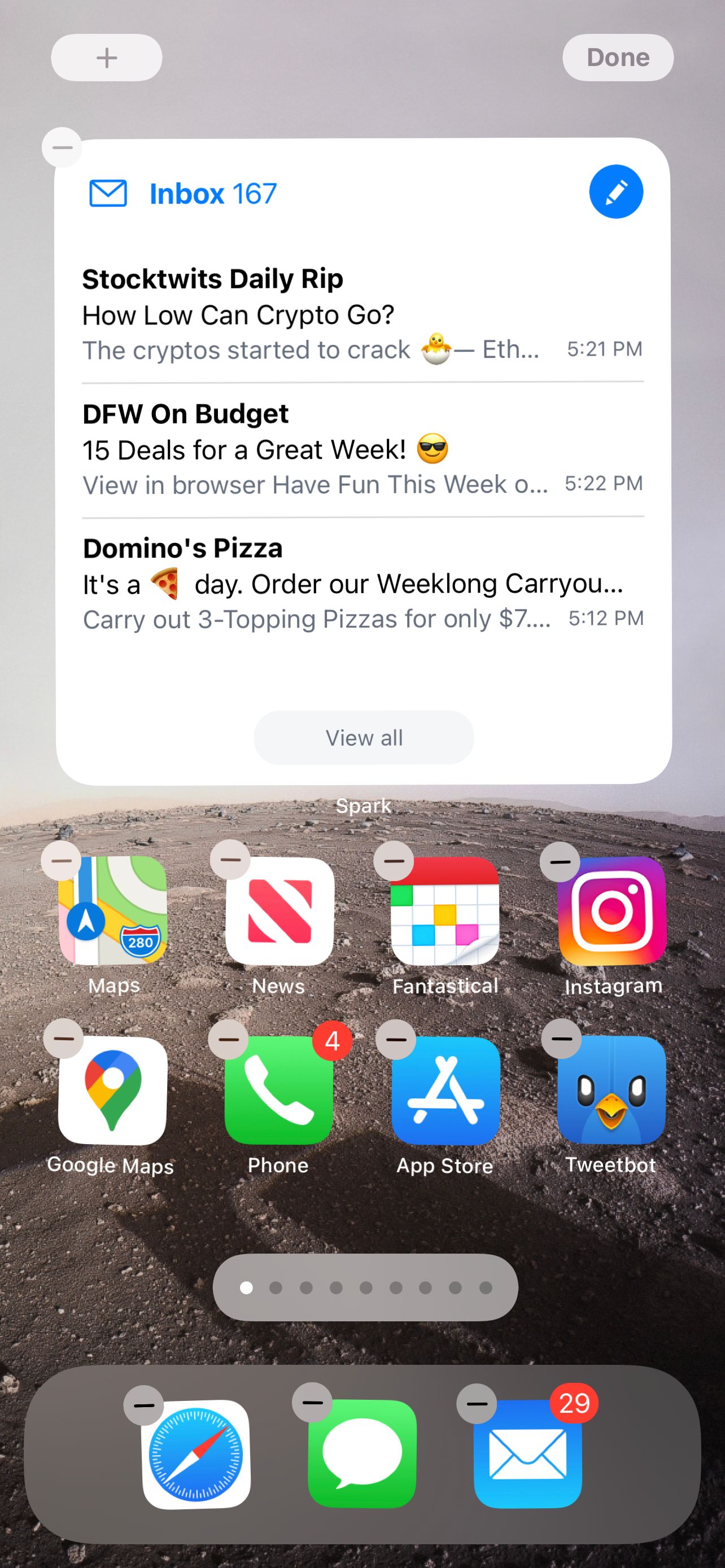
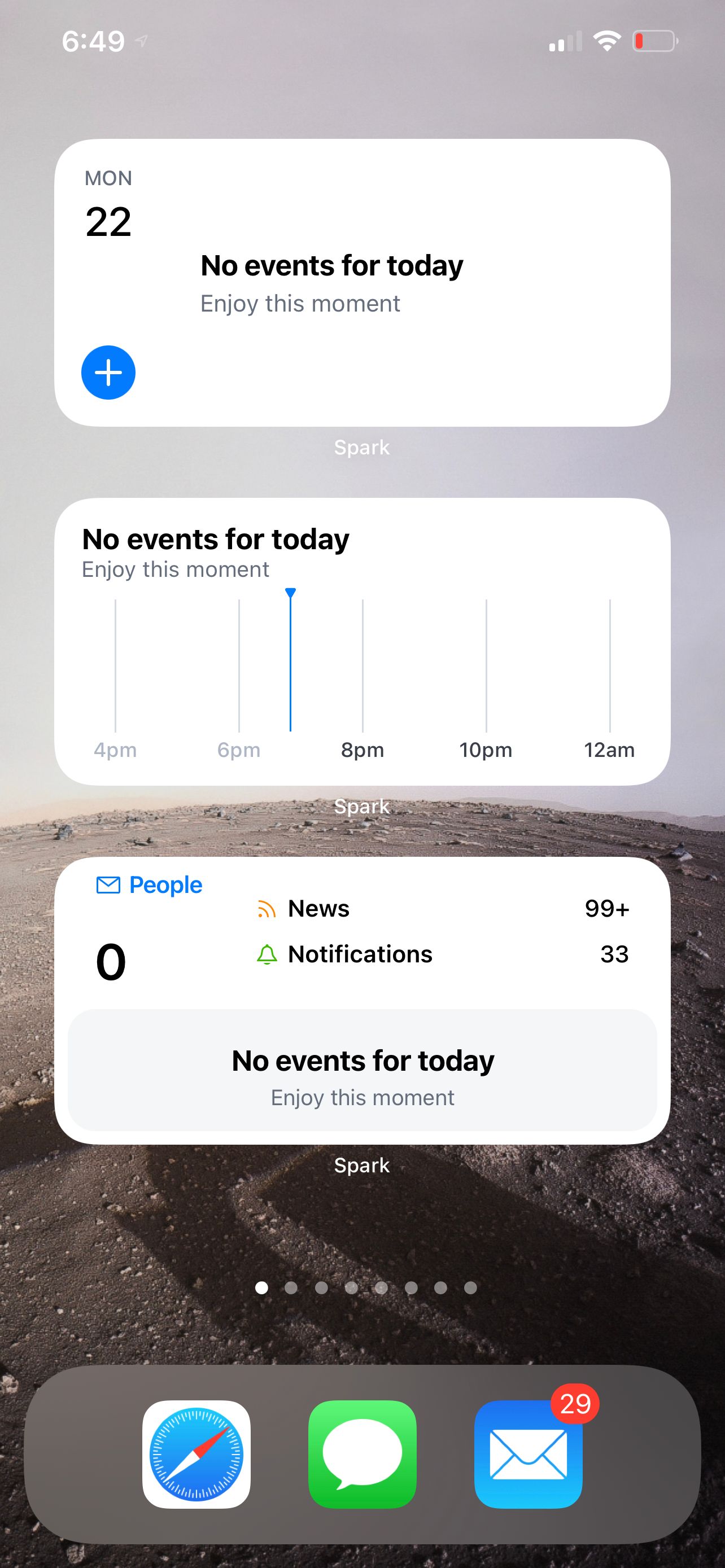
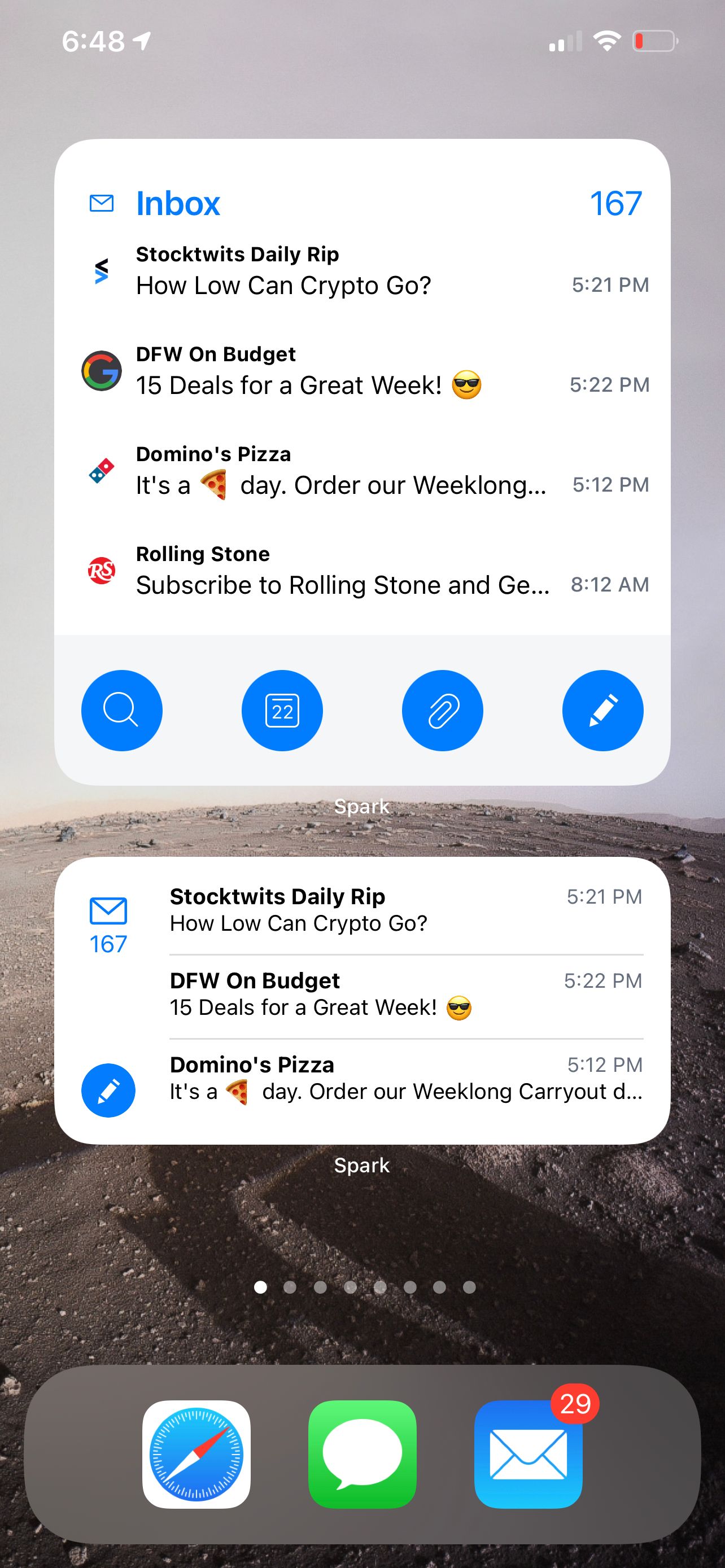
Spark — мощный почтовый клиент с возможностью автоматической категоризации писем. Виджеты показывают количество новых писем, ближайшее событие календаря, список писем и быстрые действия прямо с домашнего экрана.
Плюсы:
- Быстрый обзор входящих писем.
- Возможность выполнять быстрые действия (архивация, удаление и пр.).
Скачать: Spark (бесплатно)
3. Fantastical 3
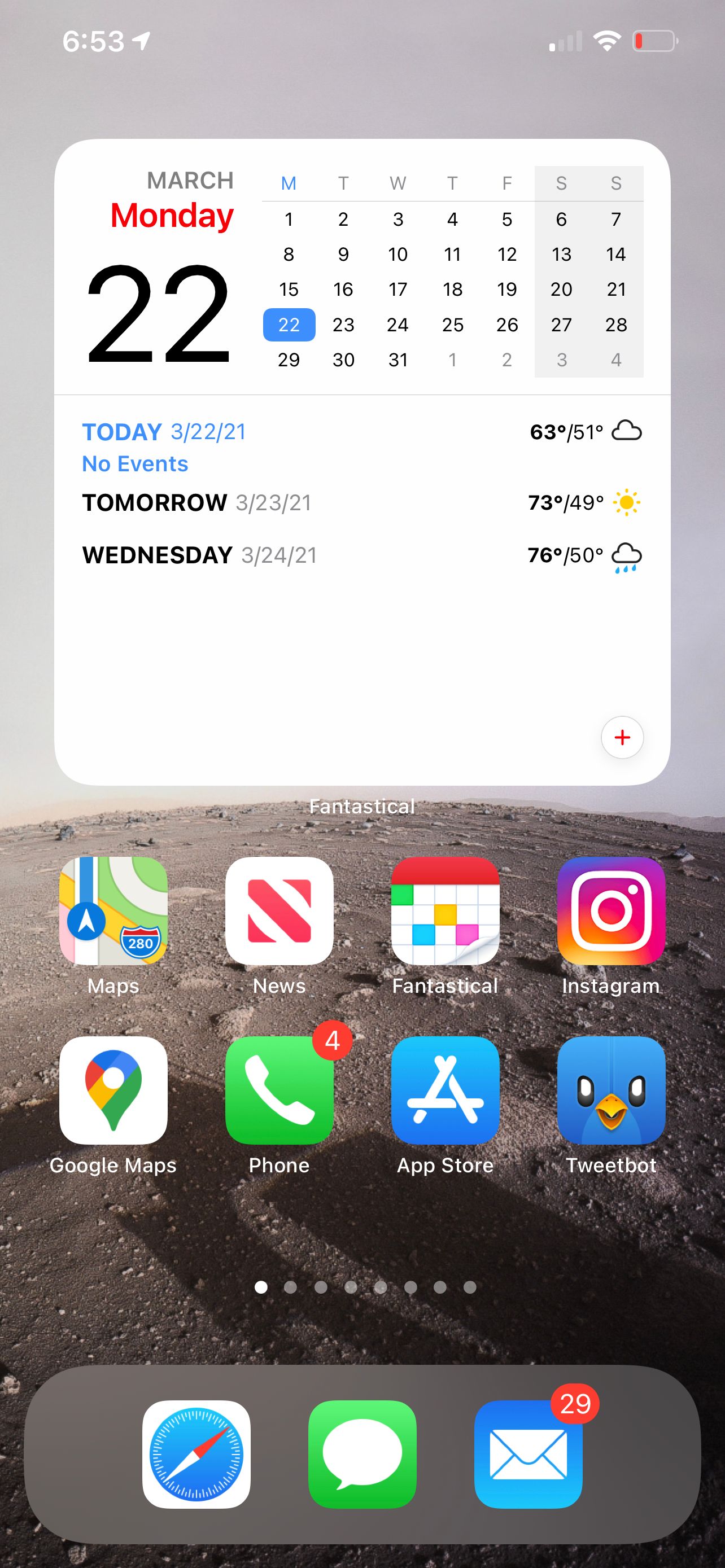
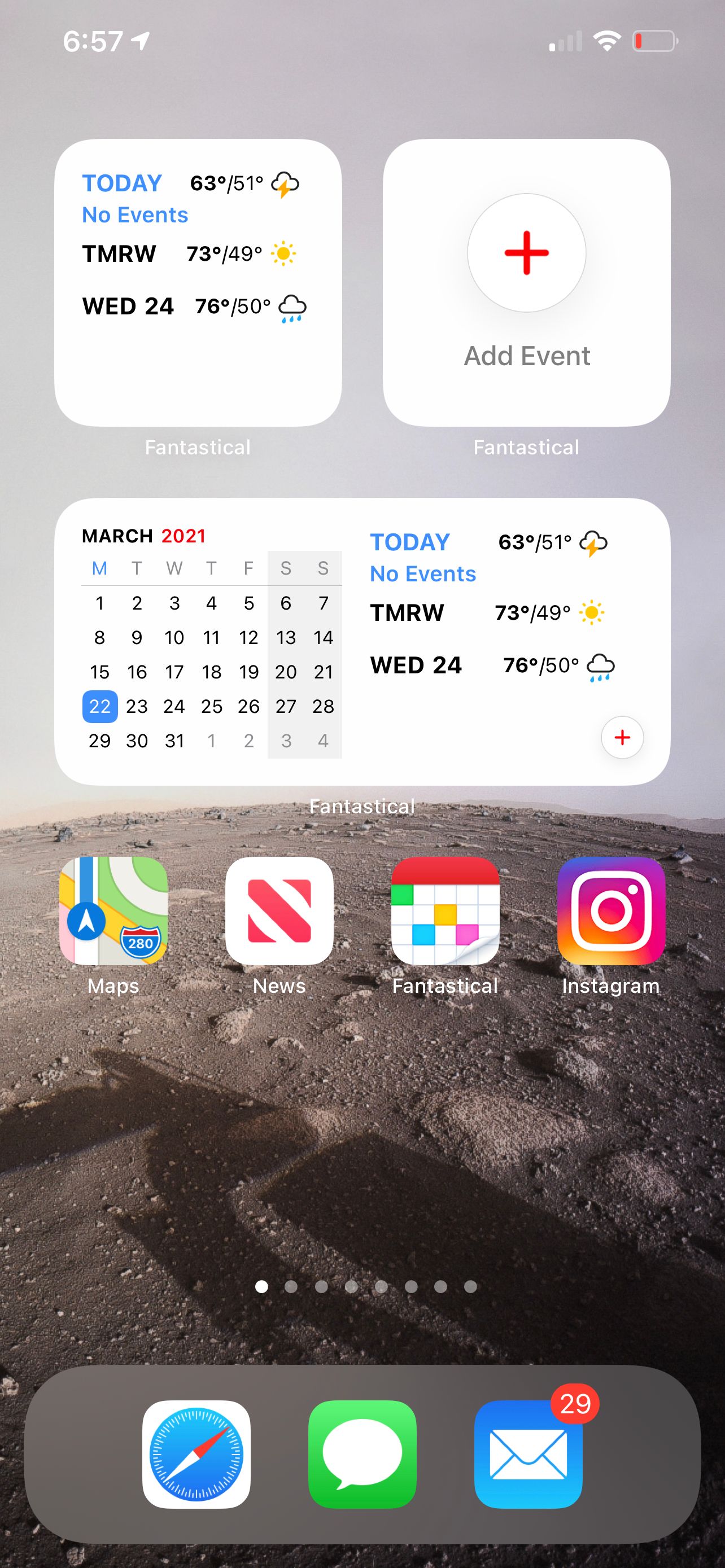
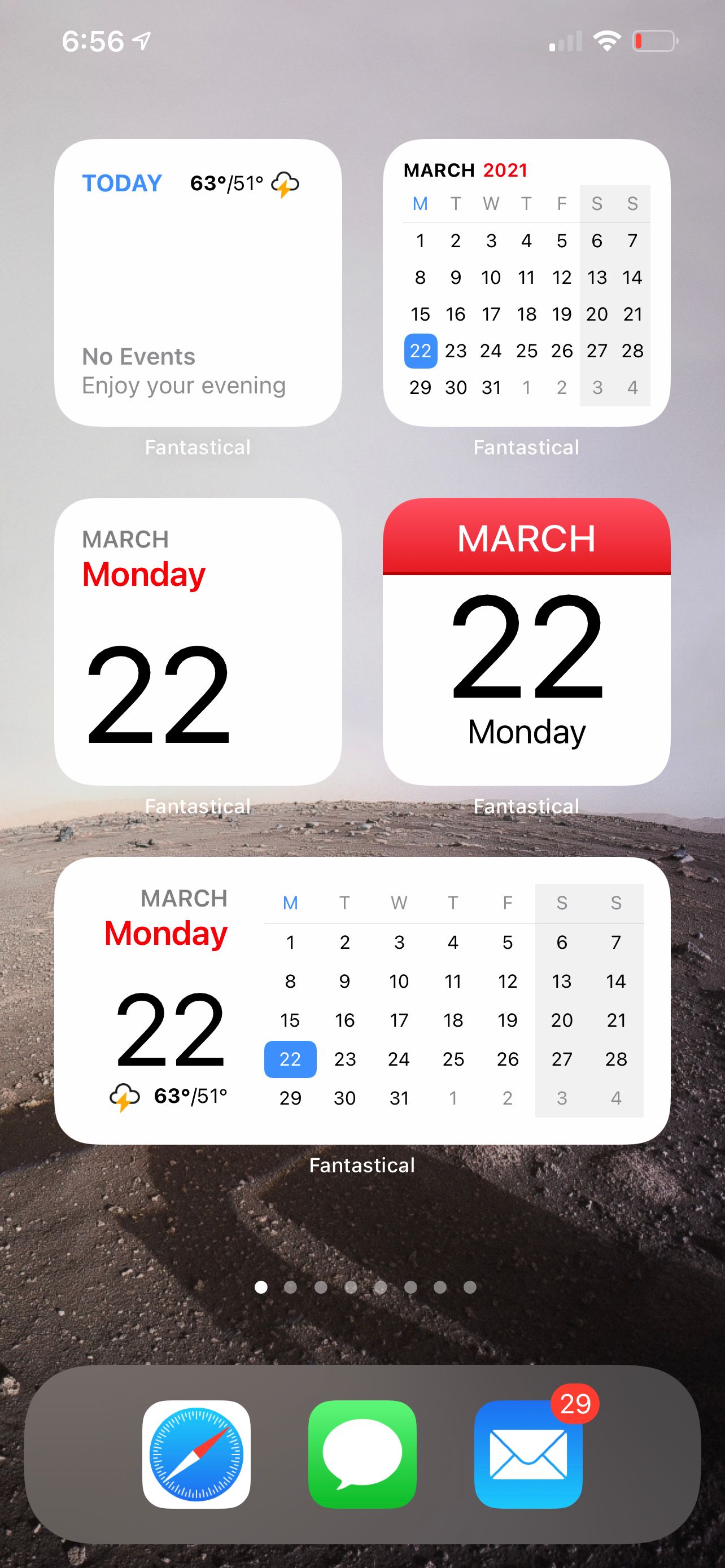
Fantastical отлично подходит для управления событиями и встречами. Малые виджеты показывают сегодняшнюю дату или следующее событие, большие — подробный список предстоящих дел и даже прогноз погоды.
Плюсы:
- Подробные виды расписания на виджете.
- Быстрое добавление событий через виджет.
Скачать: Fantastical 3 (бесплатно, есть подписка)
4. ETA
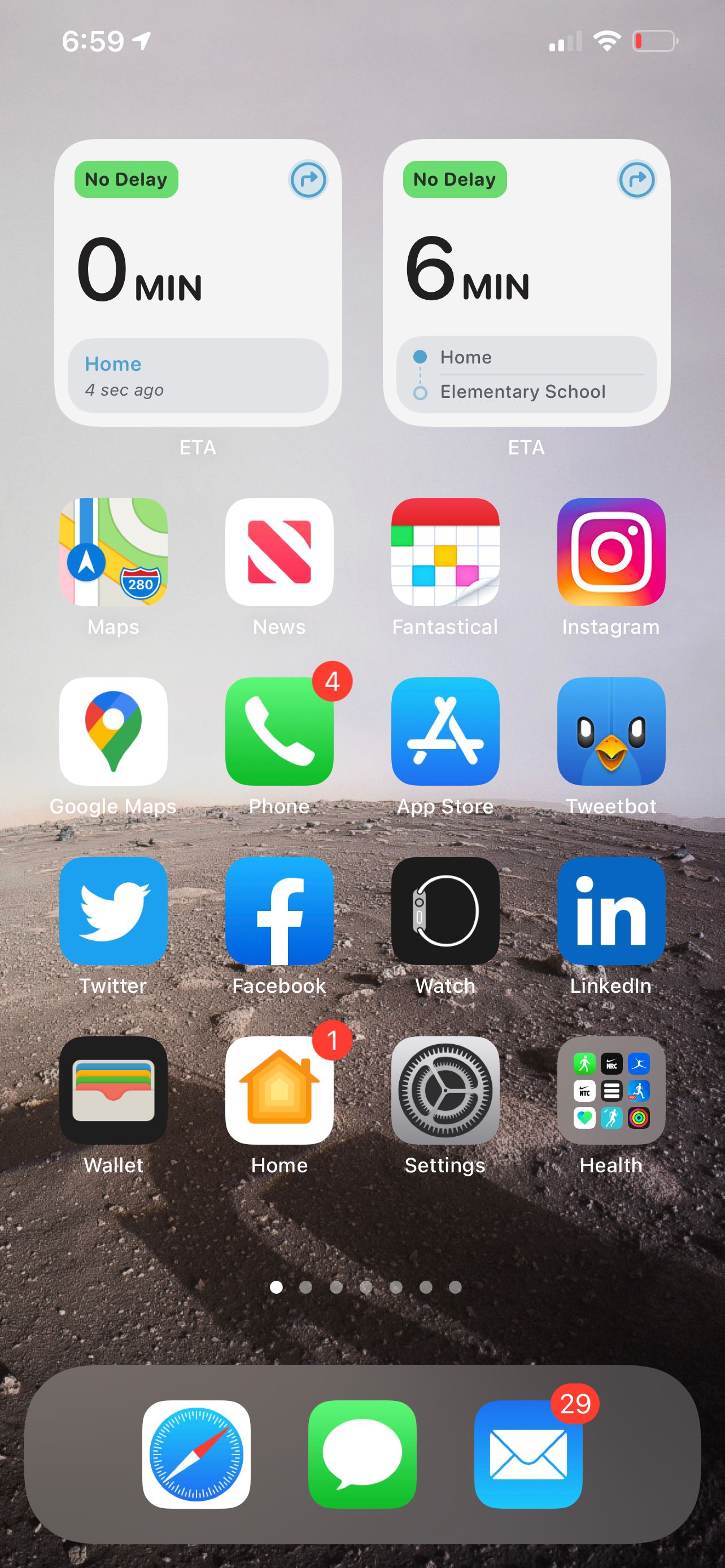
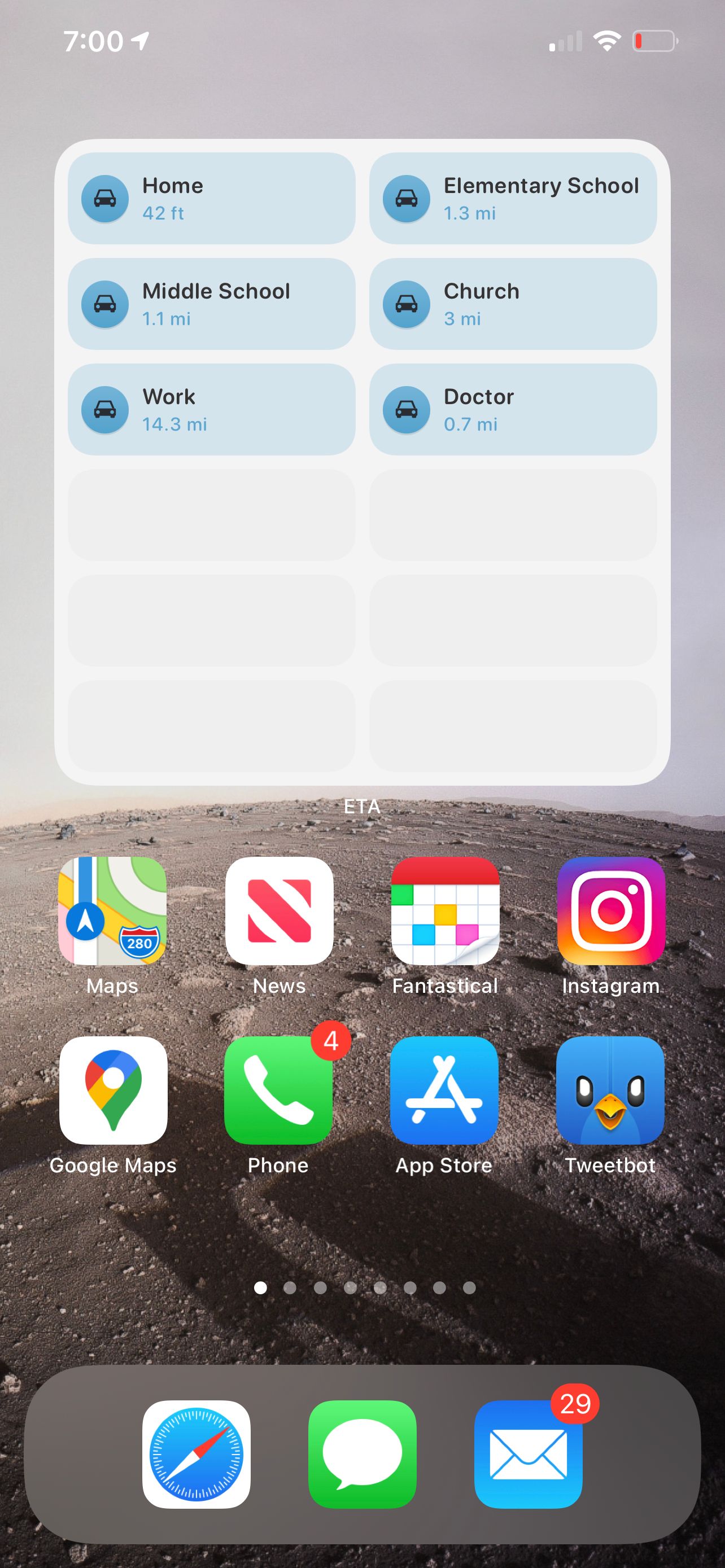
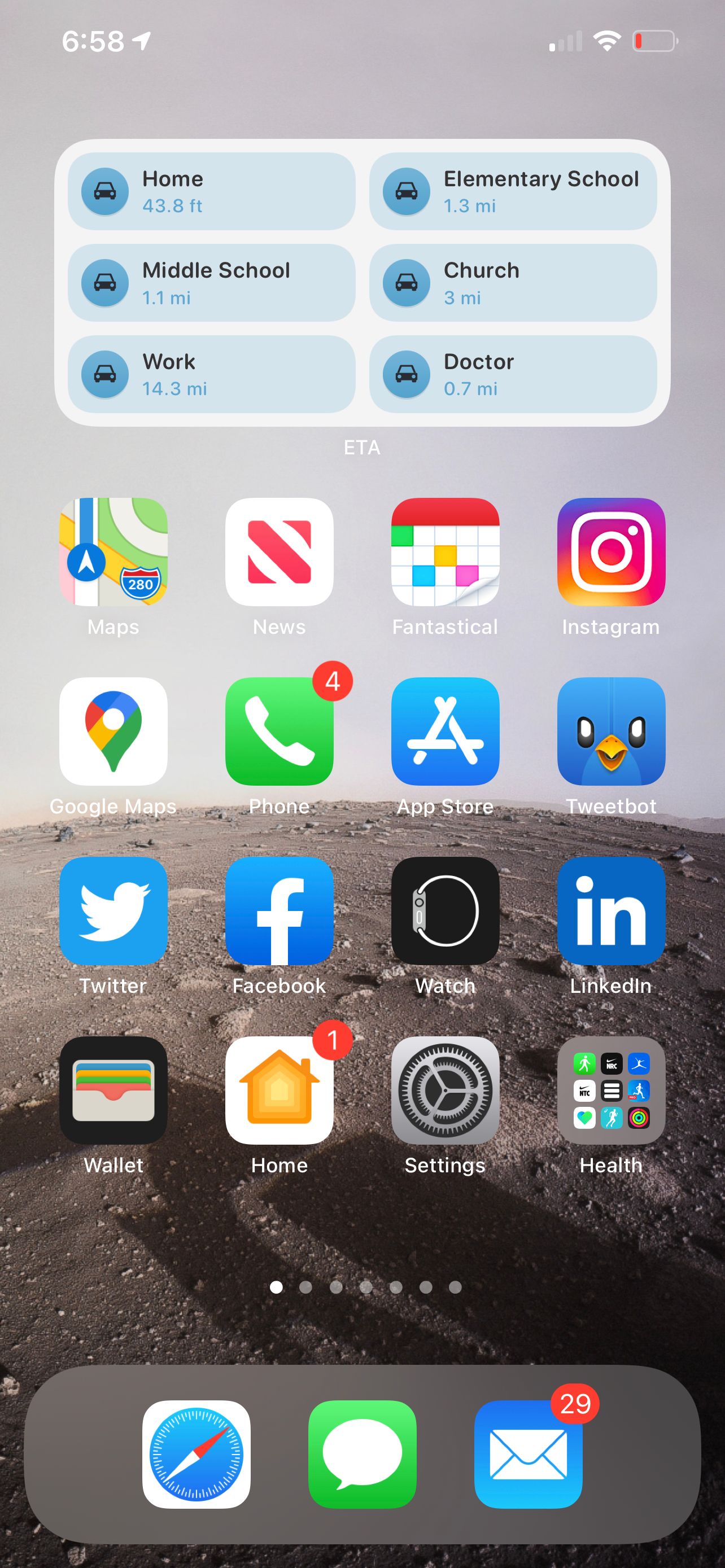
ETA показывает время в пути для пеших, автомобильных и общественных маршрутов. Маленький виджет — время до одной точки, большие варианты показывают несколько направлений и сохранённые места. Нажатие на локацию открывает навигацию.
Плюсы:
- Быстрый доступ к времени в пути.
- Поддержка разных способов передвижения.
Скачать: ETA ($4.99)
5. Weather Radar Widget
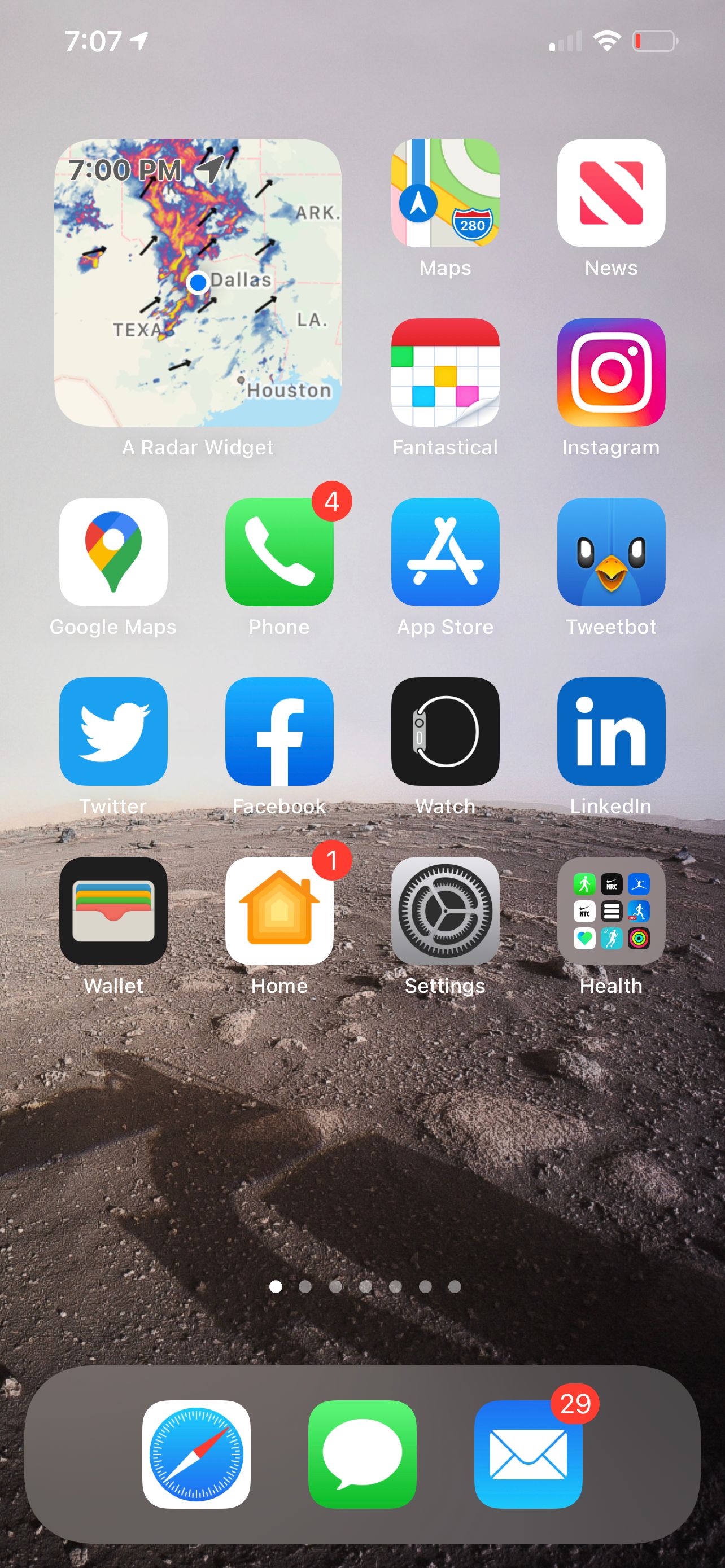
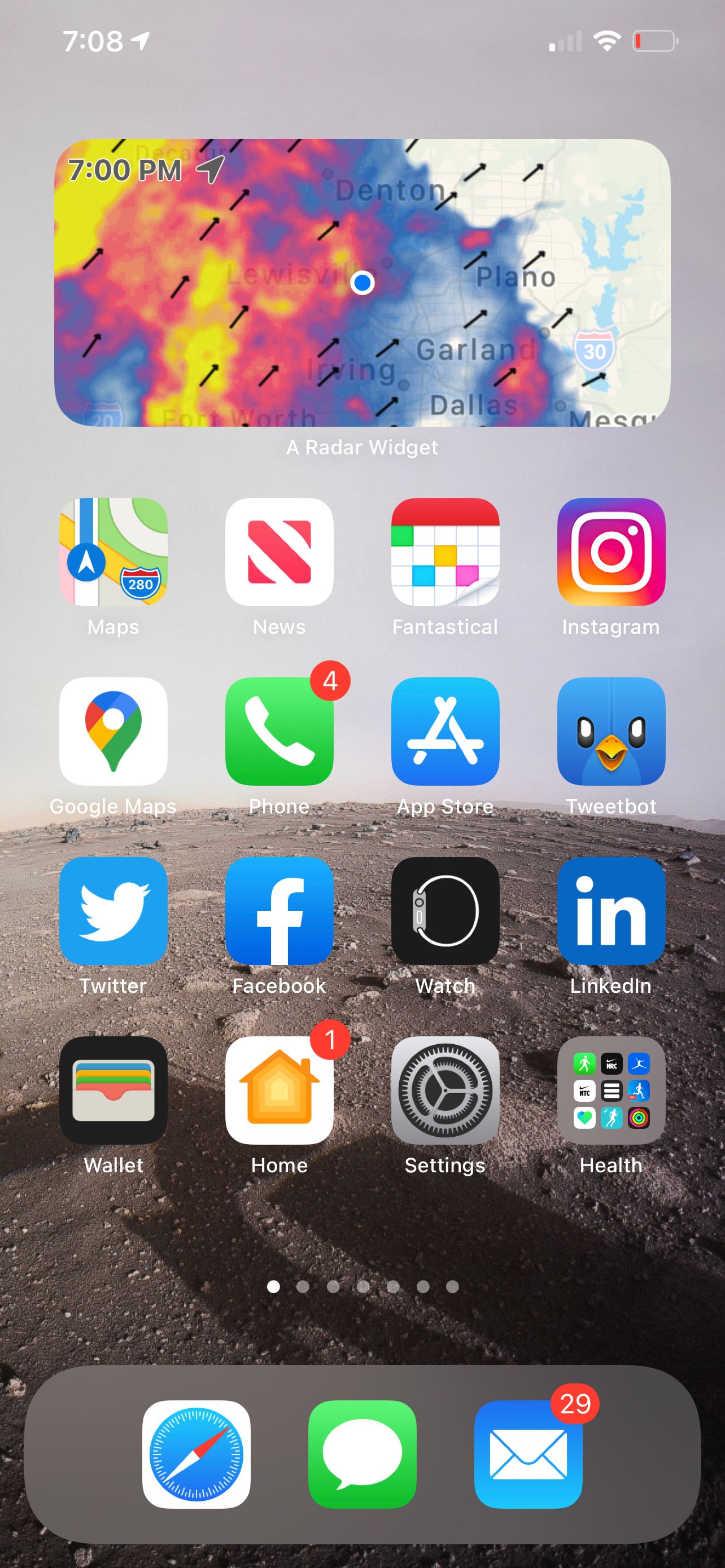
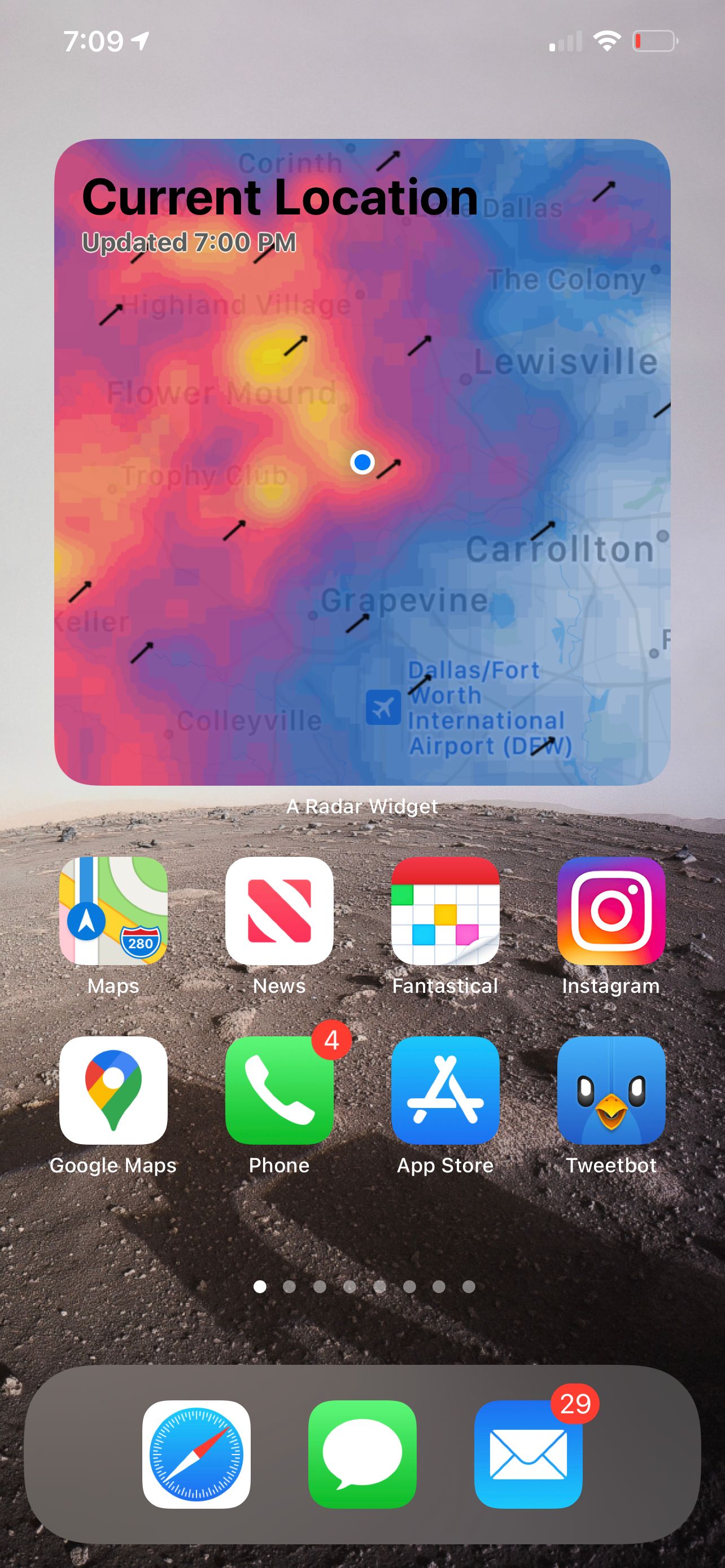
Weather Radar Widget показывает карту осадков для выбранной локации. Обновления происходят примерно каждые 10 минут и показывают направление движения осадков. Доступны виды: мир, регион, метро, город.
Плюсы:
- Быстрое понимание, придёт ли дождь.
- Несколько масштабов карты для разных задач.
Скачать: Weather Radar Widget (бесплатно, есть подписка)
6. Apollo for Reddit
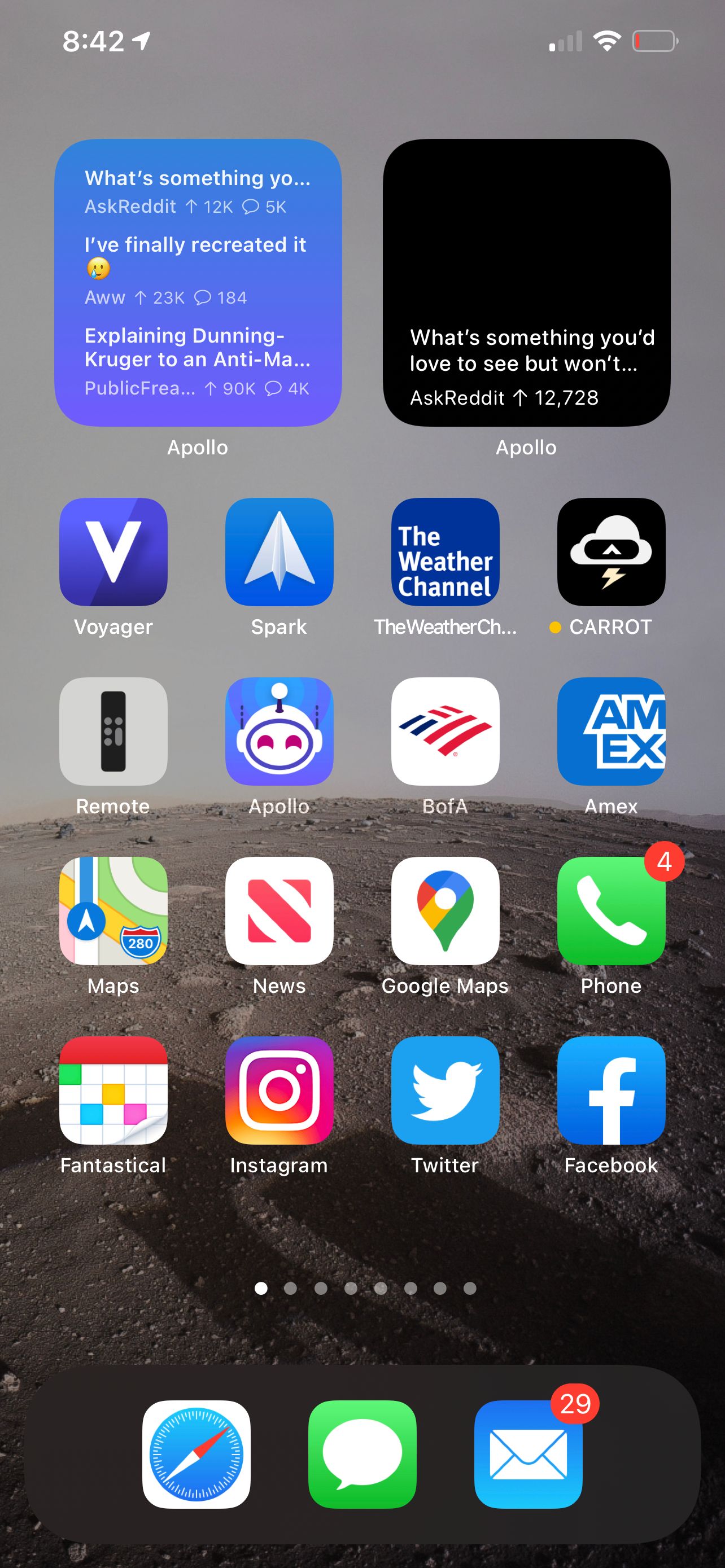
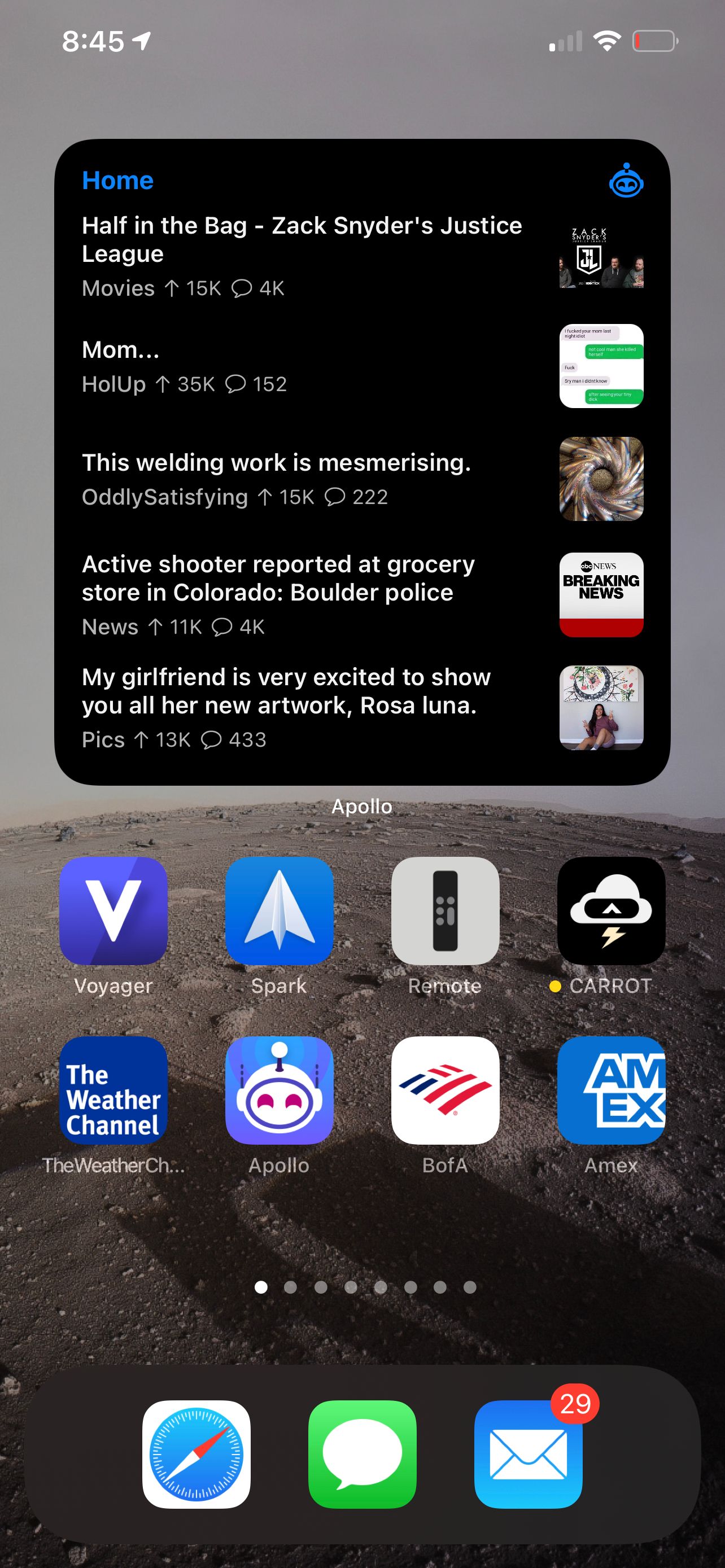
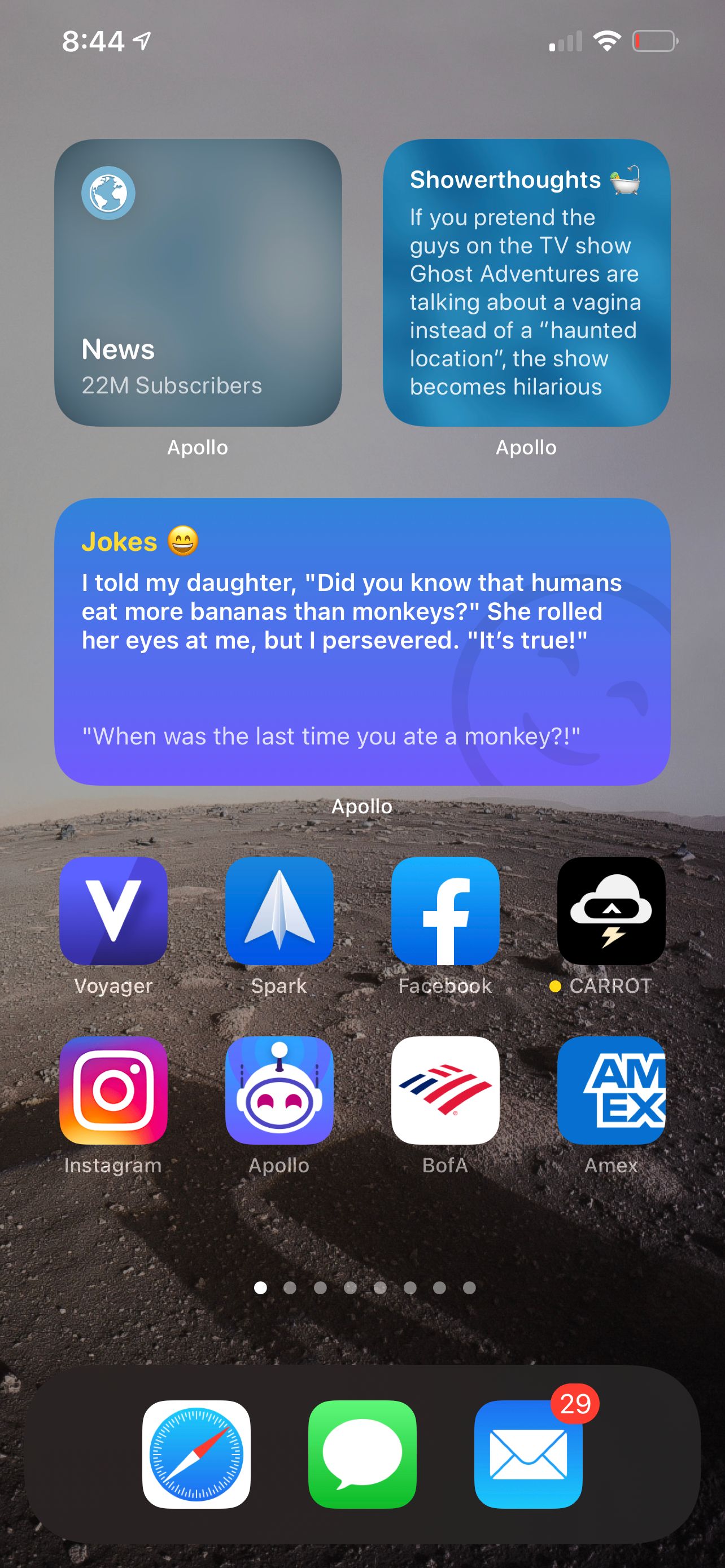
Apollo — один из лучших клиентов для Reddit с множеством виджетов: от одиночного поста до списка постов и обложек из сабреддитов. Есть виджет-шутка для быстрой улыбки.
Плюсы:
- Гибкие варианты отображения постов.
- Виджеты можно настроить под конкретные сабреддиты.
Скачать: Apollo for Reddit (бесплатно, есть подписка)
7. Siri Suggestions
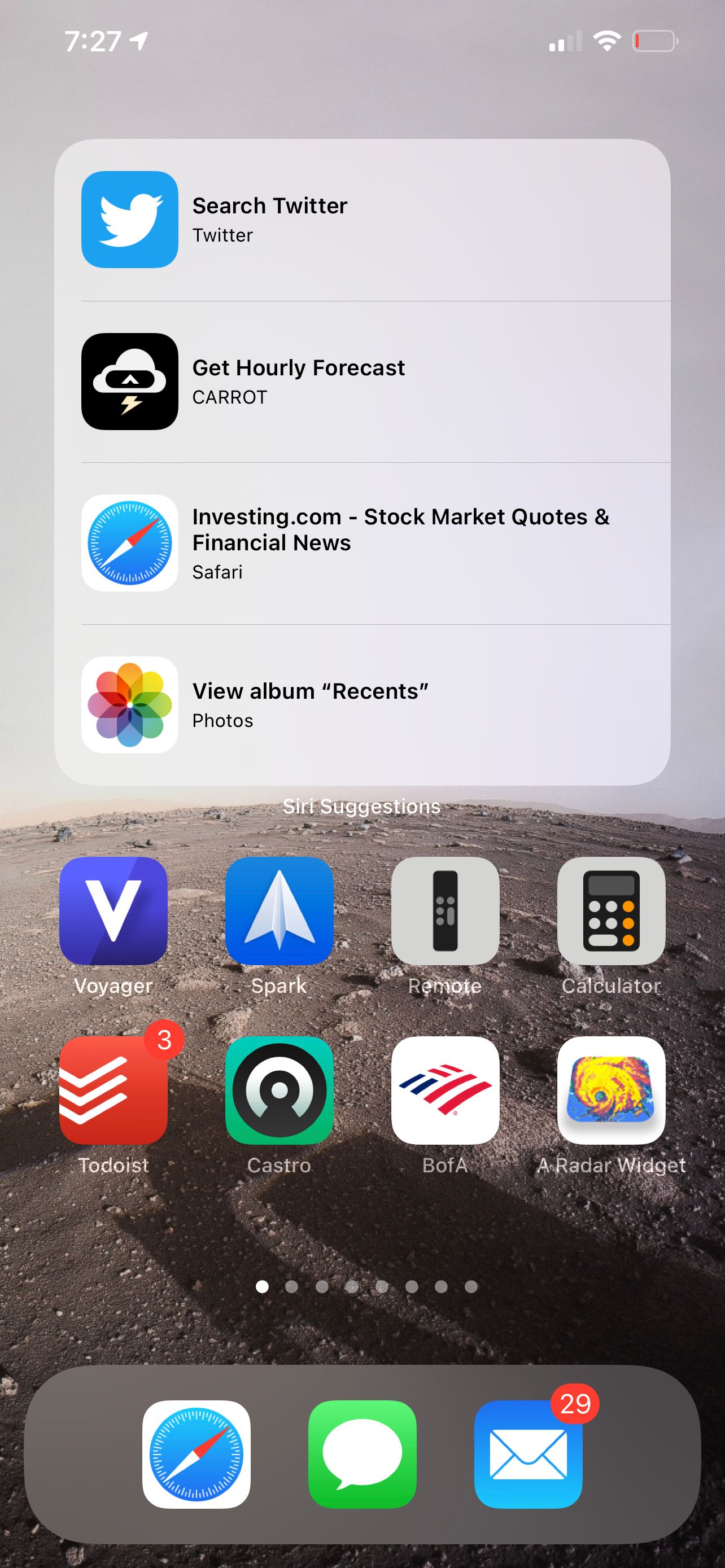
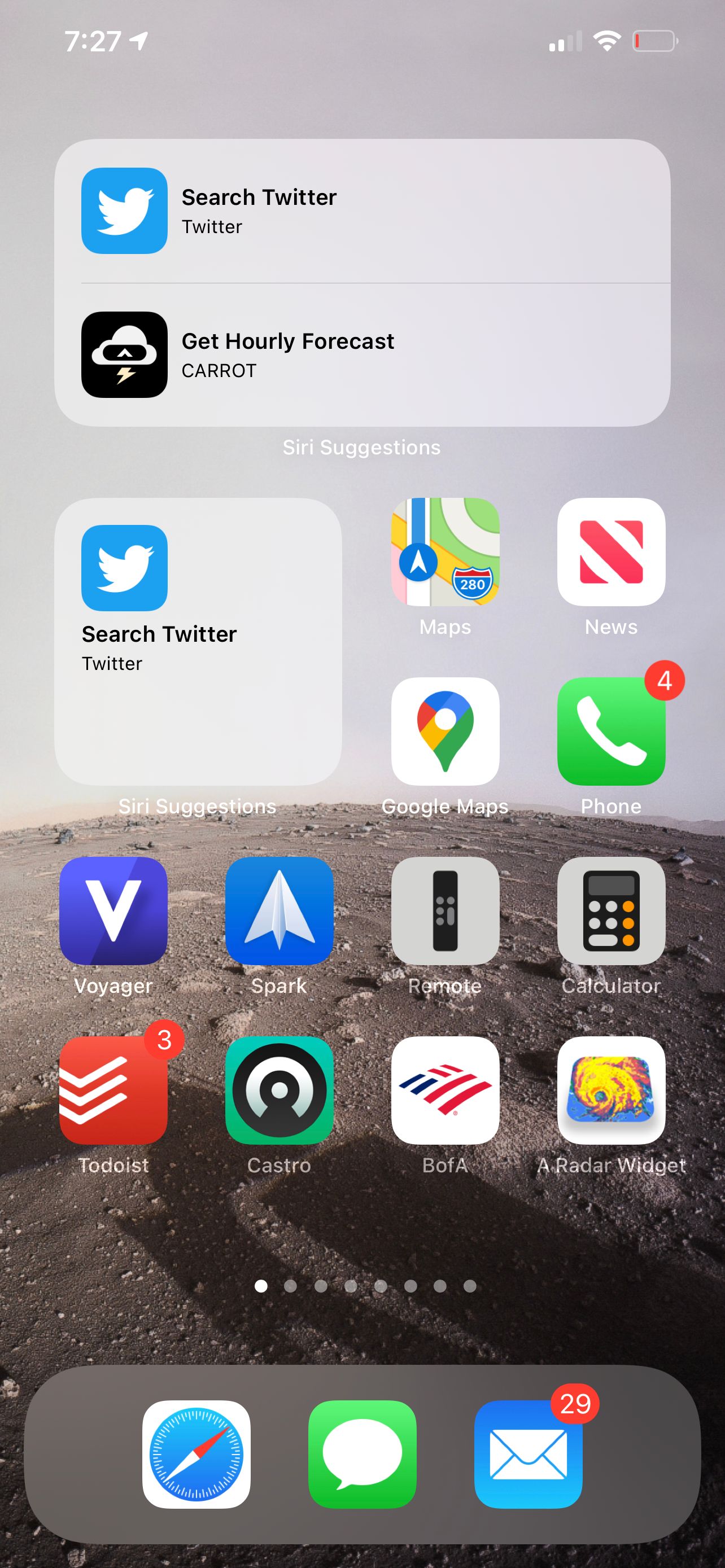
Siri Suggestions предустановлен на iPhone и использует локальное машинное обучение для предложения действий. Есть два типа виджетов:
- Список рекомендованных приложений на основе частоты и контекста использования.
- Список предложенных ярлыков (Shortcuts), например «Написать Саше» или другие часто выполняемые задачи.
Плюсы:
- Не требует установки сторонних приложений.
- Виджеты обновляются автоматически в зависимости от поведения.
8. Headlines
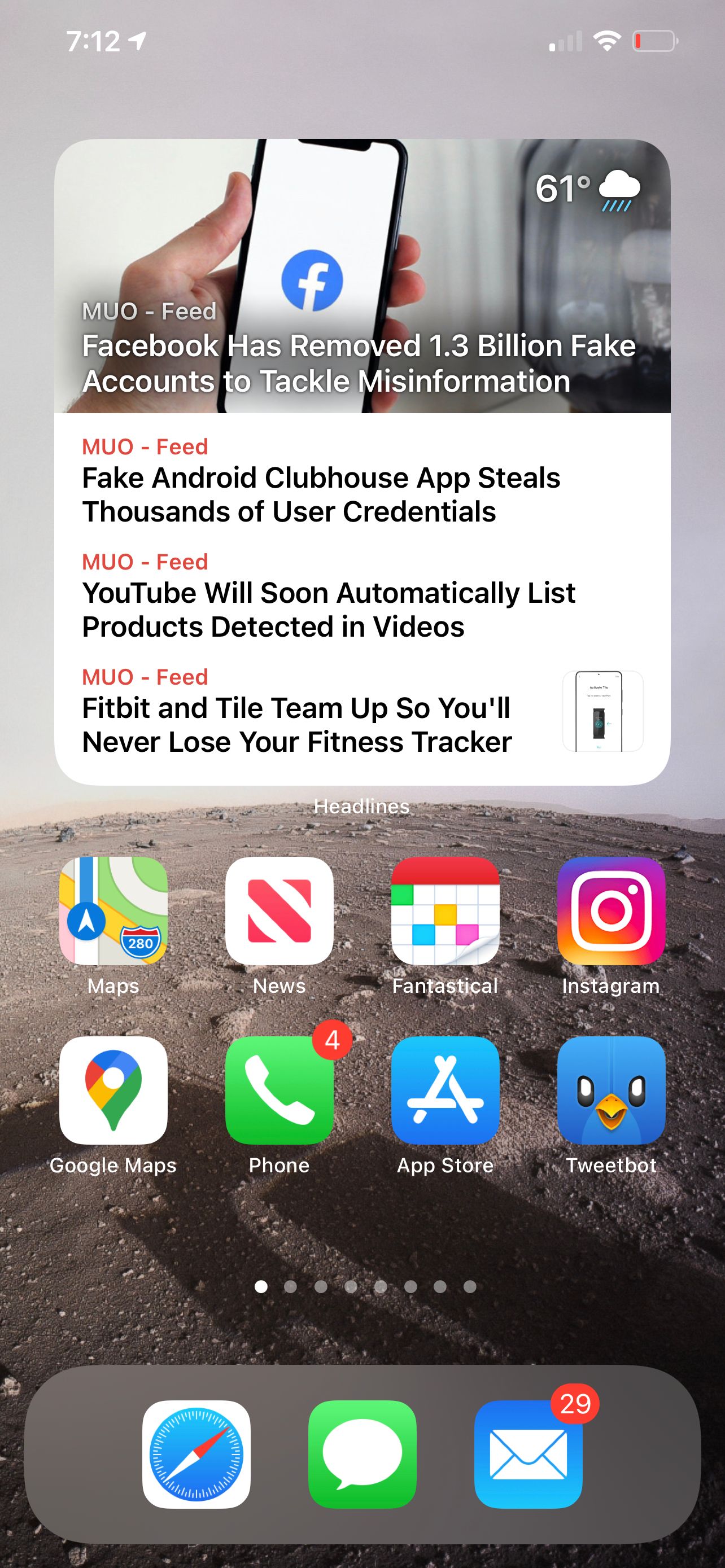
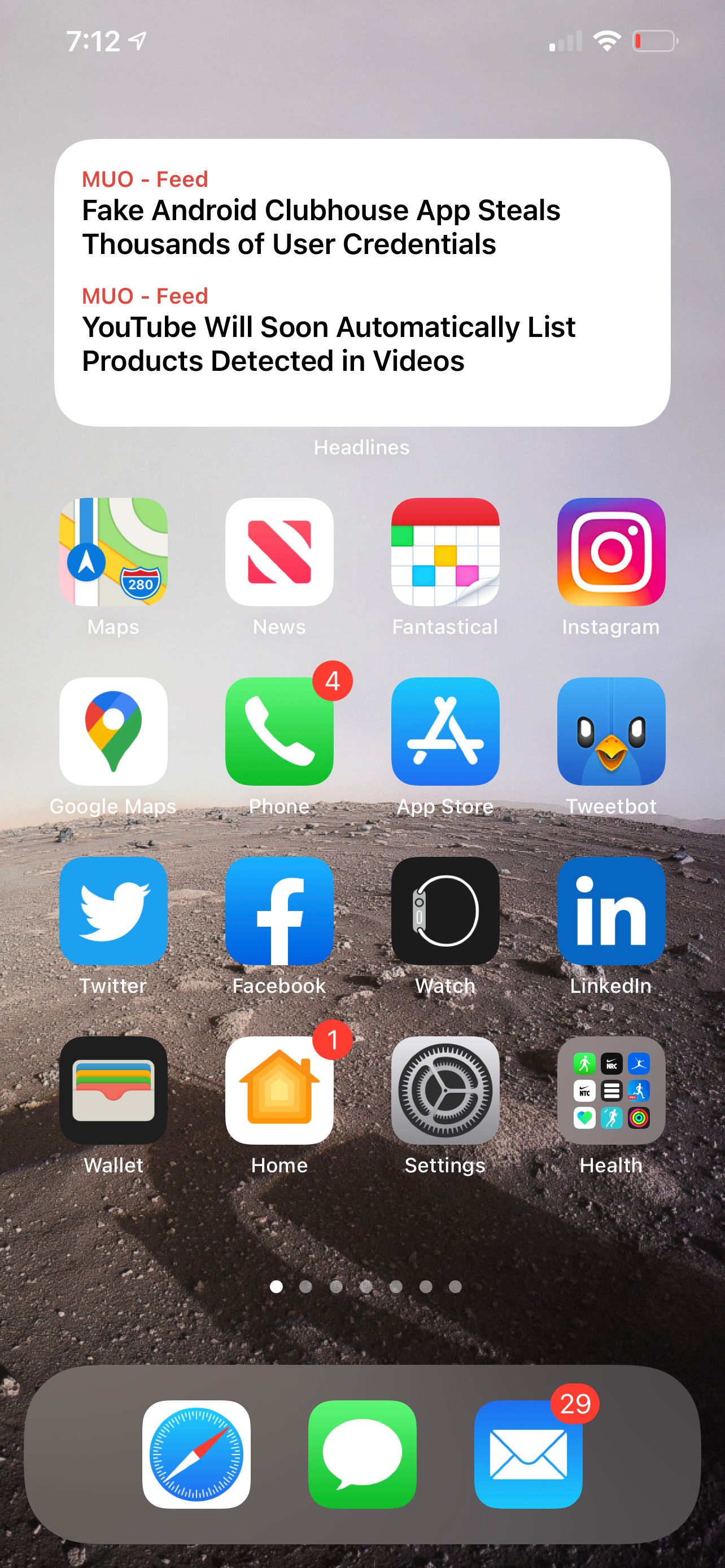
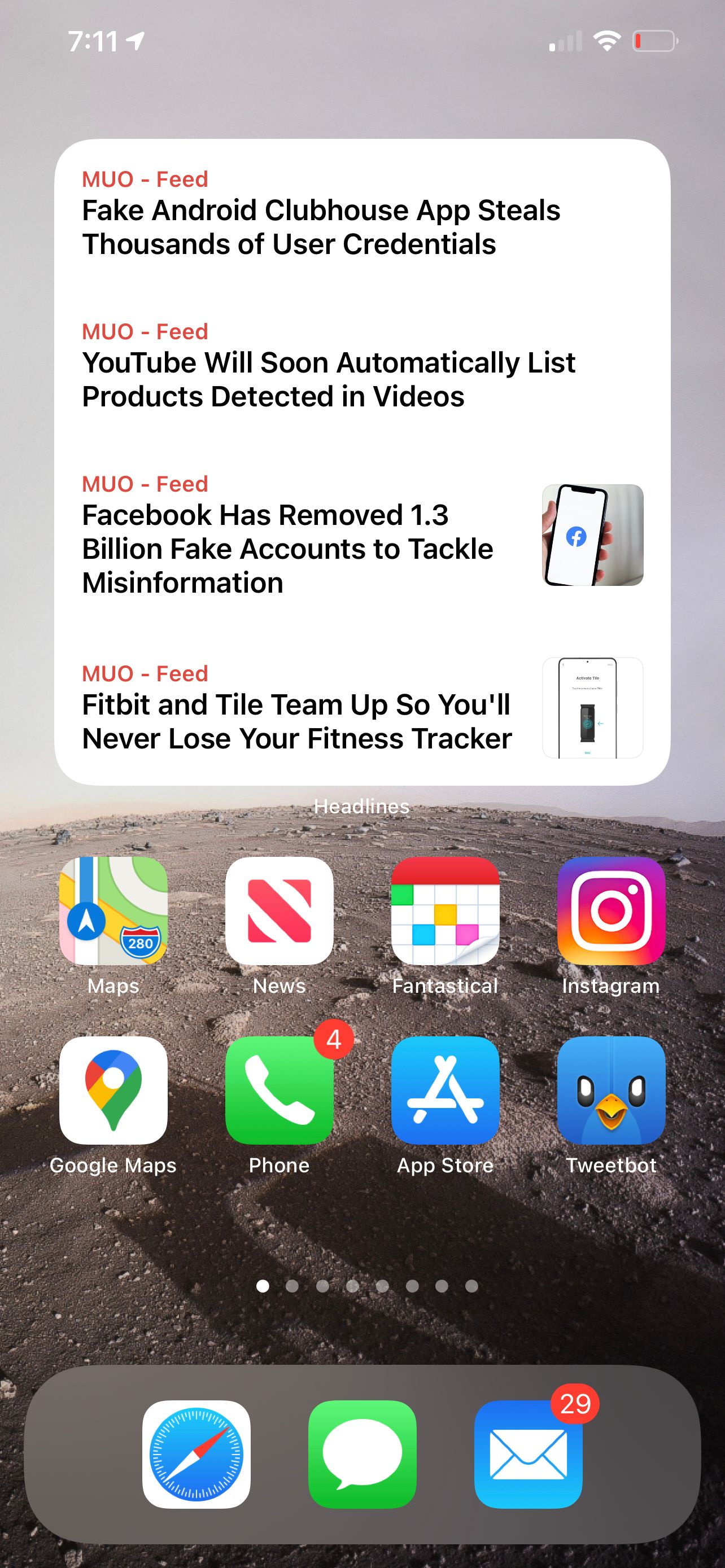
Headlines агрегирует ленты новостей и позволяет настраивать источники по категориям: спорт, технологии и пр. Малые виджеты показывают одну историю, большие — несколько заголовков. Тап по заголовку откроет статью в приложении.
Плюсы:
- Широкий выбор источников для настройки ленты.
- Подходит для тех, кто хочет быть в курсе без открытия новостных приложений.
Скачать: Headlines (бесплатно, есть подписка)
9. Castro
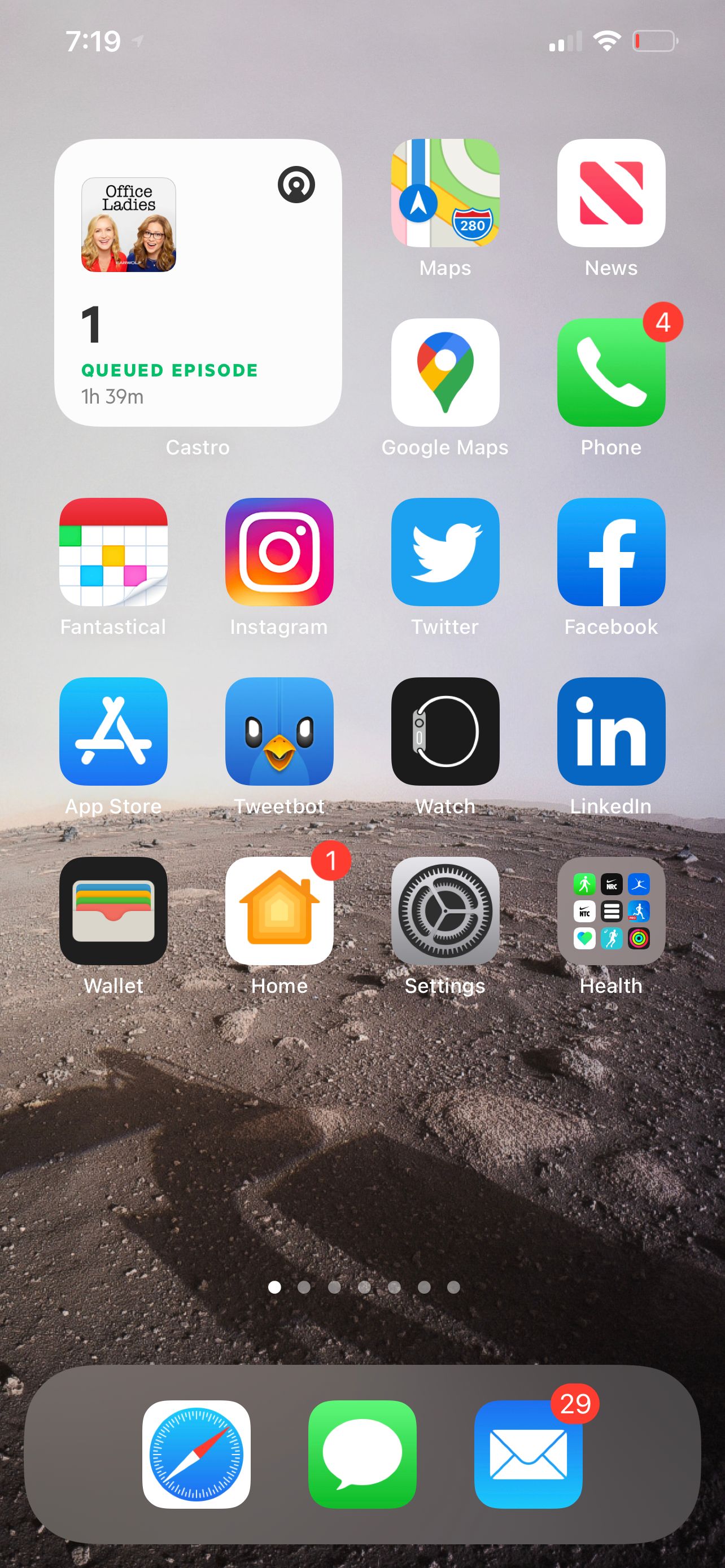
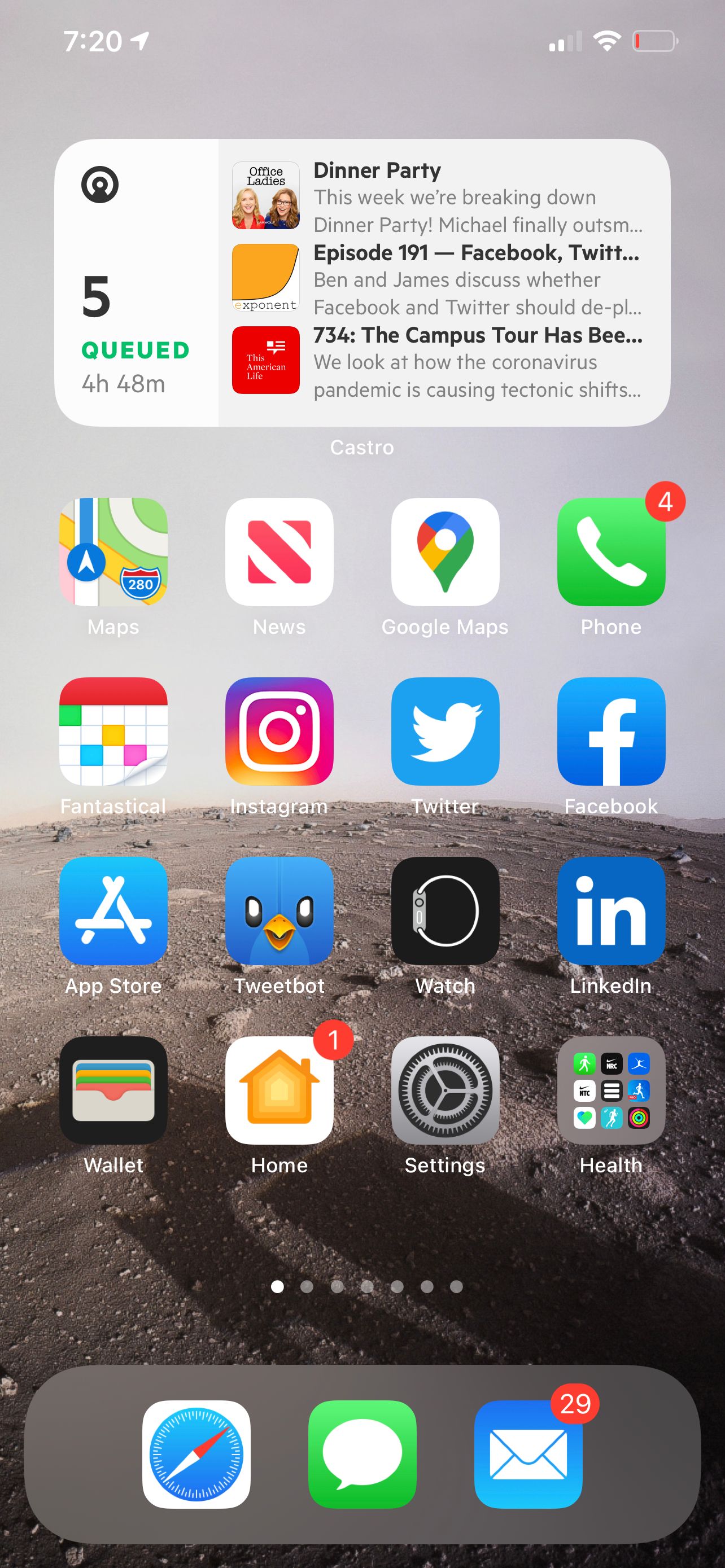
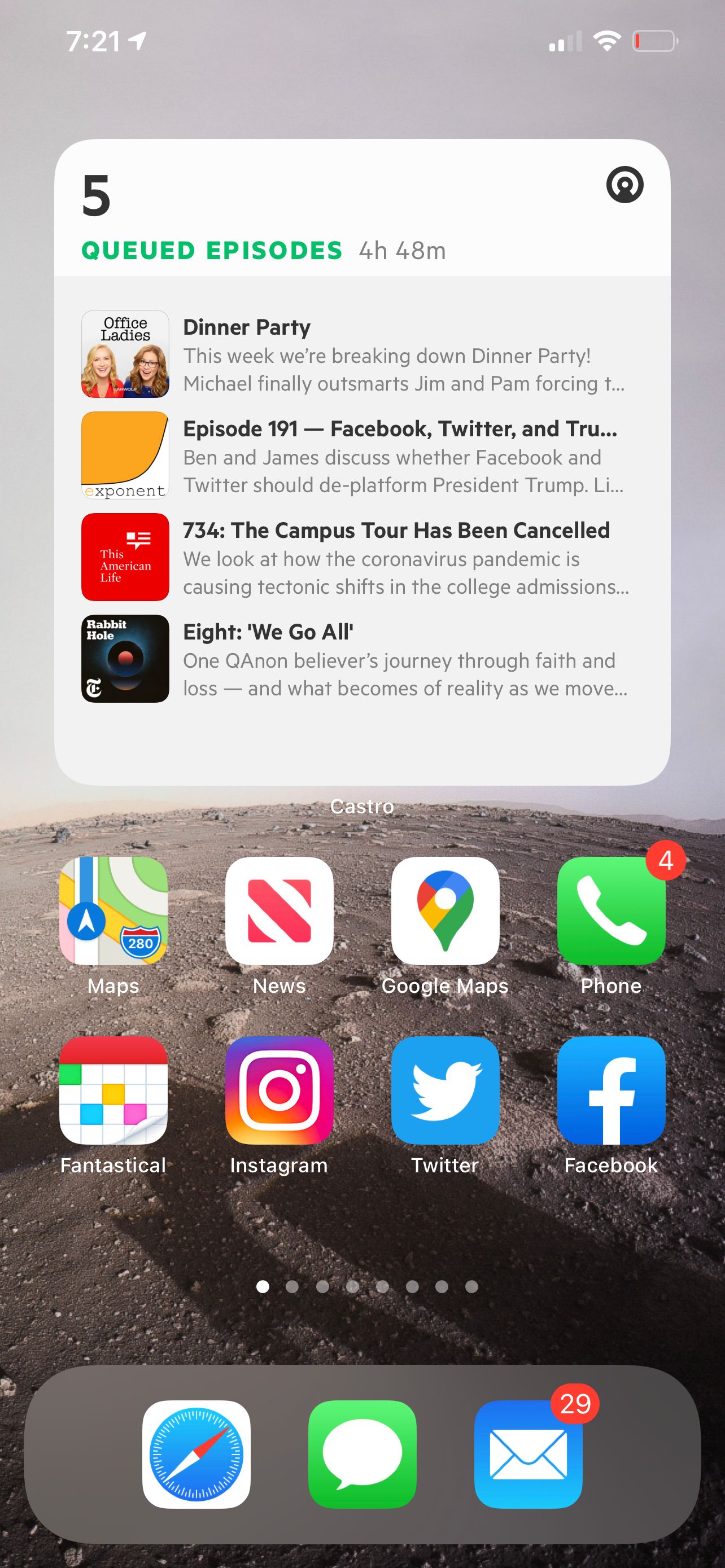
Castro — удобный подкаст-плеер. Виджеты позволяют следить за количеством эпизодов в очереди и быстро запускать воспроизведение нужного эпизода.
Плюсы:
- Удобный контроль очереди прямо с домашнего экрана.
- Быстрый запуск прослушивания.
Скачать: Castro (бесплатно, есть подписка)
Тактическое руководство по выбору виджетов
Ниже — простая методика, которая поможет понять, какие виджеты стоит добавить в первую очередь.
- Определите «пять задач» дня. Что вы делаете чаще всего? Например: почта, календарь, навигация, новости, подкасты.
- Для каждой задачи выберите один компактный и один расширенный виджет. Компактный даёт быстрый статус, расширенный — подробности при необходимости.
- Баланс: не больше 6–8 виджетов на одной странице, иначе экран станет захламлённым.
- Подумайте о контексте: рабочие виджеты на одной странице, личные — на другой.
- Тестируйте неделю и корректируйте: удаляйте лишние, добавляйте недостающие.
Шаблоны и чек-листы по ролям
Роль: Коммутер (человек, часто в пути)
- ETA: большой или средний виджет с маршрутами до работы и домой.
- Weather Radar: малый виджет локальной погоды.
- Подкаст-плеер (Castro): средний виджет с очередью.
- Календарь (Fantastical): маленький виджет с ближайшим событием.
Роль: Рабочий специалист
- Spark: средний виджет с входящими сообщениями.
- Fantastical: большой виджет со списком встреч.
- Siri Suggestions: малый для часто используемых рабочих ярлыков.
- Headlines: маленький виджет для отраслевых новостей.
Роль: Студент
- Календарь: маленький виджет с ближайшим дедлайном.
- Notes или быстрые заметки: маленький виджет для заметок.
- Headlines/Учебные ресурсы: средний виджет с лентой новостей.
- Pomodoro-таймер в виде ярлыка через Shortcuts.
Роль: Родитель
- Weather Radar: малый для планирования прогулок.
- ETA: средний для маршрута в детский сад/школу.
- Календарь с семейными событиями.
- Siri Suggestions с частыми семейными действиями.
Альтернативы и расширение возможностей
- Shortcuts (Ярлыки). Можно создать ярлык и вынести его как виджет. Полезно для сложных или повторяющихся действий.
- Scriptable. Для тех, кто умеет кодить на JavaScript — возможность создать полностью кастомный виджет с любой логикой.
- Комбинации: используйте Widgetsmith для внешнего вида + Scriptable для данных, если нужно больше контроля.
Когда виджеты не помогают — примеры неудач
- Завален домашний экран: слишком много виджетов делает экран перегруженным.
- Неактуальные данные: некоторые виджеты редко обновляют информацию — это вводит в заблуждение.
- Избыточная автоматизация: слишком много автоматических ярлыков может отвлекать.
Если виджет постоянно показывает устаревшие данные, проверьте настройки обновления приложения и разрешения на фоновые обновления.
Критерии приёмки для виджет-подборки
- Информация отображается корректно и актуальна без лишних действий.
- Виджеты запускают соответствующие приложения при тапе.
- Домашний экран остаётся удобным и не перегруженным.
- Время реакции и обновления данных приемлемо для задачи.
Безопасность, конфиденциальность и разрешения
- Siri Suggestions и некоторые виджеты используют данные о поведении на устройстве. Эти данные обычно обрабатываются на устройстве, а не отправляются в облако, но проверьте политику конфиденциальности приложения.
- Для геолокации виджетов (например, ETA, Weather Radar) потребуется доступ к местоположению.
- Ограничьте разрешения для приложений, если не доверяете источнику.
Советы по производительности и экономии батареи
- Уменьшите количество виджетов на странице, если устройство быстро разряжается.
- Отключите фоновое обновление для приложений, где это не критично.
- Используйте компактные виджеты для статусов и большие только для детальной информации.
Мини-методология тестирования виджет-решения (SaaS-подход)
- Гипотеза: «Добавление виджета X сократит время на задачу Y».
- Тест: установить виджет и использовать 7 дней.
- Метрики: субъективное время выполнения задачи, число открытий соответствующего приложения, частота тапов по виджету.
- Оценка: оставляем виджет, если он сокращает шаги или экономит время; иначе убираем.
Сценарии отката и исправления проблем
Если виджеты начали вести себя некорректно:
- Перезагрузите iPhone.
- Удалите и заново добавьте проблемный виджет.
- Проверьте обновления приложения в App Store.
- Очистите кэш приложения (если доступно) или переустановите приложение.
Краткая таблица соответствия задач и рекомендуемых виджетов
- Быстрый статус почты — Spark
- Доступ к встречам — Fantastical
- Время в пути — ETA
- Локальная погода и радар — Weather Radar Widget
- Новости — Headlines
- Социальные сети (Reddit) — Apollo
- Подкасты — Castro
- Универсальные подсказки и автоматизация — Siri Suggestions / Shortcuts
Глоссарий в одну строку
- Виджет — маленький элемент интерфейса с данными из приложения.
- Home screen — домашний экран iPhone, где расположены иконки приложений и виджеты.
- Shortcuts — приложение «Ярлыки» для автоматизации задач на iPhone.
- Scriptable — приложение для создания кастомных виджетов на JavaScript.
Идеи для персонализации домашнего экрана
- Используйте одну тему цветов для всех виджетов с помощью Widgetsmith.
- Создайте рабочую и личную страницу домашнего экрана и переключайтесь между ними.
- Скомбинируйте виджеты и кастомные иконки для минималистичного дизайна.
Социальная превью и короткое объявление
OG Title: Лучшие виджеты для iPhone — обзор и инструкция
OG Description: Быстрый обзор популярных виджетов и подробная инструкция по их добавлению и настройке на iPhone.
Короткое объявление (100–200 слов):
Добавьте виджеты на домашний экран iPhone, чтобы видеть важную информацию без открытия приложений. В статье — пошаговая инструкция по добавлению виджетов, разбор 9 полезных приложений (Widgetsmith, Spark, Fantastical, ETA, Weather Radar, Apollo, Siri Suggestions, Headlines, Castro), рекомендации по выбору и роли, советы по экономии батареи и безопасности. Подходит для тех, кто хочет сделать iPhone информативнее и удобнее в повседневных задачах.
Итог и рекомендации
Виджеты делают домашний экран полезным и персонализированным. Начните с 3–5 ключевых виджетов, протестируйте их работу в течение недели и корректируйте набор. Для глубокой кастомизации используйте Widgetsmith и Scriptable, а для автоматизации — Shortcuts и Siri Suggestions.
Ключевые шаги для старта:
- Выберите 3 задачи, которые чаще всего решаете на телефоне.
- Найдите для каждой задачи по одному компактному и одному расширенному виджету.
- Отслеживайте удобство использования одну неделю и оптимизируйте.
Спасибо за чтение — настройте виджеты под себя и сделайте домашний экран действительно полезным.

Похожие материалы

Несколько аккаунтов Skype: Multi Skype Launcher

Журнал для работы: повысить продуктивность

Персональные звуки уведомлений на Android

Скачивание шоу Hulu для офлайн‑просмотра

Microsoft Start: персонализированная новостная лента
