
Безопасное выключение Raspberry Pi
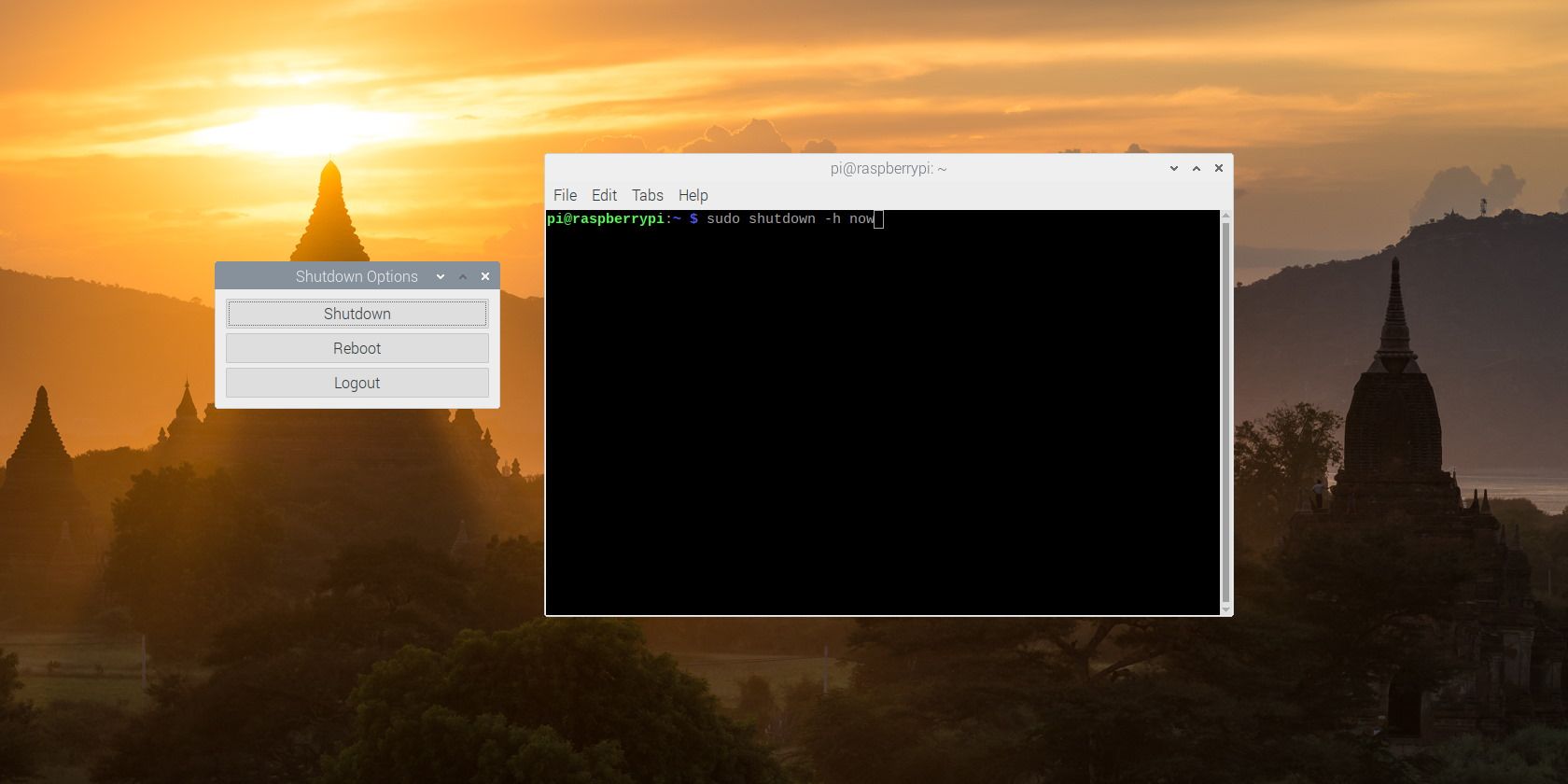
Выключать Raspberry Pi простым выдергиванием шнура питания — плохая идея. Система может вести запись на SD‑карту, и внезапное отключение может привести к потере данных или повреждению файловой системы SD‑карты.
Нужно всегда корректно завершать работу устройства перед отключением питания. Это можно сделать из командной строки или через меню рабочего стола. Ниже описаны оба способа и дополнительные полезные варианты для командной строки.
Как выключить из терминала
В терминале Raspberry Pi OS или в консоли выполните команду и нажмите Enter, чтобы корректно завершить работу:
sudo shutdown -h now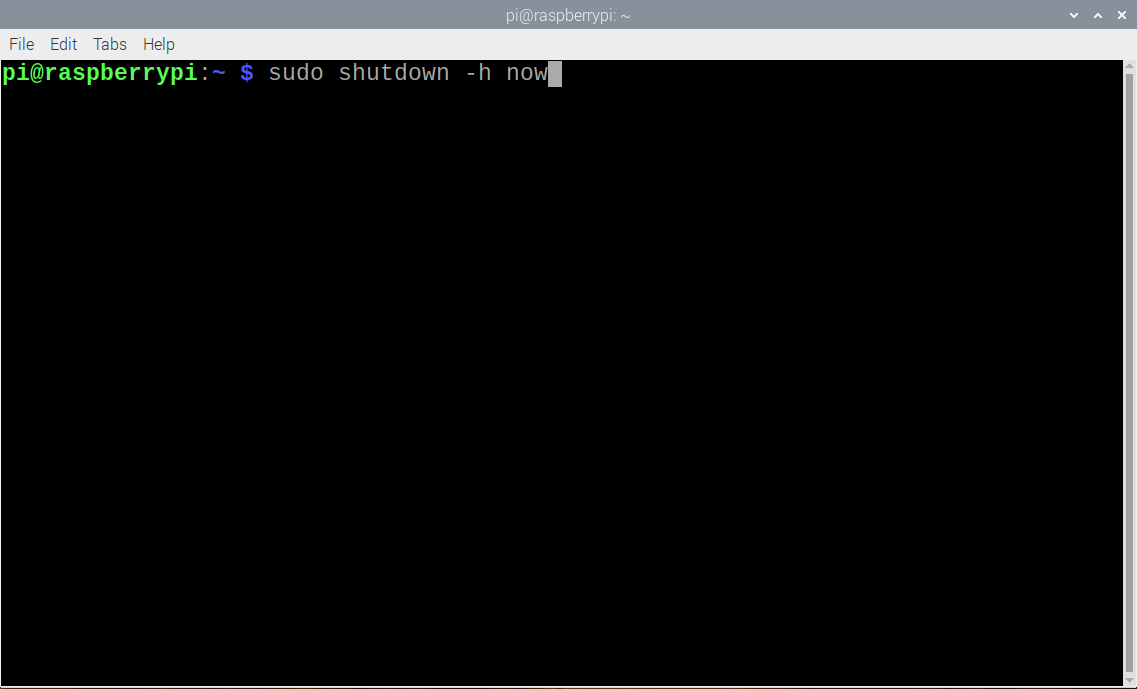
- Для выполнения команды требуются права администратора (sudo).
- Параметр -h указывает системе завершить работу (halt).
- Аргумент now говорит выполнить действие немедленно.
После выполнения команды подождите несколько секунд, пока не перестанет мигать зелёный светодиод (индикатор активности SD). Как только индикатор погаснет, питание можно отключать — риск повреждения данных минимален.
Важно: команда sudo halt возможна, но иногда даёт неожиданные результаты; рекомендуют использовать shutdown для предсказуемости.
Задержка выключения и планирование
Если требуется отложить выключение, замените now на количество минут или на время в 24‑часовом формате.
Пример — выключить через 20 минут:
sudo shutdown -h 20Пример — запланировать выключение на 17:30:
sudo shutdown -h 17:30Отменить запланированное выключение можно так:
sudo shutdown -cПерезагрузка
Чтобы перезагрузить систему сразу, используйте опцию -r:
sudo shutdown -r nowСистема корректно завершит работу, а затем автоматически начнёт загрузку заново.
Удалённое выключение и перезагрузка
Все перечисленные команды работают при удалённом доступе по SSH. Как только устройство завершит работу, SSH‑сессия закроется автоматически.
Перезагрузка по SSH полезна, если система зависла и физический доступ затруднён — это позволяет перезапустить устройство без вмешательства в электрическую сеть.
Как выключить через графический интерфейс
На рабочем столе Raspberry Pi OS нажмите на значок «малинка» в левом верхнем углу, затем выберите пункт Shutdown (Выключение). Появится диалог с тремя опциями: Shutdown, Reboot и Logout.
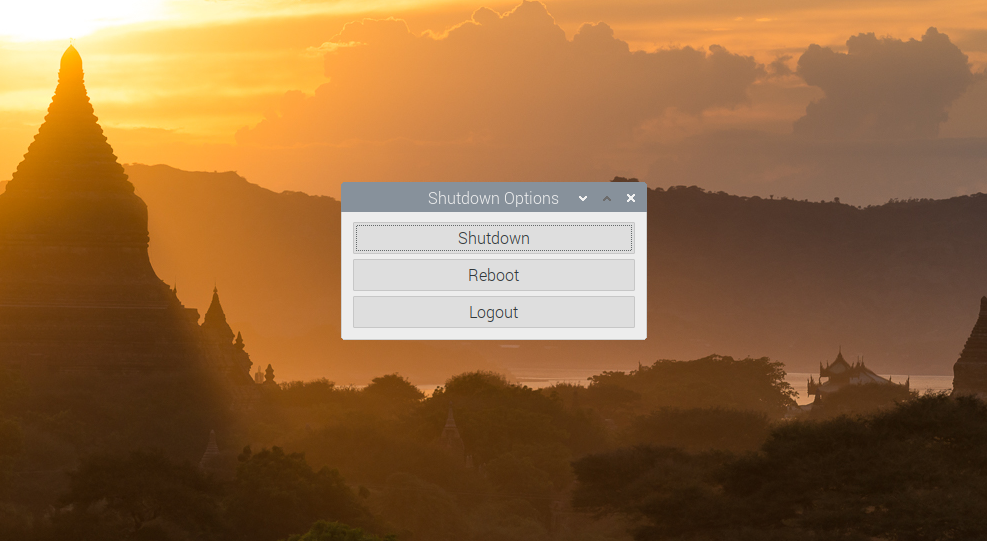
Пункт “Logout” полезен только если на устройстве несколько пользователей — он закроет все приложения текущего пользователя и завершит сеанс.
Аппаратная кнопка питания
Если нужно выключать устройство нажатием кнопки, можно добавить аппаратный выключатель и связать его с небольшим shutdown‑скриптом. Такой подход удобен для встроенных проектов и устройств, расположенных в труднодоступных местах.
В руководстве по добавлению выключателя описан пример схемы и скрипт, который отслеживает состояние GPIO и вызывает корректное завершение работы.
Когда безопасное выключение может не сработать
- При проблемах с питанием (прыганье напряжения, неисправный блок питания) команда shutdown может не успеть завершить запись. Решение: использовать источник питания с UPS или стабилизатором.
- Если система зависла настолько, что ядро не отвечает, программное выключение может не сработать. Решение: принудительная перезагрузка через аппаратный reset или извлечение питания как крайняя мера.
- При повреждённой файловой системе корректное завершение может быть невозможно — заранее делайте резервные копии.
Альтернативные подходы
- Использовать systemctl poweroff как современную альтернативу shutdown.
- Настроить UPS (источник бесперебойного питания) с программным уведомлением и автоматическим выключением при критическом уровне заряда.
- Для встраиваемых решений — физическая кнопка с debounce и безопасным вызовом shutdown через GPIO.
Чек‑лист для безопасного выключения (быстро)
- Сохраните все открытые файлы и закройте приложения.
- Выполните sudo shutdown -h now или используйте GUI > Shutdown.
- Подождите, пока индикатор активности перестанет мигать.
- Отключите питание.
Критерии приёмки
- Устройство корректно завершает работу без сообщений об ошибках в журналах.
- Индикатор активности прекратил мигать перед отключением питания.
- После повторного включения файловая система монтируется без ошибок и данные целы.
Сравнение команд — кратко
- shutdown -h now — безопасное немедленное выключение (рекомендуется).
- shutdown -r now — немедленная перезагрузка.
- shutdown -c — отмена запланированного выключения.
- systemctl poweroff — современная альтернатива для систем с systemd.
- sudo halt — работает, но может быть менее предсказуемой.
Советы по устранению проблем
- Если Raspberry Pi не отвечает на shutdown, подключитесь к нему по последовательному консолю или проверьте доступность ядра в журнале (journalctl).
- Проверьте состояние блока питания: нестабильное питание часто вызывает повреждения SD‑карты.
- Используйте качественные SD‑карты и резервное копирование важных данных.
Короткий словарь терминов
- SD‑карта — носитель, на который записана система и данные.
- SSH — Secure Shell, протокол удалённого доступа к терминалу.
- shutdown — команда для корректного завершения работы системы.
- systemd — система инициализации в современных дистрибутивах Linux.
Резюме
Корректное завершение работы Raspberry Pi критично для целостности данных и долговечности носителей. Для большинства задач используйте sudo shutdown -h now или опцию через графический интерфейс, планируйте выключения при необходимости, добавляйте аппаратные решения для удалённых или встроенных проектов и обязательно организуйте резервное питание и копирование важных данных.
Важно: всегда ждите, пока индикатор активности перестанет мигать, прежде чем отключать питание.

Похожие материалы

Несколько аккаунтов Skype: Multi Skype Launcher

Журнал для работы: повысить продуктивность

Персональные звуки уведомлений на Android

Скачивание шоу Hulu для офлайн‑просмотра

Microsoft Start: персонализированная новостная лента
