
Темы WordPress: выбор, установка и управление
Коротко о теме
Тема WordPress — это набор файлов (шаблонов, стилей и скриптов), которые определяют, как содержимое сайта отображается посетителям. Определение: тема — визуальная оболочка и базовая разметка для контента.
Почему тема важна
Тема влияет на:
- удобство чтения и навигацию;
- скорость загрузки страниц;
- доступность и адаптивность (мобильные устройства);
- совместимость с плагинами (SEO, формы, кеширование);
- безопасность — плохо написанная тема может создать уязвимости.
Важно: тема не должна содержать критические данные (пароли, ключи). Если вам нужны функции, которые выходят за рамки внешнего вида, реализуйте их через плагины или дочерние темы.
Как найти подходящую тему
Ниже — рабочая методика поиска, фильтрации и быстрой проверки тем.
1. Определите требования
Составьте короткий список требований: цель сайта (блог, портфолио, магазин), обязательные функции (e‑commerce, мультиязычность), желаемый стиль, поддерживаемые плагины.
Пример краткой спецификации:
- цель: интернет-магазин на WooCommerce;
- адаптивность: обязательно;
- SEO: совместимость с популярными SEO-плагинами;
- производительность: минимальный набор внешних скриптов.
2. Где искать
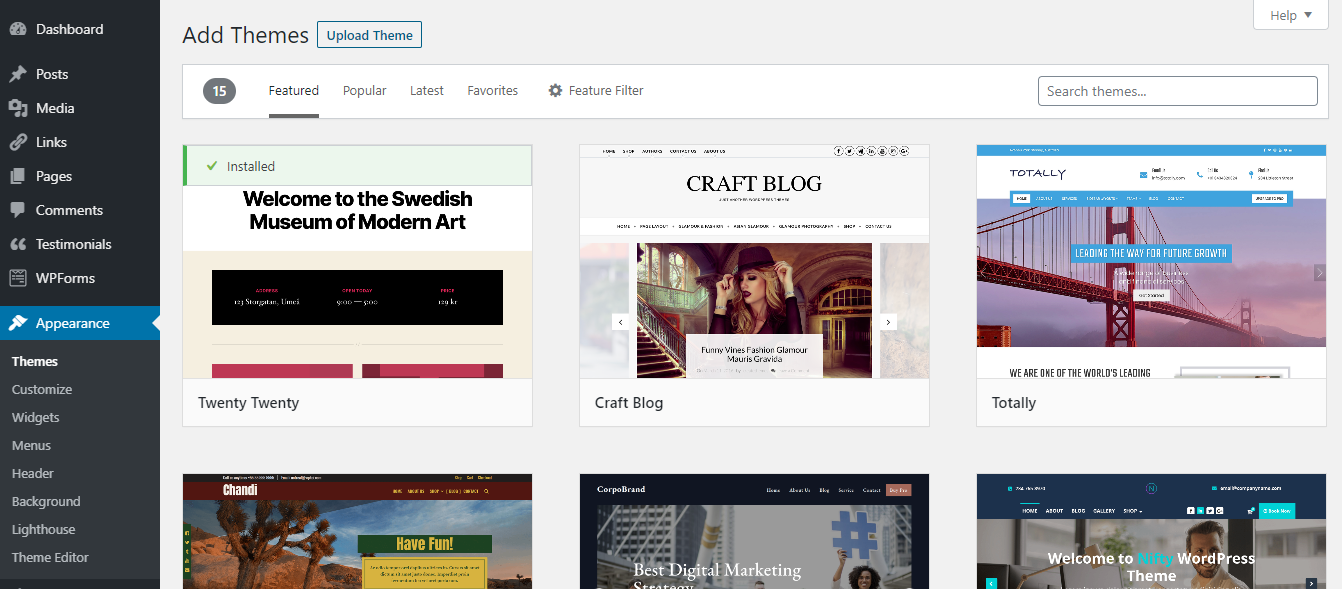
- Официальный каталог WordPress: Внешний вид > Темы > Добавить новую (в админке).
- Маркетплейсы и продавцы премиум‑тем (ThemeForest, ThemeIsle и др.).
- Поиск сайтов в вашей нише и определение используемой темы через сервисы типа WhatWPThemeIsThat.
Совет: начинайте с официального каталога, если важно соответствие базовым критериям качества и совместимости.
3. Быстрая проверка перед установкой
Проверьте:
- дата последнего обновления темы — давно не обновлявшиеся темы часто заброшены;
- рейтинг и отзывы — ищите повторяющиеся жалобы;
- поддерживаемые плагины и заявленную совместимость;
- демо‑версию и адаптивность (откройте демо на мобильном устройстве).
Если тема бесплатна, проверьте платные дополнения — возможно, нужные функции доступны только в Pro‑версии.
4. Тестирование на «песочнице»
Никогда не ставьте новую тему прямо на рабочем сайте без теста. Создайте копию сайта (локальную, staging или на отдельной поддоменной копии) и проверяйте:
- внешний вид и структуру страниц;
- скорость загрузки и Lighthouse показатели;
- функциональность форм, корзины, плагинов;
- SEO‑миграции (мета‑теги, заголовки, schema.org).
Важно: тестируйте и на мобильных, и на настольных браузерах.
Установка темы: пошагово
Перед изменениями сделайте резервную копию сайта и базы данных.
Установка из каталога WordPress
- Зайдите в админку: Внешний вид > Темы > Добавить новую.
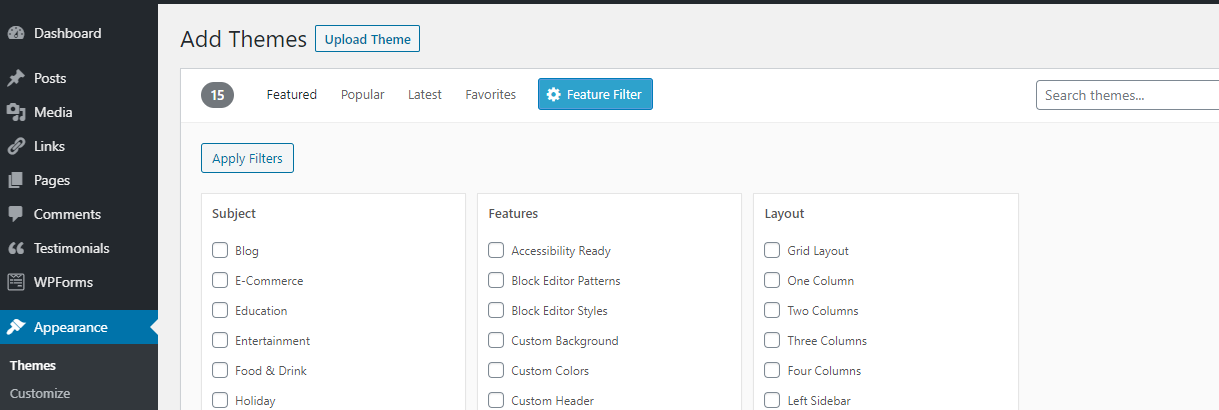
- Найдите тему через поиск или фильтры.
- Наведите курсор и нажмите «Установить». После установки нажмите «Активировать».
Установка темы из ZIP‑файла
Иногда темы загружают с внешнего сайта в виде архива .zip. Порядок действий:
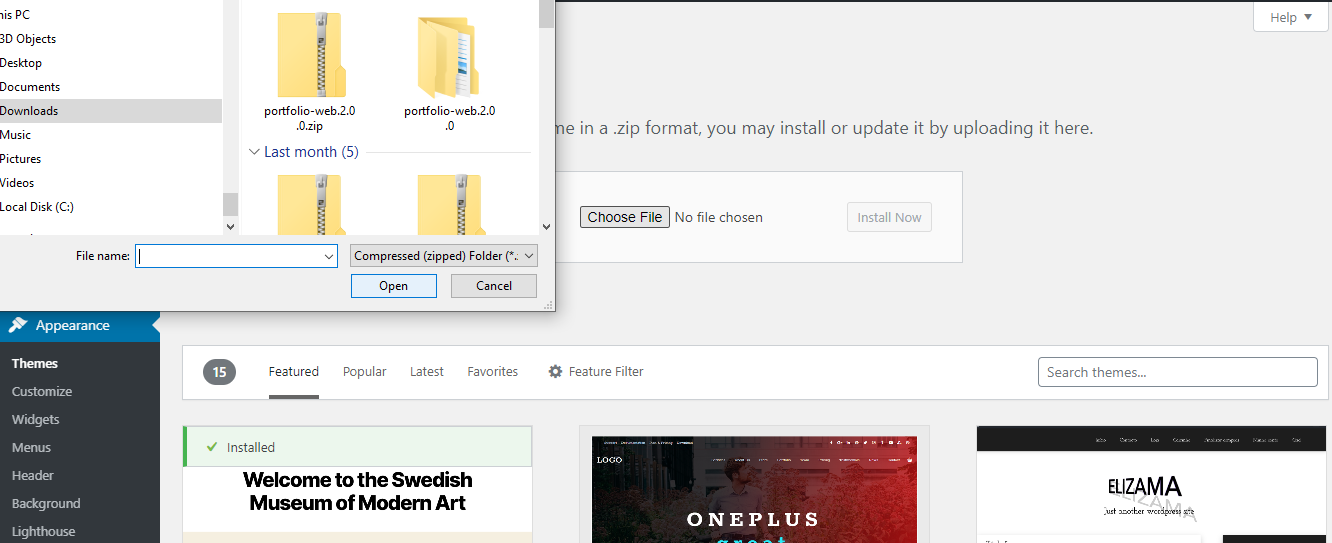
- Скачайте ZIP в папку «Загрузки» на компьютере.
- В админке перейдите: Внешний вид > Темы > Добавить новую > Загрузить тему.
- Нажмите «Выбрать файл», укажите ZIP и «Установить». Разархивирование выполняется автоматически.
- После установки — «Предпросмотр вживую» (Live Preview). Если всё устраивает, «Активировать» и «Опубликовать».
Настройка и кастомизация
После активации перейдите: Внешний вид > Настройки или Внешний вид > Настроить. Доступные опции зависят от темы: логотип, цвета, типографика, макеты страниц, виджеты.
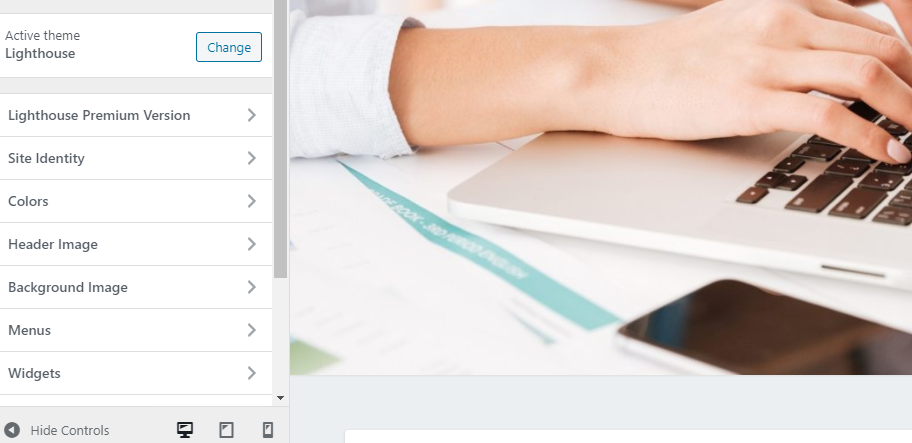
Совет: если хотите внести кодовые правки, создавайте дочернюю тему (child theme), чтобы не потерять изменения при обновлениях.
Премиум‑темы и бесплатные темы — что выбрать
В официальном каталоге есть тысячи бесплатных тем. В статье исходно упоминалось почти 8000 тем в каталоге — это отражает большое разнообразие. Бесплатные темы хороши для старта.
Преимущества премиум‑тем:
- более продвинутые настройки дизайна;
- приоритетная поддержка разработчика;
- регулярные обновления и исправления багов;
- расширенная совместимость с плагинами и премиум‑функциями.
Однако платная тема не гарантирует качества. Всегда проверяйте отзывы, документацию и демо.
Как обновлять темы
Поддерживайте темы в актуальном состоянии. Обновления часто содержат исправления безопасности и совместимости.
Шаги для обновления:
- Сделайте резервную копию сайта и базы.
- Перейдите: Внешний вид > Темы. Если доступно обновление, нажмите «Обновить».
- После обновления проверьте сайт: главные страницы, оформление, формы и ключевой функционал.
Important: если у вас есть кастомные правки в файлах темы, перенесите их в дочернюю тему перед обновлением.
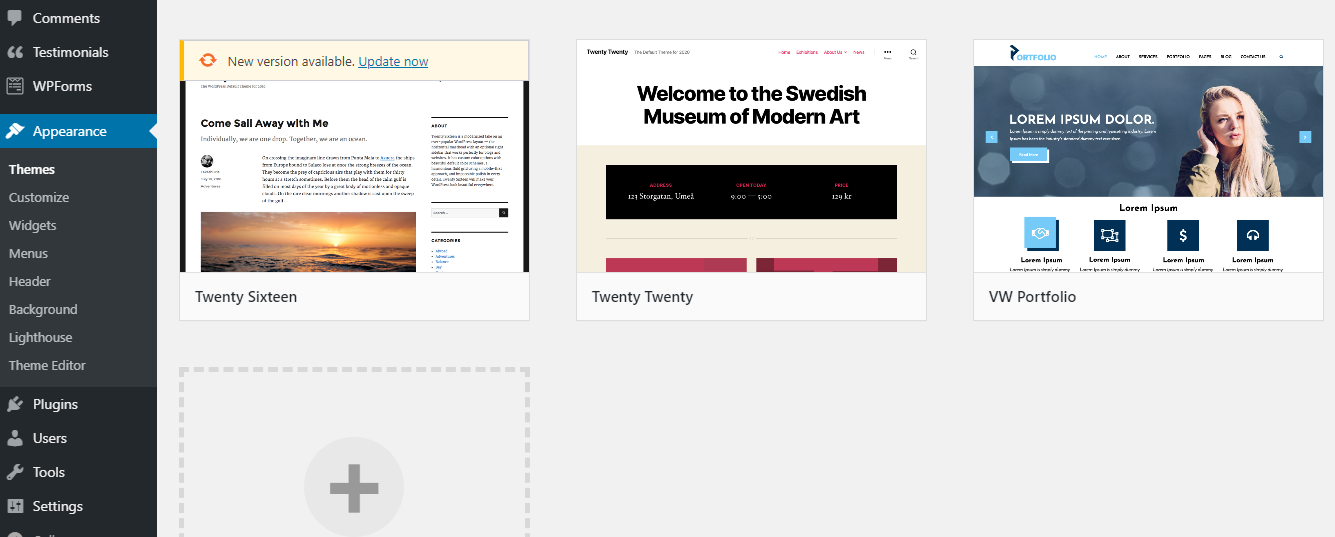
Как удалить темы
Ненужные темы хранят устаревший код и увеличивают размер бэкапов. Удаляйте их:
- В админке: Внешний вид > Темы.
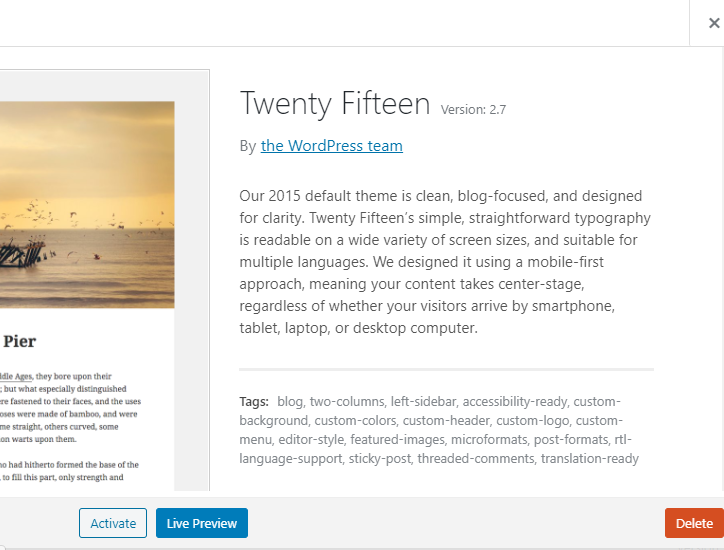
- Откройте «Сведения о теме» для неактивной темы.
- Нажмите «Удалить» в правом нижнем углу.
Мини‑методология выбора темы (короткая)
- Сформулируйте требования.
- Отберите 5 тематически подходящих вариантов.
- Проверяйте совместимость с плагинами.
- Установите и протестируйте на staging‑сайте.
- Оцените производительность и доступность.
- Активируйте на основном сайте после резервного копирования.
Критерии приёмки
- Адаптивность: корректный вид на мобильных и планшетах.
- Функциональность: все требуемые модули работают.
- Скорость: базовая страница загружается без критических задержек.
- Совместимость: ключевые плагины функционируют.
- Безопасность: отсутствуют видимые «вредные» скрипты.
Чек‑лист для ролей
Администратор:
- создать резервную копию;
- проверить поддерживаемые версии PHP и WP;
- активировать тему в подходящее время.
Дизайнер:
- проверить типографику и стили на всех ширинах экрана;
- настроить логотип и цветовую схему;
- проверить визуальные элементы (слайдеры, галереи).
Разработчик:
- проверить наличие хуков и фильтров;
- настроить дочернюю тему при необходимости;
- прогнать тесты функциональности и формы.
Контент‑менеджер:
- просмотреть шаблоны страниц и записи;
- отредактировать виджетные области;
- убедиться, что форматирование контента корректно.
Модель зрелости управления темами
Уровень 1 — Ад‑hoc: темы меняют вручную без тестов.
Уровень 2 — Процессы: есть staging и резервные копии; обновления планируют.
Уровень 3 — Управляемо: автоматические тесты, CI для тем, строгая политика обновлений.
Цель — перейти к уровню 2 как минимум для бизнес‑критичных сайтов.
Риски и превентивные меры
- Риск: несовместимость с плагинами → Мера: тест на копии сайта.
- Риск: потеря кастомных правок при обновлении → Мера: использовать дочерние темы.
- Риск: уязвимости в старых темах → Мера: удалять неиспользуемые темы и регулярно обновлять.
- Риск: ухудшение скорости из‑за тяжёлой темы → Мера: профилировать и отключать ненужные скрипты.
Альтернативные подходы
- Использовать легковесную базовую тему (например, стартовую) и строить дизайн через блоки или page builder.
- Применять кастомную тему, если требования строго уникальны и готовы вложения в разработку.
- Разделять визуальную часть и функционал: темы для отображения, плагины для логики.
Когда тема не подойдёт
- Если тема не поддерживает ключевой плагин (например, WooCommerce) — лучше не использовать.
- Если тема давно не обновлялась и нет поддержки — риск безопасности и несовместимости.
- Если тема сильно нагружена внешними библиотеками и замедляет сайт.
Техническая заметка: дочерняя тема и правки
Дочерняя тема — это обычная тема, которая наследует файлы родительской. Правки CSS и PHP в дочерней теме сохраняются при обновлениях родителя.
Простой пример: создайте папку wp-content/themes/your-child, добавьте style.css с описанием и подключите родительский стиль в functions.php.
Контроль качества: тесты и критерии приёмки
Тесты, которые стоит прогнать перед публикацией новой темы:
- Smoke‑test ключевых страниц: главная, товар, корзина, контакт;
- Формы: отправка, валидация, уведомления;
- Производительность: время первого байта, Largest Contentful Paint;
- SEO: теги title, description, заголовки H1; проверка структуры ссылок.
Критерии приёмки: все тесты пройдены, баг‑лист закрыт на staging, резервная копия создана.
Краткие рекомендации по производительности
- Убирайте ненужные шрифты и скрипты.
- Используйте минификацию CSS/JS и кеширование на уровне сервера или плагинов.
- Загружайте изображения оптимального размера и применяйте lazy‑loading.
Безопасность тем
- Не устанавливайте темы из непроверенных источников.
- Обновляйте темы и плагины своевременно.
- Удаляйте неиспользуемые темы и плагины.
FAQ
Как быстро понять, адаптивна ли тема?
Откройте демо‑страницу в браузере и уменьшите ширину окна. Проверьте, как элементы перестраиваются и нет ли горизонтальной прокрутки. Также используйте инструменты разработчика → переключение устройства.
Можно ли вернуть старую тему после установки новой?
Да: если тема была активна ранее, можно просто активировать её снова. Рекомендуется иметь резервную копию, если были сделаны изменения в настройках.
Нужно ли всегда делать дочернюю тему?
Если вы собираетесь изменять файлы темы (шаблоны, функции), то да. Для поверхностной настройки (цвета, шрифты через кастомайзер) дочерняя тема не всегда нужна.
Что делать, если после обновления темы сайт сломался?
- Откатите обновление из бэкапа.
- Включите режим отладки и проверьте ошибки.
- Свяжитесь с разработчиком темы или отмените последние пользовательские правки.
Как понять, что тема совместима с WooCommerce?
Ищите в описании темы совместимость с WooCommerce или наличие шаблонов магазина. Тестируйте корзину и страницы товара на staging‑сайте.
Краткое резюме
- Темы отвечают за визуальное представление и базовую структуру сайта.
- Выбирайте адаптивные темы с поддержкой и регулярными обновлениями.
- Тестируйте темы на staging, делайте бэкапы перед установкой и обновлением.
- Используйте дочерние темы для безопасных правок.
Дополнительные ресурсы: изучите руководство по созданию дочерней темы и практики оптимизации производительности.
–
Если нужно, могу подготовить проверочный чек‑лист в формате CSV или таблицу сравнения трёх выбранных тем по критериям совместимости, скорости и поддержки.

Похожие материалы

Несколько аккаунтов Skype: Multi Skype Launcher

Журнал для работы: повысить продуктивность

Персональные звуки уведомлений на Android

Скачивание шоу Hulu для офлайн‑просмотра

Microsoft Start: персонализированная новостная лента
