
Как починить ноутбук: краткое руководство по диагностике и ремонту
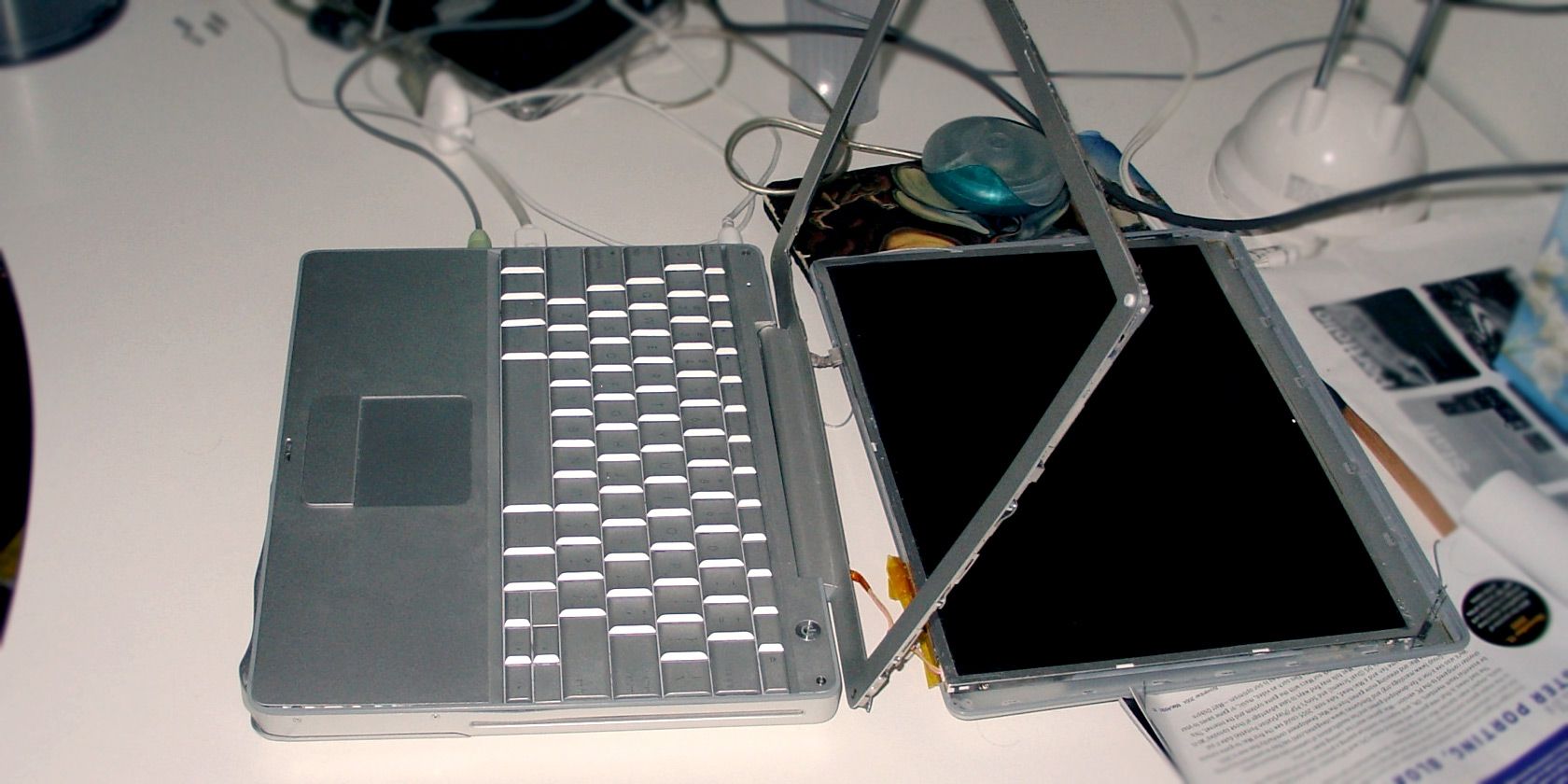
Важно: перед началом любых работ сделайте полную резервную копию данных или извлеките накопитель для сохранения информации. Работа с электроникой требует осторожности и базовых навыков безопасности.
Введение
Ноутбуки часто выходят из строя по причинам, которые можно исправить. Проблемы варьируются от программных сбоев до механических повреждений. В этом руководстве вы найдёте: как распознать симптомы, как выполнить простые тесты, какие детали обычно подлежат замене и когда стоит обратиться к профессионалу или утилизировать устройство.
Краткая методика диагностики (шаг за шагом)
- Внешний осмотр: проверяйте корпус, шлейфы, разъёмы и экран на предмет механических повреждений.
- Подключение питания: убедитесь, что зарядное устройство исправно и индикаторы питания работают.
- Включение и наблюдение: смотрите за звуками, индикаторами, сообщениями BIOS/UEFI и поведением вентилятора.
- Подключение внешнего монитора: помогает исключить повреждение встроенного экрана.
- Минимальная загрузка: запустите ноутбук с минимальным набором устройств (без периферии, с одним модулем ОЗУ, без HDD/SSD) для локализации неисправности.
- Логическая диагностика: используйте инструменты — MemTest86, Live-USB с Linux, средства восстановления Windows.
Некоторые вещи нельзя легко починить
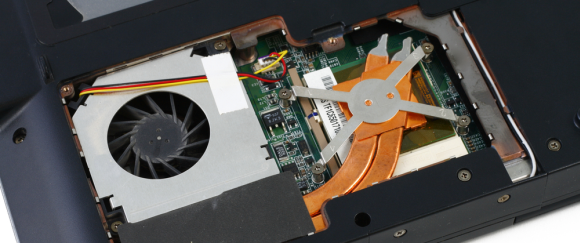
Критические компоненты, такие как материнская плата, процессор (CPU) и графический процессор (GPU), часто изготовлены как единое целое и трудны или экономически нецелесообразны для ремонта. Если вы уверены в их повреждении, переходите к разделу “Когда ноутбук не подлежит ремонту” и следуйте советам по спасению и утилизации.
Операционная система
Симптомы:
- Ноутбук включается, слышно вращение диска и работу вентилятора, экран загорается, но загрузка ОС не завершается;
- застревание на логотипе производителя, циклические перезагрузки, ошибки загрузки.
Что делать:
- Попробуйте загрузиться в безопасном режиме и удалить недавно установленные драйверы или программы.
- Воспользуйтесь средствами восстановления Windows или восстановлением системы.
- Если восстановление не помогает, переустановка ОС часто быстрее и надежнее.
- Для сохранения данных используйте Live-USB с Linux или выньте накопитель и подключите его к другому компьютеру.
Когда ОС — не причина: если при включении нет признаков работы диска, нет POST-сигналов и нет реакции — причина вероятнее аппаратная.
Жёсткий диск (HDD) и твердотельный накопитель (SSD)
Накопитель хранит операционную систему и ваши данные. Часто проблему можно решить заменой диска.
Симптомы умирающего накопителя:
- замедление работы и длительные задержки при чтении/записи;
- частые зависания и произвольные перезагрузки;
- «синие экраны» (BSOD) и ошибки файловой системы;
- повреждённые или исчезающие файлы;
- странные шумы у HDD (щелчки, скрежет).
Что делать:
- Если есть внешние признаки неисправности, немедленно сделайте резервную копию.
- Попробуйте подключить накопитель к другому компьютеру или через USB-адаптер, чтобы оценить доступность данных.
- Для восстановления используйте специализированные утилиты только для чтения; избегайте операций, которые пишут на диск.
- Замена: выберите диск с совместимым интерфейсом (SATA 2.5” для большинства HDD/SSD, или M.2 NVMe/PCIe для современных моделей). Установка обычно проста: замените старый диск и установите ОС.
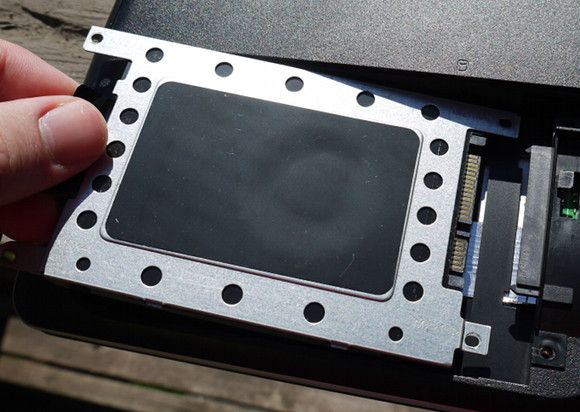
Полезные подсказки при выборе замены:
- Для старых машин выбирайте 2.5” SATA SSD: они дают заметный прирост скорости и широкую совместимость.
- Для современных ноутбуков с поддержкой NVMe выбирайте M.2 форм-фактор, но сверяйте размеры и ключи (M-key/B+M-key).
- При замене накопителя учитывайте необходимость восстановления лицензии Windows и резервного копирования драйверов.
CMOS-батарея
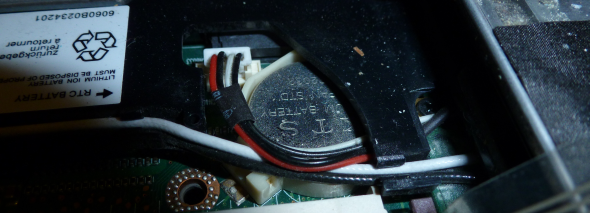
Функция: батарейка поддерживает настройки BIOS/UEFI и системные часы, когда ноутбук отключен.
Симптомы неисправной CMOS-батареи:
- постоянно сбрасывается дата и время;
- появляются странные ошибки при загрузке, связанные с настройками BIOS;
- иногда ноутбук отказывается включаться или ведёт себя непредсказуемо;
- некоторые устройства или драйверы могут работать некорректно.
Что делать:
- На многих ноутбуках батарея доступна под крышкой; иногда её нужно искать под клавиатурой.
- Замена обычно сводится к извлечению старой батарейки и установке новой (обычно тип CR2032 или другой компактный элемент).
- После замены проверьте и при необходимости восстановите настройки BIOS/UEFI.
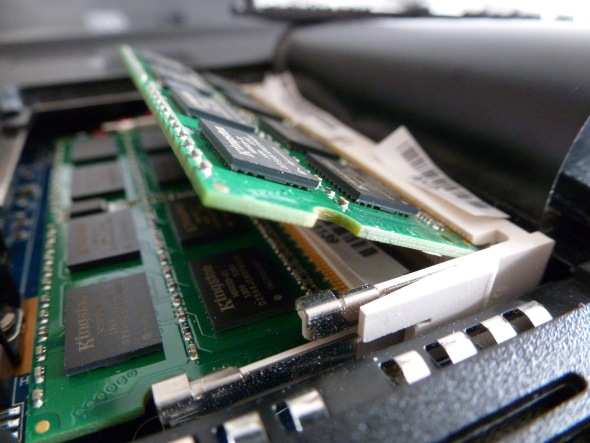
Оперативная память (RAM)
ОЗУ хранит временные данные, необходимые для работы программ.
Симптомы плохой оперативной памяти:
- ноутбук не проходит процедуру POST, BIOS издаёт звуковые сигналы;
- синие экраны или случайные перезагрузки в работе;
- сбои при установке системы или работе тяжёлых приложений.
Что делать:
- Запустите MemTest86 или встроенные тесты для поиска ошибок.
- Попробуйте извлечь и поставить модули памяти заново; попробуйте по одному модулю и в разных слотах.
- Если есть запасной рабочий модуль, замените для проверки.
- При обнаружении ошибок замените неработающий модуль на совместимый по типу и частоте (DDR3, DDR4 и т.д.).
Экран и матрица
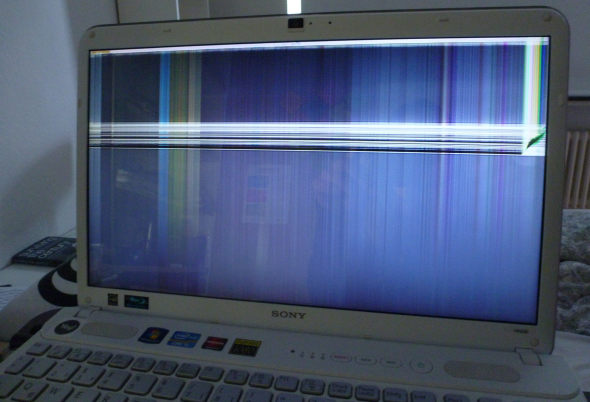
Симптомы повреждённого экрана:
- отсутствие изображения при загрузке, но внешнее изображение работает;
- трещины, полосы, пятна на матрице;
- мерцание или артефакты только на встроенном дисплее.
Что делать:
- Подключите внешний монитор, чтобы отличить проблему экрана от проблем видеочипа или шлейфа.
- Если внешний монитор работает, считайте, что проблема в матрице или шлейфе. Замена экрана часто возможна и относительно доступна.
- При замене экрана проверьте маркировку матрицы, разрешение, интерфейс шлейфа и расположение крепёжных отверстий.
Когда ноутбук не подлежит ремонту
Если повреждена материнская плата, CPU или GPU, ремонт может быть слишком дорогим. В таких случаях:
- спасите функциональные компоненты: накопители, модули RAM, аккумулятор (если пригоден), клавиатуру, веб-камеру, аудиоразъёмы;
- продайте или отдайте на переработку остальную электронику;
- перед утилизацией надежно сотрите данные с накопителей или физически извлеките их и сохраните.
Важно: некоторые компоненты (аккумуляторы, экраны) требуют специальной утилизации в соответствии с правилами обращения с химическими отходами.
Решения для разных ролей: чеклисты
Чеклист для владельца, у которого ноутбук не включается:
- проверить зарядное устройство и розетку;
- осмотреть индикаторы и слышимость вентиляторов;
- подключить внешний монитор;
- извлечь накопитель для сохранения данных;
- сделать фото и описание симптомов для сервиса.
Чеклист для домашнего техника, готового к разборке:
- выключить устройство и отсоединить питание;
- снять аккумулятор, если он съёмный;
- использовать антистатический браслет или заземление;
- документировать расположение винтов и разъёмов;
- иметь под рукой запасные модули или внешние адаптеры для проверки компонентов.
Критерии приёмки ремонта
- ноутбук успешно проходит POST и загружает ОС;
- все ранее наблюдаемые ошибки или артефакты исчезли;
- тесты стабильности (MemTest, чтение/запись диска) пройдены без ошибок;
- внешний вид устройства без новых дефектов;
- клиенты довольны скоростью и функциональностью.
Примеры, когда ремонт не помогает или не нужен
- механическое повреждение платы при падении, когда восстановление пайки и дорожек нецелесообразно;
- устаревший ноутбук с низкой производительностью, где экономичнее купить новый;
- критические повреждения графического чипа на плате у моделей с интегрированной графикой; в таких случаях даже замена видеокарты невозможна.
Безопасность и защита данных
- всегда делайте резервные копии перед вмешательствами;
- при продаже или утилизации надёжно удаляйте данные с накопителя (физически или с помощью специализированных утилит);
- при работе с аккумулятором избегайте прокалывания и нагрева;
- если не уверены в электрической безопасности, обратитесь к специалисту.
Совместимость и замена деталей: краткий ориентир
- Накопители: 2.5” SATA, mSATA, M.2 SATA и M.2 NVMe — проверяйте ключ и гнездо;
- ОЗУ: DDR3/DDR4/DDR5 — учитывайте частоту и напряжение;
- Экран: указывайте модели и P/N матрицы для точной замены;
- BIOS/UEFI: при замене материнской платы нужна повторная активация ОС и установка драйверов.
Мини-руководство по диагностике (шаблон)
- Оцените внешние признаки и звуки.
- Подключите к питанию и проверьте индикаторы.
- Попробуйте загрузиться с Live-USB.
- Откройте корпус и проверьте разъёмы и модули ОЗУ.
- Извлеките накопитель и подключите к другому ПК для проверки данных.
- Подключите внешний монитор для теста видео.
- Если проблема в материнской плате, снимите и сохраните исправные компоненты.
Решающее дерево (упрощённый)
flowchart TD
  A[Ноутбук не работает] --> B{Есть индикаторы и звуки?}
  B -- Да --> C{Есть изображение на экране?}
  B -- Нет --> D[Проверить питание и аккумулятор]
  C -- Да --> E{ОС загружается?}
  C -- Нет --> F[Подключить внешний монитор]
  F -- Работа на внешнем --> G[Заменить экран или шлейф]
  F -- Нет работы --> H[Вероятно материнская плата/видеочип]
  E -- Да --> I[Диагностика ПО: восстановление или переустановка]
  E -- Нет --> J[Проверка накопителя и ОЗУ]
Глоссарий (1 строка)
- HDD: жёсткий диск; SSD: твердотельный накопитель; RAM: оперативная память; CMOS: память настроек BIOS; POST: начальные тесты при старте.
Как подготовиться к походу в сервис или на продажу
- соберите информацию о модели ноутбука, серийный номер и модель материнской платы;
- запишите симптомы, время появления и действия, предшествовавшие поломке;
- если планируете утилизацию, подготовьте накопители с удалёнными данными или извлеките их заранее.
Итог и рекомендации
- Начинайте с простых и дешёвых проверок: питание, внешний монитор, перезапись ОЗУ, проверка накопителя.
- Часто самые частые и дешёвые ремонты — замена HDD/SSD, ОЗУ, CMOS-батарейки и экрана.
- Если повреждена материнская плата, CPU или GPU, оцените экономику: часто выгоднее заменить устройство.
- Спасайте данные прежде всего. При утилизации соблюдайте правила обращения с электронными отходами.
Случалось ли вам ремонтировать ноутбук? Какая деталь у вас ломалась и как вы её восстанавливали?
Image Credits: Zombie Powerbook Via Flickr

Похожие материалы

Несколько аккаунтов Skype: Multi Skype Launcher

Журнал для работы: повысить продуктивность

Персональные звуки уведомлений на Android

Скачивание шоу Hulu для офлайн‑просмотра

Microsoft Start: персонализированная новостная лента
