
Как найти и открыть USB‑накопитель на Mac
Быстрые ссылки
- Найти USB‑накопитель на рабочем столе
- Найти USB‑накопитель через Finder
- Не удаётся получить доступ к USB‑накопителю на Mac?
Краткое резюме
- По умолчанию внешний диск появляется на рабочем столе и в боковой панели Finder.
- Если диск не виден — включите показ внешних дисков в настройках Finder и проверьте формат в «Дисковой утилите».
- Аппаратные проблемы (кабель, порт, сам диск) часто выглядят как «невидимый» диск.
Найти USB‑накопитель на рабочем столе
По умолчанию macOS показывает значки внешних накопителей на рабочем столе. Подключите флешку или внешний диск. Если на экране полно открытых окон, сверните их или нажмите Cmd+Option+M, чтобы быстро свернуть все окна.
Если значок диска виден — дважды щёлкните по нему, чтобы открыть.
Важно: если диск не отображается на рабочем столе, проверьте настройки Finder (см. ниже). Частая и простая причина — отключён показ внешних дисков в настройках Finder.
Найти USB‑накопитель через Finder
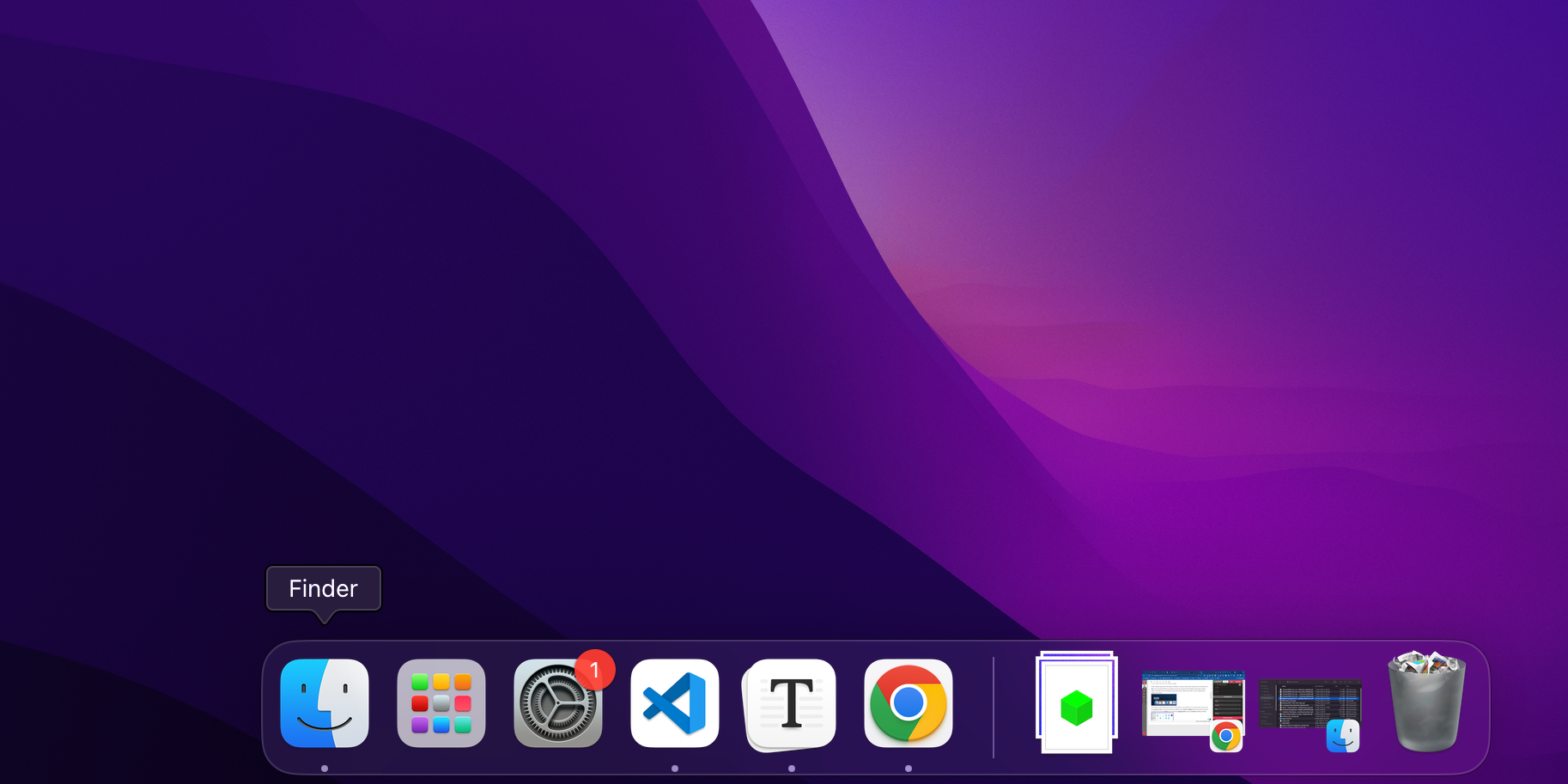
Finder — встроенный файловый менеджер в macOS. Откройте окно Finder, щёлкнув по иконке с улыбающимся лицом на Dock. Если Dock скрыт, поднесите курсор к краю экрана, где расположен Dock.
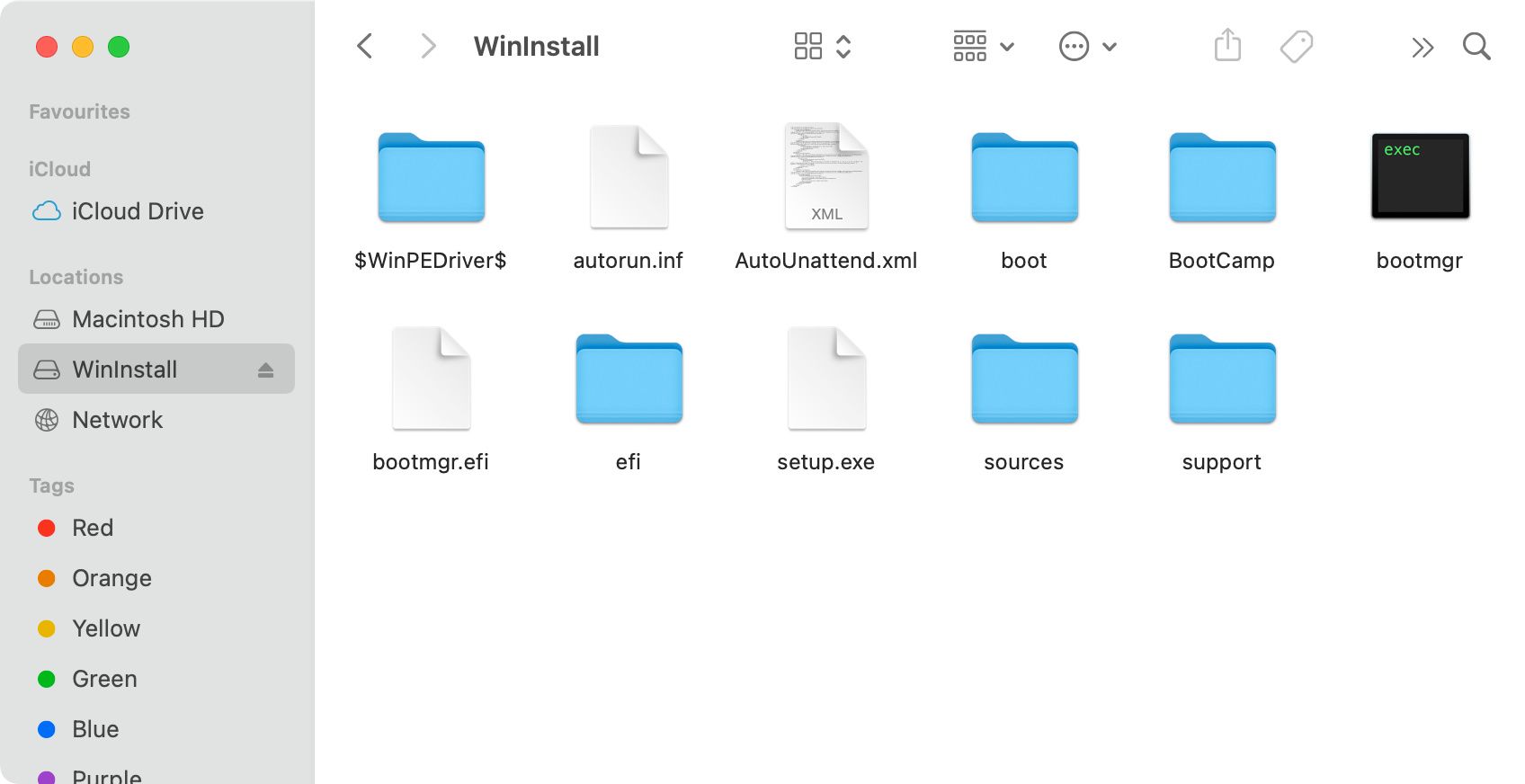
В открывшемся окне обратите внимание на левую боковую панель. Под заголовком «Места» (Locations) должен появиться ваш внешний диск.
Если диска нет в боковой панели, откройте меню Finder и выберите «Настройки» (Finder > Настройки). Перейдите на вкладку «Боковая панель» и убедитесь, что включен пункт «Внешние диски» под разделом «Места». Также на вкладке «Основное» можно включить показ внешних дисков на рабочем столе.
Не удаётся получить доступ к USB‑накопителю на Mac?
Если диск не отображается в Finder и не виден на рабочем столе, выполните последовательные проверки: формат диска, аппаратное подключение, системная диагностика и дополнительные способы монтирования.
Проверка формата диска
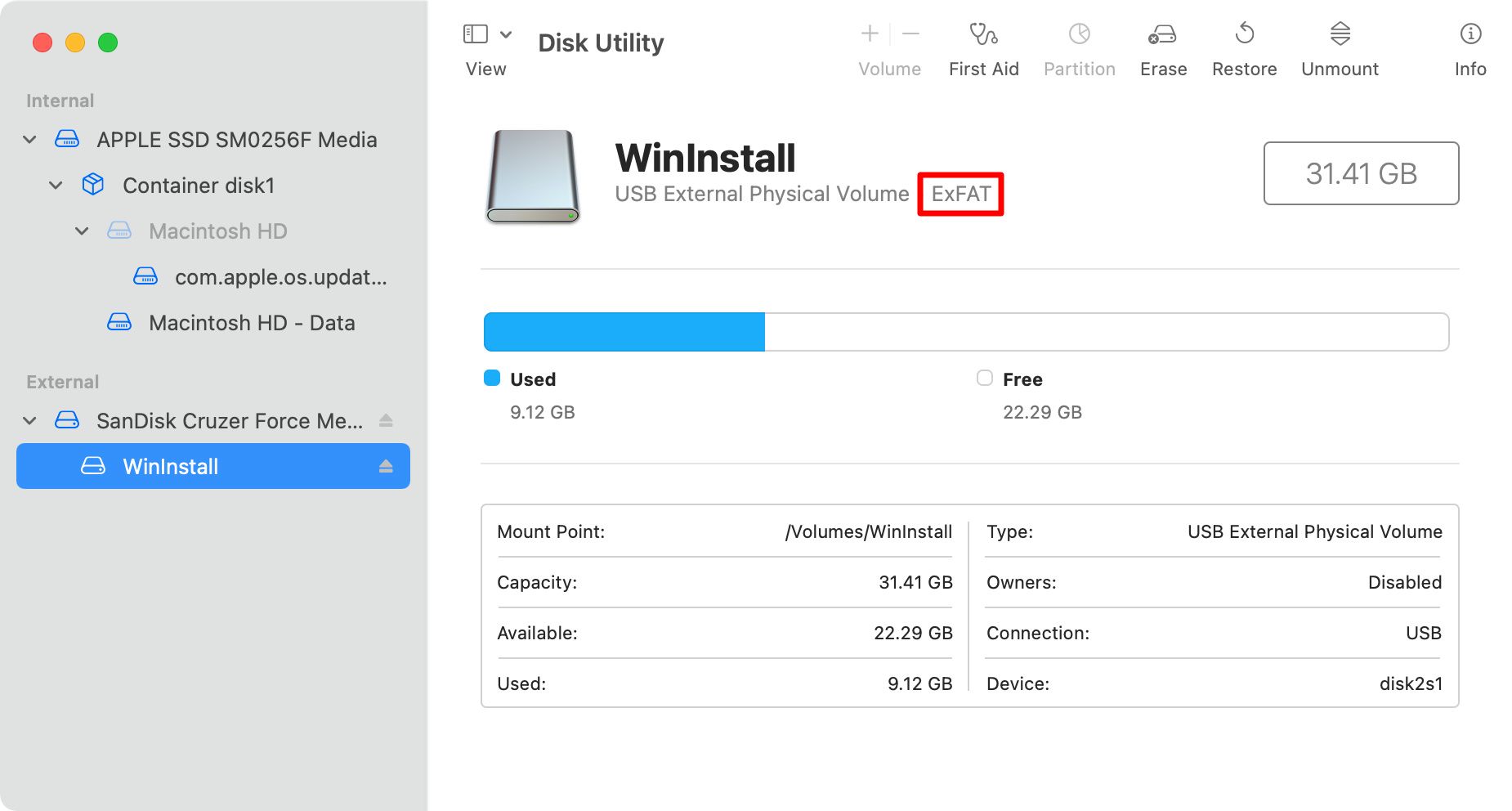
Одна из частых причин — формат носителя. Откройте «Дисковую утилиту» (Cmd + Space -> введите Дисковая утилита -> Enter). В боковой панели найдите свой диск и посмотрите, какой у него формат (APFS, Mac OS Extended, exFAT, FAT32, NTFS и т.д.).
Короткая памятка по форматам:
| Формат | macOS — чтение | macOS — запись | Когда использовать |
|---|---|---|---|
| APFS | Да | Да | SSD и современные внешние диски для macOS |
| Mac OS Extended (HFS+) | Да | Да | Старые диски, ориентированные на Mac |
| exFAT | Да | Да | Совместимость между macOS и Windows, большие файлы |
| FAT32 | Да | Да | Старая совместимость, файлы до 4 ГБ |
| NTFS | Да | Нет по умолчанию | Диски Windows; для записи нужны драйверы или форматирование |
Если диск распознан, нажмите «Первая помощь» (First Aid) в «Дисковой утилите», чтобы найти и попытаться исправить ошибки.
Если диск в NTFS и вам нужно запись, рассмотрите варианты:
- Переформатировать в exFAT (стереть все данные).
- Установить сторонний драйвер NTFS (Paragon NTFS, Tuxera NTFS) для полноценной записи.
- Копировать файлы на компьютер с Windows для записи, затем подключать к Mac.
Важно: переформатирование уничтожит все данные. Сначала сделайте резервную копию, если есть доступ к данным.
Аппаратные проблемы и базовая диагностика
Проверьте простые вещи в таком порядке:
- Попробуйте другой USB‑порт на Mac.
- Попробуйте другой кабель или адаптер (особенно для USB‑C → USB‑A).
- Подключите накопитель к другому компьютеру — если он не виден и там, проблема скорее всего в самом накопителе.
- Попробуйте другую флешку или внешний диск на том же порту Mac — если другая флешка видна, порт и macOS работают.
- Не используйте неисправные хабы. Подключайте накопитель напрямую к компьютеру.
Если ни один из портов не видит устройство, откройте «Сведения о системе» (Apple → Об этом Mac → Отчёт о системе) и в разделе USB проверьте, определяется ли контроллер и подключённое устройство. Это поможет понять, видит ли macOS физическое подключение.
Диагностика через Terminal
Для более точной проверки используйте Terminal. Откройте Terminal и выполните:
diskutil listЭта команда покажет список всех видимых дисков и томов. Найдите ваш внешний диск по размеру и описанию (обычно /dev/disk2 или /dev/disk3 и т.д.).
Если диск виден в списке, но не монтируется, попробуйте смонтировать вручную:
diskutil mountDisk /dev/diskN(Замените diskN на номер диска, указанный в выводе diskutil.)
Чтобы получить подробную информацию о диске:
diskutil info /dev/diskNЕсли команда diskutil не показывает диск, вероятно, это аппаратная проблема или поломка контроллера накопителя.
Когда обращаться к восстановлению данных
Если диск физически повреждён (не определяется на любом компьютере) и на нём есть важные данные, избегайте переформатирования и попыток «исправить» структуру — это может ухудшить ситуацию. Обратитесь в сервис восстановления данных. Если данные не критичны, можно попробовать программные утилиты восстановления на другом компьютере, но результаты не гарантированы.
Практические варианты, если не удаётся использовать диск
- Перенос через облако: подключите диск к компьютеру, где он работает, и загрузите данные в облако (Google Drive, Dropbox, iCloud). Потом скачайте их на Mac.
- Использование другого компьютера: скопируйте данные с диска на внешний носитель в совместимом формате.
- Подключение по сети: если диск подключён к NAS или к другому компьютеру, смонтируйте сетевой ресурс на Mac.
Быстрый план действий (шаги для пользователя)
- Подключите диск напрямую к Mac.
- Посмотрите на рабочем столе и в Finder.
- В Finder — Настройки → Основное / Боковая панель: включите показ внешних дисков.
- Откройте «Дисковую утилиту», выполните «Первая помощь».
- Если не видно — Terminal → diskutil list → попытка mountDisk.
- Проверьте другой кабель, другой порт, другой компьютер.
- Если диск виден, но пуст или файлы не читаются — попробуйте читать на другом компьютере и сделайте резервную копию.
Критерии приёмки
- Диск отображается на рабочем столе или в боковой панели Finder.
- Вы можете открыть и прочитать файлы на диске.
- При необходимости — вы можете записать файлы (если формат позволяет).
Рекомендации по выбору формата
- Для обмена между macOS и Windows используйте exFAT.
- Для работы только с Mac используйте APFS (SSD) или Mac OS Extended (HFS+) для HDD.
- Для совместимости со старыми устройствами используйте FAT32, но помните о лимите 4 ГБ на файл.
Когда методы не помогут
- Если диск физически повреждён и не определяется ни на одном компьютере, софт не поможет.
- Если контроллер USB в корпусе диска вышел из строя, иногда помогает плавная замена корпуса (для HDD/SSD) — но это рискованно и требует навыков.
Дополнительные полезные чеклисты
Чеклист для обычного пользователя:
- Подключил диск напрямую
- Проверил видимость на рабочем столе
- Открыл Finder и включил показ внешних дисков
- Проверил другой кабель/порт
- Попробовал диск на другом компьютере
Чеклист для продвинутого пользователя:
- Выполнил diskutil list
- Смонтировал диск через diskutil mountDisk
- Просмотрел журнал консоли на предмет ошибок USB
- Проверил «Сведения о системе» → USB
Decision flowchart для быстрого решения (Mermaid)
flowchart TD
  A[Подключили диск к Mac] --> B{Диск виден на рабочем столе?}
  B -- Да --> C[Открыть диск в Finder]
  B -- Нет --> D{Видим в Finder?}
  D -- Да --> C
  D -- Нет --> E[Открыть Дисковую утилиту]
  E --> F{Диск виден в Дисковой утилите?}
  F -- Да --> G[Первая помощь и попытка монтирования]
  F -- Нет --> H[Проверить кабель/порт/другой компьютер]
  H --> I{Работает на другом компьютере?}
  I -- Да --> J[Форматировать в exFAT / скопировать данные]
  I -- Нет --> K[Обратиться в сервис восстановления данных]
Безопасность и конфиденциальность
При работе с носителями соблюдайте осторожность: если в файлах есть личные данные, используйте шифрование или безопасное хранение. Перед передачей диска другому человеку удалите личные данные и выполните безопасное форматирование, если это требуется.
Короткое резюме
Если macOS не видит USB‑накопитель, начните с простых шагов: проверьте показ внешних дисков в Finder, используйте «Дисковую утилиту» и Terminal (diskutil). Чаще всего проблема в кабеле, порте или формате диска. Если данные важны и диск не определяется ни на одном устройстве, обратитесь в сервис восстановления данных.
Важно: не форматируйте диск, если на нём есть важные данные и диск не определяется корректно — сначала попробуйте другие компьютеры или профессионалов по восстановлению.

Похожие материалы

Несколько аккаунтов Skype: Multi Skype Launcher

Журнал для работы: повысить продуктивность

Персональные звуки уведомлений на Android

Скачивание шоу Hulu для офлайн‑просмотра

Microsoft Start: персонализированная новостная лента
