
Виджет ChatGPT на Android — как добавить и использовать
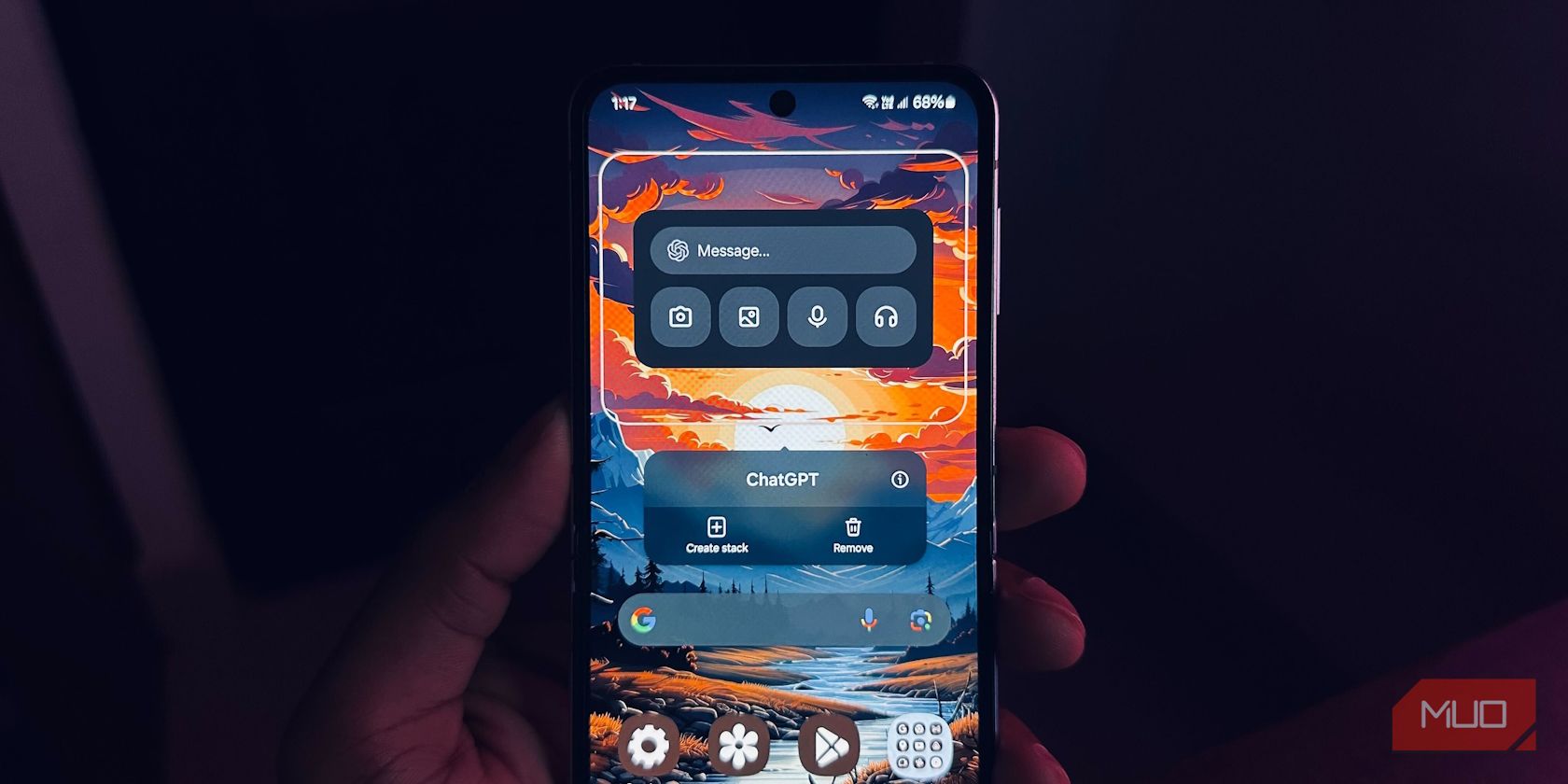
Как добавить виджет ChatGPT на главный экран Android
Перед началом обновите приложение ChatGPT до актуальной версии. Если у вас версия старее 1.2024.052, создать виджет не получится.
На данный момент доступна одна конфигурация виджета: 4×2.
Чтобы добавить виджет, выполните шаги ниже. Внешний вид меню может незначительно отличаться в зависимости от оболочки и производителя:
- Разблокируйте устройство и зажмите пустое место на главном экране.
- Выберите Виджеты в нижнем меню.
- Нажмите на поле Поиск и введите «ChatGPT».
- Зажмите виджет ChatGPT и перетащите его на нужное место на главном экране.
Совет: если главная страница заполнена, добавьте новую страницу рабочего стола и разместите виджет там.
Как пользоваться виджетом ChatGPT
Виджет служит быстрым способом открыть приложение и подготовить запрос:
- Для текстового запроса нажмите поле Сообщение на виджете и начните вводить подсказку.
- Для запроса с изображением нажмите значок камера или изображение. Эта функция требует подписки ChatGPT Plus.
- Чтобы диктовать запрос, используйте значок микрофон.
- Нажатие на значок наушники переводит в режим разговора (conversation mode).
Вне зависимости от того, куда вы нажмёте, устройство откроет приложение ChatGPT в полноэкранном режиме. На данный момент виджет ведёт себя главным образом как ярлык — он не реализует поверхностное (overlay) окно с полноценным интерфейсом чат-бота.
Важно: виджет экономит время на поиске приложения, но требует места на экране. Планируйте размещение, если у вас уже много виджетов.
Ограничения и когда виджет не подходит
- Виджет не заменяет полноэкранный интерфейс: он открывает приложение, а не выполняет все действия в самом виджете.
- Функция распознавания изображений доступна только подписчикам ChatGPT Plus.
- На экранах со множеством ярлыков и виджетов место может закончиться; виджет занимает 4×2.
- Если вы ожидаете моментального ответа прямо на рабочем столе, текущая реализация этого не даёт.
Пример, когда виджет не сработает: если вам нужен быстрый просмотр предыдущих ответов без открытия приложения — виджет этого не обеспечивает.
Альтернативные подходы
- Создать ярлык на конкретный чат или действие в приложении (если приложение поддерживает intent/URI).
- Использовать голосовой помощник (Google Assistant) и интегрировать быстрый запрос к ChatGPT через рутинные действия или сторонние интеграции.
- Попробовать сторонние виджеты/лаунчеры, которые умеют запускать приложения в плавающих окнах (floating windows).
- Для корпоративных сценариев рассмотреть MDM-профили и централизованное развёртывание ярлыков.
Ментальные модели и критерии выбора
- Скорость vs Контекст: виджет повышает скорость запуска, но утрачивание контекста (предыдущих сообщений) — это компромисс.
- Простота vs Функциональность: если вы цените минимализм — текущая реализация хороша; если нужен быстрый ввод-ответ прямо на рабочем столе — потребуется альтернатива.
Критерии приёмки
- Виджет успешно добавляется через интерфейс «Виджеты» на устройстве.
- Нажатие по любому элементу виджета открывает приложение ChatGPT.
- Кнопка изображения инициирует диалог по изображению, если у пользователя есть ChatGPT Plus.
- Виджет корректно масштабируется под размер 4×2 и не перекрывает важные ярлыки.
Рольный чек-лист: кто что проверяет
- Обычный пользователь:
- Обновил приложение до версии ≥ 1.2024.052.
- Добавил виджет и проверил запуск приложения.
- Протестировал ввод голосом и текстом.
- Power user / энтузиаст:
- Проверил совместимость с лаунчером (Pixel, One UI, OxygenOS и т. п.).
- Настроил дополнительную страницу рабочего стола для виджета.
- Пробует альтернативные плавающие окна или ярлыки intent.
- ИТ-администратор:
- Документировал требование к версии приложения.
- Предусмотрел инструкцию по развёртыванию для сотрудников.
Подсказки, шаблоны запросов и примеры
Шаблоны быстрых команд для виджета:
- Текст: «Напиши краткое резюме этой статьи о виджете ChatGPT»
- Голос: «Найди ближайшее кафе и сформируй короткий маршрут»
- Изображение: «Опиши, что видно на фото и предложи варианты поста для соцсетей» (требуется Plus)
Чек-лист размещения на рабочем столе:
- Оцените свободное место: 4×2 блок.
- Разместите рядом часто используемые приложения, если нужна быстрая навигация.
- Если место ограничено — выделите отдельную страницу для виджетов.
Решение: когда выбрать виджет, а когда нет
- Выберите виджет, если вы часто открываете ChatGPT и хотите сократить число касаний.
- Не выбирайте виджет, если вам нужен полноценный мини-интерфейс на рабочем столе или если экран перегружен и нет места для блока 4×2.
flowchart TD
  A[Нужно ли быстро открывать ChatGPT?] -->|Да| B{Есть свободное место 4×2}
  B -->|Да| C[Добавить виджет]
  B -->|Нет| D[Создать отдельную страницу или использовать ярлык]
  A -->|Нет| E[Держать приложение в лаунчере]
Итог
Виджет ChatGPT на Android — это удобный ярлык для быстрого доступа к приложению и отправки запросов разными способами. Текущая реализация больше ускоряет запуск приложения, чем добавляет новый пользовательский интерфейс на главный экран. Если вам важна скорость запуска и простота — виджет полезен; если нужен полноценный встроенный чат прямо на рабочем столе — следите за будущими обновлениями или воспользуйтесь альтернативными решениями.
Важно: проверьте версию приложения и наличие подписки ChatGPT Plus для работы с изображениями.
Ключевые выводы:
- Виджет экономит шаги для запуска ChatGPT;
- Поддержка изображений требует ChatGPT Plus;
- Виджет занимает место 4×2 и открывает полноэкранное приложение;
- Рассмотрите альтернативы, если нужен полноэкранный или плавающий чат.

Похожие материалы

Несколько аккаунтов Skype: Multi Skype Launcher

Журнал для работы: повысить продуктивность

Персональные звуки уведомлений на Android

Скачивание шоу Hulu для офлайн‑просмотра

Microsoft Start: персонализированная новостная лента
