
BYROW в Excel: надёжные формулы строк в одной ячейке


BYROW — золотой стандарт для построчных вычислений в Excel. Храня формулы в одном выпавшем диапазоне (spilled range), вы минимизируете риск ручных правок, уменьшаете внутреннюю сложность файла и получаете более масштабируемую таблицу. Это самый простой путь превратить хрупкую, запутанную книгу в надёжный инструмент.
Доступность: BYROW доступна в Excel для Microsoft 365, Excel для веба и в самых свежих версиях мобильных и планшетных приложений Excel.
Как работает BYROW
Чтобы освоить BYROW, нужно изменить мышление о формулах в Excel. Традиционно формулу пишут в одной ячейке и протягивают вниз или полагаются на вычисляемую колонку таблицы. Это работает, но оставляет место для ручных подмен. BYROW использует движок LAMBDA, выполняя вычисление для каждой строки диапазона, но вся логика живёт в одной ячейке.
Синтаксис BYROW
=BYROW(array,LAMBDA(r,calculation))- array — блок данных, который нужно проанализировать.
- LAMBDA — оболочка, создающая пользовательскую инструкцию.
- r — псевдоним для текущей строки (одномерный горизонтальный срез).
- calculation — операция, которую нужно выполнить для строки.
BYROW удобно направлять на таблицу Excel со структурированными ссылками. Но поскольку это динамическая массивная функция (спилится вниз от ячейки, где введена формула), она не может находиться внутри самой таблицы. Иными словами, хотя функция «любит» структурированные ссылки, формулу вводите в обычную ячейку за пределами таблицы.
Всегда оставляйте одну колонку‑буфер между таблицей и ячейкой с формулой. Если ввести формулу прямо рядом, она попытается «схватить» вычисляемую колонку и её результаты.
Важная мысль о масштабируемости
Использование форматированной таблицы в качестве источника даёт полуавтоматическую систему обработки роста данных, но поведение зависит от направления роста:
- Вертикальная масштабируемость: если вы добавите 100 строк в таблицу, BYROW автоматически распилится вниз и подстроится под новую высоту — не нужно тянуть маркер заполнения.
- Горизонтальная масштабируемость: если вы используете структурированную ссылку, покрывающую всю таблицу, Excel автоматически включит новые колонки. Но если формулаtarget нацелена на поддиапазон столбцов, добавление новой правой колонки потребует ручного обновления ссылки, чтобы расширить диапазон.
Применение 1: Неразрушимые расчёты
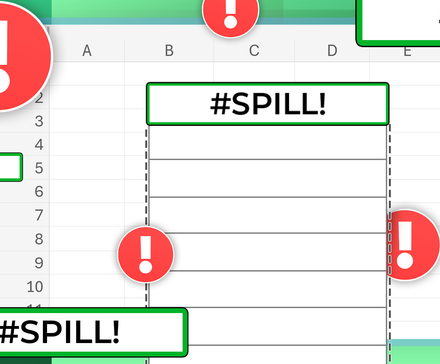
BYROW отлично подходит для целостности данных. В обычной таблице любой пользователь может выбрать ячейку и набрать число, перезаписав формулу в строке. Если кто‑то нарушит BYROW‑вычисление, Excel выдаст ошибку #SPILL!, и вы сразу увидите, что что‑то пошло не так.
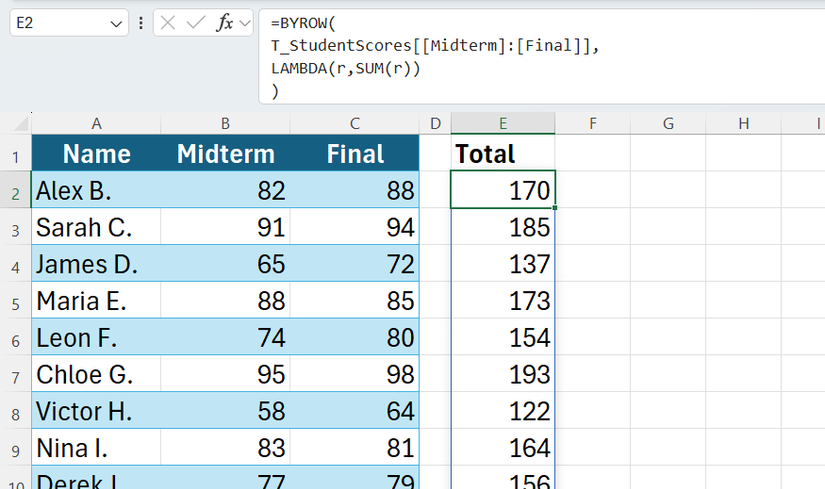
Сценарий: у вас есть таблица оценок (T_StudentScores), нужно вычислить суммарный балл по каждому студенту так, чтобы никто не мог подменить результат без видимого сбоя.

В ячейке E2 введите:
=BYROW(
T_StudentScores[[Midterm]:[Final]],
LAMBDA(r,SUM(r))
)
Совет: используйте Alt+Enter при вводе формулы, чтобы перенести её на новую строку — длинные формулы так легче читать и проверять.
Эта формула берёт горизонтальный диапазон от Midterm до Final, присваивает каждой строке псевдоним r, а LAMBDA даёт команду SUM(r). Результат — динамический массив, который распадается вниз по высоте таблицы.
Преимущества BYROW в этом сценарии
- vs. старые формулы: обычные формулы типа =SUM(T_StudentScores[@[Midterm]:[Final]]) существуют в каждой ячейке, и кто‑то может перезаписать одну из них. BYROW заменяет колонку единым «мозгом» — одно изменённое значение приводит к #SPILL! и смещению результата.
- vs. другие LAMBDA‑подходы: MAP обрабатывает ячейки по одной, поэтому будет суммировать каждую ячейку отдельно. SCAN нужен для накопительных сумм. REDUCE сведёт всю таблицу в одну ячейку — не то, что требуется для построчных итогов.

Применение 2: Горизонтальные логические проверки
Таблицы идеально подходят для вертикальных данных, но с горизонтальной логикой (условия через колонки в одной строке) бывает трудно. Традиционно приходится писать длинные вложенные формулы, которые сложно расширять.
Сценарий: у вас есть трекер задач (T_Launch). Задача считается “Ready”, только если все три отдела отметили своё одобрение флажком.
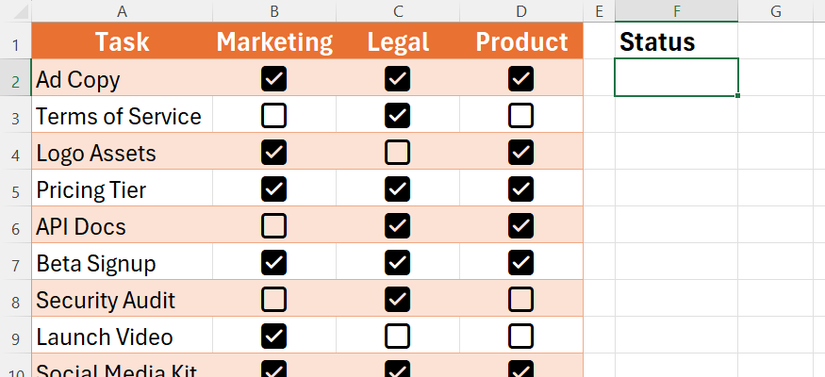
Формула в F2:
=BYROW(
T_Launch[[Marketing]:[Product]],
LAMBDA(r,IF(COUNTIF(r,TRUE)=3,"Ready","Pending"))
)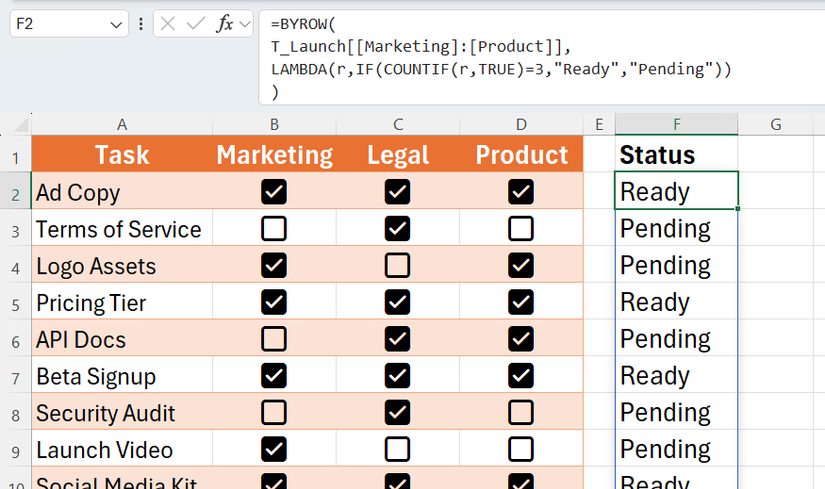
Здесь BYROW отдаёт LAMBDA горизонтальный срез r. COUNTIF(r,TRUE) считает, сколько ячеек содержат TRUE. Если 3 — статус “Ready”, иначе — “Pending”.
Примечание: в современном Excel флажки — это визуальный слой над булевыми значениями. Поставленный флажок — это TRUE, снятый — FALSE. Поэтому COUNTIF(r,TRUE) корректно считает отмеченные флажки без кавычек.
Преимущества BYROW в этом сценарии
- vs. вычисляемые колонки: колонка с формулой =AND(T_Launch[@[Marketing]:[Product]]) хороша, но это множество скрытых копий формулы. Ручная правка строки создаёт несогласованность. BYROW хранит логику в одной ячейке — вмешательство вызывает #SPILL!.
- vs. другие LAMBDA: MAP «не видит» строку как единое целое для подсчёта, SCAN и REDUCE — для накоплений, они избыточны и усложняют аудит.
Применение 3: Прощёный архитектурный слой книги
В стандартной таблице Excel для каждой вычисляемой колонки движок отслеживает потенциально тысячи экземпляров формул в метаданных. BYROW сокращает эту нагрузку: одна формула вместо сотен или тысяч. Это упрощает аудит и делает внутреннюю структуру рабочей книги прозрачнее.
Сценарий: у вас есть данные с показаниями температуры из четырёх зон. Нужно для каждой метки времени найти максимальную температуру.
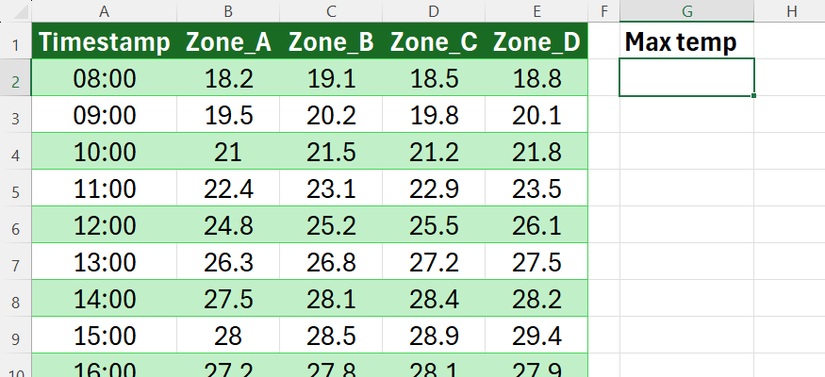
В ячейке G2 введите:
=BYROW(
T_SensorData[[Zone_A]:[Zone_D]],
LAMBDA(r,MAX(r))
)
Подпишитесь на рассылку по BYROW и LAMBDA
Получайте готовые формулы BYROW, пошаговые паттерны LAMBDA и советы по отладке, которые помогают держать книги компактными, аудируемыми и защищёнными от случайных правок.
=BYROW(
T_SensorData[[Zone_A]:[Zone_D]],
LAMBDA(r,MAX(r))
)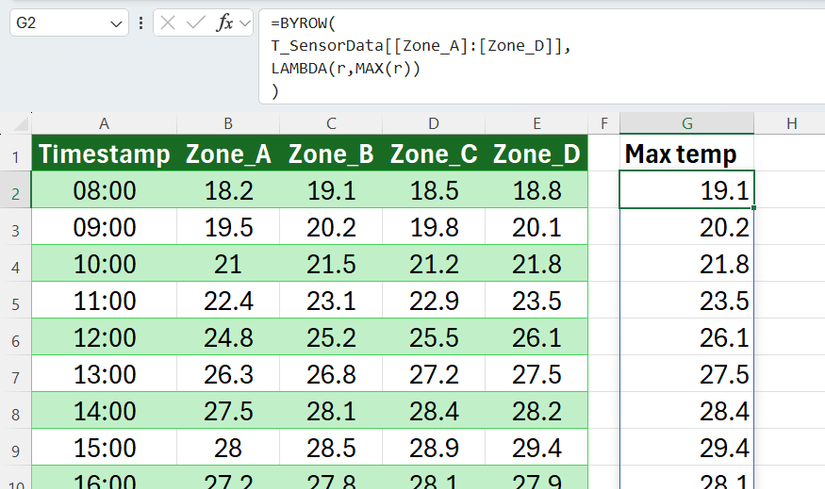
Эта формула просматривает горизонтальную строку r и возвращает максимум среди четырёх зон для конкретной метки времени.
Преимущества BYROW в этом сценарии
- vs. обычных формул: =MAX() в каждой строке работает, но умножает количество формул в книге. BYROW заменяет множество копий одним центральным блоком.
- vs. других LAMBDA: MAP напрасно вычисляет каждую ячейку по отдельности; SCAN и REDUCE не подходят для построчных максимумов.
Распространённые ошибки BYROW и как их исправить
Так как BYROW — функция динамического массива, правила строже, чем для обычных формул. Если результат не появляется, проверьте таблицу ниже.
| Ошибка | Вероятная причина | Исправление |
|---|---|---|
| #CALC! | 1) Отсутствует LAMBDA — вы передали массив, но не логики. 2) Возврат нескольких значений для строки (LAMBDA возвращает массив) | 1) Добавьте LAMBDA(r,…) в формулу. 2) Убедитесь, что LAMBDA возвращает ровно одно значение: используйте агрегатор (SUM/ MAX/ COUNTIF/ TEXTJOIN и т.д.). |
| #VALUE! | Неправильное количество параметров LAMBDA | Убедитесь, что LAMBDA имеет ровно один параметр (например, r). |
| #SPILL! | Блокировка диапазона — существуют вручную введённые данные, текст или скрытые пробелы в ячейках ниже формулы | Очистите диапазон спила под ячейкой с формулой; проверьте на скрытые значения, форматирование или структуры, мешающие выводу. |
| Замедление / «Lag» | Производительность: движок LAMBDA обрабатывает большой набор данных или вложенные BYROW/массивы | Это компромисс: BYROW упрощает структуру книги, но добавляет вычислительную нагрузку. Избегайте вложенных BYROW и больших бессмысленных массивов; при необходимости рассчитывайте промежуточные агрегации. |
Важно: #SPILL! в контексте BYROW — это полезный индикатор: он говорит не просто о том, что результат заблокирован, а о том, что где‑то есть конфликт или вмешательство, требующее внимания.
Когда BYROW не лучший выбор — контрпримеры
- Нужен единственный агрегат по всей таблице — используйте REDUCE или простые агрегации: BYROW вернёт массив строк, а REDUCE даст общий итог.
- Требуются вычисления, зависящие от предыдущих строк (накопления, скользящие суммы) — применяйте SCAN.
- Очень большие таблицы с миллионами строк и ограниченными вычислительными ресурсами — BYROW может снизить отзывчивость; подумайте о предварительной агрегации источника данных или Power Query/Power Pivot.
- Когда формула должна жить внутри таблицы (вы хотите видимую вычисляемую колонку) — BYROW нельзя разместить внутри таблицы; примените вычисляемую колонку, понимая риск ручных правок.
Альтернативы и сравнение (кратко)
- MAP: проверяет клетки по одной и удобен для преобразований на уровне ячейки.
- SCAN: для накопительных расчётов по строкам/столбцам (running totals).
- REDUCE: для сведения коллекции к одному значению (сводные итоги).
- Вычисляемая колонка таблицы: просто и привычно, но множественные копии формулы.
- Power Query / Power Pivot: для более сложной ETL/моделирования и больших объёмов данных.
Шаблоны и сниппеты (справочник)
Обычно встречающиеся паттерны BYROW:
Сумма по поддиапазону:
=BYROW(Table[[ColA]:[ColC]], LAMBDA(r, SUM(r)))Максимум по строке:
=BYROW(Table[[Zone1]:[Zone4]], LAMBDA(r, MAX(r)))Проверка всех TRUE в строке (все отделы утвердили):
=BYROW(Table[[D1]:[D3]], LAMBDA(r, IF(COUNTIF(r, TRUE)=COLUMNS(r), "Ready", "Pending")))Объединение текстовых полей в строке через запятую (игнорируя пустые):
=BYROW(Table[[A]:[D]], LAMBDA(r, TEXTJOIN(", ", TRUE, r)))Подсчёт непустых ячеек в строке:
=BYROW(Table[[A]:[D]], LAMBDA(r, COUNTA(r)))Совет: если используете COLUMNS(r) внутри LAMBDA, учтите, что COLUMNS может вернуть число столбцов в r — удобно при проверке полного заполнения строки.
Пошаговая методология миграции вычисляемых колонок на BYROW
- Инвентаризация: найдите все вычисляемые колонки (по типу формул с @ или структурированных ссылок).
- Группировка: объедините колонки, где логика относится к одной и той же «строке» и может быть агрегирована в LAMBDA.
- Тестовая формула: в отдельной колонке вне таблицы создайте BYROW с LAMBDA и сравните результаты с текущей вычисляемой колонкой.
- Валидация: запуск тестов сравнений, см. раздел Критерии приёмки.
- Переключение: при совпадении результатов удалите вычисляемую колонку или спрячьте её, оставив BYROW как единую точку логики.
- Документация: опишите место формулы, её входные ожидаемые значения и ответственность владельца.
Критерии приёмки
- BYROW возвращает те же значения, что и старая вычисляемая колонка для всех существующих строк.
- #SPILL! отсутствует при чистом диапазоне вывода.
- Производительность на тестовом наборе данных соответствует требованиям SLA (загрузка листа < допустимого порога для команды).
- Документация внесена в реестр изменений книги.
Ролевые чек‑листы для внедрения BYROW
Аналитик:
- Проанализировать существующие вычисляемые колонки.
- Составить список потенциальных BYROW‑замен.
- Протестировать формулы на тестовых данных.
Администратор/менеджер данных:
- Одобрить изменение архитектуры данных.
- Назначить владельца логики LAMBDA.
Аудитор:
- Проверить, что критические вычисления сгруппированы и описаны.
- Убедиться, что есть контроль версий.
Разработчик (автоматизация):
- Убедиться, что автоматические импорты не пишут в диапазон спила BYROW.
- Настроить мониторинг на появление #SPILL! в ключевых рабочих книгах.
Runbook при инциденте #SPILL! или неверных значениях
- Проверить, где находится формула BYROW и какой диапазон она пытается занять.
- Просмотреть ячейки под формулой на предмет ручного ввода (видимые/скрытые) и форматирования.
- Временно очистить спил и подтвердить, что формула корректно выводит массив.
- Если формула возвращает #CALC! или #VALUE!, проверить LAMBDA на корректность параметров и единство возвращаемого значения.
- Если проблема в производительности, измерить время расчёта и при необходимости откатить на предыдущую версию или разбить вычисления на этапы.
- Зафиксировать причину и обновить документацию.
Стратегии оптимизации производительности
- Избегайте вложенных BYROW там, где можно обойтись одним BYROW и агрегатами.
- Если входной диапазон очень широк, рассмотрите предварительную агрегацию в Power Query.
- Используйте простые агрегаторы внутри LAMBDA (SUM, MAX) вместо сложных выражений, если возможно.
- Минимизируйте обращение к внешним файлам и динамическим диапазонам во время вычислений BYROW.
Ментальные модели и эвристики
- Один «мозг», одна ответственность: храните логику там, где её легче контролировать.
- Слой представления против слоя вычислений: таблица — источник данных, BYROW — вычислительный слой вне таблицы.
- Индикатор здоровья: #SPILL! — это сигнал тревоги, а не просто баг; используйте его для обнаружения вмешательств.
Краткий справочник (1‑строчный словарь)
- BYROW — выполняет LAMBDA для каждой строки диапазона и возвращает столбец результатов.
- LAMBDA — функция, позволяющая определить именованную анонимную функцию в формуле.
- Спил (Spill) — автоматическое заполнение диапазона результирующими значениями динамической формулы.
Принятие решения: использовать ли BYROW (Mermaid)
flowchart TD
  A[Нужны построчные вычисления?] -->|Нет| B[Использовать обычную вычисляемую колонку]
  A -->|Да| C[Зависимости между строками?]
  C -->|Да| D[Использовать SCAN или другой подход]
  C -->|Нет| E[Есть ограничения по производительности?]
  E -->|Да| F[Рассмотреть Power Query / предварительную агрегацию]
  E -->|Нет| G[Использовать BYROW + LAMBDA]
Когда внедрять BYROW: дорожная карта
- Пилотная фаза: выбрать 1–3 не критических таблицы, заменить вычисляемые колонки BYROW.
- Тестирование: провести валидацию, нагрузочное тестирование и контроль версий.
- Развертывание: поэтапно переводить критические таблицы, при необходимости — откатывать.
- Сопровождение: мониторинг ошибок #SPILL!, документирование и обучение пользователей.
Получив навыки работы с BYROW, вы получите иной способ проектирования таблиц: центр логики в одной ячейке, простой аудит и меньшая вероятность человеческой ошибки. LAMBDA‑движок превращает Excel в язык программирования на уровне рабочей книги: вы пишете компактную пользовательскую логику, которая делает книгу надёжным инструментом.

Microsoft 365 Personal
OS
Windows, macOS, iPhone, iPad, Android
Бесплатный триал
1 месяц
Microsoft 365 включает доступ к Office‑приложениям, 1 ТБ OneDrive и прочее.
$100 at Microsoft
Expand
Collapse

Похожие материалы

Несколько аккаунтов Skype: Multi Skype Launcher

Журнал для работы: повысить продуктивность

Персональные звуки уведомлений на Android

Скачивание шоу Hulu для офлайн‑просмотра

Microsoft Start: персонализированная новостная лента
