
Как добавить данные о биржевых акциях в Excel

Быстрые ссылки
- Добавить данные об акциях в лист Excel
- Просмотреть карточку типа данных
- Обновить данные об акциях
- Не видите функцию «Акции»?
Добавить данные об акциях в лист Excel
Чтобы использовать тип данных «Акции» в Microsoft Excel, вам потребуется подключение к интернету и исходные субъекты — название компании или биржевой тикер.
- Откройте таблицу и введите в ячейку название компании или тикер.
- Выделите ячейку, перейдите на вкладку «Данные», в разделе Типы данных нажмите «Акции».

Через несколько секунд (в зависимости от скорости сети) справа может открыться панель «Выбор данных». Это происходит, если по введённому тексту найдено несколько совпадений или Excel не уверен, что именно вы имели в виду.
Выберите «Выбрать» под нужным вариантом в боковой панели.
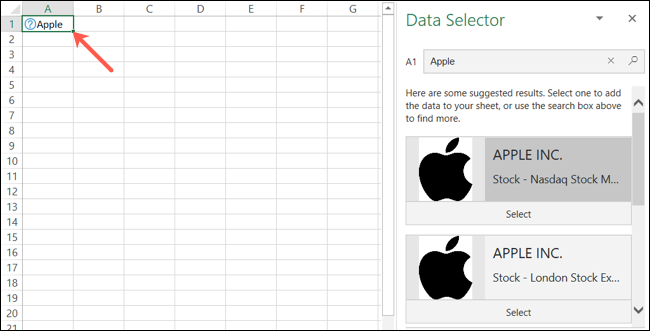
Если вы кликнули в другую ячейку, затем снова выделите исходную и нажмите на маленький значок «Вставить данные», который появляется рядом с ячейкой. Появится длинный прокручиваемый список полей, доступных для этой записи.
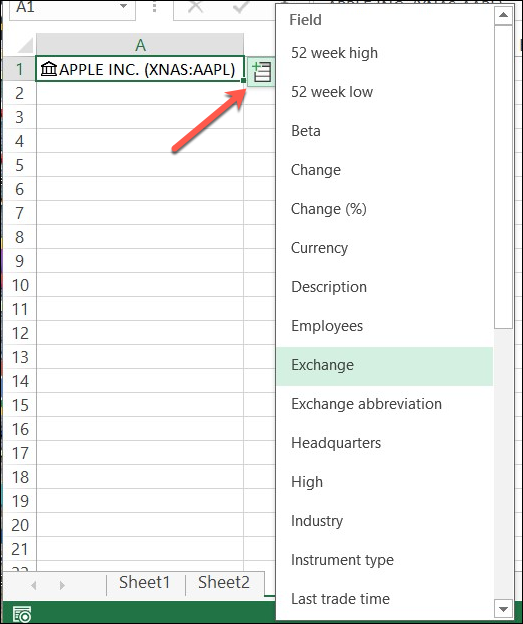
Выберите нужное поле — оно появится в ячейке справа. Повторите для других полей, чтобы заполнить соседние столбцы. Заголовки столбцов можно добавить вручную, чтобы сразу видеть, что за данные в колонке.
Совет: можно кликнуть по ячейке с записью и посмотреть значение в Формульной строке, если нужна быстрая проверка источника.
Просмотреть карточку типа данных
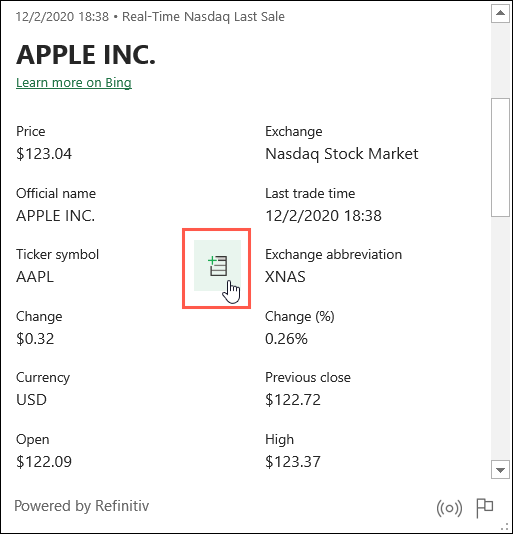
Прокручиваемый список удобен, но те же данные доступны в виде карточки. Щёлкните правой кнопкой на ячейке с компанией или тикером и выберите «Показать карточку типа данных». Карточка покажет ключевые поля в компактном виде. Её можно растянуть, перетянув правый нижний угол.
Чтобы переместить данные с карточки в лист, наведите курсор на нужное поле и нажмите значок «Извлечь в сетку».
Обновить данные об акциях
Тип данных «Акции» получает информацию из онлайн‑источника, поэтому её можно обновлять без открытия браузера.
Чтобы обновить данные для выбранной ячейки или диапазона, щёлкните правой кнопкой и выберите «Тип данных» → «Обновить».
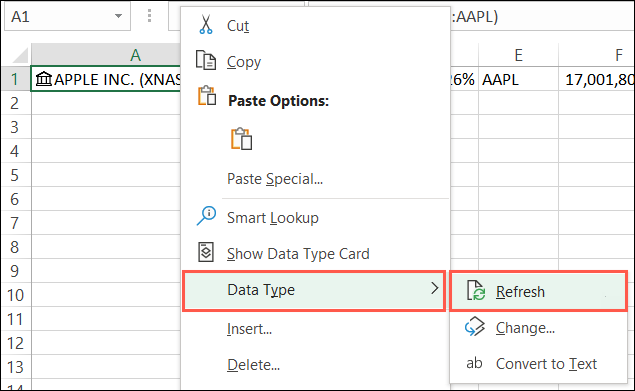
Важно: автоматическая частота обновлений зависит от Excel и сетевых настроек. При необходимости можно вручную обновлять отдельные ячейки, диапазоны или весь лист.
Не видите функцию «Акции»?
Если в Excel отсутствует тип данных «Акции», проверьте следующие пункты:
- Вы используете Excel для Microsoft 365. На данный момент функция доступна в этой версии. Другие сборки могут не поддерживать её.
- Установлена последняя версия Office. Microsoft поэтапно развертывает новые возможности, поэтому периодически проверяйте обновления.
- В качестве языка редактирования Office установлен английский. Типы данных иногда зависят от языка интерфейса и языка проверки. Если нужно, смените язык редактирования в Word — это повлияет и на Excel.
Связанный материал: Как изменить язык в Microsoft Word
Черновые сценарии использования и ограничения
Когда работает хорошо:
- Быстро собрать тикеры и основные финансовые поля для отчётов и сводных таблиц.
- Автоматически обновлять данные по портфелю без ручного копирования из веба.
- Быстро сравнить компании по капитализации, цене закрытия и отрасли.
Когда может не сработать:
- Нефинансовые или частные компании без общедоступного тикера не найдутся.
- Данные для редких бирж или тикеров с одинаковыми названиями могут требовать ручного выбора в панели «Выбор данных».
- Если Office устарел или язык редактирования не соответствует требованиям, тип данных может быть недоступен.
Альтернативы:
- Использовать Power Query для импорта финансовых таблиц с веб‑источников.
- Подключить внешние API (например, через VBA, Power Query или надстройки) для более полного набора полей и частоты обновления.
- Загрузить CSV/Excel от брокера или провайдера данных и объединить с текущим файлом.
Мини‑методология: быстрый рабочий процесс
- Подготовьте колонку с названиями компаний или тикерами.
- Преобразуйте колонку в тип данных «Акции» через «Данные» → «Акции».
- Если появится боковая панель, выберите правильное совпадение.
- Нажмите значок «Извлечь в сетку» и выберите поля, которые нужно поместить в соседние колонки.
- Обновляйте через правую кнопку → «Тип данных» → «Обновить».
Чек‑лист по ролям
Аналитик:
- Убедиться, что тикеры соответствуют нужной бирже.
- Добавить поля: капитализация, сектор, P/E, предыдущая цена закрытия.
- Проверить обновления перед публикацией отчёта.
Бухгалтер/финансист:
- Добавить поля: предыдущая цена закрытия, объём торгов, рыночная капитализация.
- Документировать источник данных в комментариях к ячейкам.
Студент/исследователь:
- Проверить корректность тикеров для международных компаний.
- Добавить заголовки столбцов для ясности.
Критерии приёмки
- При вводе названия компании или тикера и выборе «Акции» ячейка должна преобразоваться в тип данных и показать карточку.
- Извлечённые поля должны появиться в соседних колонках с корректными заголовками.
- Команда «Обновить» должна подтягивать актуальные значения при наличии интернет‑подключения.
Набор тестов / сценарии приёмки
- Ввести уникальный тикер и проверить, что все ожидаемые поля присутствуют.
- Ввести неоднозначное название (например, «Apple») и убедиться, что панель «Выбор данных» предлагает варианты.
- Изменить язык редактирования на неанглийский и проверить доступность типа данных.
- Попробовать обновление без интернета и зафиксировать поведение (ожидаемый результат — ошибка обновления).
Быстрые советы по производительности
- Преобразуйте только нужные колонки в тип «Акции», чтобы не тормозить файл.
- Сохраняйте копию перед массовыми обновлениями.
- При работе с большими наборами данных используйте фильтры и сортировку для уменьшения объёма видимых преобразований.
Фактическая справка — что обычно доступно
- Тикер, полное название компании, биржа
- Рыночная капитализация, сектор, отрасль
- Предыдущая цена закрытия, объём торгов
Примечание: набор полей может отличаться в зависимости от провайдера данных внутри Excel.
Диаграмма принятия решения
flowchart TD
  A[Есть тикер или имя компании?] -->|Да| B[Выделить ячейку]
  B --> C[Данные → Акции]
  C --> D{Панель «Выбор данных» открылась?}
  D -->|Да| E[Выбрать нужный вариант]
  D -->|Нет| F[Нажать «Извлечь данные»]
  E --> G[Извлечь поля в сетку]
  F --> G
  G --> H[Обновить при необходимости]
  A -->|Нет| I[Поиск тикера вручную или через API]
Короткая сводка
- Тип данных «Акции» в Excel экономит время при сборе рыночных параметров.
- Функция требует Microsoft 365 и актуальной версии Office.
- Используйте «Извлечь в сетку» для быстрого заполнения колонок и «Обновить» для актуализации.
Важно: если вы планируете публиковать отчёты с данными акций, укажите источник данных и частоту обновления.
Дополнительные ресурсы
- Альтернативы: Power Query, внешние API, файлы поставщиков данных
- Проверяйте версию Office и настройки языка редактирования

Похожие материалы

Несколько аккаунтов Skype: Multi Skype Launcher

Журнал для работы: повысить продуктивность

Персональные звуки уведомлений на Android

Скачивание шоу Hulu для офлайн‑просмотра

Microsoft Start: персонализированная новостная лента
