
Как выключить и перезагрузить Windows 10 через Командную строку

Кратко
Вы можете выключить или перезагрузить Windows 10 с помощью командной строки (CMD) — это даёт дополнительные параметры, тайминг и автоматизацию. Основные команды: shutdown /s для выключения и shutdown /r для перезагрузки; добавьте /t для задержки в секундах. В статье — пошаговые инструкции, список всех переключателей, шпаргалка, советы по решению проблем и чек-листы для пользователей и администраторов.
Быстрые ссылки
- Выключение компьютера через Командную строку
- Перезагрузка компьютера через Командную строку
- Как запланировать перезагрузку или выключение через CMD
- Список переключателей и параметров команды shutdown
Зачем пользоваться командой shutdown
Использование CMD для выключения или перезагрузки полезно когда нужно:
- задать точную задержку до выключения/перезагрузки;
- принудительно закрыть приложения при автоматизации;
- отправлять команды на удалённый компьютер (при наличии прав);
- интегрировать выключение/перезагрузку в скрипты или Планировщик заданий.
Определение: Команда shutdown — встроенная утилита Windows для управления завершением работы системы и перезагрузкой.
Важно: для выполнения некоторых команд (например, управление удалённым компьютером или переход в режим прошивки) требуются права администратора.
Как выключить компьютер через Командную строку
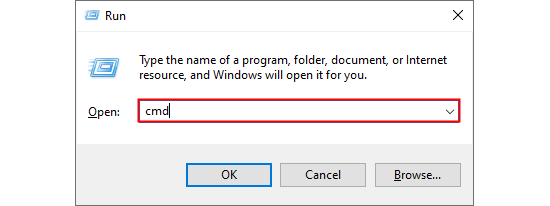
- Нажмите клавиши Windows + R, чтобы открыть окно «Выполнить». Введите
cmdи нажмите Enter или кнопку ОК.
- В открывшемся окне Командной строки введите команду:
shutdown /s- Нажмите Enter. Windows покажет уведомление о том, что система завершит работу в течение одной минуты.

- Если нужно отменить планируемое выключение в период ожидания, используйте:
shutdown /a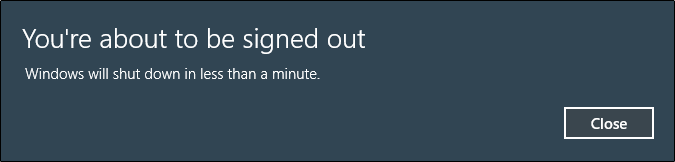
Как перезагрузить компьютер через Командную строку
Шаги такие же, как для выключения, но команда другая.
- Откройте окно Выполнить →
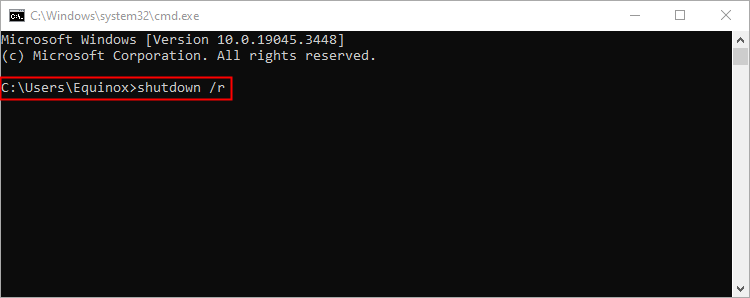
cmd→ Enter. - Введите:
shutdown /r- Нажмите Enter — система начнёт перезагрузку в течение минуты.
Как запланировать выключение или перезагрузку
Добавьте аргумент /t и укажите время в секундах. Пример — перезагрузка через 10 минут (10 · 60 = 600 секунд):
shutdown /r /t 600Примеры быстрых перевода минут в секунды:
- 1 минута →
/t 60 - 5 минут →
/t 300 - 15 минут →
/t 900
Если в /t указано число больше 0, по умолчанию применится принудительное закрытие приложений (/f).
Чтобы отменить запланированное действие до истечения тайм-аута:
shutdown /aПолный список переключателей и параметров
Ниже переведённый список параметров команды shutdown, выведенный самой ОС (описания — в адаптированной форме).
| Переключатель и параметр | Описание |
| /? | Показать справку по команде. |
| /i | Показать графический интерфейс (GUI). |
| /l | Завершить сеанс текущего пользователя (Log off). Нельзя использовать с /m или /d. |
| /s | Выключить компьютер. |
| /sg | Выключить компьютер. При следующей загрузке, если включён Automatic Restart Sign-On, автоматически войти и заблокировать последнего интерактивного пользователя, затем перезапустить зарегистрированные приложения. |
| /r | Полное выключение с перезагрузкой компьютера. |
| /g | Полное выключение с перезагрузкой. После перезагрузки, при включённом Automatic Restart Sign-On, автоматически войти, заблокировать пользователя и перезапустить зарегистрированные приложения. |
| /a | Отменить запланированное завершение работы. Работает только в период тайм-аута. В сочетании с /fw очистит ожидаемые загрузки в прошивку. |
| /p | Немедленно отключить локальный компьютер без тайм-аута и предупреждения. Можно использовать с /d и /f. |
| /h | Перевести локальный компьютер в гибернацию. Можно использовать с /f. |
| /hybrid | Выполнить выключение и подготовить систему к быстрому запуску. Требует использования с /s. |
| /fw | В сочетании с параметром завершения работы перейти при следующем включении в интерфейс прошивки (BIOS/UEFI). |
| /e | Зафиксировать причину неожиданного выключения компьютера. |
| /o | Перейти в меню дополнительных параметров загрузки и перезагрузить компьютер. Требует /r. |
| /m \computer | Указать целевой удалённый компьютер. |
| /t xxx | Установить тайм-аут в xxx секунд перед завершением работы. Допустимый диапазон: 0–315360000 (10 лет). По умолчанию 30. Если >0, подразумевается /f. |
| /c “комментарий” | Оставить комментарий о причине перезагрузки или выключения. До 512 символов. |
| /f | Принудительно закрыть приложения без предупреждения пользователей. Подразумевается, если /t > 0. |
| /d [p|u]xx:yy | Указать причину перезагрузки или выключения. p — плановое действие, u — причина определена пользователем. xx — основная причина (0–255), yy — дополнительная причина (0–65535). |
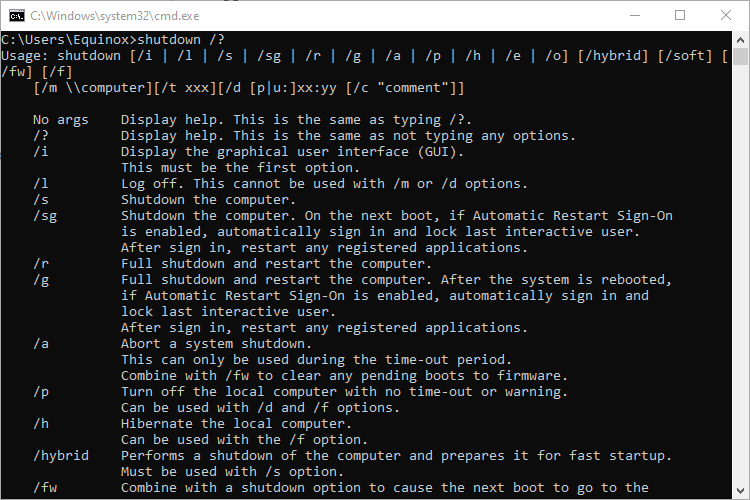
Быстрая шпаргалка команд
- Выключение сейчас (с задержкой по умолчанию 30 с):
shutdown /s- Перезагрузка сейчас:
shutdown /r- Выключение через 5 минут:
shutdown /s /t 300- Перезагрузка через 1 минуту с комментарием и принудительным закрытием приложений:
shutdown /r /t 60 /c "Требуется перезагрузка после установки обновлений" /f- Отмена запланированного выключения/перезагрузки:
shutdown /aАльтернативные способы и когда их использовать
- Графический интерфейс (Пуск → Выключение) — простой способ для обычных пользователей без нужды в точном тайминге.
- PowerShell — позволяет делать те же действия и удобнее интегрируется в скрипты PowerShell:
Stop-Computer  # для выключения
Restart-Computer # для перезагрузки- Планировщик заданий (Task Scheduler) — если нужно регулярное или отложенное выполнение по расписанию.
- Удалённое управление (PsExec, PowerShell Remoting) — когда нужно управлять несколькими машинами централизованно.
Распространённые проблемы и способы их решения
- Команда не выполняется — запустите CMD от имени администратора.
- Приложения блокируют завершение — используйте
/f, но помните о потере несохранённых данных. - Нельзя управлять удалённым компьютером — проверьте сетевые права, включён ли удалённый доступ и корректность имени компьютера (
\\computer). - Политики групп (GPO) запрещают завершение работы — обратитесь к администратору домена.
- /hw или /fw не работают — проверьте поддержку гибридной загрузки и настройки BIOS/UEFI.
Руководство для ролей — чек-листы
Пользователь:
- Сохраните все файлы и закройте важные приложения.
- Запустите
shutdown /sили используйте меню Пуск. - Если нужно отменить — выполните
shutdown /aв течение тайм-аута.
Системный администратор:
- Планируйте массовые перезагрузки окнами обслуживания и оповестите пользователей.
- Используйте
/m \\\hostnameдля удалённого управления (требуются права администратора на целевой машине). - В скриптах используйте явный
/tи логирование причин с/cи/d.
Критерии приёмки
- Команда выполняется без ошибок в командной строке (возвращает управление).
- Система завершает работу или перезагружается в указанный тайм-аут.
- При использовании
/aзапланированное действие успешно отменяется до истечения тайм-аута. - При удалённом управлении — изменения применяются на целевой машине и подтверждаются логами.
Тестовые сценарии
- Тест 1: Ввод
shutdown /s /t 60— убедиться, что через 60 секунд система выключилась. - Тест 2: Ввод
shutdown /r /t 120 /c "тест"— проверить лог событий и комментарий причины. - Тест 3: Ввод
shutdown /s /t 600и затемshutdown /a— убедиться, что выключение отменено.
Безопасность и приватность
- Команда
/fпринудительно закрывает приложения: это может привести к потере несохранённых данных. Используйте её осмотрительно. - При удалённом управлении убедитесь, что каналы шифруются и используются надёжные учётные данные.
Короткое резюме
Использование команды shutdown в Командной строке — простой и мощный способ управлять выключением и перезагрузкой Windows 10. Это удобно для автоматизации, планирования и удалённого администрирования. Для повседневного использования достаточно shutdown /s и shutdown /r; для сценариев автоматизации используйте /t, /f, /m и комментарии /c.
Часто задаваемые вопросы
Как отменить запланированное выключение?
Выполните shutdown /a в окне Командной строки до истечения тайм-аута.
Можно ли использовать PowerShell вместо CMD?
Да. PowerShell имеет команды Stop-Computer и Restart-Computer и удобен для скриптов.
Что означает параметр /t и зачем он нужен?
/t задаёт задержку в секундах перед действием. Позволяет предупредить пользователей или выполнить подготовительные задачи.
Работает ли команда на Windows 11?
Да — большинство переключателей и синтаксис совпадают, однако некоторые режимы загрузки/фирмвари могут отличаться.
Автор: инструкция адаптирована для русскоязычных пользователей и администраторов. Помните сохранять данные перед принудительными командами и проверять права доступа при удалённом управлении.

Похожие материалы

Несколько аккаунтов Skype: Multi Skype Launcher

Журнал для работы: повысить продуктивность

Персональные звуки уведомлений на Android

Скачивание шоу Hulu для офлайн‑просмотра

Microsoft Start: персонализированная новостная лента
