
Как обновить Windows Phone до Windows 10 прямо сейчас
Быстрые ссылки
- Шаг 1: Проверить совместимость телефона с Windows 10
- Шаг 2: Присоединиться к программе Windows Insider под Microsoft Account
- Шаг 3: Установить приложение Windows Insider на телефон
- Шаг 4 (необязательно): Выйти из программы предварительных сборок
Краткое пояснение Термина: Windows Insider — официальная программа Microsoft для тестирования предварительных сборок Windows; она позволяет устанавливать сборки до их массового релиза.
Важно: Этот способ предназначен для опытных пользователей. Обновление из предварительной сборки может быть нестабильным, а некоторые функции (например, Continuum) требуют аппаратной поддержки и не появятся на старых моделях.
Шаг 1: Проверить совместимость телефона с Windows 10
Этот способ работает только если ваш телефон поддерживается программой Windows Insider и самой сборкой Windows 10 Mobile.
Короткие критерии совместимости:
- Объём встроенной флеш-памяти: минимум 8 ГБ.
- Оригинальная прошивка: телефон был поставлен с Windows Phone 8.1.
- Поддерживаемые модели: большинство Microsoft Lumia (ранее Nokia Lumia); немногие сторонние модели, например HTC One (M8) for Windows и LG Lancet.
Microsoft публикует актуальный список поддерживаемых устройств на своём сайте. Также в Магазине есть приложение Upgrade Advisor, которое проверит совместимость вашего устройства и подскажет, что нужно сделать перед обновлением.
Тонкости и ограничения:
- Наличие 8 ГБ — минимальное требование, но свободного места для обновления потребуется больше.
- Некоторые устройства официально совместимы с полной версией Windows 10, но не допускаются в программу предварительных сборок — в этом случае путь обновления ограничен.
Шаг 2: Присоединиться к программе Windows Insider под Microsoft Account
Чтобы получить предварительные сборки, вам нужно состоять в Windows Insider Program. Регистрация бесплатна.
Пошагово:
- Перейдите на сайт Windows Insider и войдите под тем же Microsoft Account, который используется на вашем телефоне.
- Нажмите Join (Присоединиться) и следуйте инструкциям. Это даёт вам право подписываться на сборки на каждом отдельном устройстве.
Примечание: само по себе присоединение к программе не активирует сборки на всех ваших устройствах — вам потребуется включить получение предварительных сборок на каждом устройстве вручную.

Шаг 3: Установить приложение Windows Insider на телефон
Перед началом:
- Подключитесь к Wi‑Fi, чтобы не тратить мобильный трафик.
- Подключите зарядное устройство — обновление может занять продолжительное время.
- Освободите как можно больше места во внутренней памяти (перенесите фото, удалите большие приложения).
Пошаговая инструкция:
- Откройте «Магазин» (Store) на телефоне.
- Найдите приложение “Windows Insider” и установите его (разработчик — Microsoft Corporation).
- Откройте приложение и нажмите “Get Preview Builds” (Получить предварительные сборки).
- В процессе вам предложат войти в Microsoft Account (той же учётной записью, что и на шаге 2).
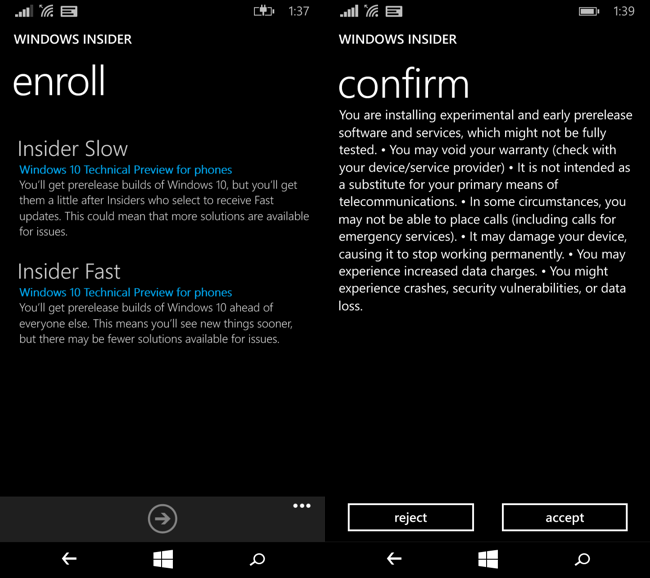
- Выберите канал обновлений: рекомендуем “Insider Slow” — он стабильнее; “Insider Fast” даёт более новые функции, но менее протестирован.
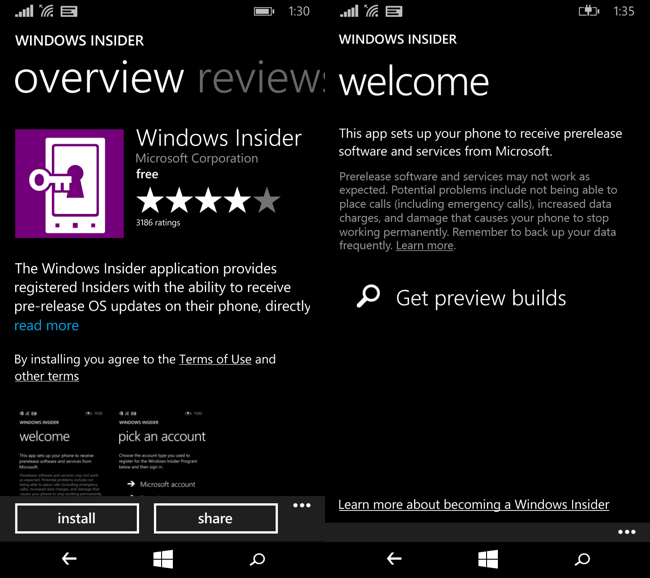
После подтверждения приложение предупредит о возможной нестабильности. Нажмите “Accept” (Принять). Телефон перезагрузится и станет получать предварительные сборки.
Система начнёт автоматически загружать обновления. Проверьте в “Настройки” → “Обновление телефона” (Phone Update) в разделе “Обновление и резервное копирование” — там будет отображён процесс загрузки и установки.
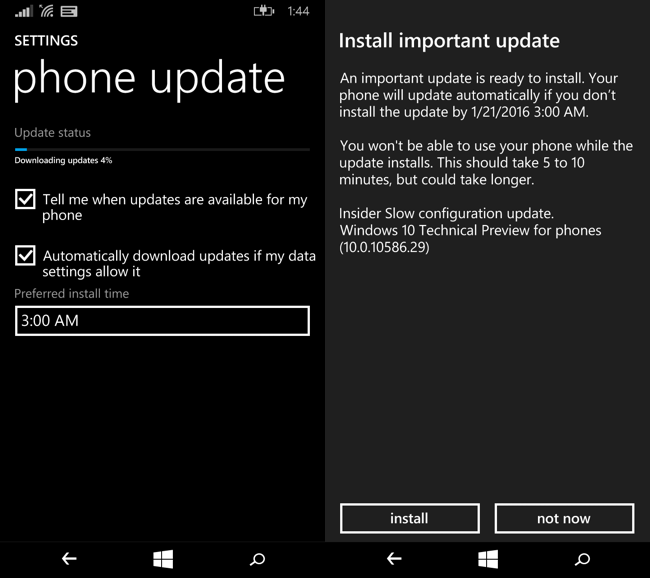
Обычно система подсказывает, что установка займёт 5–10 минут, но на практике это может занять значительно больше времени в зависимости от модели и объёма данных. После завершения телефон загрузится уже под управлением Windows 10 Mobile.
Шаг 4: Выйти из программы предварительных сборок (опционально)
Если вы хотите перестать получать предварительные (нестабильные) сборки и перейти на более стабильный канал:
- Откройте приложение Windows Insider на телефоне с установленной Windows 10 Mobile.
- Нажмите на меню с тремя точками “…” внизу экрана.
- Выберите “Leave Program” (Покинуть программу) и подтвердите вход в Microsoft Account.
- Нажмите “Continue” (Продолжить). Когда официальная стабильная сборка догонит ту, что у вас установлена, устройство вернётся на стандартный стабильный канал и перестанет получать инсайдерские сборки.
Варианты отказа и альтернативные подходы
- Если вы не хотите участвовать в Insider, подождите официального обновления от производителя или оператора. Это безопаснее, но возможно придётся ждать дольше.
- Если ваш телефон не поддерживается, можно рассмотреть покупку поддерживаемой модели на вторичном рынке (например, поддерживаемых Lumia), чтобы протестировать платформу.
- Для разработчиков и тестировщиков разумно использовать запасной телефон, а не основной.
Технические трудности и восстановление системы
Возможные проблемы:
- Происходит сбой установки, устройство застряло на заставке.
- Приложения перестали корректно работать.
- Пропали данные или настройки.
Что делать:
- Подождите — некоторые фазы установки могут длиться дольше обычного.
- Если телефон не загружается, попробуйте мягкую перезагрузку (удержание кнопки питания до выключения и повторного включения).
- Если проблема не решается, используйте Windows Device Recovery Tool (инструмент восстановления устройств Windows). Он может вернуть телефон к заводскому состоянию и стоковой версии Windows Phone, но не поддерживает все модели.
- Если Recovery Tool не работает на вашей модели, обратитесь в службу поддержки производителя или на тематические форумы — часто пользователи делятся пошаговыми инструкциями для конкретных моделей.
Важно: восстановление удалит данные. Сделайте резервную копию перед началом, если это возможно.
Совместимость функций и ожидания
- Continuum и другие аппаратно-зависимые функции требуют специальных аппаратных возможностей. На старых моделях эти функции не появятся.
- Некоторые фирменные приложения и драйверы (камера, радиомодуль) могут работать иначе или быть недоступны в инсайдерских сборках.
Сравнение каналов Insider кратко
- Insider Fast: самые свежие функции, больше багов, частые обновления.
- Insider Slow: более тестированные сборки, баланс между новизной и стабильностью.
- Release Preview: минимальный риск, ближе к будущему стабильному релизу.
Контрольный чеклист перед обновлением
- Проверили модель в списке совместимых устройств.
- Убедились в наличии минимум 8 ГБ внутренней памяти и освободили дополнительно место.
- Зарядили устройство или подключили к зарядке.
- Подключены к Wi‑Fi.
- Сделали резервную копию важных данных (контакты, фото, сообщения).
- Зарегистрировались в Windows Insider под тем же Microsoft Account.
- Установили приложение Windows Insider и выбрали подходящий канал.
Критерии приёмки
- Устройство успешно загрузилось в Windows 10 Mobile.
- Основные функции (звонки, SMS, мобильный интернет) работают стабильно.
- Критические приложения запускаются и работоспособны.
- Нет необратимого повреждения прошивки; при необходимости возможно восстановление с помощью Windows Device Recovery Tool.
Риски и способы их уменьшения
Риски:
- Потеря данных при неудачном обновлении.
- Нестабильность и частые сбои.
- Отсутствие поддержки со стороны оператора или производителя.
Меры снижения рисков:
- Использовать запасной телефон для тестов.
- Выполнять резервное копирование заранее.
- Предварительно проверить совместимость и свободное место.
- Быть готовым к восстановлению через Windows Device Recovery Tool.
Краткая методология для организаций и ИТ-администраторов
- Составьте список моделей и их текущего состояния (версия ОС, память, наличие аппаратной поддержки).
- Определите тестовые устройства и роли для проверки (бизнес‑приложения, голос, LTE).
- Тестируйте сборки на тестовом парке, фиксируйте баги и регрессии.
- Если сборка подходит, подготовьте инструкцию для конечных пользователей и резервную стратегию.
Глоссарий — однострочные определения
- Windows Insider: программа Microsoft для тестирования предварительных сборок ОС.
- Windows 10 Mobile: мобильная версия Windows 10 для смартфонов.
- Continuum: функция, которая позволяет использовать телефон как настольный рабочий стол при подключении к монитору.
Короткая сводка для публикации в соцсетях (100–200 слов)
Если у вас старый Windows Phone и вы хотите опробовать Windows 10 Mobile, вы можете установить её прямо сейчас через программу Windows Insider. Проверьте совместимость устройства (не менее 8 ГБ и Windows Phone 8.1 на старте), зарегистрируйтесь в Windows Insider под своим Microsoft Account, установите приложение Windows Insider в Магазине и выберите канал “Insider Slow” для большей стабильности. Помните: предварительные сборки могут быть нестабильны — делайте резервные копии и используйте запасной телефон для тестов. Если что-то пойдёт не так, попробуйте вернуть устройство к заводским настройкам через Windows Device Recovery Tool. Эта инструкция поможет быстро и безопасно протестировать, куда движется платформа Microsoft на мобильных устройствах.
Заключение
Обновление через Windows Insider — хороший способ заранее получить Windows 10 Mobile и оценить новые функции платформы, но этот путь подходит не всем. Взвесьте риски, подготовьте резервные копии и, по возможности, используйте запасное устройство. Если вам важна стабильность и поддержка, дождитесь официального релиза через производителя или оператора.
Image Credit: Microsoft

Похожие материалы

Несколько аккаунтов Skype: Multi Skype Launcher

Журнал для работы: повысить продуктивность

Персональные звуки уведомлений на Android

Скачивание шоу Hulu для офлайн‑просмотра

Microsoft Start: персонализированная новостная лента
