
Как разбить большой файл на части в Windows 11

Быстрые ссылки
- 7‑Zip
- WinRAR
- PowerShell
- Git Bash
Если вы столкнулись с ограничением размера файла (например, при отправке вложения по почте или загрузке на сервис), можно разбить большой файл на несколько мелких частей и затем собрать их обратно. Ниже — подробные инструкции для Windows 11, советы по проверке и рекомендации, когда этот подход не подходит.
7‑Zip
Самый простой и бесплатный графический способ — использовать 7‑Zip (open‑source). Приложение умеет упаковывать, разархивировать и разбивать архивы на том числе из одиночных больших файлов.
- Скачайте установщик с сайта 7‑Zip, установите и при необходимости перезагрузите компьютер.
- Откройте Проводник (Windows+E) и найдите файл, который нужно разбить.
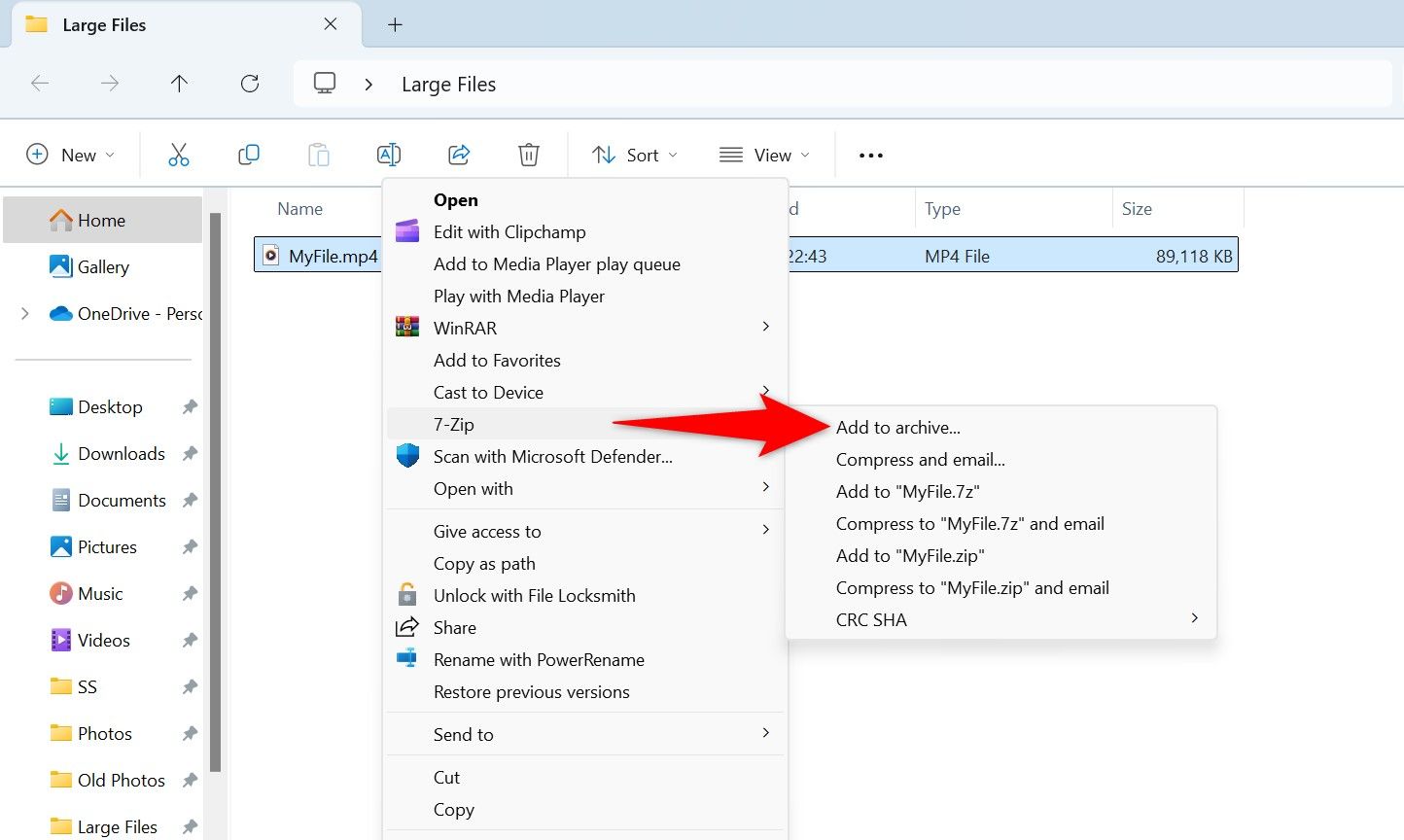
- Щёлкните правой кнопкой мыши по файлу и выберите Показать дополнительные параметры > 7‑Zip > Добавить в архив.
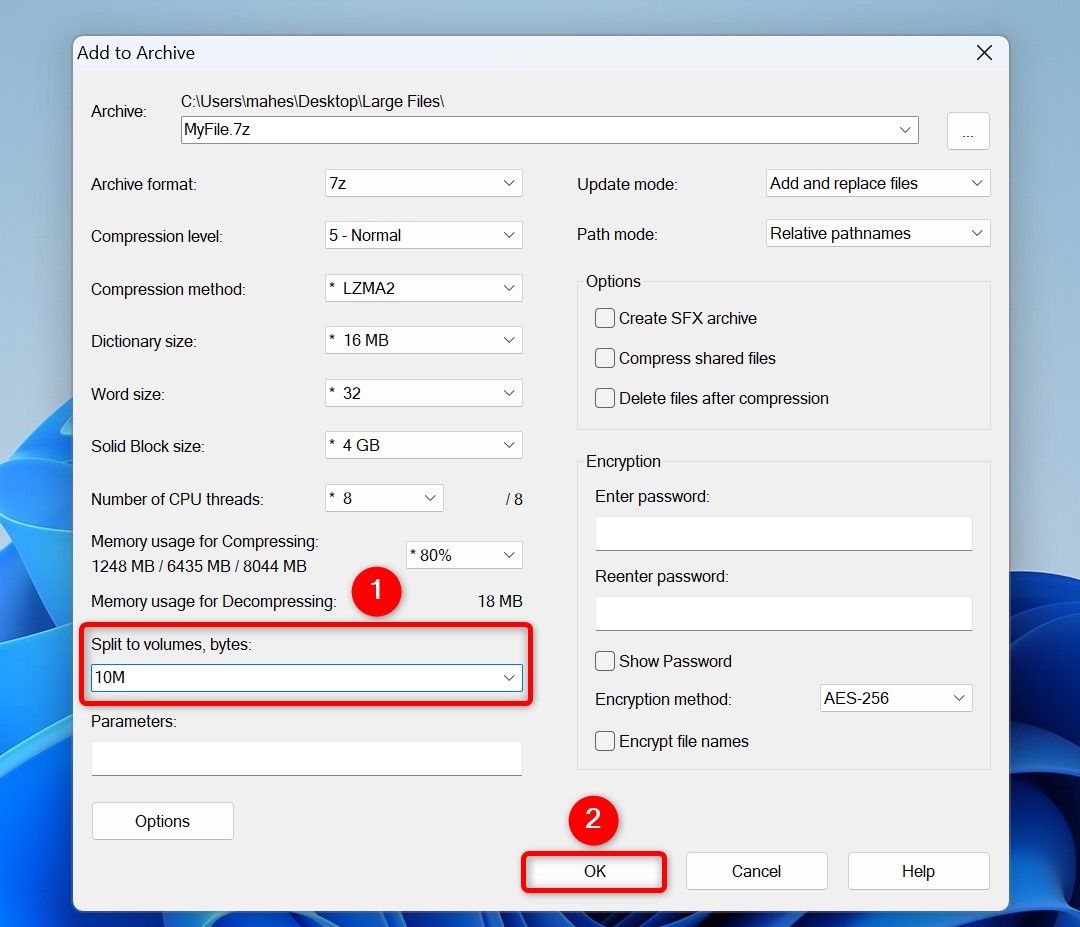
В окне «Добавление в архив» найдите поле «Разбить на тома, байт» (Split to Volume, Bytes) и укажите размер каждого фрагмента. Например, для частей по 10 МБ введите
10M.Опционально настройте формат архива и сжатие. Нажмите ОК — 7‑Zip создаст несколько файлов с именем исходного файла и суффиксами
.001,.002и т.д. Файлы сохранятся в той же папке.
Чтобы собрать файл обратно: щёлкните правой кнопкой по первому фрагменту (с суффиксом .001) и выберите Показать дополнительные параметры > 7‑Zip > Распаковать файлы (Extract Files). Укажите папку для результата и нажмите ОК.
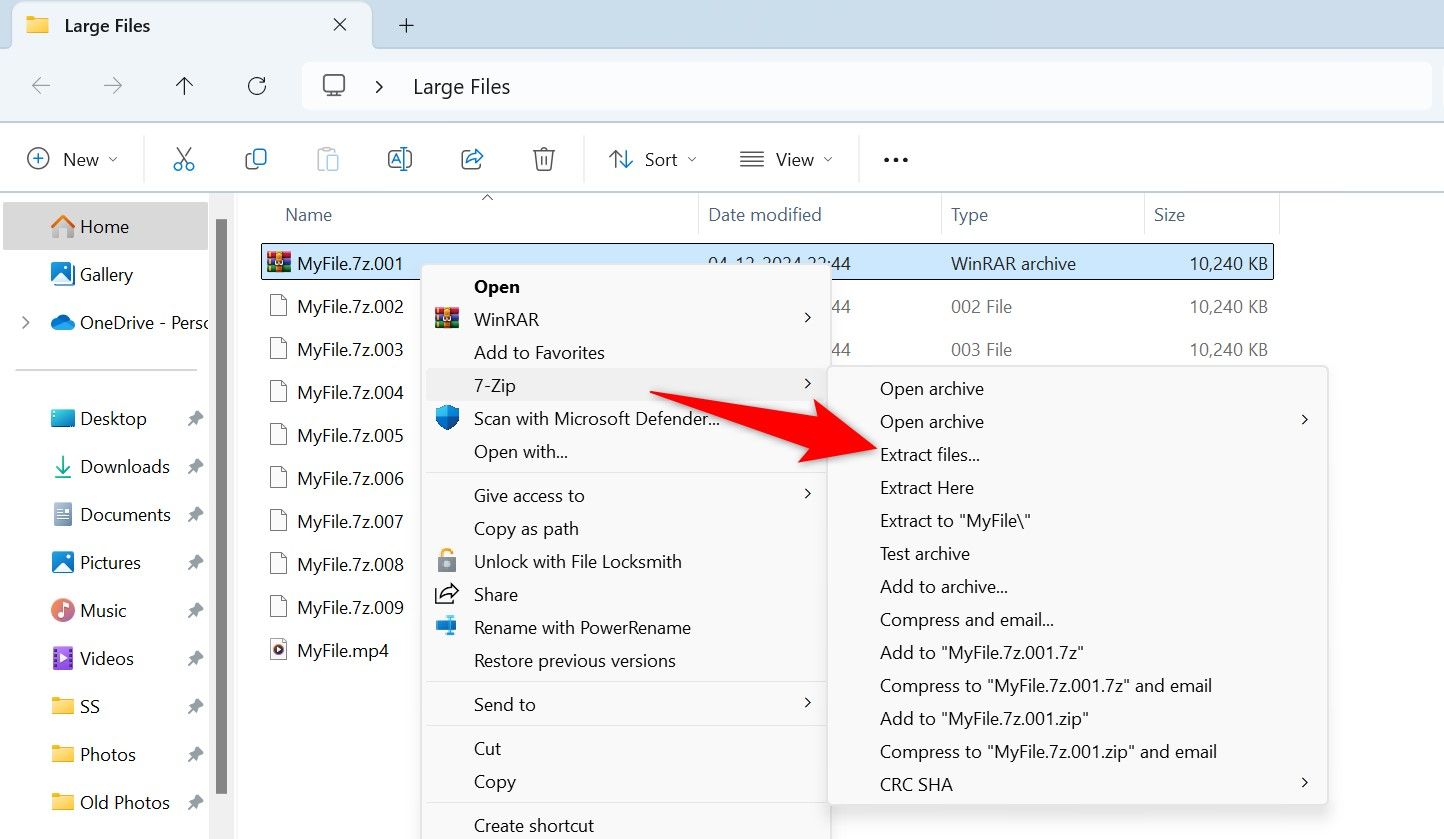
Важно: если при восстановлении появляется ошибка, убедитесь, что все фрагменты находятся в одной папке и имеют правильные имена (последовательность не нарушена).
WinRAR
WinRAR — ещё один популярный графический инструмент для архивации и разделения файлов.
Зайдите на сайт WinRAR, скачайте и установите программу.
В Проводнике найдите файл, щёлкните по нему правой кнопкой и выберите WinRAR > Добавить в архив.
В окне «Имя архива и параметры» укажите размер тома в поле «Разбить на тома, размер» (Split to Volume, Size). Выберите единицы (байты, КБ, МБ) и нажмите ОК.
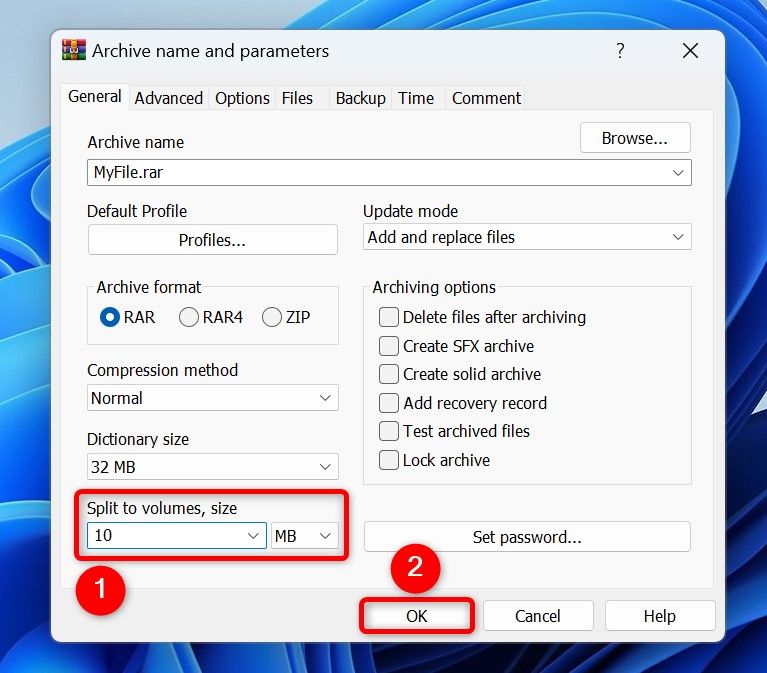
WinRAR создаст файлы part1, part2 и т.д. Для восстановления щёлкните правой кнопкой по part1 и выберите WinRAR > Извлечь файлы. Укажите путь и нажмите ОК.
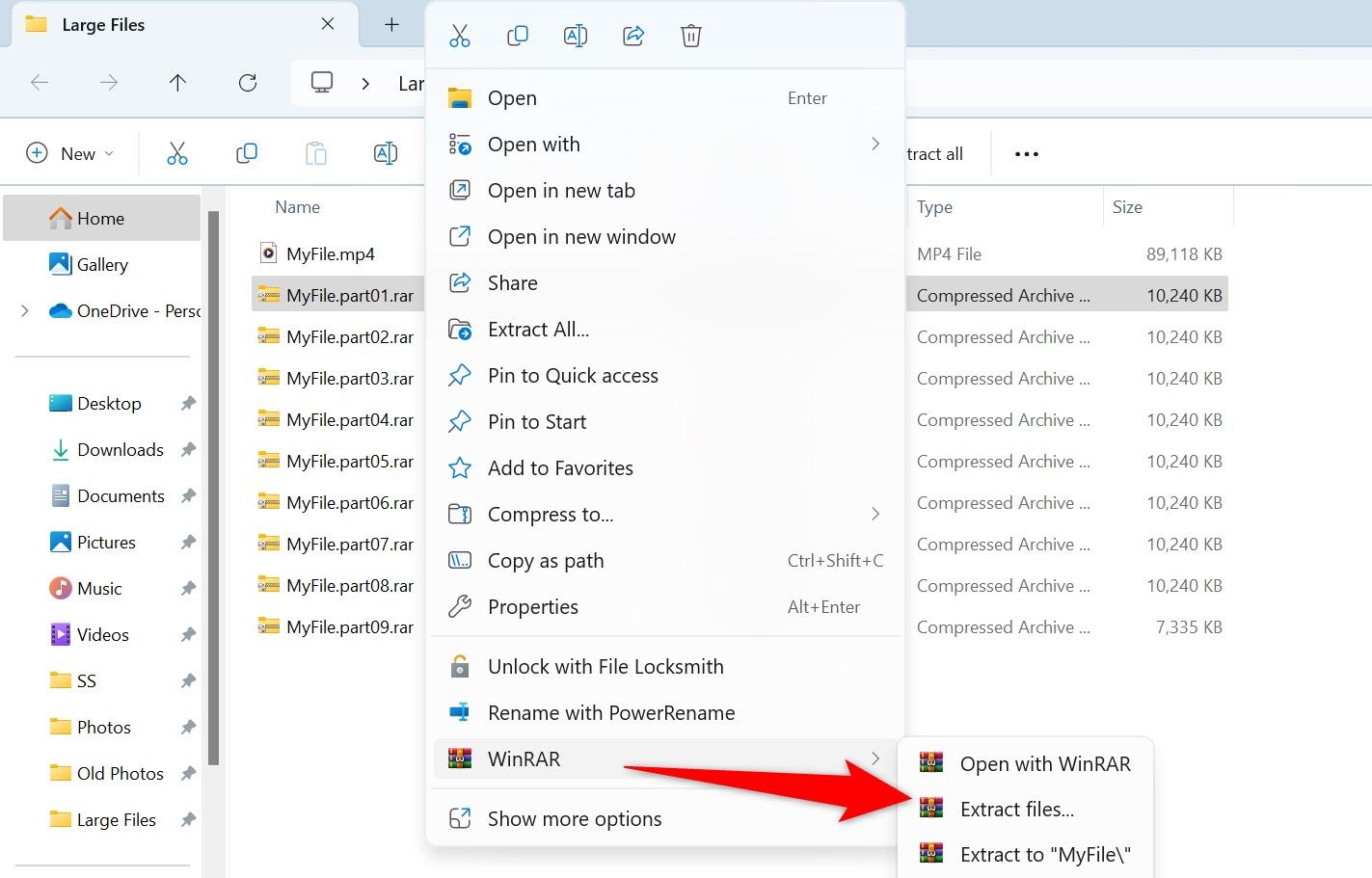

Совет: при выборе формата архива отдавайте предпочтение формату, который поддерживает сохранение метаданных (например, RAR) если это важно для ваших файлов.
PowerShell
Если вы не хотите устанавливать сторонние утилиты, можно воспользоваться встроенным PowerShell. Ниже — готовые скрипты для разбиения и восстановления. Работают на Windows 11 без дополнительных компонентов.
Откройте Поиск Windows (Windows+S), введите PowerShell и запустите приложение.
Перейдите в папку с файлом:
cd PATHЕсли путь содержит пробелы, возьмите его в двойные кавычки.
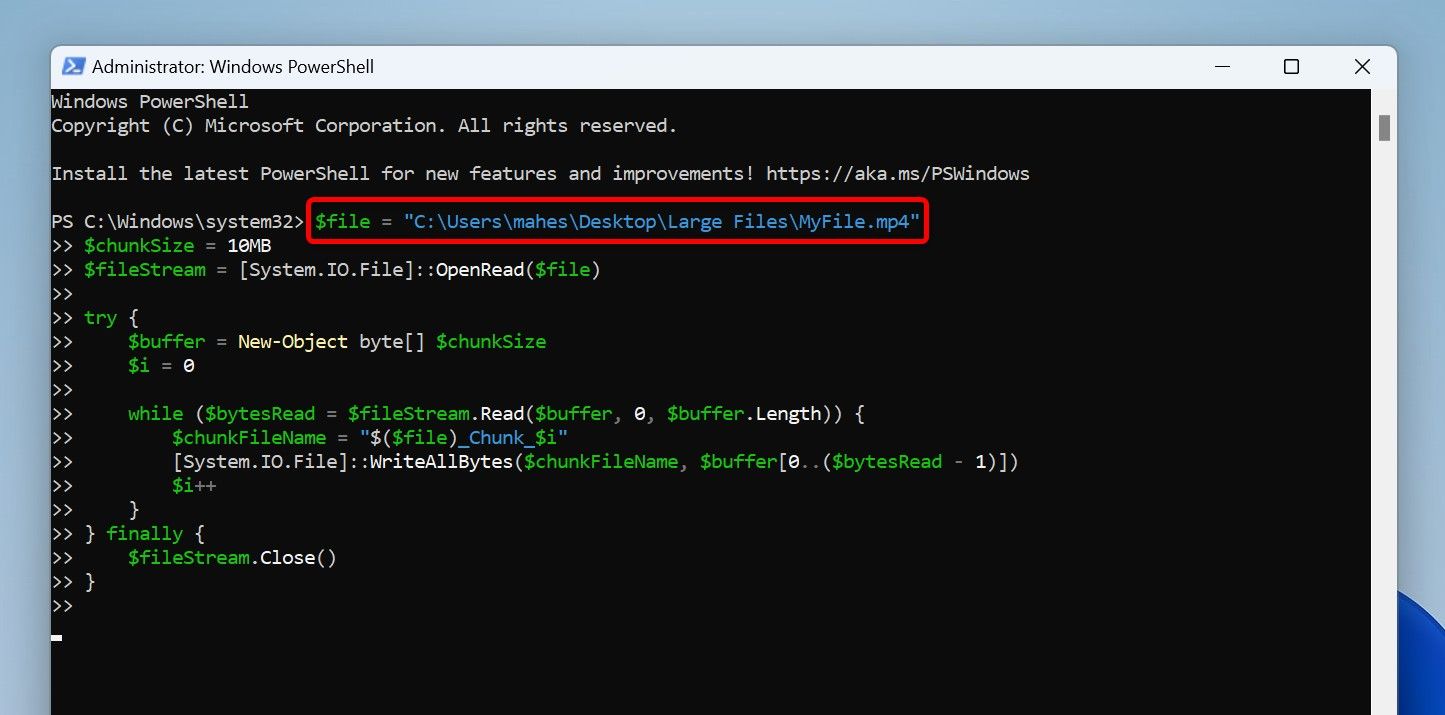
Скрипт для разбиения файла. Замените MyFile.ext на имя файла, а 10MB — на желаемый размер фрагмента.
$file = "MyFile.ext"
$chunkSize = 10MB
$fileStream = [System.IO.File]::OpenRead($file)

try {
    $buffer = New-Object byte[] $chunkSize
    $i = 0

    while ($bytesRead = $fileStream.Read($buffer, 0, $buffer.Length)) {
        $chunkFileName = "$($file)_Chunk_$i"
        [System.IO.File]::WriteAllBytes($chunkFileName, $buffer[0..($bytesRead - 1)])
        $i++
    }
} finally {
    $fileStream.Close()
}
PowerShell создаст файлы с суффиксом _Chunk_0, _Chunk_1 и т.д. Они сохранятся в той же папке.
Скрипт для объединения фрагментов в один файл. Замените имена и путь под вашу ситуацию.
$outputFile = "RecombinedFile.ext"
$chunkFiles = Get-ChildItem -Path "PATH" -Filter "MyFile.mp4_Chunk_*" | Sort-Object Name

if (Test-Path $outputFile) {
    Remove-Item $outputFile
}

$outputFileStream = [System.IO.File]::Create($outputFile)

try {
    foreach ($chunk in $chunkFiles) {
        $chunkData = [System.IO.File]::ReadAllBytes($chunk.FullName)
        $outputFileStream.Write($chunkData, 0, $chunkData.Length)
    }
} finally {
    $outputFileStream.Close()
}
Советы по PowerShell:
- Проверьте права доступа к файлам — запускайте PowerShell от имени пользователя с правом чтения и записи в папке.
- Если файл очень большой, следите за свободным местом на диске, так как при объединении итоговый файл будет занимать место равное исходному.
Git Bash
Git Bash даёт простой POSIX‑совместимый способ разделить файл с помощью команды split и собрать обратно с помощью cat.
- Установите Git для Windows (включает Git Bash).
- В Проводнике откройте папку с файлом, щёлкните правой кнопкой и выберите Показать дополнительные параметры > Открыть Git Bash здесь.

Команда для разбиения (замените 10M, MyFile.ext и префикс на ваши значения):
split -b 10M MyFile.ext SplitFile_По умолчанию split создаст файлы с именами SplitFile_aa, SplitFile_ab и т.д.
Команда для объединения:
cat SplitFile_* > OriginalFile.ext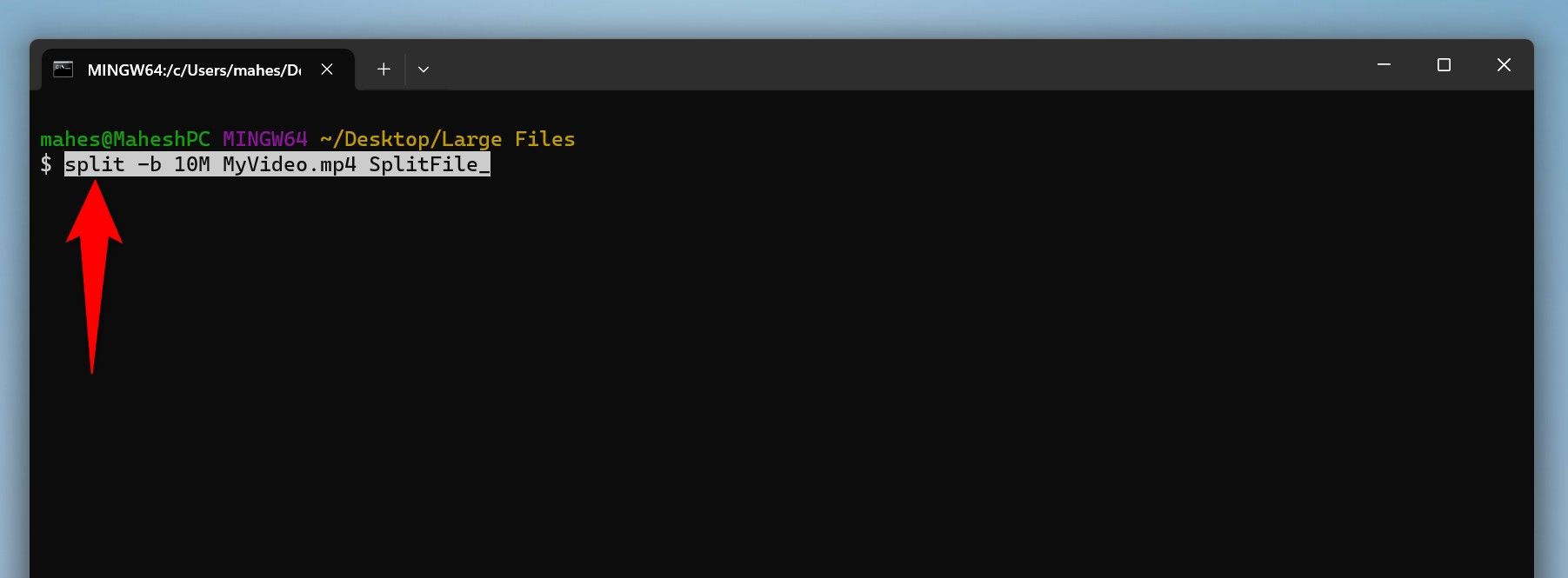
Git Bash особенно удобен для сценариев и автоматизации, где нужен скрипт без установки GUI‑инструментов.
Когда этот подход не сработает
- При шифровании файлов (контейнеры BitLocker, зашифрованные архívы) простое побайтное разделение не заменит корректной расшифровки — сначала нужно расшифровать.
- Если приёмник не умеет собирать части (нет соответствующих инструментов), отправка частей бесполезна.
- Некоторые облачные сервисы не сохраняют порядок файлов или автоматически переименовывают их — перед загрузкой убедитесь, что сервис поддерживает последовательные имена.
Альтернативные подходы
- Разбить архив логически (разделить проект по папкам) вместо побайтного разбиения.
- Использовать облачные ссылки (OneDrive, Google Drive, Dropbox) и права доступа вместо отправки частей по почте.
- Использовать протоколы обмена большими файлами (WeTransfer, Filemail) или FTP/SFTP.
Как проверить корректность и целостность
- После объединения сравните контрольные суммы (например, SHA‑256) исходного файла и собранного. В PowerShell:
Get-FileHash -Algorithm SHA256 path\to\file- Если контрольные суммы совпадают — файл восстановлен корректно.
- При медиафайлах проверьте воспроизведение, у документов — открытие и целостность данных.
Важно: контрольные суммы — самый надёжный способ обнаружить искажения при передаче частей.
Шпаргалка команд и пресеты
- 7‑Zip: в поле «Разбить на тома, байт» введите
10M,700M(для CD) или4G(для файловой системы FAT32). ФорматN= байты,K/M/G= килобайт/мегабайт/гигабайт. - WinRAR: поле «Разбить на тома, размер» — выберите единицы в выпадающем меню.
- PowerShell: используйте
10MB,100KB,1GBв переменной$chunkSize. - Git Bash:
split -b 100M bigfile.bin part_и затемcat part_* > bigfile.bin.
Маленький чек: если собираете фрагменты вручную, имя первого файла или формат архива должен автоматически запускать процесс восстановления в GUI (7‑Zip/WinRAR).
Критерии приёмки
- Все фрагменты находятся в одной папке и имеют последовательные имена.
- Итоговый файл успешно открывается и работает как исходный.
- Контрольные суммы исходного и восстановленного файла совпадают.
- Для зашифрованных данных — доступен ключ/пароль и файл расшифровывается.
Ролевые чеклисты
Для пользователя:
- Есть копия исходного файла до разбиения.
- Выбран подходящий размер фрагментов.
- Информирован получатель о способе восстановления.
Для системного администратора:
- Проверены права и квоты диска.
- Настроена политика резервного копирования для больших файлов.
- Утилиты (7‑Zip, WinRAR) одобрены для использования в сети.
Для разработчика/автоматизатора:
- Скрипты для разбиения/объединения отлажены и логируют ошибки.
- Добавлена проверка хешей после сборки.
Ментальные модели и хинты
- Модель «коробка и упаковка»: представьте файл как коробку — вы упаковываете содержимое в несколько меньших коробок (томов), которые затем упаковываются обратно.
- Размер фрагмента выбирайте исходя из канала передачи: почта ~25–50 МБ, переносной диск FAT32 — максимум 4 ГБ.
- Для резервного копирования используйте больший уровень сжатия и проверку целостности; для пересылки — минимальное сжатие чтобы ускорить процесс.
Безопасность и приватность
- Разделение не шифрует данные. Если файл содержит чувствительную информацию, перед разбиением зашифруйте контейнер (например, с помощью VeraCrypt или встроенного шифрования архива с паролем), затем разбейте зашифрованный файл.
- Никогда не отправляйте пароли и фрагменты через неподтверждённые каналы одним и тем же способом. Разнесите каналы: фрагменты — по почте, пароль — по телефону.
- Убедитесь, что временные файлы удалены из корзины после успешной передачи и подтверждения.
Типичные ошибки и их устранение
- Ошибка «нехватка места» при объединении: освободите диск или укажите другой путь сохранения.
- Фрагменты имеют неправильные имена или порядок: переименуйте их согласно последовательности или используйте сортировку при объединении.
- Повреждён фрагмент: попробуйте повторно получить этот фрагмент от отправителя; используйте контрольную сумму для определения повреждённого фрагмента.
Глоссарий (1 строка на термин)
- Фрагмент: часть файла после разбиения.
- Тома/тома архива: отдельные архивные файлы, полученные при разделении.
- Контрольная сумма (хеш): короткая строка, используемая для проверки целостности файла.
- Сжатие: уменьшение размера файла путём кодирования избыточности.
Примеры тестов/критерии приёмки
- Тест 1: Разбить 500 МБ файл на части по 100 МБ, объединить и сравнить SHA‑256 — должен совпадать.
- Тест 2: Зашифровать файл, разбить, передать фрагменты и пароль по разным каналам, собрать и расшифровать — файл должен открыться.
Резюме
Разделение больших файлов полезно при ограничениях на размер вложений или при переносе на носители с ограничением размера. Выбор инструмента зависит от задач: 7‑Zip и WinRAR удобны для GUI‑пользователей, PowerShell и Git Bash — для автоматизации и сценариев. Всегда проверяйте целостность итогового файла с помощью хешей и учитывайте безопасность при передаче чувствительных данных.
Важно: перед массовым применением протестируйте выбранный подход на небольшом примере.

Похожие материалы

Несколько аккаунтов Skype: Multi Skype Launcher

Журнал для работы: повысить продуктивность

Персональные звуки уведомлений на Android

Скачивание шоу Hulu для офлайн‑просмотра

Microsoft Start: персонализированная новостная лента
