
Как создавать правила в Microsoft Outlook

Правила в Microsoft Outlook позволяют автоматически применять заранее заданные действия к письмам, которые соответствуют указанным критериям. Это экономит время, убирает ручную фильтрацию и упрощает организацию почтового ящика. В этой статье подробно расписаны два основных способа создания правил, рекомендации по настройке, типичные ошибки и варианты для администраторов.
Основные варианты создания правил
Вы можете создать правило двумя основными способами:
- На основе существующего письма — Outlook подставит поля из выбранного сообщения и предложит применить к похожим письмам определённые действия.
- На основе шаблона в мастере правил — вы выбираете готовый шаблон или создаёте правило с нуля, получая больше гибкости и дополнительных условий.
Ниже — пошаговые инструкции, советы по отладке и дополнительные варианты применения.
Создание правила на основе существующего письма
- Откройте приложение Outlook на компьютере.
- Найдите письмо, которое хотите использовать как образец. Например, чтобы все сообщения от сервиса Zoom попадали в отдельную папку, откройте письмо от Zoom.
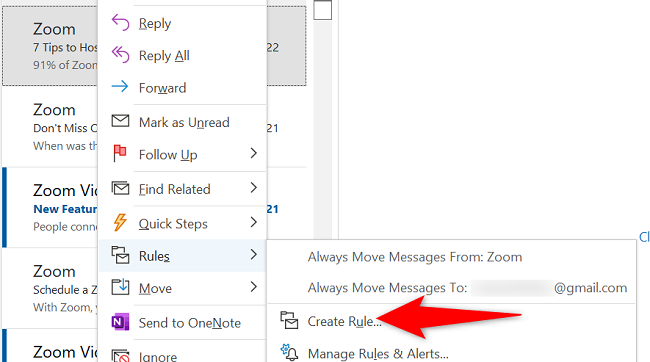
- Щёлкните правой кнопкой по письму и выберите меню Правила › Создать правило.
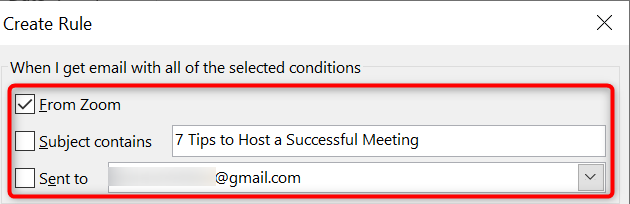
- Откроется окно Создать правило. Outlook автоматически заполнит некоторые поля по выбранному письму. Включите флажки рядом с теми полями, которые хотите использовать как условия. При необходимости измените тексты или адреса.
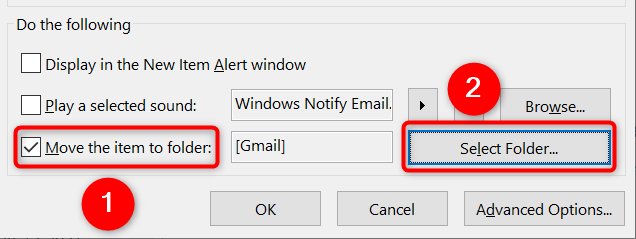
- В разделе Выполнить следующие действия выберите нужное действие. Например, чтобы переместить похожие письма в папку, включите параметр Переместить элемент в папку и нажмите Выбрать папку.
- В окне Правила и оповещения укажите папку для перемещения и нажмите ОК.
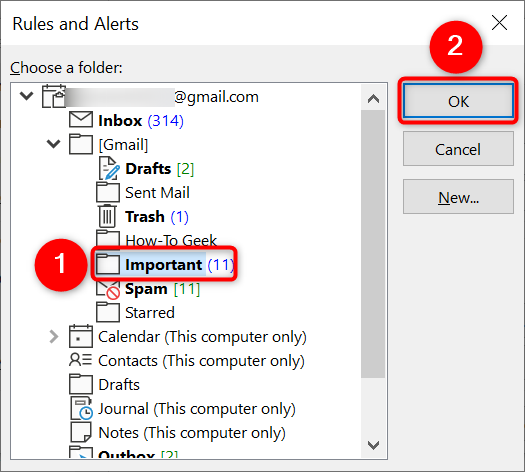
Вернувшись в окно Создать правило, нажмите ОК, чтобы сохранить правило.
Для расширенной настройки нажмите Дополнительные параметры в том же окне.

- В появившемся окне подтверждения можно включить опцию Выполнить это правило сейчас для сообщений, уже находящихся в текущей папке, чтобы правило применилась к старой почте. Затем нажмите ОК.
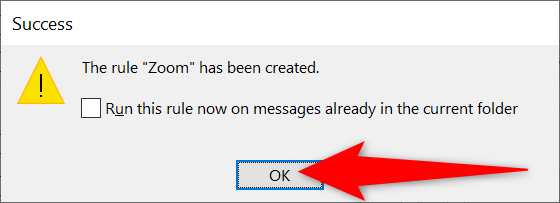
Готово. Правило создано и будет применяться к входящим (и, при необходимости, уже существующим) сообщениям, соответствующим условиям.
Важно: правило, созданное на клиенте, будет работать только при запущенном Outlook и когда почтовый ящик синхронизируется с сервером, если правило помечено как клиентское.
Создание правила на основе шаблона (Мастер правил)
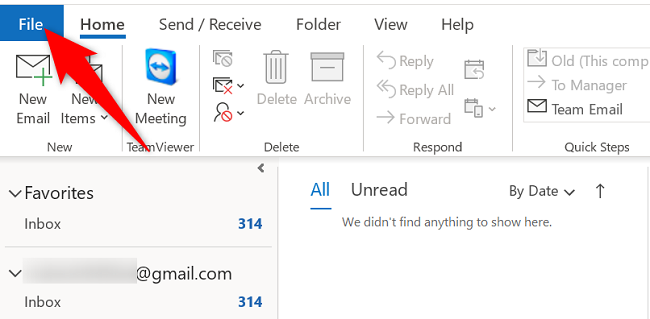
- Откройте Outlook. В левом верхнем углу нажмите Файл.
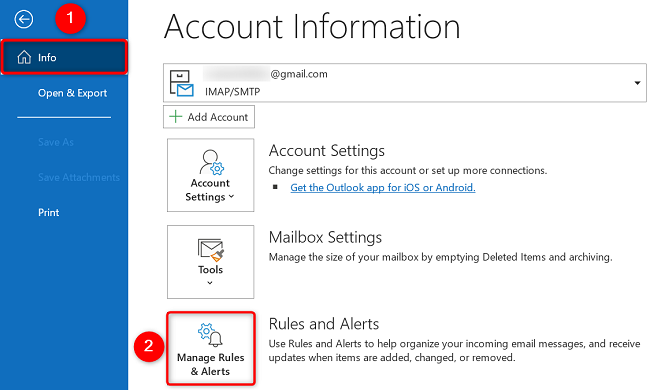
- В левой панели выберите Сведения. В правой части окна нажмите Управление правилами и оповещениями.
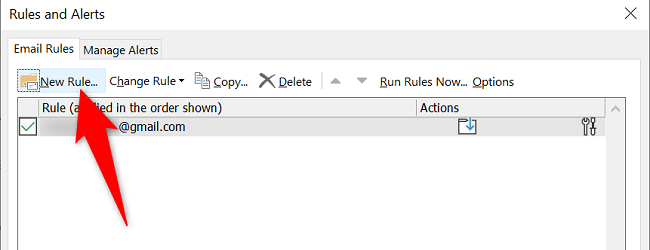
- В окне Правила и оповещения на вкладке Правила электронной почты нажмите Новое правило.
- Откроется Мастер правил с набором шаблонов. Выберите подходящий шаблон, например Переместить сообщения с конкретными словами в теме в папку, если хотите отбирать по словам в теме.
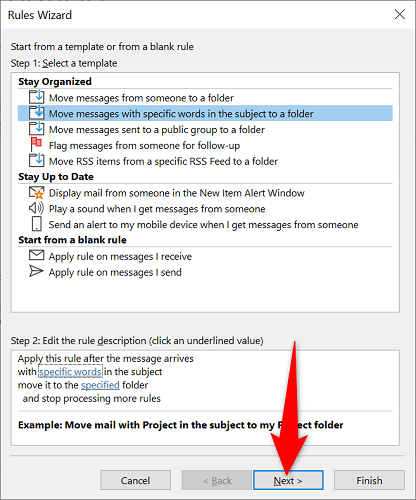
Нажмите Далее.
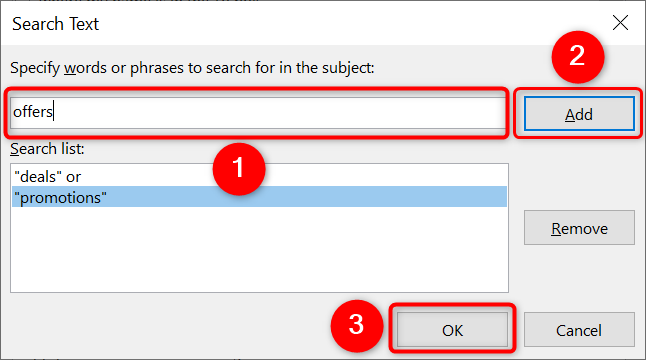
На следующей странице в шаге 2 нажмите Конкретные слова и укажите слова или фразы для поиска в теме. После ввода нажмите Добавить, затем ОК.
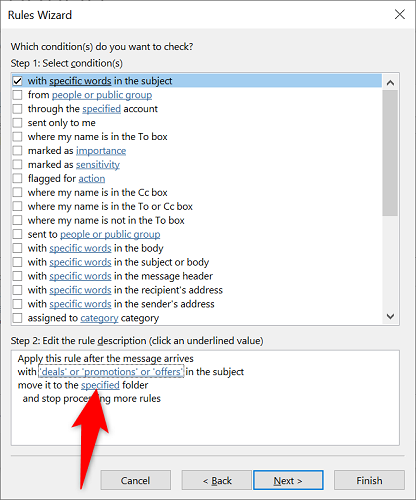
- В шаге 2 нажмите Указать и выберите папку для перемещения писем. Нажмите ОК.
- Нажимая Далее, пройдите возможные исключения и параметры. На экране Завершение настройки правила задайте понятное имя правила и, при желании, включите Выполнить это правило сейчас для сообщений, уже находящихся во Входящих, а также Включить это правило.
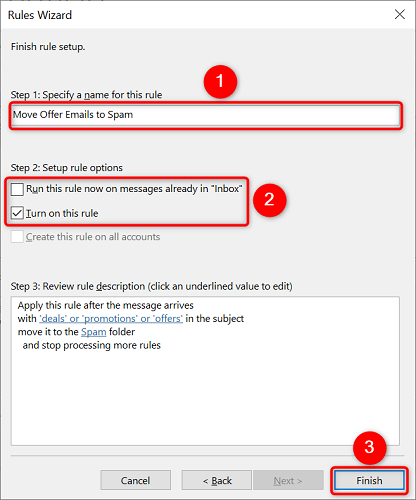
- Нажмите Готово, затем Применить и ОК в окне Правила и оповещения.
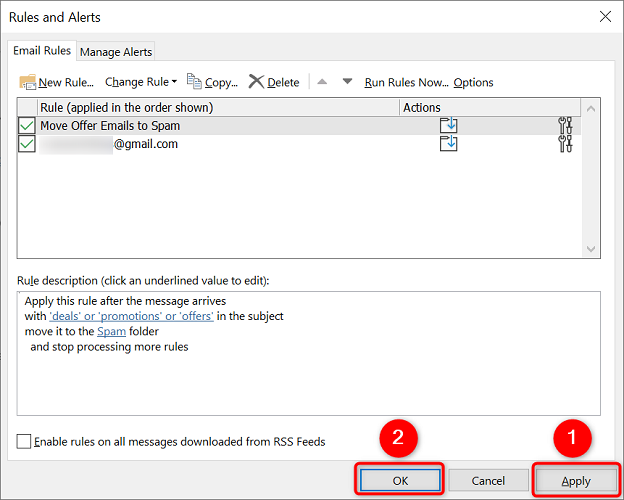
Готово. Правило создано и начнёт фильтровать письма согласно выбранным условиям.
Продвинутые варианты и альтернативы
- Серверные правила (Exchange/Office 365): выполняются на сервере и срабатывают независимо от включённого клиента. Подходят для пересылки, блокировки и централизованной фильтрации. Требуют поддержки со стороны почтового сервера.
- Транспортные правила на сервере Exchange: позволяют реализовать сложную политику обработки сообщений для всей организации.
- Power Automate (ранее Microsoft Flow): если нужно интегрировать Outlook с другими сервисами, делать сложные сценарии (копирование вложений в OneDrive, отправка уведомлений и т.д.).
- Скрипты и макросы VBA в Outlook: полезны для уникальной логики, но могут требовать разрешений и не всегда работают в корпоративных политиках безопасности.
Преимущество шаблонов — простота. Преимущество серверных правил — надёжность и применение на уровне почтового сервера.
Когда правила могут не сработать
- Правило создано как клиентское, а Outlook закрыт — правило не будет выполняться.
- Условия правила слишком точные или конфликтуют с другими правилами — сообщения могут оставаться в почтовом ящике.
- Ограничения сервера: некоторые действия нельзя выполнить на сервере, поэтому Outlook создаст клиентское правило.
- Политики безопасности организации запрещают автоматическую пересылку или исполнение макросов.
Совет: после создания нового правила протестируйте его на 5–10 писем, чтобы убедиться в ожидаемом поведении.
Рекомендации по именам и управлению
- Используйте описательные имена: Уведомления Zoom → Папка Zoom или Отправитель — Zoom.
- Минимизируйте количество правил с пересылкой на внешние адреса из соображений безопасности.
- Раз в квартал просматривайте список правил и удаляйте неиспользуемые.
Чек-листы
Чек-лист для пользователя:
- Выбрано корректное письмо-образец или шаблон.
- Условия проверены (адрес, тема, ключевые слова).
- Указано корректное действие (перемещение, удаление, пометка).
- Протестировано на нескольких письмах.
Чек-лист для администратора:
- Определить, можно ли применить правило на сервере.
- Проверить последствия пересылки вне организации.
- Задокументировать правило в каталоге политик.
- Оповестить владельца почтового ящика об изменениях.
Ускоренные шаблоны имён правил
- Отправитель — ИмяСервиса
- Тема содержит — КлючевоеСлово
- Автоответы — НазваниеПроекта
Используйте префиксы для сортировки, например ZOOM или HR для групповых правил.
Диагностическое дерево решений
flowchart TD
  A[Нужно автоматизировать обработку почты?] -->|Да| B{Где должно выполняться правило?}
  B -->|На сервере| C[Создать серверное правило или транспортное правило]
  B -->|На компьютере| D[Создать правило в Outlook 'клиентское']
  C --> E[Проверить политики безопасности и ограничения]
  D --> F{Шаблон или существующее письмо?}
  F -->|Шаблон| G[Использовать Мастер правил]
  F -->|Письмо| H[Правый клик по письму → Правила → Создать правило]
  G --> I[Настроить исключения → Протестировать]
  H --> I
  E --> I
  I --> J[Включить правило и протестировать на 5 писем]
Критерии приёмки
- Правило корректно срабатывает на тестовой выборке из 5–10 писем.
- Сообщения попадают в указанную папку или получают нужную метку.
- Правило не конфликтует с другими активными правилами.
- Для серверного правила выполняется политика безопасности организации.
Глоссарий (одно предложение)
- Клиентское правило — правило, которое выполняется только при запущенном локальном клиенте Outlook.
- Серверное правило — правило, выполняемое на почтовом сервере независимо от клиентского приложения.
- Транспортное правило — правило на уровне сервера Exchange, применяемое ко всей кореспонденции организации.
Советы по безопасности и конфиденциальности
- Не настраивайте автоматическую пересылку корпоративной почты на внешние адреса без разрешения.
- Для правил, которые обрабатывают вложения, учитывайте политику хранения данных и GDPR при работе с персональными данными.
Важно: если вы работаете в крупной организации, сначала согласуйте изменение с ИТ-отделом.
Короткое резюме
- Правила помогают автоматизировать сортировку и базовую обработку писем.
- Для простых задач используйте шаблоны или правило на основе письма.
- Для надёжного применения в масштабах компании предпочитайте серверные или транспортные правила.
Примечание: при сомнениях выбирайте тестовый период и проверяйте работу правила на реальных письмах.

Похожие материалы

Несколько аккаунтов Skype: Multi Skype Launcher

Журнал для работы: повысить продуктивность

Персональные звуки уведомлений на Android

Скачивание шоу Hulu для офлайн‑просмотра

Microsoft Start: персонализированная новостная лента
