
Spotify Jam — слушайте музыку вместе в реальном времени
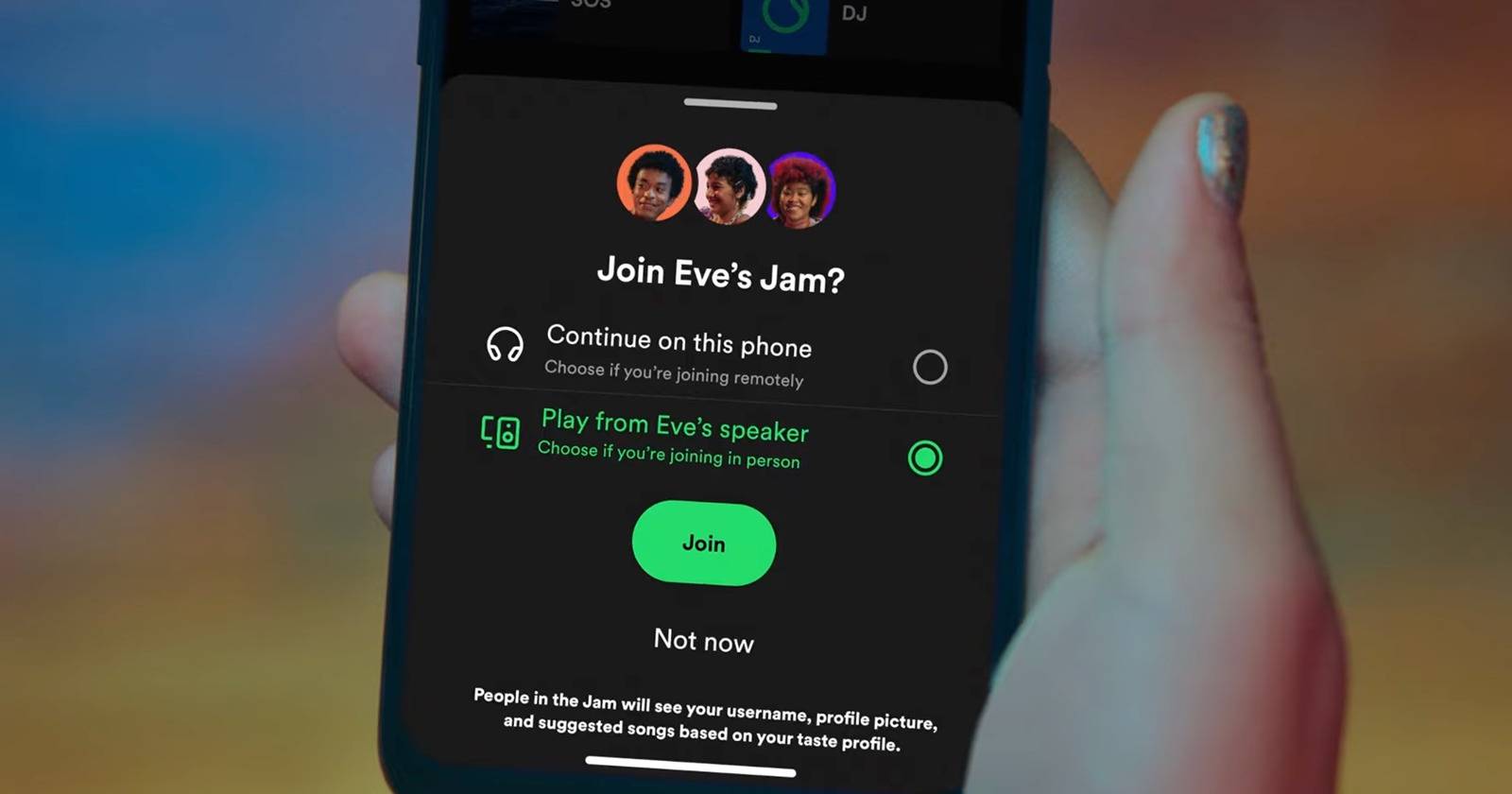
Что такое Spotify Jam?
Spotify Jam — это совместный режим прослушивания, в котором создаётся виртуальная комната для группы. Представьте домашнюю вечеринку или небольшой концерт: все слушают одни и те же треки одновременно, могут добавлять песни в общую очередь и получать рекомендации, основанные на активности всей группы.
Кратко: это способ синхронизированного прослушивания и коллективного создания очереди треков.
Как работает Spotify Jam?
- Запуск и управление сеансом требует аккаунта Spotify Premium.
- Присоединиться могут и пользователи с бесплатным аккаунтом: они слушают и добавляют треки, но не могут контролировать права хоста.
- В качестве отправной точки можно взять отдельную песню или целый плейлист.
- Приглашать участников можно ссылкой, QR-кодом или функцией «тапнуть телефоном» через Bluetooth.
- Владелец сеанса остаётся хозяином: он может удалять людей, менять порядок треков или убирать песни.
- Во время сеанса алгоритм Spotify предлагает групповые рекомендации на основе того, что добавляют и слушают участники.
Важно: синхронизация и управление зависят от версии приложения и стабильности сети у участников.
Пошаговая инструкция: как запустить Jam
- Обновите приложение Spotify до последней версии в App Store.
- Откройте приложение и войдите в аккаунт Premium.
- Выберите стартовую песню или плейлист — это станет точкой входа в сеанс.
- Нажмите на три точки рядом с песней или плейлистом, чтобы открыть меню действий.
- Либо разверните меню песни и тапните на иконку динамика внизу слева экрана.
- Выберите пункт «Start a Jam» (Запустить Jam).
- Выберите способ приглашения: отправить ссылку, использовать «Tap phones» или показать/отправить QR-код.
- Приглашённые переходят по ссылке, сканируют код или касаются телефоном и попадают в комнату.
- Владелец может включить или отключить опцию «Let others change what’s playing» — разрешение участникам менять очередь.
- Нажмите «Add songs», чтобы добавить новые треки: Spotify предложит рекомендации, можно переключиться на «Liked Songs» и добавить понравившиеся.
- Для удаления трека или изменения порядка используйте инструменты управления в очереди.
- Завершите сеанс кнопкой «End».

Кто может участвовать и какие права у участников
- Хост (владелец сеанса): запускает Jam, управляет приглашениями, может ограничивать права участников и контролировать очередь.
- Участники с Premium и бесплатные пользователи: оба типа могут присоединяться и добавлять треки при включённой опции разрешений.
- Ограничения: если хост выключает возможность редактирования очереди, участники смогут только слушать.
Примечание: количество участников в публичных инструкциях не всегда указывается явно — в реальном использовании группы обычно состоят из нескольких десятков человек, но опыт может отличаться в зависимости от устройства и сети.
Советы для хорошего совместного прослушивания
- Планируйте стартовую тему: определите жанр или настроение, чтобы рекомендации были релевантны.
- Попросите участников помечать треки «нравится», чтобы алгоритм быстрее учёл вкусы.
- Используйте отдельный «правило очереди»: например, «не больше двух подряд собственных треков» для уважения к другим.
- Если вы устраиваете офлайн-вечеринку, подключите к качественной акустике одного из участников и используйте Jam как централизованный пульт.
Когда Spotify Jam не подойдёт (контрпример)
- Если вам нужна строгая модерация треков (например, в коммерческом заведении), Jam может не обеспечивать необходимые права и фильтрацию.
- Для больших мероприятий с сотнями слушателей синхронизация и UX могут ухудшиться.
- Там, где требуется высокая точность временной синхронизации (например, звук к видео в онлайн-кино), Jam не заменит профессиональные стриминговые решения.
Альтернативы и похожие инструменты
- Групповые сессии Spotify (Group Sessions) — вариант для близко расположенных участников и синхронизированного управления.
- Discord или Zoom с совместным прослушиванием через боты или общий аудиопоток.
- YouTube Watch Party / YouTube Music для видео и музыкальных клипов.
- Простой общий плейлист с обменом ссылок — менее интерактивно, но универсально.
Чек-листы по ролям
Хост — до запуска:
- Установить/обновить приложение.
- Проверить соединение и права Premium.
- Выбрать стартовую песню/плейлист.
- Определить, разрешать ли изменения участникам.
Участник — перед присоединением:
- Обновить приложение Spotify.
- Включить Bluetooth, если планируется Tap phones.
- Иметь под рукой камеру/сканер для QR или чат для ссылки.
Критерии приёмки
- Сеанс запущен и видим для приглашённых.
- Минимум один дополнительный участник успешно присоединился.
- Треки синхронизируются у всех участников в пределах слышимого отставания.
- Участники могут добавлять треки (если эта опция включена).
Мини-методология для удачного Jam (5 шагов)
- Подготовьте тему и стартовый плейлист.
- Проверьте приложение и сеть.
- Разошлите приглашения заранее.
- Настройте правила очереди и права участников.
- Модерируйте очередь и реагируйте на обратную связь.
Краткий словарь
- Jam — виртуальная комната совместного прослушивания.
- Host — владелец сеанса, управляющий правами.
- Queue — общая очередь треков, где участники могут добавлять песни.
Безопасность и приватность — на что обратить внимание
- Приглашения через ссылку и QR-коды могут быть пересланы; используйте личные каналы связи для приватных встреч.
- Хост контролирует, кто остаётся в сессии; при нежелательных участниках хост может удалить их.
- Персональные рекомендации формируются на основе действий группы, но личные метки «нравится» сохраняются в индивидуальной истории.
Часто задаваемые вопросы
Нужен ли Premium, чтобы присоединиться к Jam?
Хост должен иметь Premium для запуска и контроля сеанса. Присоединиться могут и бесплатные пользователи, если их пригласят.
Можно ли ограничить, кто добавляет песни?
Да. В настройках сеанса хост может включить или отключить опцию изменения очереди для других.
Как покинуть сеанс или закончить Jam?
Участник может просто закрыть окно Jаm; хост завершает сеанс кнопкой «End».
Итог
Spotify Jam делает совместное прослушивание простым и интерактивным: он объединяет дружеские компании, помогает создавать коллективные плейлисты и даёт групповые рекомендации в реальном времени. Подойдёт для вечеринок, удалённых встреч и творческого выбора музыки. Убедитесь, что у хоста есть Premium и что все участники обновили приложения, а также заранее оговорите правила очереди и приватности.
Важно: перед публичным использованием продумайте, как будете контролировать доступ и нежелательное содержание в очереди.

Похожие материалы

Несколько аккаунтов Skype: Multi Skype Launcher

Журнал для работы: повысить продуктивность

Персональные звуки уведомлений на Android

Скачивание шоу Hulu для офлайн‑просмотра

Microsoft Start: персонализированная новостная лента
