
Как возобновить прерванные загрузки в Google Chrome


Быстрые ссылки
- Что такое файл CRDOWNLOAD?
- Почему загрузка в Chrome прервалась?
- Возобновление через менеджер загрузок Chrome
- Возобновление с помощью Wget
- Использование сторонних менеджеров загрузок
- Когда метод не сработает
- Чек-лист и план восстановления
- Краткий словарь терминов
Краткое содержание
- Chrome создаёт временные файлы с расширением .crdownload во время загрузки; после успешного завершения расширение удаляется.
- Загрузки прерываются из-за проблем с сетью, серверами или повреждённых исходных файлов; Wget и менеджеры загрузок помогают возобновить загрузку.
- Менеджер загрузок Chrome удобен, но не всегда надёжен; при регулярных проблемах используйте Wget или сторонний менеджер.
Важно: не закрывайте Chrome, если вы собираетесь использовать существующий .crdownload — браузер может удалить или заблокировать файл.
Что такое CRDOWNLOAD
Файл с расширением .crdownload — это временный контейнер, который Chrome создаёт для хранения данных во время загрузки. По мере приёма данных размер файла увеличивается. Когда загрузка завершается успешно, Chrome переименовывает файл в конечное имя, удаляя суффикс .crdownload.
Если загрузка прерывается, файл остаётся с расширением .crdownload — это сигнал о том, что файл неполный. Его нельзя просто открыть как итоговый файл до завершения загрузки.
Почему загрузка в Chrome прервалась
Причины прерываний бывают разные. Ниже перечислены наиболее частые факторы:
- Сервер не поддерживает возобновление (не принимает заголовки Range) и требует начала загрузки заново.
- Нестабильное или медленное соединение, превышение таймаута или сбои на стороне провайдера.
- Источник (серверный файл) повреждён — тогда никакой браузер не сможет доскачать корректный файл.
- Лимиты тарифного плана или троттлинг провайдера: при достижении квоты скорость сворачивается, что увеличивает риск таймаута.
- Антивирус/фаервол или другой процесс блокирует доступ к загруженному файлу.
Когда загрузка прерывается, Chrome часто предлагает кнопку «Возобновить», но это работает не всегда — особенно если сервер не поддерживает продолжение загрузки.
1. Возобновление через менеджер загрузок Chrome
Самый простой способ — встроенный менеджер загрузок.
Шаги:
- Откройте менеджер загрузок (Ctrl + J) или выберите меню → Загрузки.
- Найдите файл со статусом «Не удалось» или «Прервано».
- Нажмите «Возобновить». Если сервер и соединение поддерживают продолжение — загрузка стартует с места остановки.
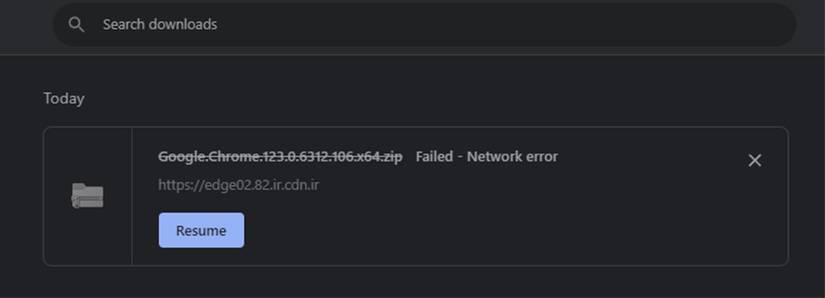
Важно: если кнопки «Возобновить» нет или она не помогает, переходите к варианту с Wget или сторонним менеджером.
Недостатки метода:
- Chrome не всегда правильно обнаруживает уже скачанную часть (.crdownload).
- Нет расширенных опций планирования, ограничений скорости или многопоточности.
2. Возобновление с помощью Wget
Когда встроенный метод не срабатывает, Wget — надёжный инструмент. Это консольная утилита, умеющая докачивать файлы с использованием частично скачанных данных.
Преимущества Wget:
- Поддерживает автоматическое повторное подключение и докачку (-c).
- Работает при нестабильном соединении: будет пытаться восстанавливаться.
- Можно указать путь вывода, чтобы использовать уже скачанный .crdownload.
Загрузка Wget
Для Windows часто используют сборки с сайта «Eternally Bored» (например, версия 1.21.4 64-bit). Достаточно скачать файл wget.exe — ZIP-архив не обязателен. Если Chrome не загружает Wget, используйте другой браузер.
Совет: если планируете часто пользоваться Wget, добавьте расположение wget.exe в системную переменную PATH.
Получение URL файла
В менеджере загрузок Chrome (Ctrl + J):
- Найдите нужную загрузку.
- Щёлкните правой кнопкой мыши по записи сайта (или ссылке) и выберите «Копировать адрес ссылки».
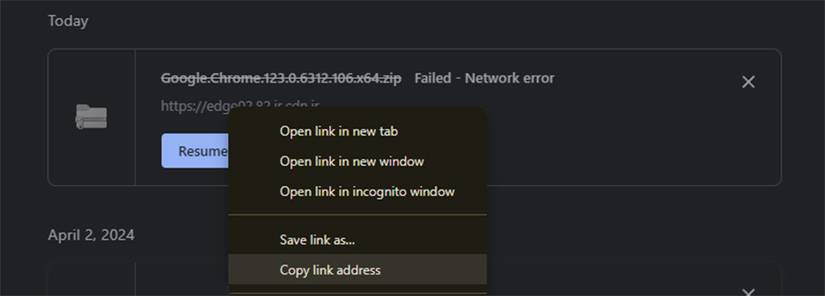
Вставьте адрес в Блокнот — он пригодится при запуске Wget.
Переименование .crdownload
По умолчанию Chrome сохраняет загрузки в папку «Загрузки». В ней вы найдёте файл с расширением .crdownload.
Чтобы Wget мог использовать уже загруженную часть, нужно убрать суффикс .crdownload и сохранить имя файла с верным расширением.
Шаги:
- В Проводнике правой кнопкой по файлу → Переименовать.
- Удалите «.crdownload» и нажмите Enter.
- Подтвердите предупреждение о смене расширения.
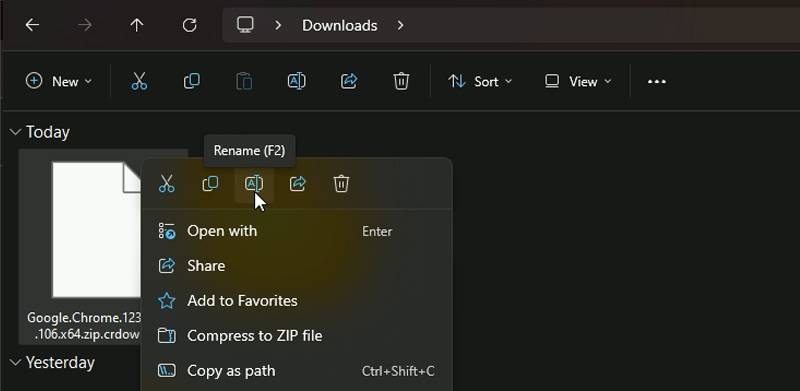
Затем правой кнопкой → Копировать как путь, чтобы получить полный путь до файла — он понадобится Wget.
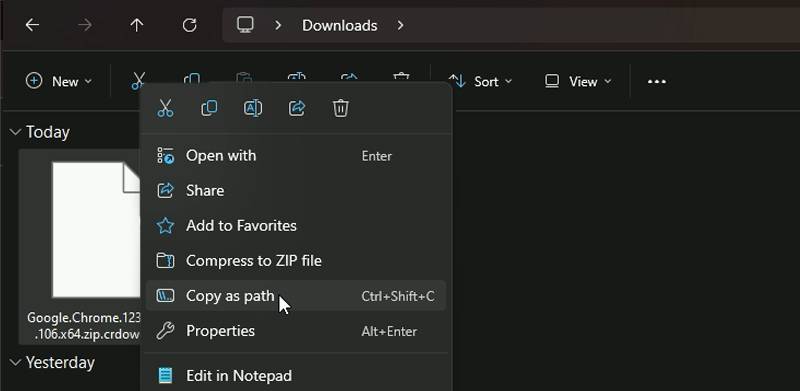
Если система выдаёт ошибку «файл используется программой», найдите и остановите процесс, который держит файл (иногда это сам Chrome или антивирус).
Запуск Wget и проверка работоспособности
Откройте папку с wget.exe, щёлкните правой кнопкой по свободному месту → Открыть в терминале (PowerShell или CMD).
Выполните проверку:
.\wget -hЕсли появился список опций — Wget работает.
Команда для возобновления загрузки
Команда для докачки файла выглядит так:
.\wget -c -O "C:\путь\к\файлу\имя.расширение" "https://адрес.файла/имя"Пояснения:
- -c — продолжить/accept partially downloaded files.
- -O — указать имя выходного файла (включая путь). Если не указать, Wget сохранит файл по умолчанию.
Пример (замените пути и URL на свои):
.\wget -c -O "C:\Users\Pi\Downloads\Google.Chrome.123.0.6312.106.x64.zip" "https://edge02.example.com/soft/g/Google.Chrome.123.0.6312.106.x64.zip"После запуска команда подключится к серверу и продолжит загрузку, используя уже имеющийся файл как начальную часть.
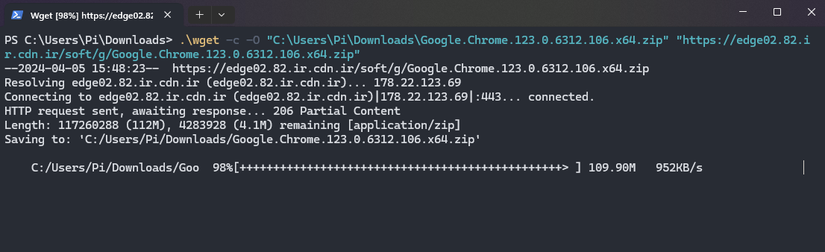
Примечание: Wget сможет докачать файл только если сервер поддерживает возобновление (Range-запросы) и если удалённый файл не изменился на сервере.
3. Использование сторонних менеджеров загрузок
Если вы часто качаете большие файлы, имеет смысл установить менеджер загрузок:
- IDM (Internet Download Manager) — популярный платный менеджер с интеграцией в браузер.
- Free Download Manager — бесплатная альтернатива с поддержкой многопоточности.
- JDownloader — подходит для работы с зеркалами и зашифрованными контейнерами.
Плюсы:
- Поддержка многопоточной загрузки, планирование и лимит скорости.
- Более надёжное возобновление загрузок по сравнению со встроенным менеджером Chrome.
- Интеграция в браузер через расширения.
Ограничения:
- Менеджеры не могут «воскресить» уже начатую .crdownload-загрузку напрямую, если Chrome использует эксклюзивный доступ к файлу; чаще их стоит интегрировать до начала загрузки.
- Нужна настройка интеграции с браузером и проверки на совместимость с сайтом-источником.
Важно: некоторые менеджеры требуют установки расширения в Chrome; следите за разрешениями расширения и источником скачивания ПО.
Когда метод не сработает
Сценарии, когда возобновление невозможно:
- Сервер не поддерживает HTTP Range-запросы — тогда докачать часть невозможно, файл придётся скачать заново.
- На сервере исходный файл был перезаписан или обновлён — часть, уже сохранённая у вас, не совпадёт с новой версией.
- Фрагмент файла повреждён — даже если докачать остальное, итоговый файл может оказаться некорректным.
- Если Chrome автоматически удалил .crdownload (например, после перезапуска), восстановить прежнюю загрузку не получится.
Совет: перед докачкой проверьте контрольную сумму, если она доступна на сайте, или попробуйте скачать небольшой контрольный файл с того же сервера.
Мини-методология: безопасная процедура возобновления
- Не закрывайте Chrome, если файл ещё существует как .crdownload.
- Скопируйте URL загрузки через менеджер загрузок в Chrome.
- Переименуйте .crdownload, удалив суффикс, и скопируйте путь к файлу.
- Запустите Wget и выполните докачку с параметром -c и указанием пути.
- После завершения проверьте целостность файла (если доступна контрольная сумма) и откройте/распакуйте.
Чек-лист и план восстановления
Чек-лист (порядок действий):
- Открыть менеджер загрузок (Ctrl + J).
- Попробовать кнопку «Возобновить». Если сработало — задача завершена.
- Если не сработало — скопировать адрес загрузки.
- Убедиться, что файл .crdownload есть в папке Загрузки.
- Переименовать .crdownload, удалить суффикс.
- Скопировать полный путь к файлу.
- Запустить Wget и выполнить докачку.
- Проверить целостность завершённого файла.
Ролевые чек-листы:
Для обычного пользователя:
- Не трогайте системные процессы, следуйте инструкции по Wget или скачайте менеджер загрузок.
- Если не уверены — обратитесь к системному администратору.
Для администратора/системного инженера:
- Проверить логи сервера и поддерживает ли сервер Range-запросы.
- Проверить, не изменился ли файл на сервере за время прерывания.
- Если требуется — настроить зеркала или CDN для стабильных загрузок.
Инцидентный план / откат
Если загрузки критичны (например, обновления ПО), действуйте так:
- Оцените степень влияния — сколько пользователей пострадало и какие файлы недоступны.
- Попробуйте возобновление по инструкции выше на одном тестовом клиенте.
- Если проблема массовая и связана с сервером — откатите изменения на сервере или переключитесь на резервный источник.
- Уведомите пользователей о сроках восстановления и рекомендованных обходных путях (например, альтернативные зеркала).
Схема принятия решения
flowchart TD
  A[Загрузка прервалась] --> B{Файл .crdownload есть?}
  B -- Да --> C[Попробовать 'Возобновить' в Chrome]
  C --> D{Успешно?}
  D -- Да --> E[Завершено]
  D -- Нет --> F[Получить URL и путь к файлу]
  F --> G[Попробовать Wget '-c' с указанием пути]
  G --> H{Wget успешно?}
  H -- Да --> E
  H -- Нет --> I[Проверить: поддерживает ли сервер Range]
  I -- Нет --> J[Скачать заново или найти зеркало]
  I -- Да --> K[Проверить целостность исходного файла]
  K -- ОК --> L[Обратиться к хостеру/админу]
  K -- Повреждён --> J
  B -- Нет --> M[Запустить загрузку заново или использовать менеджер загрузок]
Безопасность и конфиденциальность
- Скачивайте Wget и менеджеры загрузок только с официальных или проверенных источников.
- При интеграции расширений в Chrome проверяйте, какие разрешения они запрашивают.
- Если источник файла конфиденциален, не вставляйте URL в публичные или ненадёжные места и не отправляйте пути к файлам внешним лицам.
- GDPR/конфиденциальность: при обработке персональных данных убедитесь, что конечное место хранения соответствует политике безопасности вашей организации.
Когда лучше использовать альтернативы
- Если вы регулярно скачиваете большие файлы (>1 ГБ) — стоит настроить менеджер загрузок с многопоточностью.
- Для скачивания множества мелких файлов или работы с зеркалами удобен JDownloader.
- Wget хорош для скриптов и автоматизации, когда требуется повторять загрузки на сервере или через CRON.
Контроль целостности и тесты приёмки
Критерии приёмки (после докачки):
- Файл успешно открывается или распаковывается.
- Если доступна контрольная сумма (MD5/SHA), её значение совпадает с указанной на источнике.
- Отсутствуют ошибки при проверке архива (например, при распаковке ZIP/RAR).
Тестовые случаи:
- Докачка с рабочего сервера, поддерживающего Range-запросы.
- Попытка докачки с сервера без поддержки Range — ожидаемое поведение: Wget не сможет продолжить.
- Сценарий, когда исходный файл на сервере изменён — итоговый файл должен не совпасть по сумме.
Краткий словарь
- .crdownload — временный файл Chrome, пока идёт загрузка.
- Range-запросы — HTTP-заголовки, которые позволяют запрашивать часть файла (нужны для докачки).
- Wget -c — параметр для продолжения загрузки с уже имеющегося фрагмента.
Заключение
Прерванные загрузки — частая и обычно решаемая проблема: сначала попробуйте встроенный менеджер Chrome, затем Wget, а если вы регулярно работаете с большими файлами — настройте сторонний менеджер загрузок. Всегда проверяйте целостность полученного файла и соблюдайте меры безопасности при установке вспомогательного ПО.
Ключевые выводы
- .crdownload — индикатор неполной загрузки; не закрывайте Chrome, если планируете докачивать.
- Wget с параметром -c — надёжный способ возобновления при поддержке сервера.
- Менеджеры загрузок уменьшают риск прерываний и удобны для больших объёмов данных.
Важно: если вы не уверены в порядке действий, консультируйтесь с администратором сети или службой поддержки сайта-источника.

Похожие материалы

Несколько аккаунтов Skype: Multi Skype Launcher

Журнал для работы: повысить продуктивность

Персональные звуки уведомлений на Android

Скачивание шоу Hulu для офлайн‑просмотра

Microsoft Start: персонализированная новостная лента
