
Виртуальные рабочие столы в Windows 10 — как использовать и лучшие практики
Quick Links
Add a New Virtual Desktop
Switch Between Virtual Desktops
Work with Windows and Apps on Virtual Desktops
Delete a Virtual Desktop
Treat Virtual Desktop as Temporary Workspaces for the Best Experience
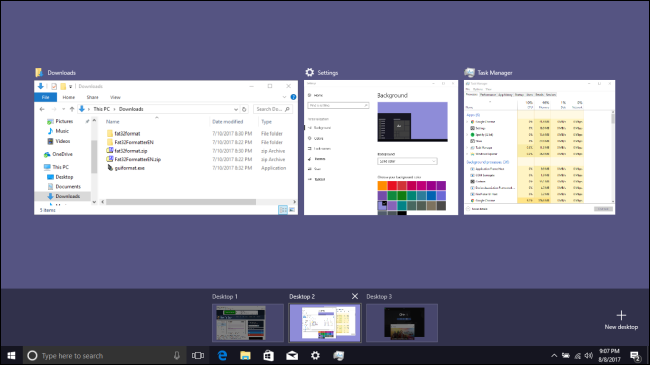
Alt: Скриншот с обзором виртуальных рабочих столов в Windows 10 — плитки рабочих столов в представлении Task View
Что такое виртуальные рабочие столы и зачем они нужны
Виртуальные рабочие столы — это отдельные рабочие пространства в одной учётной записи Windows. Каждое пространство может содержать собственный набор открытых окон и приложений. Простая идея: держать рабочие приложения и документы отдельно от личных, снизить визуальный шум и ускорить переключение контекста.
Ключевые преимущества:
- Разделение контекстов (работа, коммуникации, исследования, развлечения).
- Быстрое переключение между задачами без сворачивания множества окон.
- Возможность группировать окна проекта в одном месте и фокусироваться.
Короткое определение: виртуальные рабочие столы — отдельные «экраны» внутри одной ОС, где сохраняется набор открытых окон.
Важно: встроенная реализация в Windows 10 функциональна, но не такая гибкая, как в некоторых Linux-дистрибутивах или macOS. Она хороша для временной организации работы, но не предназначена для постоянной долгосрочной группировки с индивидуальной персонализацией каждого стола.
Add a New Virtual Desktop — как создать новый стол
Добавить новый рабочий стол просто:
- Нажмите кнопку “Task View” на панели задач. Если кнопки нет, щёлкните правой кнопкой по пустому месту панели задач и включите опцию “Show task view button”.
- Альтернатива: нажмите Windows+Tab — откроется экран “Task View”.
- В нижней правой части экрана нажмите “New Desktop”.
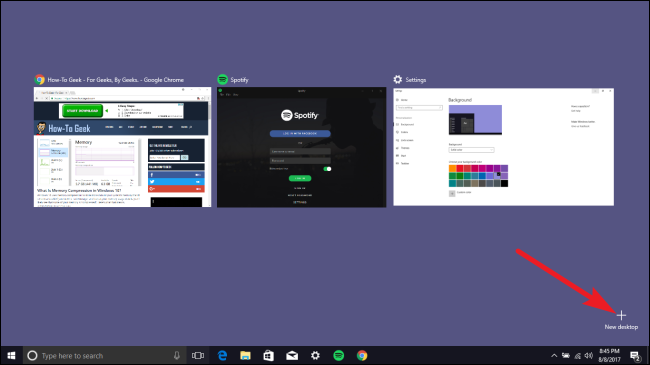
Alt: Окно Task View в Windows 10 с кнопкой создания нового рабочего стола
Windows позволяет создавать множество рабочих столов — технически ограничений немного. На практике лучше держать их в разумных пределах: 3–8 столов обычно достаточно для большинства сценариев.
Советы при создании
- Думайте о назначении: один стол — почта и коммуникации, другой — текущий проект, третий — исследования.
- Не создавайте столы «ради» столов — цель упрощение, а не усложнение.
Switch Between Virtual Desktops — переключение между рабочими столами
Когда у вас несколько столов, “Task View” показывает их внизу экрана. Наведите указатель мыши на миниатюру — увидите окна, открытые на этом столе.
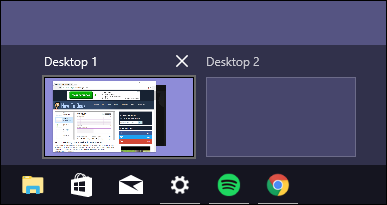
Alt: Миниатюры нескольких виртуальных рабочих столов в Task View с подсветкой окон
Способы переключения:
- Клик по миниатюре рабочего стола в «Task View».
- В “Task View”: клик по окну — вы перейдёте к столу с этим окном и оно получит фокус.
- Клавиатурой: Windows+Tab, затем Tab для перехода к строке столов, стрелки и Enter.
- Быстро: Windows+Ctrl+Стрелка влево/вправо — переключение без перехода в Task View.
- Сенсорные устройства: четырёхпальцевое смахивание влево/вправо на сенсорной панели.

Alt: Переключение между рабочими столами с помощью нажатия клавиш — демонстрация миниатюр столов
Work with Windows and Apps on Virtual Desktops — работа с окнами и приложениями
Правила поведения окон:
- Открытое приложение остаётся на том рабочем столе, где вы его запустили, пока вы не переместите или не закроете его.
- Для приложений с множеством окон (Chrome, Word) можно держать разные окна на разных столах.
- Для приложений с единственным окном (например, некоторые приложения Магазина) попытка открыть их на другом столе приведёт к переключению на стол, где они уже запущены.
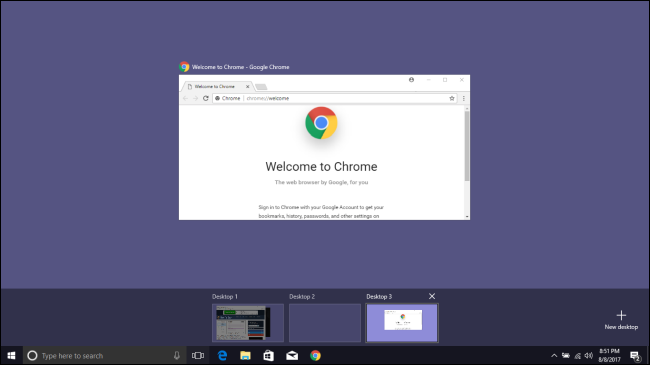
Alt: Разные окна одного приложения распределены по разным виртуальным рабочим столам
Перемещение окон между столами:
- Откройте “Task View” (Windows+Tab).
- Наведите на миниатюру стола с нужным окном, затем перетащите окно на миниатюру целевого стола.
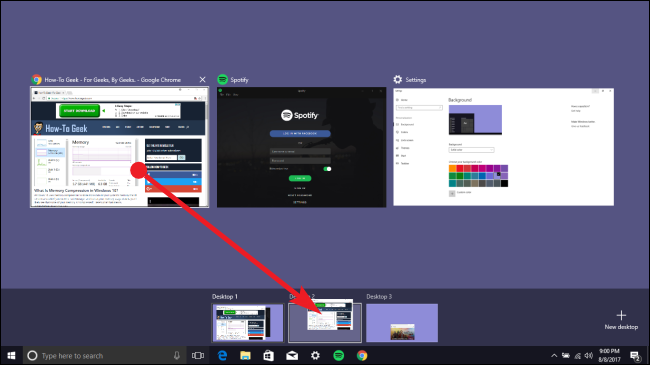
Alt: Перетаскивание окна из одного виртуального рабочего стола на другой в Task View
- Альтернатива: щёлкните правой кнопкой по окну в Task View, выберите меню “Move To” и укажите стол или создайте новый.
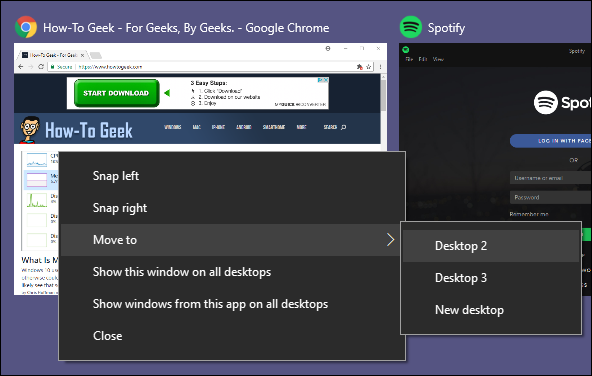
Alt: Контекстное меню окна в Task View с опцией перемещения на другой рабочий стол
Частые ситуации и как с ними справляться
- Если приложение не видно на панели задач другого стола, откройте “Task View” — это покажет все открытые места приложения.
- Если вы закрываете стол с открытыми окнами, они автоматически перемещаются на ближайший слева стол.
Delete a Virtual Desktop — удаление рабочего стола
Чтобы удалить стол:
- Откройте “Task View” (Windows+Tab).
- Нажмите кнопку “Close” над миниатюрой нужного стола.
Если на столе были открытые приложения, они переместятся на стол слева от удалённого.
Treat Virtual Desktop as Temporary Workspaces for the Best Experience — как лучше использовать
Ограничения текущей реализации Windows 10:
- Нельзя задавать разные обои для каждого стола.
- Нет возможности иметь разные панели задач или разные иконки на рабочем столе для каждого рабочего пространства.
- Приложения, которые автоматически запускаются при входе в систему, открываются на основном столе (Desktop 1) после перезапуска.
- Нет быстрого способа «прыгнуть» на стол с определённым номером кроме циклического переключения.
Рекомендация: используйте виртуальные рабочие столы как временные рабочие области для конкретных сеансов работы и задач. Для долгосрочной организации лучше применять сочетание: группы окон, ярлыков и отдельных профилей приложений (например, разные профили браузера).
Важно: сторонние менеджеры виртуальных столов раньше давали расширенные функции, но многие из них не обновлялись и работают нестабильно с Windows 10. Перед установкой стороннего инструмента проверьте совместимость с вашей версией Windows и создайте точку восстановления.
Пошаговые рабочие процессы (шаблоны) — как организовать столы для разных ролей
Ниже — практические шаблоны рабочего пространства для нескольких типичных ролей.
Разработчик
- Desktop 1: Коммуникации — почта, мессенджер, трекер задач.
- Desktop 2: Кодинг — IDE, терминал, браузер с вкладками документации.
- Desktop 3: Тестирование/виртуальные машины — браузеры для тестирования, утилиты.
Критерий успеха: меньше 5 переключений в час между контекстами.
Дизайнер
- Desktop 1: Коммуникации и брифы.
- Desktop 2: Работа с графикой — Photoshop/Illustrator, палитры, справки.
- Desktop 3: Обзор и презентации — экспорт/просмотр макетов.
Студент
- Desktop 1: Лекции/онлайн-занятия.
- Desktop 2: Заметки и рефераты.
- Desktop 3: Исследования — браузер, источники.
Менеджер/руководитель
- Desktop 1: Почта и календари.
- Desktop 2: Отчёты и таблицы.
- Desktop 3: Встречи — видеозвонки и презентации.
Чек-лист при запуске дня (SOP)
- Откройте Desktop 1 — проверьте почту и календарь.
- Создайте Desktop 2 для текущего приоритетного проекта.
- Переместите все окна, относящиеся к проекту, в Desktop 2.
- Настройте временные блоки для работы без переключений.
- В конце дня закройте ненужные столы и оставьте минимум окон на Desktop 1.
Короткая памятка по горячим клавишам (cheat sheet)
| Действие | Комбинация клавиш |
|---|---|
| Открыть Task View | Windows+Tab |
| Создать новый рабочий стол | Windows+Tab → New Desktop (или Windows+Ctrl+D) |
| Закрыть текущий рабочий стол | Windows+Ctrl+F4 |
| Переключиться на левый/правый стол | Windows+Ctrl+Стрелка влево/вправо |
| Переместить окно на другой стол (Task View) | Откройте Windows+Tab → перетащите окно |
Примечание: сочетания Windows+Ctrl+D и Windows+Ctrl+F4 — быстрые способы создать и закрыть стол без открытия Task View.
Уровни зрелости использования виртуальных столов (heuristic maturity levels)
- Начальный: 1–2 стола, базовое разделение (работа/личное).
- Продвинутый: 3–5 столов, роли/проекты, шаблон SOP.
- Профессиональный: интеграция с профилями приложений и автоматизированными потоками (скрипты, если поддерживаются сторонними утилитами).
Частые проблемы и способы устранения
Проблема: после перезагрузки все приложения открылись на Desktop 1.
- Причина: Windows не сохраняет привязку автозапуска к рабочим столам.
- Решение: используйте скрипт автозапуска или вручную переместите окна; рассмотрите управление автозапуском через планировщик задач.
Проблема: приложение не открывается на другом столе — переключается.
- Причина: приложение не поддерживает множественные экземпляры или имеет глобальную сессиию.
- Решение: откройте новый профиль приложения (если поддерживается) или используйте отдельный браузер/профиль.
Проблема: множество столов мешают навигации.
- Решение: уменьшите количество столов, объедините похожие контексты.
Критерии приёмки
Чтобы считать настройку виртуальных столов успешной:
- Каждый проект имеет не более одного целевого стола.
- Переключение между столами занимает не более 3 секунд.
- После завершения рабочего сеанса не менее 80% окон закрыты или перемещены в Desktop 1 для сохранения порядка.
Decision flow — как выбрать стратегию использования
flowchart TD
  A[Нужно разделить задачи?] -->|Нет| B[Не использовать виртуальные столы]
  A -->|Да| C[Нужна ли долгосрочная привязка окон к рабочему столу?]
  C -->|Да| D[Рассмотреть сторонние решения или профили приложений]
  C -->|Нет| E[Использовать встроенные виртуальные столы как временные площадки]
  D --> F{Сторонние программы совместимы?}
  F -->|Да| G[Использовать и настроить сторонний менеджер]
  F -->|Нет| E
Сравнение с другими ОС — когда встроенное решение Windows 10 не подходит
- macOS: поддерживает отдельные Spaces с возможностью привязки окон к определённым Spaces и отдельными обоями.
- Многие Linux-окружения: более тонкая настройка (разные панели, правила для окон, сочетания клавиш).
Когда стоит искать альтернативу:
- Нужны индивидуальные обои/панели для каждого стола.
- Нужна привязка автозапуска приложений к конкретным столам после перезагрузки.
Безопасность и конфиденциальность
- Виртуальные столы — простая визуальная организация. Они не создают отдельные сессии безопасности: все столы работают в рамках одной учётной записи и одного сеанса Windows.
- Не оставляйте окна с чувствительной информацией открытыми на столах, где могут работать другие люди, имеющие доступ к ПК.
Короткая галерея крайних случаев
- Многооконные приложения, которые нельзя дублировать, всегда привязаны к одному столу.
- Сторонние программы, которые изменяют модель окон, могут конфликтовать с Task View.
FAQ
Вопрос: Сохраняются ли виртуальные столы после перезапуска?
Ответ: Да, сами рабочие столы сохраняются, но окна приложений, автоматически запускаемые при старте Windows, обычно открываются на основном столе (Desktop 1).
Вопрос: Можно ли установить разные обои для каждого стола?
Ответ: Нативно — нет. Сторонние инструменты могут попытаться предоставить такую функцию, но их совместимость с Windows 10 нужно проверять.
Вопрос: Как быстро создать новый стол клавиатурой?
Ответ: Нажмите Windows+Ctrl+D, чтобы создать новый рабочий стол мгновенно.
Резюме
- Встроенные виртуальные рабочие столы полезны для временной организации работы и разделения контекстов.
- Используйте 2–5 столов, назначьте им роли и придерживайтесь SOP для экономии времени.
- Для продвинутых сценариев, где нужна длительная привязка окон, разные обои или панели, рассмотрите проверенные сторонние решения с учётом совместимости.
Социальный предпросмотр (рекомендация): коротко укажите роль и выгоду: «Как виртуальные рабочие столы в Windows 10 помогут вам сосредоточиться: быстрое руководство и шаблоны»

Похожие материалы

Несколько аккаунтов Skype: Multi Skype Launcher

Журнал для работы: повысить продуктивность

Персональные звуки уведомлений на Android

Скачивание шоу Hulu для офлайн‑просмотра

Microsoft Start: персонализированная новостная лента
