
Как использовать Board View в Microsoft 365
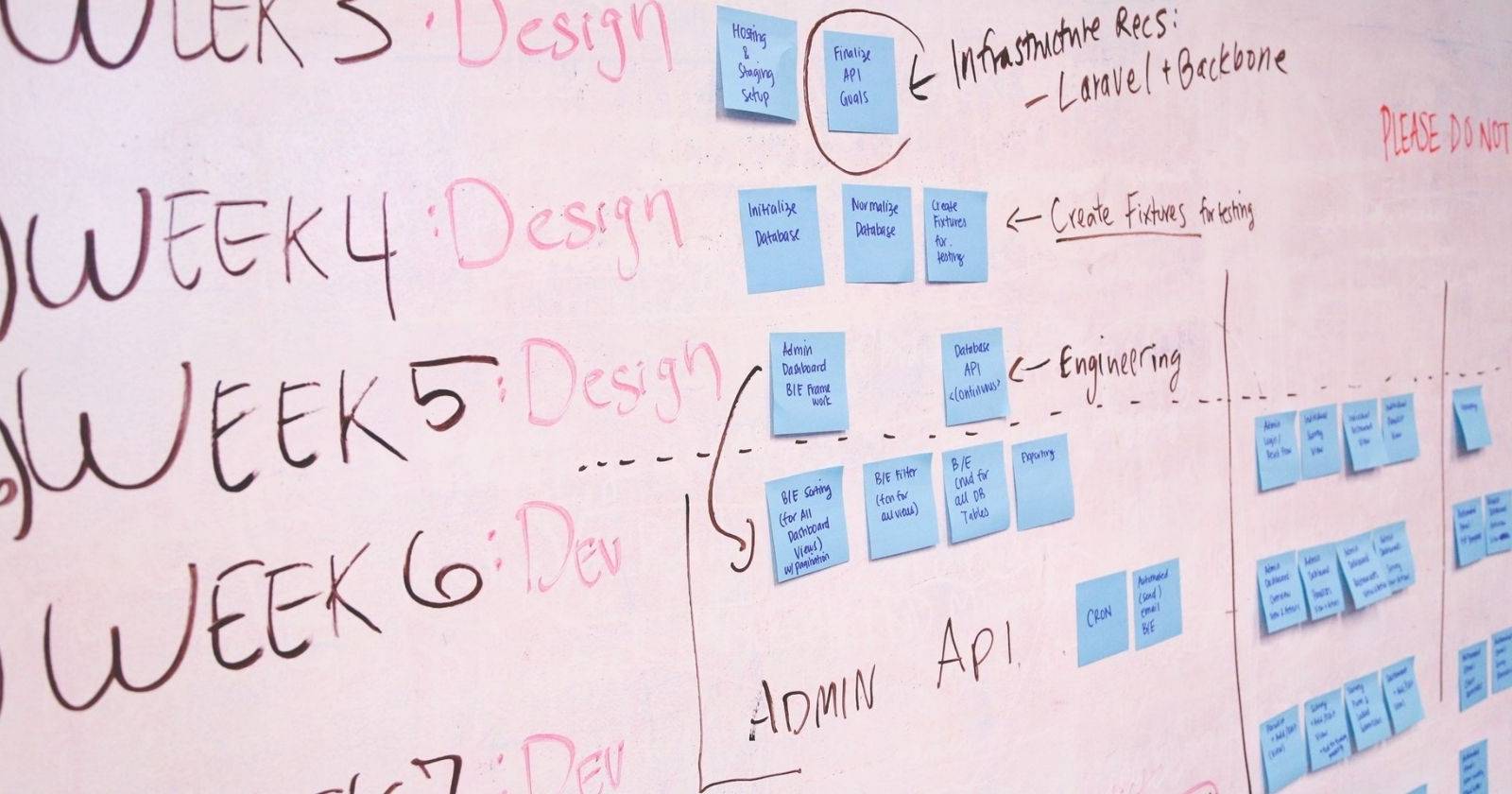

Каждый иногда теряет нужную информацию — даже в собственных файлах и приложениях. В календаре Microsoft 365 для веба есть часто недооцениваемый инструмент — Board View — который помогает держать всё под рукой: задачи, файлы, заметки, цели и соответствующие даты. Он выполняет многие функции, знакомые по Trello или OmniFocus, и для пользователей Microsoft 365 может стать центром управления организацией работы.
Что такое Board View и чем он полезен
Board View — это интерактивная канва в веб‑версии Outlook, где вы можете размещать виджеты (календарь, заметки, файлы и т. д.), группировать их в коллекции и связывать с задачами Microsoft To Do и заметками OneNote. Ноль сложных переходов между приложениями: нужная информация оказывается на одном экране.
В одном предложении: Board View — это визуальная рабочая зона для планирования и координации задач и материалов проекта.
Важно: Board View работает в Outlook на вебе; отдельного мобильного приложения у него нет, но часть данных (задачи, цели, заметки) синхронизируется с соответствующими мобильными приложениями Microsoft.
Быстрый обзор основных сценариев использования
- Организация небольших проектов: собрать все артефакты (файлы, ссылки, заметки, сроки) на одной доске.
- Персональная продуктивность: ежедневное планирование и отслеживание целей.
- Совместная работа: дать коллегам быстрый доступ к нужным документам и контактам.
- Контекстная ссылка: хранить полезные внешние ссылки и материалы рядом с задачами.
Как открыть Board View
- Откройте Outlook в браузере и перейдите в Календарь.
- Нажмите на текущий вид (day, week, month) в верхней панели — выпадет список видов.
- Внизу меню выберите Board.
- Нажмите Default для открытия основной доски или New Board, чтобы создать новую доску для проекта.
Совет: давайте доскам осмысленные названия (например, «Запуск продукта — Q2») чтобы легче находить их в списке.
Интерфейс и базовые действия
Board View открывает канву, по которой можно перемещаться и масштабировать содержимое (Zoom: Ctrl + ] / Ctrl + [). Виджеты можно перетаскивать, менять их размеры и группировать в коллекции. Для добавления новых элементов используйте Add to Board в левом верхнем углу.
Список доступных виджетов:
- Calendar
- Note
- Task List
- Collection
- Goal
- File
- Link
- Weather
- Clock
- Person
- Location
Чтобы удалить виджет: нажмите три точки в правом верхнем углу виджета и выберите Remove from board.
Подробно по каждому виджету: возможности и лучшие практики
Календарь
Календарный виджет показывает события и дедлайны. Можно переключать вид календаря (agenda, workweek, week, month), подписываться на внешние календари по ссылке (.ics) и добавлять праздники разных стран — удобно при работе с международной командой.
Лучшие практики:
- Используйте отдельные календари для крупных областей ответственности (например, «маркетинг», «релизы»), чтобы быстро включать/выключать слои информации.
- Подписывайтесь на .ics только с доверенных источников и следите за видимостью событий.
Заметка
Заметки синхронизируются с OneNote Feed и поддерживают базовое форматирование и вставку изображений. К заметкам можно назначать даты выполнения и помечать их как выполненные.
Рекомендации:
- Для быстрых идей и результатов встреч создавайте заметки рядом с соответствующими коллекциями проекта.
- Используйте цветовые маркеры для приоритизации (красный — срочно, жёлтый — в работе, зелёный — завершено).
Список задач
Task List агрегирует задачи из Microsoft To Do и заметки с датами. Каждая доска получает собственный список задач, который синхронизируется с To Do (и соответственно с мобильным приложением).
Практика:
- Создавайте задачи с чёткими критериями завершения и приоритетами.
- Используйте связи между задачами и файлами, чтобы быстро перейти к артефакту.
Коллекция
Collection — это контейнер для сгруппированных виджетов. Коллекции удобны для разбивки проекта на этапы или направления.
Рекомендации:
- Создавайте коллекцию на каждый этап (например: «Исследование», «Разработка», «Тестирование»).
- Перемещайте в коллекции только релевантные виджеты, чтобы не перегружать канву.
Цель
Goal позволяет задать цель с дедлайном и отслеживать обратный отсчёт дней. Цели автоматически добавляются в календарь доски.
Советы:
- Формулируйте цели по принципу SMART (кратко и измеримо).
- Используйте цвета фона для кодирования статуса (в работе, завершено, отложено).
Файл
Добавляя файл как миниатюру, вы получаете быстрый доступ к документу в OneDrive или SharePoint. Файлы на доске особенно ценны в совместных проектах: они указывают коллегам на актуальные артефакты.
Правила безопасности:
- Перед добавлением проверьте права доступа у файла — убедитесь, что нужные люди смогут открыть документ.
- Не добавляйте конфиденциальные материалы на публичные доски.
Ссылка
Виджет Link подтягивает заголовок страницы и изображение (если есть), что даёт быстрый контекст.
Использование:
- Сохраняйте в ссылках руководства, спецификации и тикеты, которые относятся к проекту.
Погода и часы
Они полезны для распределённых команд: показывают местное время и прогноз в выбранном месте.
Практическое применение:
- Добавьте погоду и часы коллег, с которыми часто звоните, чтобы планировать коммуникации.
Контакт и местоположение
Виджеты Person и Location сохраняют контактные данные и адреса. Для внешних подрядчиков это удобно — вся контактная информация на доске.
Рекомендации по конфиденциальности:
- Сохраняйте в контактных виджетах только ту информацию, которую можно делиться с участниками доски.
Клавиши и навигация
Полезные сочетания клавиш и приёмы навигации:
- Масштаб: Ctrl + ] (увеличить) / Ctrl + [ (уменьшить)
- Перемещение по канве: клик + drag или сенсорная панель
- Добавление виджета: Add to Board → выбрать виджет
Примечание: список горячих клавиш может обновляться — проверяйте актуальность в справке Outlook.
Мини‑методология: 5 шагов для запуска доски проекта
- Определите цель доски: кратко опишите, зачем нужна доска и кто будет её использовать.
- Создайте коллекции для основных этапов или тематик.
- Добавьте критические файлы, ссылки и контакты как стартовые виджеты.
- Перенесите ключевые события и дедлайны в календарь и создайте связанные задачи.
- Определите правила использования (кто правит доску, как помечаются статусы, как обрабатывать конфиденциальность).
Эта методология помогает быстро организовать пространство и задать привычный рабочий процесс команде.
Ролевые чеклисты
Менеджер проекта:
- Создать доску и назначить владельца.
- Разбить проект на коллекции и назначить ответственных.
- Проверить права доступа к файлам.
- Еженедельно обновлять цели и статусы.
Член команды:
- Добавлять свои задачи в Task List.
- Ссылаться на файлы и заметки в своей коллекции.
- Отмечать выполненные задачи и оставлять комментарии в заметках.
Фрилансер/внешний контрагент:
- Хранить только публичные или согласованные файлы.
- Указывать контакт и рабочее время в виджетах Person/Clock.
Администратор безопасности:
- Проверять, что доски не содержат данных, нарушающих правила компании или законодательства.
- Настроить политики совместного доступа в OneDrive/SharePoint.
Когда Board View не подойдёт: ограничения и примеры неудач
- Масштаб проекта слишком большой: для масштабных программ с сотнями задач удобнее использовать полноценную систему управления проектами (Jira, MS Project).
- Сильно мобильная команда: отсутствие мобильного интерфейса Board View делает его вторичным инструментом для тех, кто работает преимущественно со смартфона.
- Строгие правила безопасности или требования к архивированию: Board View хранит ссылки на артефакты, но управление политиками хранения всё равно зависит от OneDrive/SharePoint.
Контрпример: если у вашей команды база знаний уже в Notion или Confluence с готовой интеграцией задач и правами, перенос в Board View может добавить сложности, а не упростить работу.
Альтернативы и сравнение
- Trello: проще для Kanban‑подхода, более мобильный экосистема Power‑Ups, но не интегрирован с To Do/OneNote по умолчанию.
- Asana: сильнее в управлении задачами и зависимостями, но менее удобна для хранения контентных артефактов, если вы уже в экосистеме Microsoft.
- Notion: гибкая база знаний и доски, но требует настройки интеграции с Outlook и OneDrive.
Решение: выбирайте Board View, если ваша рабочая повестка уже плотно интегрирована с Microsoft 365 и вам важна единая рабочая зона, а не набор специализированных инструментов.
Миграция и совместимость
- Экспорт/импорт календарей: поддерживаются .ics-файлы для импорта событий.
- Задачи: синхронизируются с Microsoft To Do; если вы используете внешние таск‑трэкинги, потребуется ручная интеграция через коннекторы или экспорт/импорт.
- Файлы: ссылки ведут на OneDrive/SharePoint — убедитесь, что структура папок понятна команде.
Пошаговый план миграции из внешней системы (микро‑roadmap):
- Определите критические артефакты для переноса.
- Экспортируйте календари в .ics.
- Перенесите основные документы в область OneDrive/SharePoint и проверьте права доступа.
- Вручную воссоздайте доску и коллекции, добавьте ссылки на файлы.
- Настройте правила использования и оповещений.
Безопасность и конфиденциальность
Board View показывает только те файлы и контакты, доступ к которым настроен в OneDrive/SharePoint и в вашей учетной записи Microsoft 365. Тем не менее:
- Не добавляйте секретные документы на общедоступные доски.
- Проверяйте разрешения файлов перед размещением.
- Для проектов с персональными данными соблюдайте требования локального законодательства (например, GDPR для ЕС): храните персональные данные только в согласованных хранилищах и настройте политики доступа.
Важно: Board View сам по себе не меняет правила хранения или резервации данных — это всё управляется сервисами хранения Microsoft.
Мобильные ограничения и обходные пути
Проблема: у Board View нет полноценного мобильного приложения, что затрудняет использование на смартфонах.
Обходные пути:
- Задачи: используйте приложение Microsoft To Do — задачи, созданные на доске, синхронизируются туда.
- Заметки: OneNote на мобильных устройствах получает записи из заметок Board View.
- Файлы: используйте приложение OneDrive/SharePoint для быстрого доступа.
Практическая рекомендация: сохраняйте критические вещи (контакты, ссылки, небольшие инструкции) в отдельных заметках/задачах, чтобы они были доступны через мобильные приложения Microsoft.
Критерии приёмки: как понять, что Board View настроен правильно
- Доска отражает ключевые этапы проекта и отвечает на вопрос «что делать дальше» в течение 5 секунд.
- Все критические файлы доступны по ссылкам и имеют корректные права доступа.
- Команда знает, где отмечать статус задач и кто отвечает за обновления.
- В мобильных приложениях синхронизируются задачи и заметки, необходимые для работы вне десктопа.
Чек‑лист запуска доски (шаблон)
- Название доски и владелец назначены
- Коллекции созданы для основных этапов
- Добавлены ключевые файлы и ссылки
- Созданы задачи с дедлайнами
- Проверены права доступа к файлам
- Установлены правила обновления статусов
Краткое руководство для первых 30 минут работы с доской
- Создайте доску и назовите её.
- Добавьте 3–5 ключевых виджетов: Calendar, Task List, File, Note, Goal.
- Переместите виджеты в логичную структуру (коллекции по этапам).
- Добавьте контакты и часы для основных внешних участников.
- Проверьте, что задачи отображаются в To Do.
Краткая сводка и рекомендации
Board View — это мощный инструмент для визуальной организации при работе в Microsoft 365. Он экономит время за счёт централизованного доступа к файлам, задачам и заметкам, хорошо подходит для небольших и средних проектов, а также для личного планирования. Основные ограничения — отсутствие полноценного мобильного интерфейса и возможные сложности при масштабировании на крупные программы.
Важно: используйте Board View там, где ценится единая рабочая зона и тесная интеграция с Microsoft 365; при высоких требованиях к мобильности или сложным рабочим процессам рассмотрите комбинированный подход с To Do и специализированными проектными системами.
Ключевые слова для поиска: Board View, Outlook Board, Microsoft 365 доска, управление задачами, визуальное планирование.
Итог: если вы хотите уменьшить количество переключений между приложениями и держать проектный контент в едином контексте — начните с простой доски, протестируйте правила доступа и используйте синхронизацию с To Do и OneNote.
Сводка
- Board View объединяет календарь, задачи, файлы и заметки на одной канве.
- Лучший выбор для команд, уже использующих Microsoft 365.
- Ограничение: слабая мобильная интеграция; используйте обходные пути через To Do и OneNote.
- Настройте коллекции, права доступа и правила обновления статусов, чтобы доска работала как единый источник правды.

Похожие материалы

Несколько аккаунтов Skype: Multi Skype Launcher

Журнал для работы: повысить продуктивность

Персональные звуки уведомлений на Android

Скачивание шоу Hulu для офлайн‑просмотра

Microsoft Start: персонализированная новостная лента
