
Анализ данных в Microsoft Excel

Кратко
Analyze Data — встроенный инструмент Microsoft Excel, который помогает быстро находить тренды, суммарные значения и визуализации по вашим таблицам. Откройте панель Анализ данных на вкладке «Главная», задайте вопрос на естественном языке или выберите поля — и Excel предложит таблицы, диаграммы и сводные отчёты, которые можно вставить в книгу.
Важно: функция доступна подписчикам Microsoft 365 на Windows, Mac и в веб-версии Excel.
Быстрые ссылки
- Открыть Анализ данных в Excel
- Возможности Анализ данных
- Изменение данных или листа
Открытие Анализ данных в Excel
Перед началом убедитесь, что у вас есть набор данных в виде таблицы или явно выделенный диапазон. Это поможет инструменту корректно распознать столбцы и типы данных.
Чтобы открыть панель:
- Выделите любую ячейку в таблице данных. Если данные не находятся в таблице Excel, рекомендуется сначала применить формат таблицы (Вставка → Таблица).
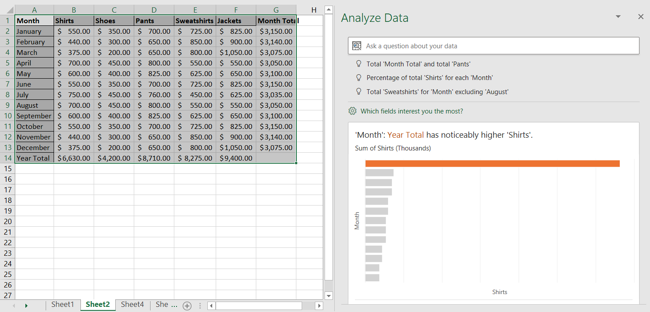
- Перейдите на вкладку «Главная» и справа на ленте нажмите кнопку «Анализ данных».
Панель откроется справа и покажет подсказки, графики и варианты анализа.
Возможности Анализ данных
Анализ данных предлагает несколько основных рабочих сценариев. Ниже — описания функций и рекомендации, как получить полезные результаты.
Задайте вопрос
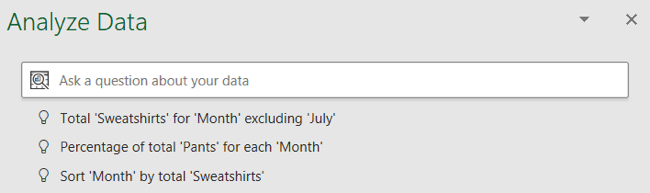
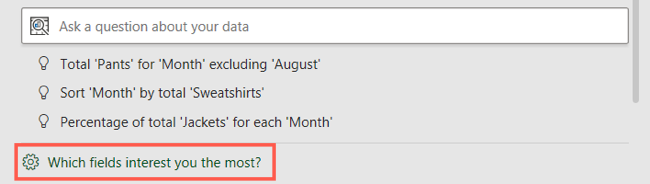
В верхней части панели находится поле для запроса на естественном языке. В нём можно писать простые фразы вроде:
- «сколько продаж футболок в январе»
- «какие товары принесли наибольшую выручку»
- «общие продажи без декабря»
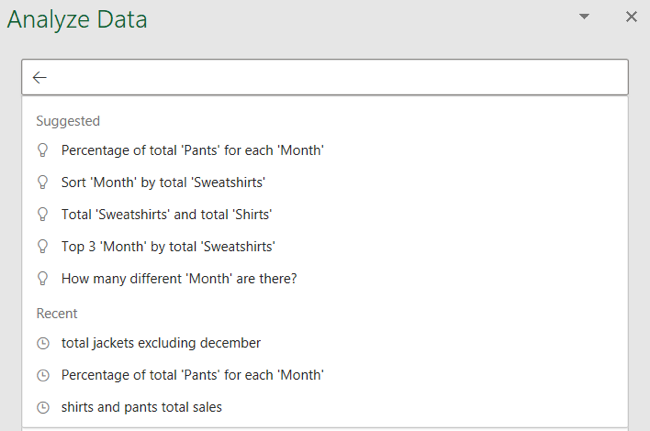
Полезная подсказка: нажмите в поле запроса, чтобы увидеть список рекомендуемых вопросов и недавно заданных запросов. Это ускоряет повторный доступ к часто используемым аналитикам.
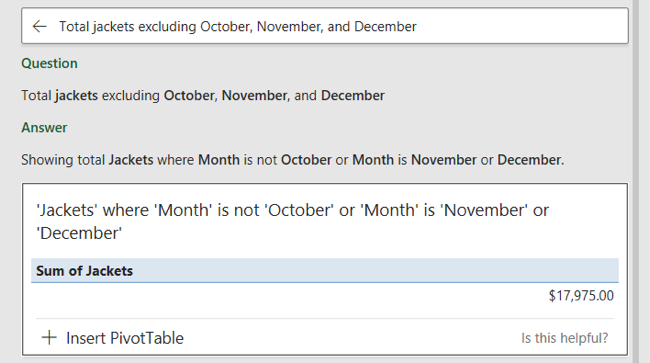
Результат запроса отображается прямо под полем ввода: это может быть диаграмма, таблица или краткое текстовое резюме.
Выбор интересующих полей
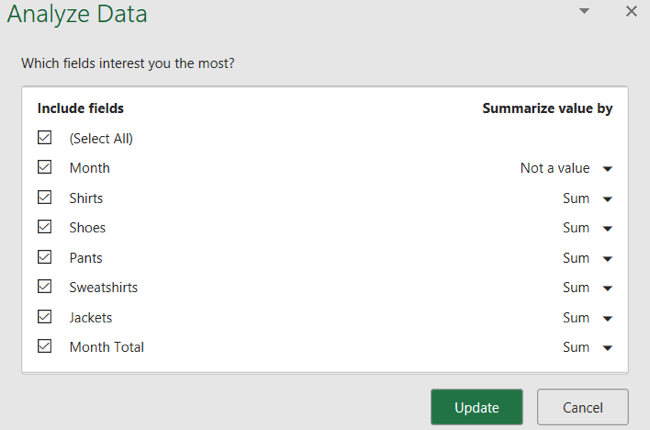
Если вы хотите сузить фокус анализа, используйте опцию “Какие поля вас интересуют больше всего?”. Она показывает поля таблицы и их предварительные агрегаты: сумма, среднее и пометка “не число”.
Отметьте нужные поля флажками и при необходимости измените тип агрегации. Нажмите “Обновить”, чтобы увидеть результаты для выбранного набора полей.
Просмотр результатов и вставка
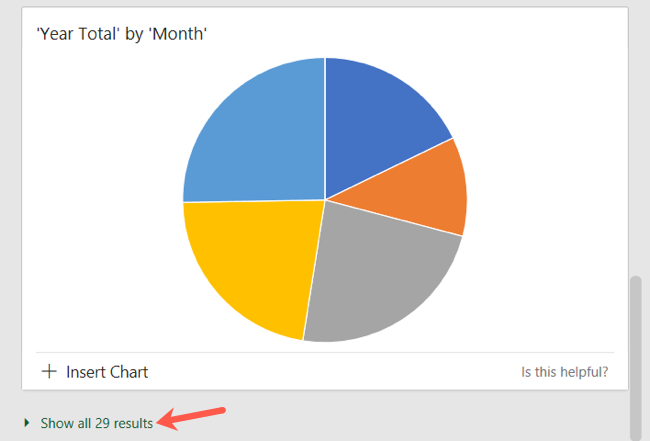
Панель показывает ряд визуализаций на основе ваших данных: столбчатые диаграммы, круговые диаграммы, таблицы сравнения, распределения по частоте и т. п. Внизу панели указано, сколько всего результатов сгенерировано; нажмите “Показать все X результатов”, чтобы раскрыть полный список.
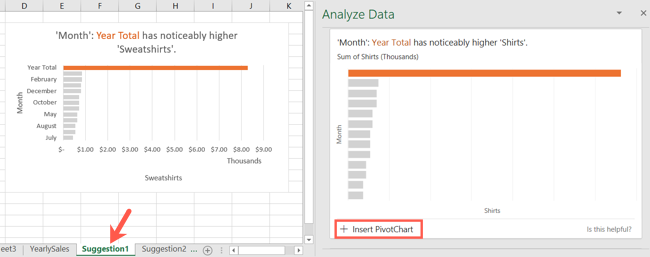
Для любого результата внизу есть кнопки действий: вставить Сводную таблицу (PivotTable), Сводную диаграмму (PivotChart) или обычную диаграмму. При вставке элемент добавляется на новый лист в вашей книге, обычно с именем Suggestion 1, Suggestion 2 и т. д. Это позволяет использовать предложения, не меняя исходный лист.
Изменение данных или листа при открытой панели
Панель Анализ данных не обновляется автоматически при изменениях в таблице. Если вы изменили данные или структуру столбцов, закройте панель (крестик в правом верхнем углу) и откройте её снова через вкладку «Главная» → «Анализ данных». Заметьте, что при закрытии панели список недавно заданных вопросов очищается.
Когда Анализ данных помогает, а когда нет
- Работает хорошо, если у вас чистая таблица с заголовками столбцов и однородными данными.
- Сложные многотабличные отношения, нетипичные форматы (вложенные списки, JSON в ячейке) или очень большая модель данных могут дать ограниченные или неточные предложения.
- Для задач, требующих строгой проверяемости шагов (аудит, контроль качества), лучше использовать явные сводные таблицы, Power Query или DAX.
Важно: инструмент ориентирован на быстрый разведочный анализ, а не на формальную отчётность.
Альтернативные подходы
Если Анализ данных не даёт нужного результата, рассмотрите:
- Сводные таблицы (PivotTable) для точного группирования и агрегации.
- Power Query для очистки и трансформации данных (удаление дубликатов, разбиение колонок, объединение источников).
- Формулы (SUMIFS, AVERAGEIFS, XLOOKUP) для кастомных вычислений.
- Быстрый анализ (Quick Analysis) для мгновенной визуализации выделенного диапазона.
Эти методы дают полный контроль над шагами и проще документируются для коллег.
Методика: как получить полезный вывод за 5 минут
- Приведите данные к таблице Excel (Вставка → Таблица).
- Убедитесь, что у каждого столбца есть корректный заголовок.
- Откройте Анализ данных и сначала попробуйте несколько рекомендованных вопросов.
- Если нужен точный расчёт — отметьте поля в разделе выбора полей и скорректируйте агрегаты.
- Вставьте сводную таблицу или диаграмму на новый лист для дальнейшей работы.
Эта мини-методика помогает быстро получить как обзор, так и рабочие объекты для отчёта.
Чек-листы по ролям
Аналитик
- Убедиться, что заголовки точны и понятны.
- Проверить типы данных (даты, числа, текст).
- Сравнить предложения Анализ данных с ручными сводками.
Руководитель
- Задать быстрый вопрос (тренды, лидеры по выручке).
- Вставить диаграмму-предложение на отдельный лист и сохранить версию отчёта.
Бухгалтер
- Проверить суммы и исключить периоды (например, декабрь) в вопросе.
- Использовать сводную таблицу для сверки показателей.
Психологические модели и эвристики при использовании
- Сначала разведка, потом валидация: используйте Analyze Data чтобы быстро сгенерировать гипотезу, затем подтвердите её детальными расчётами.
- Правило трёх визуализаций: если первые три предложения указывают на одну закономерность — это повод копнуть глубже.
- Оценивайте не только значимость, но и размер эффекта: статистическая значимость здесь не проверяется автоматически.
Глоссарий (одна строка)
- Анализ данных — встроенная функция Excel для быстрой генерации визуализаций и сводных объектов по таблице.
- Сводная таблица — инструмент для агрегирования, группировки и сводного анализа.
- Power Query — средство для извлечения и трансформации данных перед анализом.
Когда инструмент не заменяет ручную работу
- При необходимости контрольных шагов и воспроизводимости (аудит).
- Для сложных моделей с несколькими таблицами и отношениями (лучше модели Power Pivot и DAX).
- Если данные требуют серьёзной очистки (строка за строкой) — сначала Power Query.
Краткое объявление (100–200 слов)
Analyze Data в Microsoft Excel — это быстрый способ получить визуальные гипотезы и рабочие сводки из таблицы. Подписчики Microsoft 365 могут открыть панель через вкладку «Главная» и задать вопрос на естественном языке или выбрать поля для анализа. Сервис автоматически генерирует диаграммы, таблицы и предложения по сводным отчётам, которые можно вставить в книгу на отдельный лист. Это экономит время при разведочном анализе и помогает быстро находить тренды, аномалии и лидеров по ключевым метрикам. Для формализованных отчётов и сложной подготовки данных рекомендуются дополнительно Power Query, сводные таблицы и явные формулы.
Критерии приёмки
- Панель
Анализ данныхоткрывается из вкладки «Главная» и отображает результаты по выбранной таблице. - Вставленные объекты появляются на новом листе без изменения исходных данных.
- При закрытии панели недавно заданные вопросы удаляются из выпадающего списка.
Итог
Analyze Data — удобный инструмент для быстрого разведочного анализа в Excel. Он хорошо подходит для поиска трендов и создания рабочих визуализаций, но не заменяет профессиональные процессы ETL и формализованную отчётность. Используйте его как стартовую точку: получив гипотезу, подтвердите её с помощью сводных таблиц, Power Query или формул.
Сопутствующие темы: Как использовать сводные таблицы в Excel; Быстрый анализ (Quick Analysis).

Похожие материалы

Несколько аккаунтов Skype: Multi Skype Launcher

Журнал для работы: повысить продуктивность

Персональные звуки уведомлений на Android

Скачивание шоу Hulu для офлайн‑просмотра

Microsoft Start: персонализированная новостная лента
