
Как восстановить старые семейные фотографии с помощью Luminar Neo
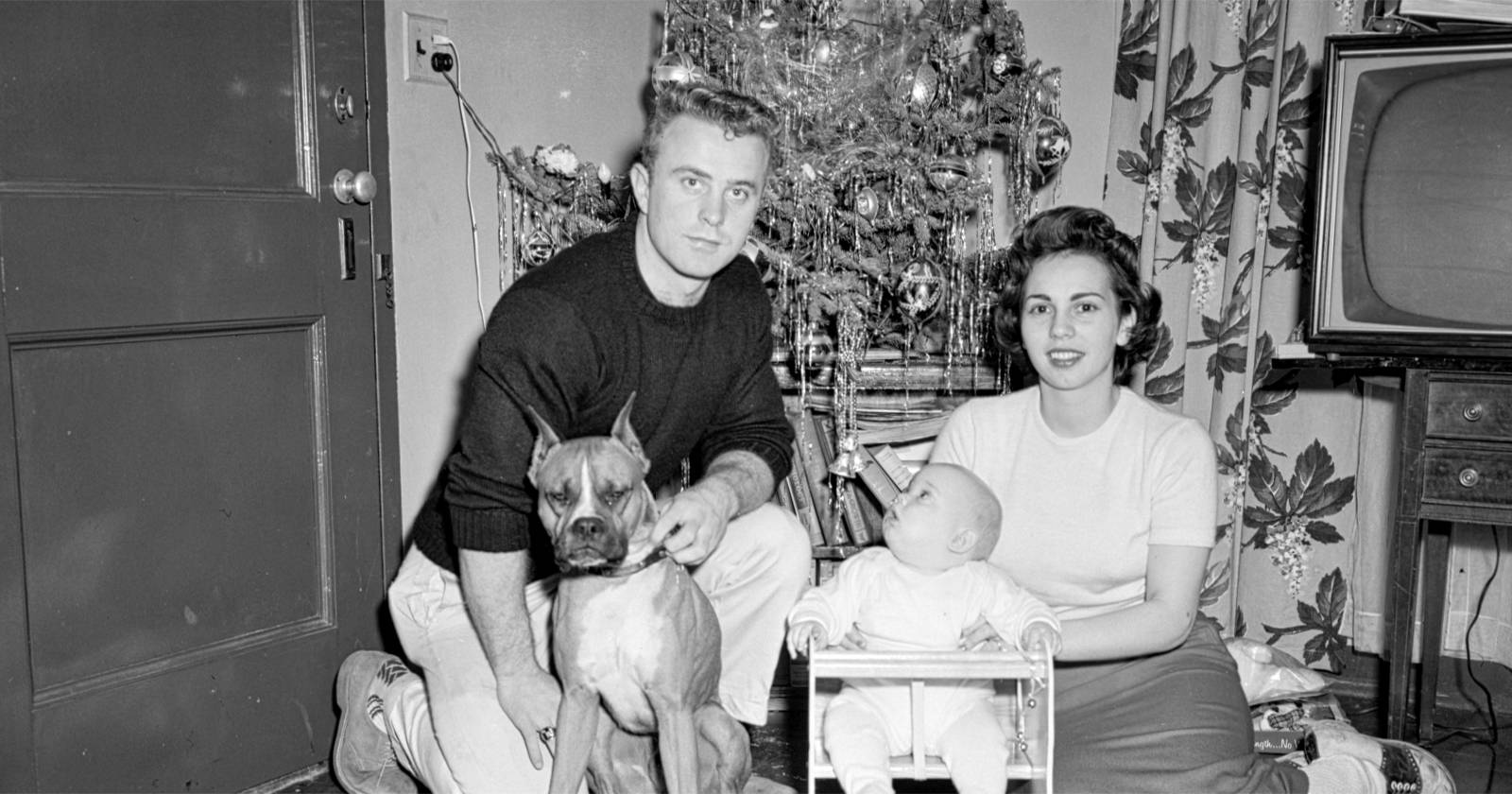

Старые семейные фотографии — это память, которую имеет смысл сохранить. Печатные снимки подвержены выцветанию, трещинам и пятнам. В этой статье вы найдёте понятную практическую инструкцию: как отсканировать фотографии, какие настройки выбрать и как поэтапно восстановить снимки в Luminar Neo.
Важно: этот гид ориентирован на частных пользователей и любителей реставрации. Он не заменяет услуги профессиональных реставраторов при сильном физическом повреждении или если требуется историческая аутентичность.
Основные цели статьи
- Научить оцифровывать старые отпечатки и плёнку корректно.
- Показать рабочий процесс восстановления в Luminar Neo от оценки до финальной корректировки.
- Рассмотреть продвинутые приёмы: клонирование, dodge & burn, объединение снимков.
- Дать чек-листы, шаблоны и рекомендации по сохранению и защите цифровых архивов.
Зачем оцифровывать старые фотографии
Оцифровка переводит уязвимые физические объекты в файлы, которые можно хранить, дублировать и редактировать без риска дальнейшего повреждения оригинала. Кроме того, цифровая копия упрощает реставрацию: инструменты ИИ и ручная ретушь дают результат, недоступный чистой химической обработке.
Что нужно подготовить перед работой
- Сам фотоаппарат или планшет сканера/планшетный сканер. Если доступен профессиональный флетбэд-сканер — предпочтительнее.
- Компьютер с Luminar Neo и достаточным объёмом диска для хранения не сжимаемых файлов.
- Перчатки из нитрила (опционально) для минимизации следов пальцев на старых отпечатках.
- Чистая мягкая щётка или баллончик со сжатым воздухом.
Получить Luminar Neo
Luminar Neo доступен на официальном сайте производителя. Цена указана как 99 $ в год или единовременный платёж 149 $. Есть дополнения и расширения (extensions) по отдельной лицензии. Программа сопровождается 30-дневной гарантией возврата средств.
Важно: проверяйте совместимость расширений (Supersharp AI, HDR Merge AI и другие) перед покупкой.
Частые проблемы старых семейных фотографий
Типичные дефекты:
- Выцветание и смещение цветового баланса.
- Потеря деталей и контраста.
- Мягкость резкости / недоконтрастность изображений.
- Пыль, царапины, пятна и складки.
- Разрывы и складки на плёнке или бумаге.
Во многих случаях сочетание автоматических ИИ-инструментов и ручной ретуши даёт лучший результат.
Как отсканировать и оцифровать старые фотографии
Качество реставрации во многом зависит от качества оцифровки. Ниже — минимальные рекомендации.
Шаги для сканирования:
- Очистите поверхность мягкой щёткой. Удаляйте крупную пыль, не растирая пятна.
- Выбирайте флетбэд-сканер там, где это возможно. Для сильно деформированных отпечатков используйте камеры-проекты высокого разрешения.
- Разрешение (DPI): 300–600 dpi обычно достаточно для отпечатков 10x15 см; для миниатюр или когда нужна крупная печать — 600–1200 dpi. Для плёнки лучше 2400–4800 dpi в зависимости от сканера.
- Формат файла: TIFF (без сжатия) предпочтительнее для архива; JPEG можете применять для копий и обмена.
- Цветовой профиль: сохраняйте в sRGB или Adobe RGB в зависимости от дальнейшей работы; для архива выбирайте более широкий спектр (Adobe RGB) если это поддерживается.
- Сканируйте также обратную сторону, если там есть надписи — это часть истории.
Короткая проверка качества после сканирования:
- Откройте файл на 100% и проверьте наличие дефектов, пятен и артефактов сканирования.
- Сохраняйте исходный необработанный файл в отдельной папке “raw-scans”.
Рабочий процесс в Luminar Neo — каталог и первая оценка
- Импортируйте отсканированные файлы в Luminar Neo.
- Увеличьте изображение до 100% и внимательно осмотрите проблемные зоны: потеря деталей, пятна, складки.
Совет: делайте пометки или флажки в каталоге, если планируете серию правок похожего типа.
Использование расширений и плагинов
Если у вас есть расширения (Extensions) — оцените их пользу. Например, HDR Merge может расширить динамический диапазон в сильно контрастных снимках.
Перетяните снимок в HDR Merge и нажмите Merge, чтобы увидеть влияние автоматического объединения экспозиций.
Оригинал:
После HDR Merge:
HDR Merge часто даёт заметный прирост деталей и контраста, особенно если сканы были сделаны с несколькими экспозициями.
Рабочий процесс в Luminar Neo — вкладка Редактирование
Редактирование логично выполнять сверху вниз. Это снижает вероятность конфликтов между инструментами.
Кадрировать или не кадрировать
Первым шагом часто становится кадрирование. Уберите рамки, сканы со следами сканера или нежелательные поля с помощью Crop AI.
Для большинства реставраций лучше сохранять максимальное разрешение и кадрировать меньше.
Enhance AI — быстрое улучшение
Enhance AI даёт автоматическую корректировку экспозиции, контраста и деталей. Это хороший первый шаг для понимания начального потенциала изображения.
Правьте ползунок умеренно. Сильное приложение ИИ-инструментов может привести к «пластиковому» виду кожи и артефактам.
Расширения и локальные правки
Если у вас куплены дополнения для шумоподавления или повышения резкости — применяйте их из списка расширений. Для точечного удаления пятен используйте Erase.
Инструмент Erase — удаление пыли и мелких пятен
Выберите Remove Dust Spots, пройдитесь по пятнам и артефактам. Для больших дефектов лучше переходить к Clone.
Develop — базовые корректировки
Раздел Develop отвечает за Light, Curves, Sharpness, Noise Reduction и Transform. Для восстановления пожилых отпечатков обратите внимание на:
- Light: аккуратное поднятие теней и снижение ярких бликов.
- Curves: локальная работа с контрастом для восстановления плоского тонального диапазона.
- Transform: выпрямление горизонта и коррекция геометрии.
Мы выровняли горизонт и отрегулировали свет в нашем образце.
Details — резкость и маскирование
Контролируйте Amount и Masking: маскирование (Masking) сократит артефакты и шум в областях с однородным цветом.
Face AI — портретная обработка
Face AI помогает акцентировать черты, убрать тёмные круги и восстановить лицо. Работайте с ползунками умеренно, чтобы сохранить естественность.
До:
После:
Продвинутые инструменты и методы восстановления
Ниже — подходы к типичным сложным дефектам.
Восстановление складок и разрывов с помощью Clone
Clone (штамп) позволяет копировать участки с хорошей текстурой и аккуратно заполнять ими повреждённые зоны. Работайте в увеличении 200–400% и меняйте жёсткость кисти.
После клонирования пройдитесь инструментами Develop и Details, чтобы восстановить общий тон и резкость.
Восстановление выцветших участков с помощью Dodge & Burn
Dodge (осветление) и Burn (затемнение) позволяют локально восстановить свето-теневую структуру. Правило: работайте с отдельными сессиями для светов и теней, настраивайте непрозрачность кисти небольшими шагами.
Если потеря деталей глобальна (сильные выжженные или выцветшие участки), иногда единственный выход — заменять пиксели из других снимков или композировать фрагменты.
Комбинирование снимков и композитинг
Когда есть несколько похожих кадров, можно взять лучшие области с каждого и объединить их в одно изображение. Это требует точного маскирования и согласования тона/зерна.
Когда восстановление невозможно или нецелесообразно
- Оригинал уничтожен физически (части изображения отсутствуют) и нет других источников для замены пикселей.
- Требуется точная историческая аутентичность и реставрация с сохранением всех следов времени — это дело профессионалов.
В таких случаях лучше обратиться к профильным реставраторам или музеям.
Практический чек-лист: пошаговый мини-процесс
- Оцените состояние оригинала и сделайте фото/скан.
- Создайте резервную копию исходных файлов.
- Запустите Enhance AI для предварительной оценки.
- Примените Develop (Light, Curves).
- Удалите мелкие дефекты Erase.
- Работайте Clone для складок и больших дефектов.
- Dodge & Burn для тонкой локальной коррекции.
- Детали и шум: Details + Noise Reduction.
- Последняя проверка на 100% и 200% увеличении.
- Экспортируйте финальную версию в TIFF для архива и в JPEG для обмена.
Критерии приёмки
- Сохранены важные детали лица и головы.
- Отсутствуют заметные повторяющиеся текстуры от клонирования.
- Тональность выглядит естественно, без сильных корректировок цветового баланса.
- Размер и разрешение подходят для назначения (архив/печать/онлайн).
Роли и обязанности (кто что делает)
- Хранитель архива: отвечает за физическое хранение оригиналов и создание резервных копий.
- Оцифровщик: выполняет сканирование и первичную сортировку.
- Реставратор: вносит основные правки в Luminar Neo и сохраняет рабочие версии.
- Контролёр качества: проверяет финальные файлы на соответствие критериям приёмки.
Мини-методология для серий реставраций
- Каталогизация: давайте файл уникальные имена и добавляйте метаданные (дата, автор, местоположение, кто на фото).
- Подготовка: чистка, сортировка и сканирование по одной схеме.
- Пакетная предварительная обработка: один и тот же Enhance AI/Develop пресет для серии сходных снимков.
- Индивидуальная ручная ретушь для критичных кадров.
- Экспорт и резервное копирование.
Риск-матрица и способы снижения рисков
- Риск: перезапись исходников. Митигейшн: храните оригиналы в отдельной папке и никогда не сохраняйте изменения поверх исходного TIFF.
- Риск: чрезмерная реставрация (пластиковый вид). Митигейшн: ограничивайте интенсивность ползунков и сравнивайте с оригиналом.
- Риск: потеря метаданных. Митигейшн: используйте EXIF/IPTC и отдельный журнал архивирования.
Приватность и юридические оговорки
Фото часто содержат персональные данные. При работе с семейными фото для третьих лиц:
- Получите согласие на публикацию, если на фото живые люди.
- Храните приватные архивы в защищённых местах и проверяйте условия хранения в облачных сервисах (с шифрованием).
- Для коммерческого использования убедитесь в наличии прав на изображение.
Шаблон экспортных настроек (рекомендация)
- Архив: TIFF, 16-bit если доступно, Adobe RGB, без сжатия.
- Публикация: JPEG, sRGB, качество 80–90%.
- Миниатюра: 1200 px по длинной стороне для веба.
Шпаргалка: быстрые советы (cheat sheet)
- Всегда работайте со копией файла.
- Маскируйте резкость, чтобы избежать шума на однотонных участках.
- Маленькими шагами и часто сохраняйте версии.
- Если результат не устраивает — остановитесь и начните новую ветку исправлений.
Пример решение: когда выбрать профессионала
- Если фото имеет историческую ценность и повреждение включает потерю пластичной структуры (бумаги/эмульсии).
- Если требуется физическая реставрация оригинала (склейка, консервация).
Короткое резюме
Старые семейные фотографии можно эффективно восстановить дома при помощи качественной оцифровки и последовательной работы в Luminar Neo. Комбинация автоматических ИИ-инструментов и ручной ретуши даёт естественный и устойчивый результат. Всегда сохраняйте исходники, документируйте шаги и отдавайте приоритет естественности перед «идеальной» картинкой.
Важно: если фото ценны исторически или сильно повреждены физически, обратитесь к профессионалам.
Полезные ресурсы и дальнейшие шаги
- Экспортируйте и храните копии на двух разных носителях (локально + облако).
- Оформите цифровой журнал с метаданными для каждого восстановленного снимка.
- Если вам понравился рабочий процесс — попробуйте расширения Luminar Neo для улучшения резкости и удаления шумов.
Короткое объявление для соцсетей (100–200 слов)
Старые семейные фото можно спасти: оцифруйте снимки и восстановите их в Luminar Neo. В нашем пошаговом руководстве — от рекомендаций по сканированию и настроек DPI до продвинутых техник клонирования и Dodge & Burn. Узнайте, когда помогает HDR Merge, как аккуратно использовать Face AI и чем отличается TIFF для архива от JPEG для обмена. В конце — чек-листы, шаблоны экспортных настроек и советы по хранению. Сохраните память вашей семьи на десятилетия, начните сегодня.
Краткая глоссарий — 1 строка на термин
- DPI: плотность точек при сканировании.
- TIFF: формат без потерь для архива.
- JPEG: сжатый формат для обмена.
- Dodge & Burn: локальные осветление и затемнение участков.
- Clone: инструмент копирования текстуры и деталей.

Похожие материалы

Несколько аккаунтов Skype: Multi Skype Launcher

Журнал для работы: повысить продуктивность

Персональные звуки уведомлений на Android

Скачивание шоу Hulu для офлайн‑просмотра

Microsoft Start: персонализированная новостная лента
