
Ошибки в Outlook и как их избежать
TL;DR
Кратко: большинство проблем с переполненным почтовым ящиком Outlook вызваны простыми ошибками — отсутствие правил (фильтров), папок, архивирования и резервных копий, а также игнорирование спама и автоответчиков. Настройте структуру папок, автоматические правила, регулярный процесс очистки и резервного копирования. Ниже — подробное руководство, чек-листы и практические SOP для пользователей, менеджеров и IT.
Этот материал переводит основные рекомендации по организации почты в Outlook на практичные шаги. Если ваш входящий переполнен, вы регулярно пропускаете сроки или теряете важные письма — пройдитесь по списку и внедрите хотя бы базовые практики.
Важно: внедряйте изменения пошагово. Сначала папки и базовые правила. Затем — архивирование и резервные копии.
Основные ошибки и их влияние
- Отсутствие папок и категорий приводит к хаосу и потере ясности.
- Неправильные правила (фильтры) приводят к пропущенным письмам или ложным срабатываниям спама.
- Отсутствие архивации и удаления — «раздувает» почтовый ящик и ухудшает поиск.
- Неиспользование флагов и напоминаний — пропуски дедлайнов.
- Игнорирование папки «Спам/Нежелательная почта» — пропущенные важные сообщения.
- Отсутствие автоответа «Вне офиса» — потерянная коммуникация и недопонимание.
- Отсутствие резервного копирования — риск потери данных.
- Устаревшая подпись — потеря контакта и доверия.
1. Отсутствие папок и категорий

Проблема: многие пользователи держат всё во «Входящих», надеясь, что позже разберутся. Это снижает скорость поиска и качество работы.
Решение — простая структура папок
- Определите 4–6 верхнеуровневых папок: Важное, Проекты, Клиенты, Архив, Подписки.
- Внутри «Проекты» заводите подпапки с именами проектов или кодами задач.
- Используйте категории (цветовые метки) для типов писем: Срочно, На согласование, На прочтение.
- Создавайте «Правила» (Rules), чтобы письма автоматически попадали в нужную папку.
Практическая подсказка: используйте Quick Steps (Быстрые шаги) для массового перемещения и маркировки.
Критерии приёмки
- Для каждого активного проекта есть подпапка.
- Все входящие за сутки распределяются по папкам или размечаются категориями.
- Поиск по проекту возвращает релевантные письма за 10 секунд.
Контрпример — когда это не работает
Если вы получаете только пару релевантных писем в неделю, сложная иерархия папок избыточна. В таком случае используйте меньше папок и полагайтесь на теги/категории.
2. Неправильная настройка фильтров
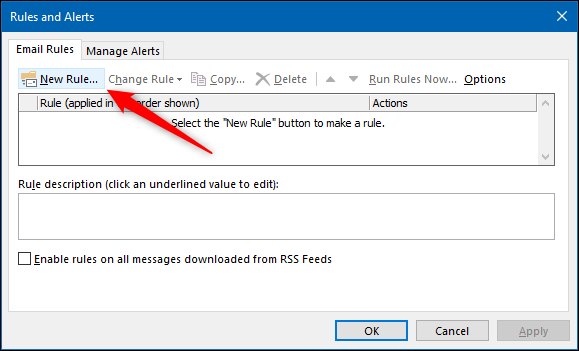
Проблема: правила настроены неэффективно или конфликтуют друг с другом.
Что проверить и как настроить
- Проверьте порядок правил: Outlook выполняет правила сверху вниз. Перенесите критичные правила выше.
- Различайте серверные и клиентские правила: серверные работают на сервере (раньше перемещают письмо), клиентские — только при открытом Outlook.
- Используйте точные критерии: адрес отправителя, домен, ключевые слова в теме, наличие вложений.
- Тестируйте новые правила на небольшой выборке.
Чек-лист проверки правил
- Нет пересекающихся правил, которые противоречат друг другу.
- Критичные письма не попадают в «Удалённые» или «Спам».
- Правила применяются к нужным учетным записям (если их несколько).
Критерии приёмки
- Новое правило корректно перемещает целевые письма в тестовой папке в 9 из 10 случаев.
- Нет жалоб на пропущенные важные письма в течение недели после внедрения.
3. Отсутствие архивирования и удаления старых писем
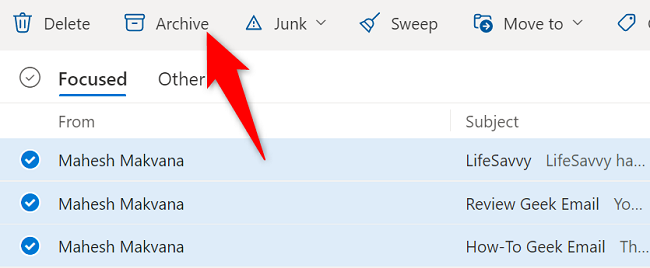
Проблема: переполненный почтовый ящик тормозит поиск и усложняет бэкап.
Стратегия архивации
- Архивируйте письма старше 6–12 месяцев, которые не нужны в рабочем процессе.
- Используйте AutoArchive или экспорт в PST/файловую копию.
- Для корпоративной почты уточните политику хранения у IT (retention policies).
Когда удалять
- Удаляйте разовые уведомления и рекламные сообщения.
- Подписку лучше отменить, чем удалять письма по одному.
Мини-методология: еженедельная 20-минутная сессия
- Откройте папку «Входящие».
- Просмотрите все письма не более 20 минут.
- Для каждого письма выберите: ответить/отложить/переместить/удалить.
- Примените архив для старых цепочек.
Критерии приёмки
- Среднее время поиска важного письма не более 30 секунд.
- Объём «Входящих» стабилен или снижается еженедельно.
4. Неиспользование флагов и напоминаний
Проблема: забытые задачи и пропущенные дедлайны.
Что делать
- Используйте флаг «Для выполнения» и задавайте дату напоминания.
- Создавайте задачи из писем (Drag & Drop в задачи) и связывайте с календарём.
- Сотрудничайте через совместные списки задач для общих проектов.
Роль напоминаний
Напоминания работают как «страховка» против забывчивости. Помните: флаги помогают не только вам, но и команде, если задача передаётся.
5. Не проверять папку «Нежелательная почта»
Проблема: легитимные письма попадают в спам из‑за формулировок или ошибок фильтров.
Решение
- Проверяйте папку спама ежедневно.
- Помечайте найденные легитимные сообщения как “Не спам” и добавляйте отправителей в «Безопасные». Это обучает систему.
- Настройте правила, чтобы доверенные домены не попадали в спам.
Примечание: в корпоративной среде правила спама могут управляться централизованно в Exchange/Office 365.
6. Не включать автоответ «Вне офиса»
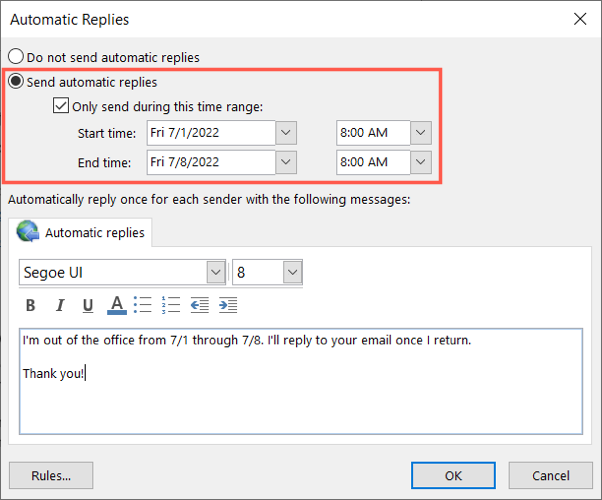
Проблема: отправители не знают, что вы недоступны.
Как правильно настроить
- Включайте автоматический ответ с датами начала и окончания недоступности.
- Укажите альтернативный контакт для экстренных случаев.
- Для внешних отправителей оставляйте минимальную информацию: срок доступности и контакт.
Шаблон сообщения “Вне офиса”
Здравствуйте,
Спасибо за письмо. Я отсутствую с [дата] по [дата] и вернусь [дата]. По срочным вопросам свяжитесь с [Имя] — [email] или [телефон].
С уважением, [Ваше имя]
Совет: планируйте автоответ заранее и отключайте его по возвращении.
7. Не делать резервные копии почты
Проблема: случайное удаление или атака может привести к потере важной информации.
Варианты резервного копирования
- Экспорт в PST: File → Open & Export → Import/Export → Export to a file → Outlook Data File (.pst).
- Серверные резервные копии: в корпоративных средах данные часто хранят на сервере; уточните у IT.
- Третьесторонние решения: автоматизируют и хранят копии в облаке.
План резервного копирования
- Периодичность: еженедельно для активных пользователей, ежемесячно для менее активных.
- Храните как минимум 2 копии в разных местах (локально + облако).
- Регулярно проверяйте восстановление тестовой копии.
Критерии приёмки
- Последняя резервная копия сделана не позже, чем 7 дней назад.
- Восстановление тестового письма из резервной копии прошло успешно.
8. Не обновлять подпись
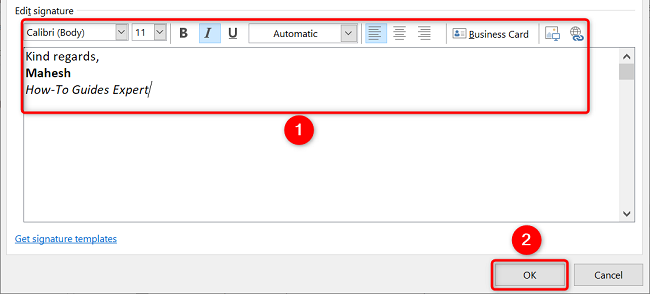
Проблема: устаревшая контактная информация снижает доверие.
Что включить в подпись
- Полное имя и должность.
- Компания и/или отдел.
- Рабочий телефон и мессенджер (если уместно).
- Гиперссылка на сайт или профиль компании (без излишней длины).
Совет: если у вас несколько ролей или языков — держите по версии подписи для каждой аудитории.
Дополнительные практики для более эффективной работы
- Разделяйте адреса: используйте отдельную почту для подписок и личных сообщений.
- Избегайте Reply All, если ответ не нужен всем.
- Не пересылайте конфиденциальные данные по обычной почте — используйте защищённые каналы.
SOP: недельная рутина управления почтой (20–60 минут)
- Понедельник (30–60 мин): ревизия папок, обработка критичных задач, отметка флагами.
- Среда (20–30 мин): проверка фильтров, очистка подписок.
- Пятница (20 мин): архивирование старых цепочек, экспорт резервной копии при необходимости.
Шаблон действий на сессию
- Откройте «Входящие».
- Отвечайте на письма, требующие <2 минут.
- Отправляйте все остальные в папки/задачи/архив.
Чек-листы по ролям
IT
- Настроить централизованные правила и retention policy.
- Обеспечить доступность резервных копий и процедуры восстановления.
- Проводить обучение по базовым правилам безопасности почты.
Менеджер
- Контролировать стандарты подписи и автоответов в команде.
- Внедрить обязательный еженедельный ритуал обработки почты.
- Поощрять использование категорий и флагов.
HR / Рекрутёр
- Включать в автоответ альтернативный контакт для срочных заявок.
- Использовать отдельную почту для вакансий.
Индивидуальный пользователь
- Проверять спам ежедневно.
- Делать резервную копию раз в месяц.
- Поддерживать подпись в актуальном состоянии.
Решение проблем с фильтрами — краткий алгоритм
- Если письмо не дошло — проверьте папку «Спам» и «Удалённые».
- Поиск по теме/адресу — если письмо есть, выясните, какое правило его переместило.
- Отключите подозрительное правило и протестируйте.
- Перенесите правило выше или перепишите критерии.
Decision tree
flowchart TD
  A[Письмо не найдено в Входящих] --> B{Найдено в Спаме/Удалённых?}
  B -- Да --> C[Пометить как Не спам/Восстановить]
  B -- Нет --> D{Правила применяются на сервере?}
  D -- Да --> E[Проверить серверные правила у IT]
  D -- Нет --> F[Проверить клиентские правила и порядок]
  E --> G[Изменить правило/Тест]
  F --> G
  G --> H[Тест пройден?]
  H -- Да --> I[Внедрить изменение]
  H -- Нет --> J[Откат/Уточнение критериев]
Тесты и критерии приёмки для правил (acceptance)
- Тестовый набор — 50 писем: 10 с целевыми отправителями, 20 спам-писем, 20 нейтральных.
- Правило считается корректным, если 9 из 10 целевых попадают в нужную папку и не более 2 нейтральных ошибочно отфильтрованы.
Матрица рисков и смягчения
- Риск: важные письма попадают в спам. Смягчение: ежедневная проверка папки «Нежелательная почта», добавление отправителей в «Безопасные».
- Риск: потеря данных. Смягчение: регулярные резервные копии и тесты восстановления.
- Риск: утечка конфиденциальных данных. Смягчение: запрет пересылки внешним адресам, использование защищённых каналов.
Факты для принятия решения
- Архивирование ускоряет поиск и уменьшает размер активного почтового файла.
- Серверные правила работают даже если клиент не запущен.
- Резервное копирование — единственный надёжный способ восстановить удалённые письма при отсутствии серверной истории.
Короткая методика внедрения (4 недели)
Неделя 1: создать базовую структуру папок и четыре критичных правил.
Неделя 2: внедрить автоархивацию и регулярные напоминания.
Неделя 3: обучить команду и настроить подписи и автоответы.
Неделя 4: тест резервного копирования, ревизия правил и исправление проблем.
1‑строчный глоссарий
- Правила (Rules): автоматические действия с входящими письмами.
- PST/OST: файлы данных Outlook (PST — экспортируемый файл, OST — локальная копия Exchange).
- AutoArchive: автоматическое перемещение старых писем в архив.
- Флаг (Flag): пометка письма для последующего выполнения действия.
Часто задаваемые вопросы
Как часто нужно проверять папку «Спам»?
Ежедневно при активной переписке. Для менее активных пользователей — 2–3 раза в неделю.
Можно ли восстановить удалённые письма без резервной копии?
Иногда да: Exchange/Office 365 могут хранить удалённые элементы в течение ограниченного времени. В остальных случаях нужен бэкап.
Как отделить личную и рабочую почту?
Используйте отдельные учётные записи или ярлыки/папки. Для подписок заведите отдельный адрес.
Что делать, если правила Outlook конфликтуют?
Проверьте порядок правил и уточните критерии. Если правило серверное — обратитесь в IT.
Краткое резюме
- Начните с простого: папки и правила.
- Настройте автоответы и подписи.
- Регулярно архивируйте и делайте резервные копии.
- Используйте флаги и напоминания для задач.
Эти шаги помогут привести ваш почтовый ящик в порядок и снизить риск пропуска важных писем. Внедрите недельную рутину, подключите IT там, где нужна серверная поддержка, и поддерживайте дисциплину в команде.
Контрольный чек-лист на одну страницу
- Есть базовая структура папок.
- Настроены хотя бы 3 правила для автоматизации распределения писем.
- Включена автоархивация или ежемесячный экспорт в PST.
- Есть регулярные резервные копии и тест восстановления.
- Автоответы и подписи актуальны.
- Папка «Нежелательная почта» проверяется ежедневно.
Если нужно, я могу подготовить пошаговые инструкции для вашей версии Outlook (Windows, Mac или Web), шаблоны правил или готовые подписи на русском и английском языках.

Похожие материалы

Несколько аккаунтов Skype: Multi Skype Launcher

Журнал для работы: повысить продуктивность

Персональные звуки уведомлений на Android

Скачивание шоу Hulu для офлайн‑просмотра

Microsoft Start: персонализированная новостная лента
