
Управление доступом к местоположению на iPhone
Быстрое содержание
- Как увидеть, какие приложения отслеживают ваше местоположение
- Как отозвать доступ к данным о местоположении
- Как понять, что приложение использует геолокацию в фоне
- Когда стоит разрешать доступ и когда — отключать
- Проверочный чеклист и пошаговый SOP для аудита
- Риски, рекомендации по безопасности и заметки о конфиденциальности
Что означает каждый режим доступа
- Фоновый доступ — приложение может получать координаты, когда вы им не пользуетесь.
- Доступ «При использовании» — доступ только когда приложение активно на экране.
- «Никогда» — приложение не получает данные о местоположении.
Краткое определение: геолокация — GPS и другие технологии, которые определяют ваше местоположение по координатам.
Как увидеть, какие приложения отслеживают вас
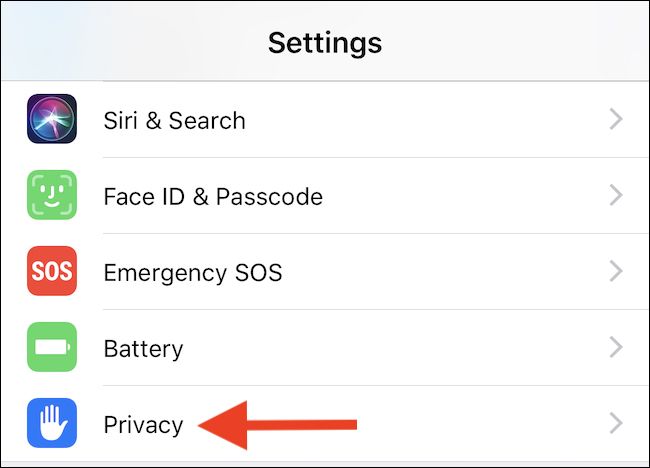
- Откройте «Настройки» и тапните «Конфиденциальность».
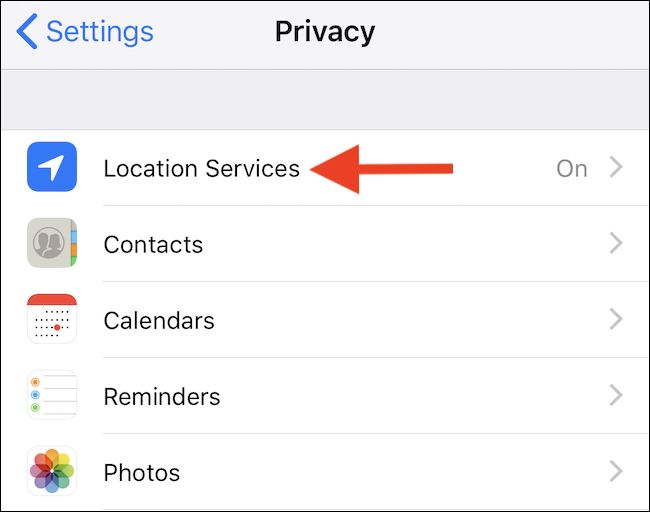
- Выберите «Службы геолокации».
- На экране будет список приложений, которые запрашивали доступ. Тапните любое приложение, чтобы увидеть текущий выбор: «Никогда», «При использовании приложения», «Всегда».
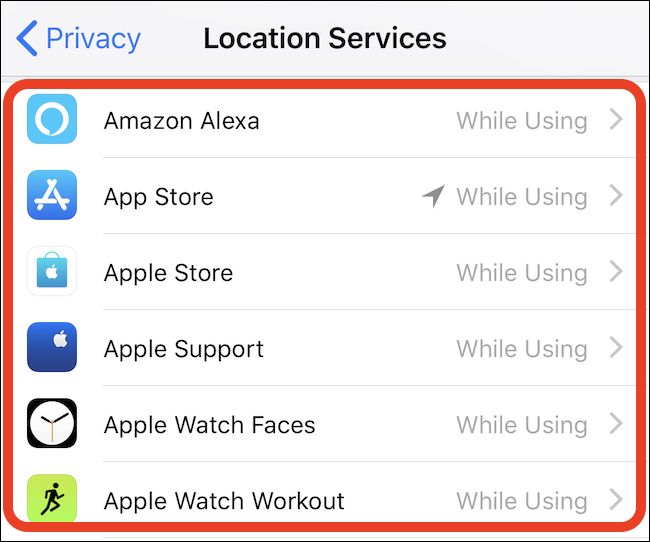
Обратите внимание: возле некоторых приложений iOS показывает метки — например, стрелку или обозначение о недавнем использовании местоположения.
Как отозвать доступ к данным о местоположении
Настройки → Конфиденциальность → Службы геолокации.
Тапните приложение, которое нужно изменить.
Выберите «Никогда», чтобы полностью запретить доступ.
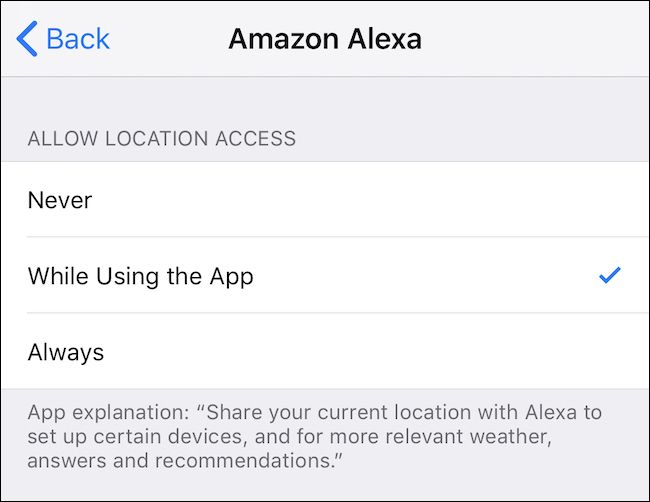
Важно: удаление доступа может нарушить функционал некоторых приложений — навигация, геометки, локальные уведомления и т.д.
Как понять, что приложение использует местоположение в фоне
iOS показывает синюю строку в верхней части экрана, когда приложение обращается к вашему местоположению в фоне. Нажатие по этой строке откроет приложение и поможет понять, кто именно обращается к данным.
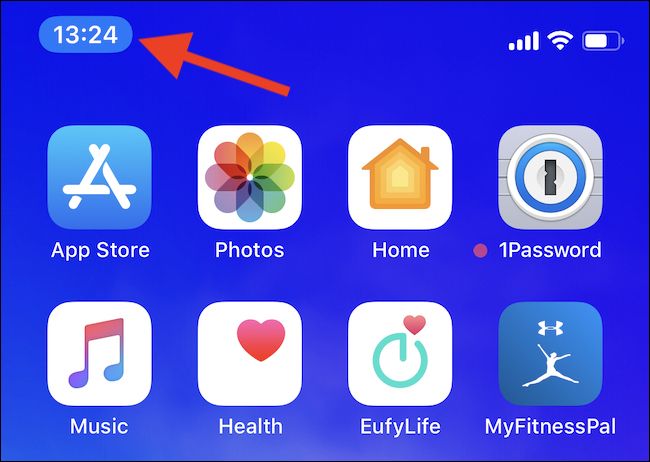
Если уведомление неясно, откройте Настройки → Конфиденциальность → Службы геолокации и проверьте список приложений и их разрешения.
Когда стоит разрешать «Всегда» или «При использовании»
- Разрешайте «Всегда» для приложений навигации и трекинга маршрута (например, карта, трекер фитнеса), если вы хотите, чтобы они работали постоянно.
- Выдавайте «При использовании» для приложений, которые нужны вам только на экране (фоторедакторы, заметки с геометками).
- Ставьте «Никогда», если приложение не имеет явной причины знать ваше местоположение (игры, простые заметки без геометок).
Контрольный принцип: спросите себя — нужна ли этой функции точная позиция моего устройства, чтобы приложение выполняло обещанную функцию?
Когда запрет может навредить функционалу
- Навигационные приложения не будут показывать маршруты или положение в реальном времени.
- Приложения для безопасного трекинга (семья, здоровье) перестанут обновлять ваше местоположение.
- Автоматические геотриггеры (умный дом, напоминания по месту) перестанут работать.
Если вы временно хотите ограничить доступ, используйте «При использовании», а не «Никогда».
Пошаговый SOP: быстрая проверка и ревью прав (5–10 минут)
- Откройте Настройки → Конфиденциальность → Службы геолокации.
- Просмотрите полный список приложений. Отметьте те, где разрешение «Всегда».
- Для каждого приложения спросите: нужна ли функция, завязанная на местоположении?
- Измените на «При использовании» или «Никогда».
- Запустите критичные приложения (навигация, фитнес), проверьте работу.
- Верните доступ, если что-то перестало работать как нужно.
Краткая методика аудита: список → оценка причины → изменение → проверка.
Чеклист по ролям
Обычный пользователь
- Проверьте 10–15 недавно использованных приложений.
- Установите «При использовании» по умолчанию, «Всегда» — только при явной необходимости.
Родитель
- Проверьте приложения ребёнка (социальные сети, игры).
- Отключите «Всегда» для приложений без причин отслеживать ребёнка.
IT/безопасность в компании
- Утвердите политику: «Всегда» только для корпоративных MDM-приложений.
- Проведите регулярные аудиты устройств сотрудников.
Риски и рекомендации по безопасности
Риск: постоянный фоновой доступ может позволить приложениям строить профиль ваших перемещений.
Митигирование: минимизируйте «Всегда», используйте «При использовании».Риск: приложения с ненадёжными серверами могут передавать данные третьим лицам.
Митигирование: ограничьте доступ, проверяйте политику конфиденциальности и отзывы.Рекомендация: обновляйте iOS и приложения — патчи часто закрывают утечки и баги.
Приватность и соответствие (коротко)
Если вы в ЕС или обрабатываете персональные данные других лиц, учитывайте местное законодательство (например, GDPR): нужен законный базис для обработки геоданных и прозрачность перед пользователем. Для личного смартфона соблюдайте принципы минимизации данных.
Быстрые альтернативы, если вы не хотите давать постоянный доступ
- Используйте «При использовании» вместо «Всегда».
- Вручную включайте геолокацию в Центре управления только на время работы приложения.
- Используйте локальные функции приложения без загрузки данных на сервер (если есть).
Пример: как реагировать на уведомление о фоновом доступе (инцидент)
- Нажмите на синюю строку, чтобы открыть приложение.
- Если неясно, откройте Настройки → Конфиденциальность → Службы геолокации и проверьте приложение.
- Измените доступ на «При использовании» или «Никогда».
- Если приложение критично, свяжитесь с поддержкой поставщика и спросите, почему нужен фоновой доступ.
Простая диаграмма принятия решения
flowchart TD
  A[Появилось уведомление о фоновой локации?] -->|Нет| B[Оставить как есть]
  A -->|Да| C[Откройте Настройки → Службы геолокации]
  C --> D{Приложение критично для сервиса?}
  D -->|Да| E[Поставить При использовании или оценить необходимость Всегда]
  D -->|Нет| F[Выбрать Никогда]
  E --> G[Проверить работу функций]
  F --> G
  G --> H[Завершено]
Часто задаваемые вопросы
Как быстро понять, что приложение использует местоположение прямо сейчас?
iOS показывает синюю полоску вверху экрана при фоновой активности. Также в Настройках рядом с приложением есть метки о недавнем использовании.
Увидел приложение с «Всегда», но не помню, зачем давал доступ — что делать?
Поменяйте на «При использовании». Если позже функция перестанет работать, вы сможете вернуть «Всегда». Так вы сохраните баланс между приватностью и удобством.
Можно ли полностью запретить геолокацию для всех приложений?
Да — вверху экрана «Службы геолокации» есть глобальный переключатель, но это может сломать навигацию и некоторые системные функции.
1‑строчный глоссарий
- Геолокация — определение позиции устройства по GPS, Wi‑Fi и базовым станциям.
- Фоновый доступ — доступ к данным, когда приложение не на экране.
- MDM — мобильное управление устройствами, корпоративная система контроля.
Краткое резюме
Проверяйте права доступа регулярно. Минимизируйте «Всегда» — используйте «При использовании» или «Никогда», если функция явно не требует местоположения. Быстрый аудит занимает 5–10 минут и улучшает вашу приватность без существенного ущерба для удобства.

Похожие материалы

Несколько аккаунтов Skype: Multi Skype Launcher

Журнал для работы: повысить продуктивность

Персональные звуки уведомлений на Android

Скачивание шоу Hulu для офлайн‑просмотра

Microsoft Start: персонализированная новостная лента
