
Stirling PDF — локальный всё‑в‑одном инструмент для работы с PDF

Быстрые ссылки
Что такое Stirling PDF?
Простой запуск через Docker Compose
Доступ с любых устройств
Функции: набор полезных инструментов для PDF
Настройка и кастомизация
Что такое Stirling PDF?
Stirling PDF — это самохостящийся веб-инструмент «всё в одном» для работы с PDF. Представьте швейцарский нож для PDF: редактирование, объединение, разбивка, OCR, сжатие, подписи и многое другое — всё доступно из браузера.
Преимущества самохостинга: вы контролируете свои файлы. Нет рекламы, нет лимитов использования и нет скрытых подписок. Все операции выполняются на вашем сервере или компьютере, поэтому конфиденциальность остаётся под вашим контролем.
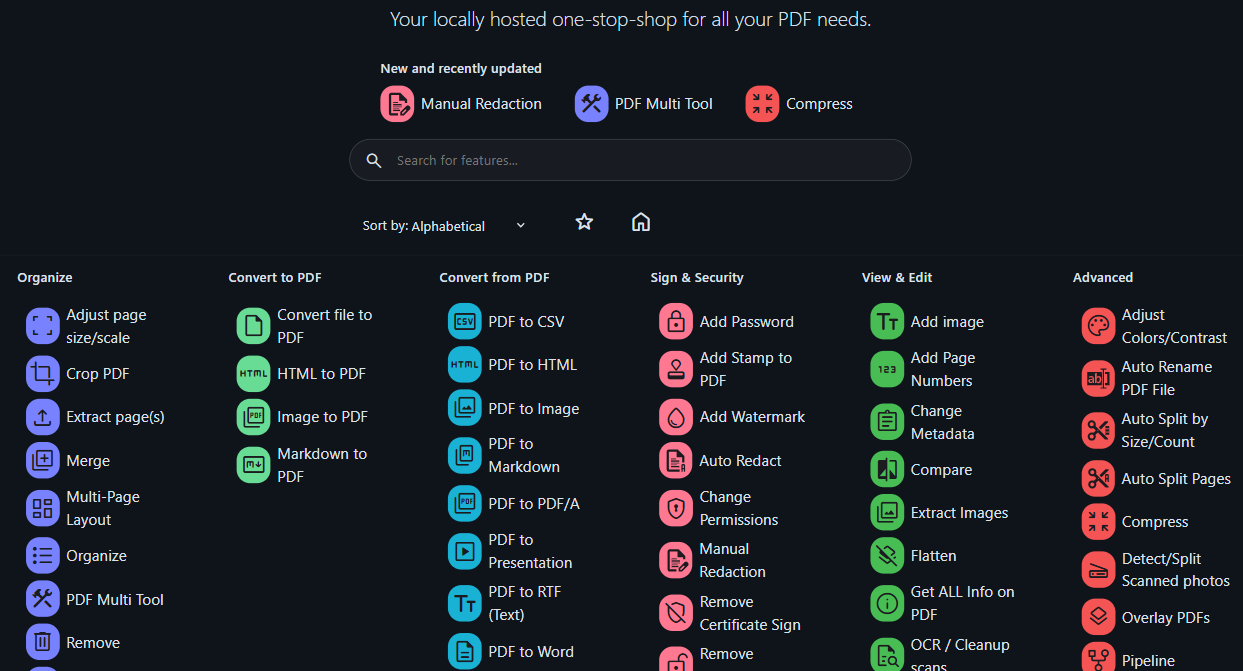
Интерфейс у Stirling PDF чистый и понятный. Операции — простые: повернуть страницу, извлечь текст, конвертировать PDF в изображения или наоборот — всё в один-два клика. Встроенный OCR преобразует сканы в редактируемый и поисковый текст, что особенно полезно для бумажных архивов.
Простой запуск через Docker Compose
Stirling PDF обычно разворачивают в контейнере Docker. Разработчики предоставляют примеры для Docker и Docker Compose. Docker Compose — самый удобный и воспроизводимый вариант для домашнего сервера.
Основные шаги установки (минималистичная методология):
- Подготовьте машину с Docker и Docker Compose.
- Склонируйте или откройте официальный репозиторий Stirling PDF и найдите раздел Docker/Compose.
- Скопируйте пример docker-compose.yml и настройте порты и тома (volumes) под ваш сервер.
- Запустите: docker compose up -d
- Проверьте доступ по адресу: http://[IP_вашего_сервера]:8080 — по умолчанию приложение слушает 8080.
Важно: если порт 8080 занят, поменяйте его на любой свободный в файле Compose.
Храните данные между обновлениями: укажите монтирование томов для конфигураций и пользовательских файлов. Тогда при обновлении контейнера ваши настройки и загруженные файлы сохранятся.
Безопасность: по умолчанию включена базовая защита авторизацией через переменные окружения (например, DOCKER_ENABLE_SECURITY=true). Для доступа извне рекомендуется оставить её включённой. Внутри доверенной домашней сети можно временно отключить, но это снижает безопасность.
Короткий чеклист перед запуском:
- Проверьте доступность порта и исправность Docker Engine.
- Настройте volumes для хранения данных и конфигурации.
- Решите, нужен ли публичный доступ (настройка reverse proxy и HTTPS).
- Настройте резервное копирование томов.
Доступ с любых устройств
После установки вы можете открывать Stirling PDF с любого устройства в вашей сети: десктопа, ноутбука, телефона. Для доступа из внешней сети можно поставить обратный прокси (reverse proxy) и сделать привязку к домену с TLS — это опционально.
Если вы используете только домашнюю сеть, достаточно IP-адреса сервера и порта в браузере. При работе с мобильными устройствами удобно сохранять ярлык страницы в закладки или на главный экран.
Важно: при публикации вънрь публично используйте HTTPS и двухфакторную авторизацию, если доступна.
Набор полезных инструментов для PDF
Stirling PDF объединяет множество операций в одном приложении. Среди часто используемых функций:
- Объединение и разделение PDF
- Извлечение страниц и текста
- OCR — распознавание текста в сканах
- Конвертация PDF ↔ изображения
- Сжатие и оптимизация размера
- Удаление или редактирование аннотаций
- Сравнение файлов и контроль версий
- Подписи на основе сертификатов и защита паролем
Примеры использования:
- Студенты и исследователи объединяют статьи в один файл для чтения.
- Юристы извлекают страницы из большого пакета документов.
- Архивисты сканируют старые документы и делают их полнотекстовыми.
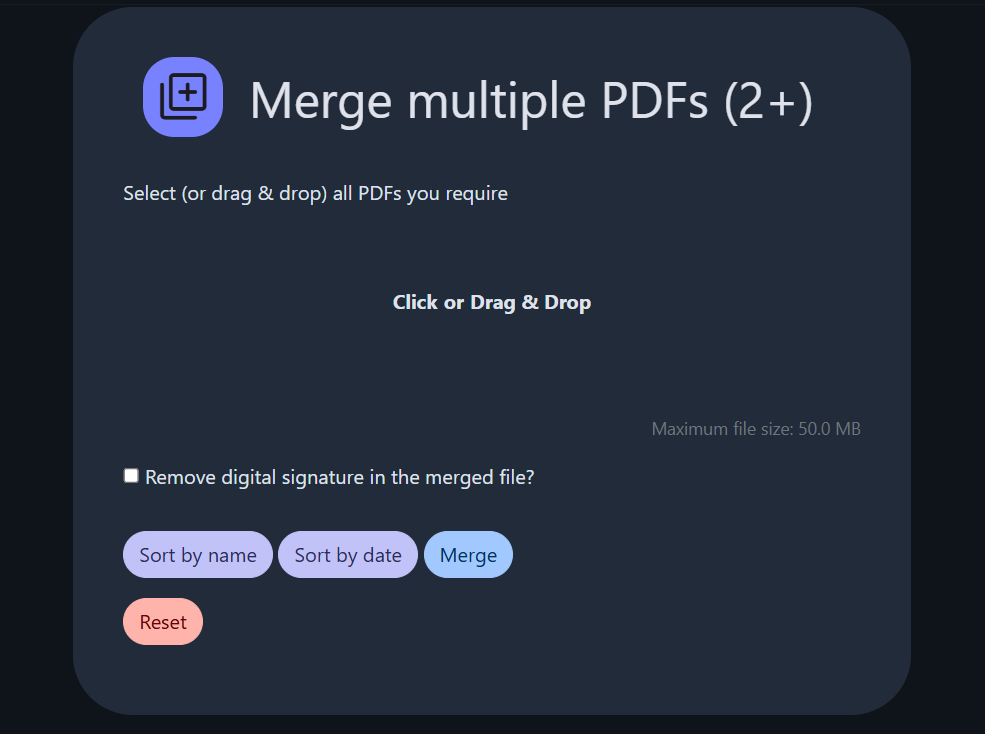
OCR чаще всего спасает при работе со сканами низкого качества: оно делает документ индексируемым и позволяет копировать текст. Однако качество распознавания зависит от исходного скана и выбранного языка.
Настройка и кастомизация
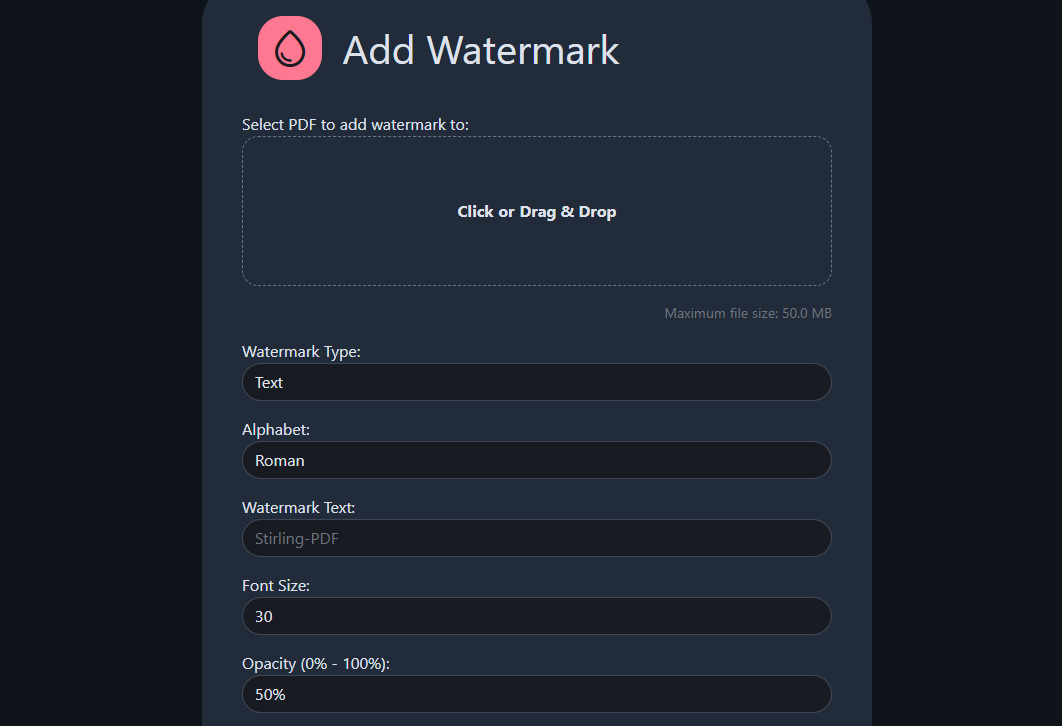
Stirling PDF даёт простые элементы настройки интерфейса и инструментов. Вы можете менять шрифты, размер текста, непрозрачность штампов и водяных знаков, а также их положение и масштаб. Для штампов и маркировок доступны параметры цвета, прозрачности и поворота.
При запуске OCR можно указать исходный язык для повышения точности распознавания. Это особенно важно для документов на языках с нестандартными шрифтами или диакритикой.
Когда Stirling PDF не лучший выбор
Важно понимать ограничения и случаи, когда лучше выбрать другой инструмент:
- Очень крупные корпоративные рабочие нагрузки и масштабирование. Для массовых обработок возможно лучше использовать серверы с очередями задач и кластеризацию.
- Специфичные функции, например интеграция в проприетарный документооборот без API — тогда понадобится кастомная интеграция.
- Требования к корпоративной сертификации безопасности выше, чем у простого самохоста — тогда рассмотрите корпоративные решения с аудированной безопасностью.
Альтернативные подходы
Если Docker Compose вам не подходит, можно:
- Развернуть в Kubernetes как Deployment с PersistentVolumeClaims.
- Запустить вручную на Node.js (если репозиторий предоставляет такой вариант).
- Использовать управляющие панели (Portainer, Docker Swarm) для управления контейнерами.
Каждый вариант имеет свои преимущества: Kubernetes даёт масштабируемость и авто‑перезапуск, Docker Compose — простоту и быстроту развертывания.
Практическая методика — запуска и поддержка (мини‑методология)
- Подготовка: резервные копии и тестовая среда.
- Развёртывание: настроить Docker Compose с томами и переменными окружения.
- Конфигурация: задать параметры безопасности и лимиты ресурсов.
- Тестирование: проверить функции OCR, объединения, подписи на тестовых файлах.
- Документирование: записать процедуру обновления и восстановления.
- Мониторинг: следить за использованием диска и журналами контейнера.
Ролевые чек-листы
Администратор:
- Подготовить бэкапы volumes.
- Настроить firewall и обратный прокси при публичном доступе.
- Обновлять контейнеры и тестировать каждое обновление.
Пользователь:
- Загружать тестовые файлы перед массовой обработкой.
- Указывать язык при OCR для повышения точности.
- Сохранять рабочие файлы в отдельной папке на смонтированном томе.
Критерии приёмки
- Приложение доступно по локальному адресу и открывается за 5–10 секунд.
- OCR корректно распознаёт текст на контрольных страницах.
- Том с конфигурацией и файлами сохраняется после перезапуска контейнера.
- Аутентификация работает, если включена безопасная зона.
Советы по совместимости и миграции
- Перед обновлением проверяйте, какие поля конфигурации изменились в upstream-репозитории.
- При переносе на новый сервер скопируйте тома и проверьте разрешения файлов.
- Для миграции на Kubernetes подготовьте манифесты с PVC и секретами для переменных окружения.
Когда OCR ошибается — типичные причины и обходные пути
- Низкое качество скана: попробуйте более высокое разрешение при сканировании.
- Поворот или искривление страницы: примените предварительную коррекцию изображения.
- Неуказанный язык: задайте правильный язык OCR.
- Специфические шрифты или рукопись: ручная правка после распознавания.
Короткий глоссарий
- OCR — распознавание символов на изображении и преобразование в текст.
- Volume (том) — место на диске для постоянного хранения данных контейнера.
- Reverse proxy — сервер, перенаправляющий внешние запросы на внутренние сервисы.
Меры безопасности и резервное копирование
- Регулярно делайте бэкапы томов с пользовательскими файлами и конфигурациями.
- Используйте HTTPS и ограничьте доступ по IP или через VPN для внешнего доступа.
- Обновляйте контейнеры после тестирования в staging‑среде.
Короткое объявление (для рассылки или блога, 100–200 слов)
Stirling PDF — локальный веб-инструмент для работы с PDF, который вы можете развернуть на своём сервере. Он объединяет более 50 функций: объединение, разделение, OCR, сжатие, подписи и многое другое. Установка через Docker Compose займёт минимум времени, а все операции выполняются локально — это сохраняет приватность данных и избавляет от подписок. Подходит для дома, малого офиса и лабораторий, где важна простота и контроль. Настройте резервное копирование томов и при необходимости откройте доступ через обратный прокси с TLS. Попробуйте Stirling PDF, если вам нужен единый инструмент для всех задач с PDF — один раз развернули и забыли о множестве отдельных приложений.
Заключение
Stirling PDF — удобный вариант для тех, кто хочет держать документы под контролем. Он сокращает количество приложений, упрощает работу с PDF и повышает приватность за счёт локального выполнения. Запустите через Docker Compose, настройте тома и безопасность, и получите мощный набор инструментов для ежедневной работы с документами.
Важно: перед публикацией сервиса для внешнего доступа настройте HTTPS и проверьте политику бэкапов.

Похожие материалы

Несколько аккаунтов Skype: Multi Skype Launcher

Журнал для работы: повысить продуктивность

Персональные звуки уведомлений на Android

Скачивание шоу Hulu для офлайн‑просмотра

Microsoft Start: персонализированная новостная лента
