
Очистка кэша Центра обновления Windows — пошагово
Быстрые ссылки
Почему стоит очистить кэш Центра обновления Windows?
Очистка кэша через Проводник
Очистка кэша через «Очистку диска»
Очистка кэша через Командную строку
Скрипт для одной кнопки
Проверка и отладка после очистки
Альтернативные подходы и когда очистка не помогает
Чек-листы для разных ролей
Зачем очищать кэш Центра обновления Windows
Кэш обновлений (папка SoftwareDistribution) хранит загруженные пакеты и метаданные. Причины очистки:
- Исправление ошибок установки обновлений. Иногда файлы кэша повреждаются, и Windows не может корректно определить состояние обновлений.
- Освобождение дискового пространства. Кэш может занимать гигабайты, особенно при накопительных обновлениях.
- Принудительная повторная загрузка обновлений. Это полезно, если система скачала частичные или некорректные пакеты.
Важно: очистка кэша не удаляет уже установленные обновления, но заставит систему заново загрузить требуемые файлы.
Результат, которого можно ожидать
- Система снова начнёт проверять обновления и загрузит чистые пакеты.
- Ошибки вида 0x80070002, 0x80070424 и похожие часто решаются этим способом. Однако если проблема в драйверах, цифровых подписях или повреждении системных файлов, потребуется дополнительная диагностика.
Подготовка: что сделать перед началом
- Сохраните открытые документы. Остановка служб не должна закрывать приложения, но перезапуск обновлений может потребовать перезагрузки.
- Выполните резервное копирование важных данных, если вы работаете в критичной среде.
- Иметь права администратора на компьютере.
Очистка кэша через Проводник (графический способ)
- Нажмите Windows+R, введите
services.mscи нажмите Enter.
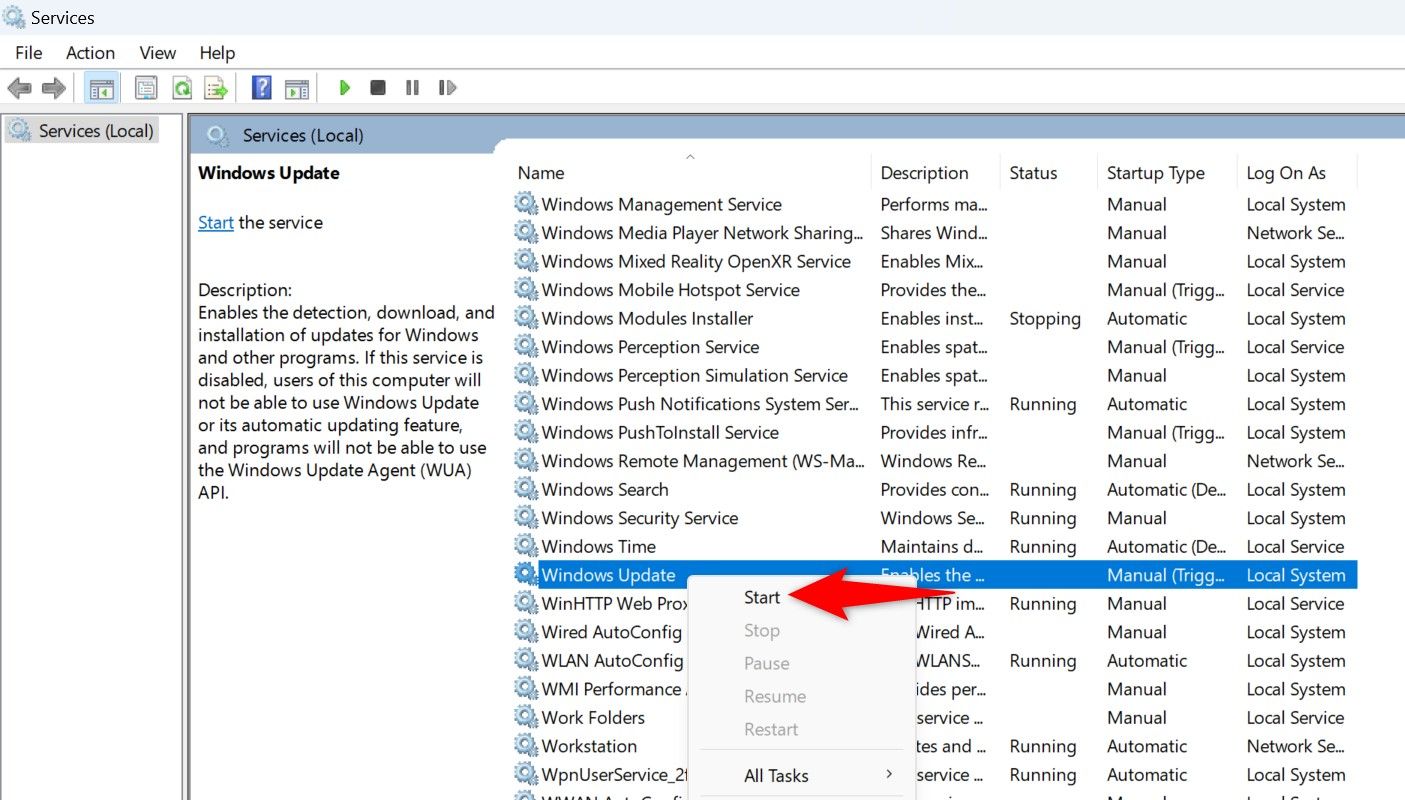
- В окне Службы найдите запись Центр обновления Windows. Щёлкните правой кнопкой и выберите «Остановить». Оставьте окно открытым.

- Нажмите Windows+R снова, введите путь
C:\Windows\SoftwareDistribution\и нажмите Enter (если Windows стоит не на диске C:, поменяйте букву диска).
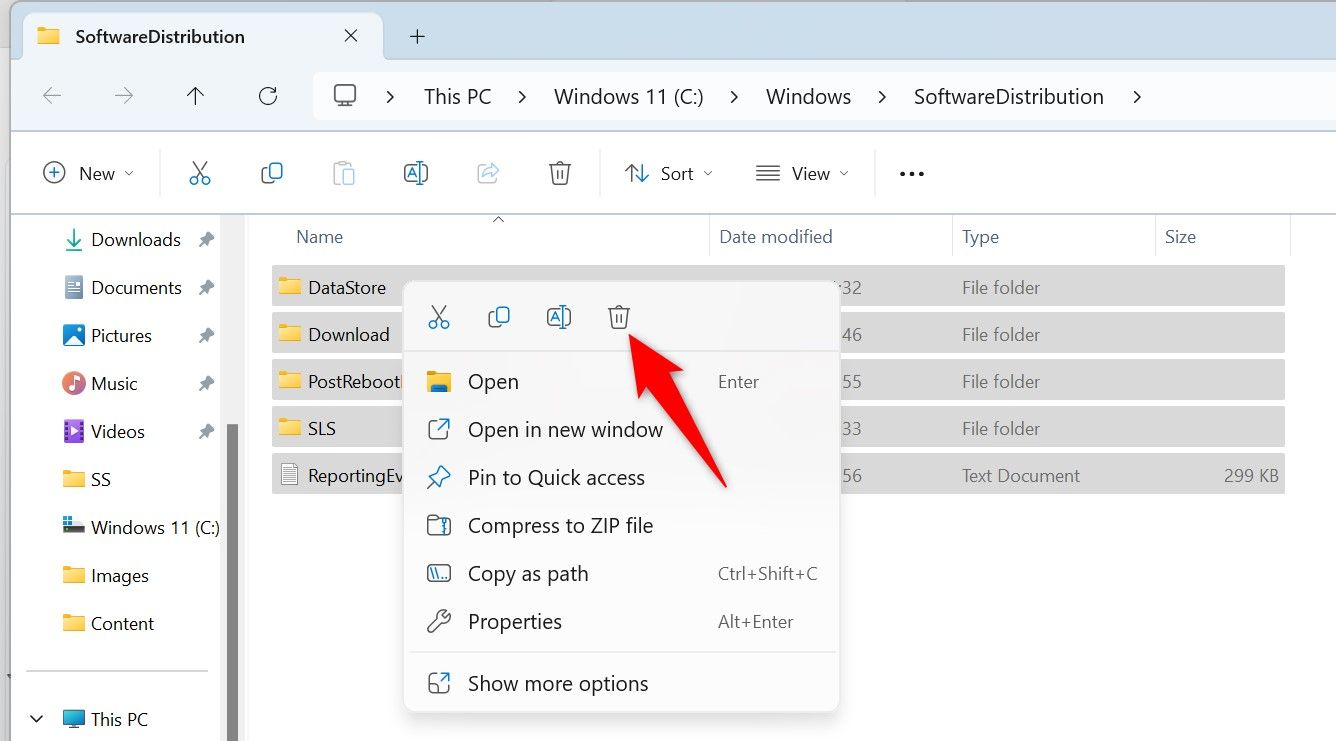
- Выделите все файлы и папки (Ctrl+A). Щёлкните правой кнопкой и выберите значок корзины (Windows 11) или «Удалить» (Windows 10). Подтвердите удаление и опустошите корзину.
- Вернитесь в окно Службы, щёлкните правой кнопкой по Центру обновления Windows и выберите «Запустить».
Теперь система снова может искать и загружать обновления.
Очистка кэша через «Очистку диска» (частично удаляет)
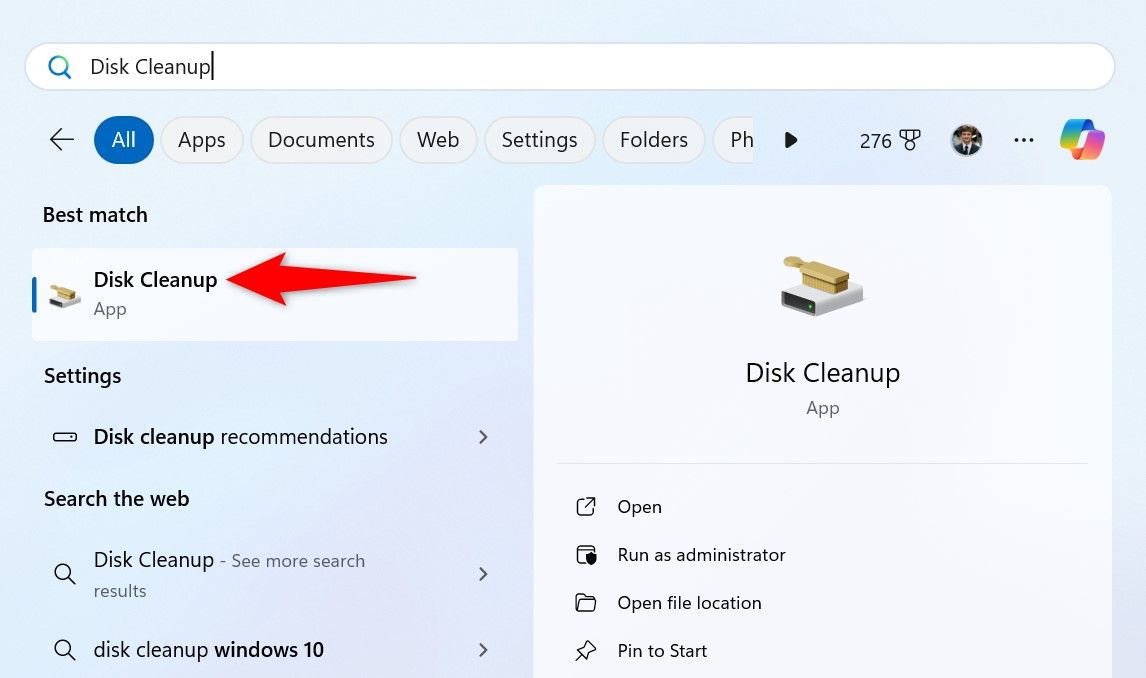
- Откройте меню Пуск, найдите «Очистка диска» и запустите утилиту.
- Выберите диск, где установлена Windows, и нажмите «OK».
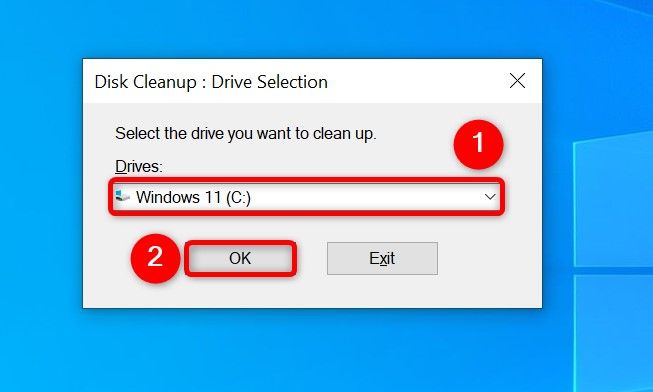
- Нажмите «Очистить системные файлы», снова выберите диск и подтвердите.
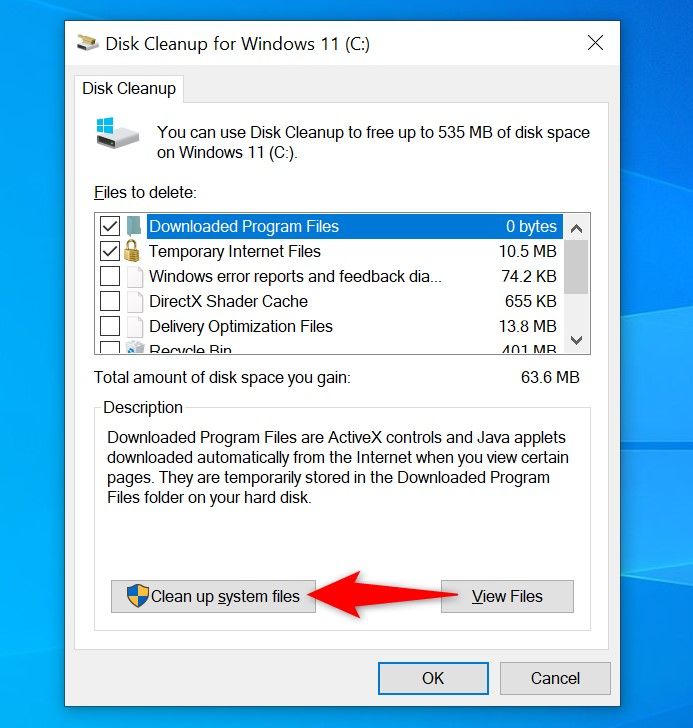
- Поставьте галочку напротив «Очистка обновлений Windows» и нажмите «OK».
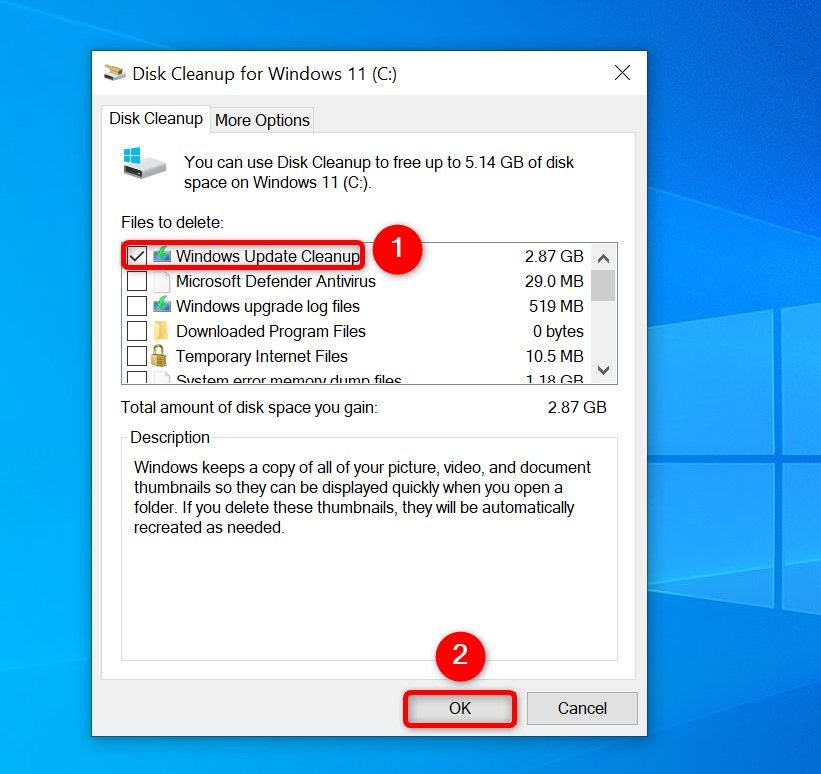
Этот метод удалит файлы старых обновлений и освободит место, но не всегда удаляет весь кэш, поэтому в ряде случаев лучше использовать Проводник или Командную строку.
Очистка кэша через Командную строку или PowerShell (быстро и контролируемо)
- Откройте Командную строку от имени администратора: найдите «Командная строка» и выберите «Запуск от имени администратора».

Подтвердите UAC, если появится запрос.
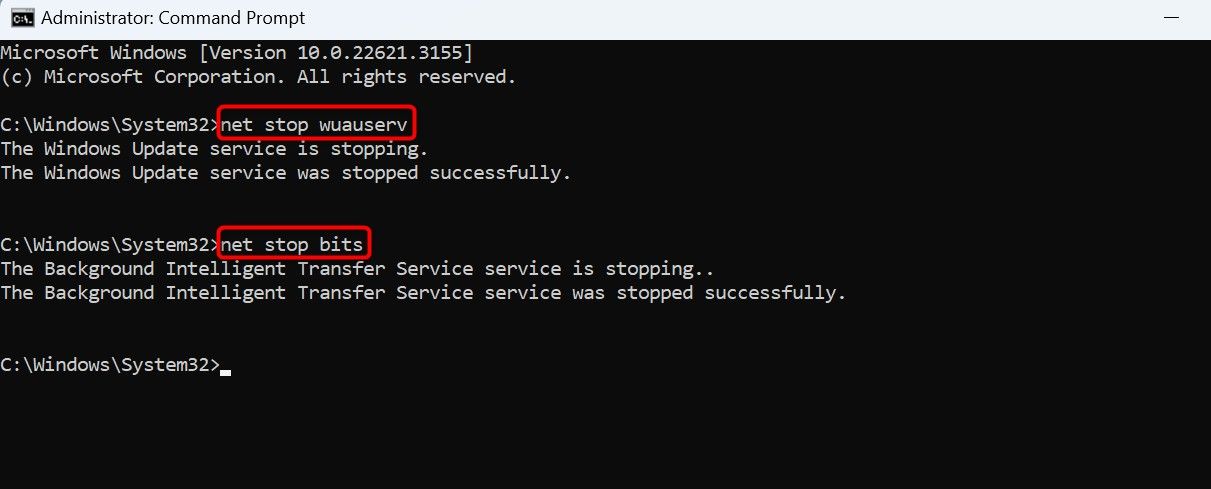
Введите и выполните подряд команды (нажимайте Enter после каждой):
net stop wuauserv
net stop bits
Эти команды остановят службы Центр обновления Windows и Background Intelligent Transfer Service.
- Перейдите в каталог кэша:
cd %windir%\SoftwareDistribution- Удалите все файлы и папки в каталоге без дополнительных запросов:
del /f /s /q *.*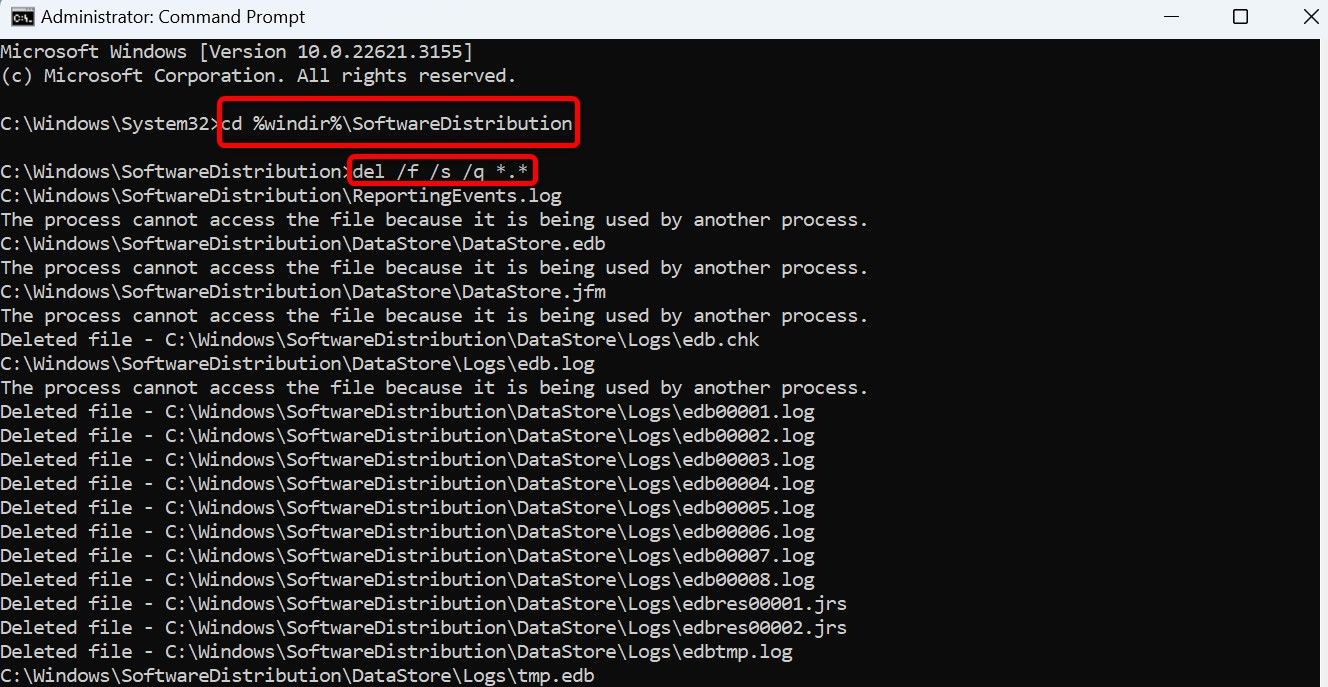
- Запустите службы снова:
net start wuauserv
net start bits
После этого проверьте Центр обновления в Параметрах — система начнёт проверку и загрузку необходимых пакетов.
Скрипт для очистки кэша в один клик (батник)
Если вы часто очищаете кэш, создайте .bat-файл.
Откройте Блокнот и вставьте:
net stop wuauserv
net stop bits
cd %windir%\SoftwareDistribution
del /f /s /q *.*
net start wuauserv
net start bits
Сохраните файл как тип «Все файлы» и укажите имя, например: clear-windows-update-cache.bat. Для запуска правой кнопкой выберите «Запуск от имени администратора».
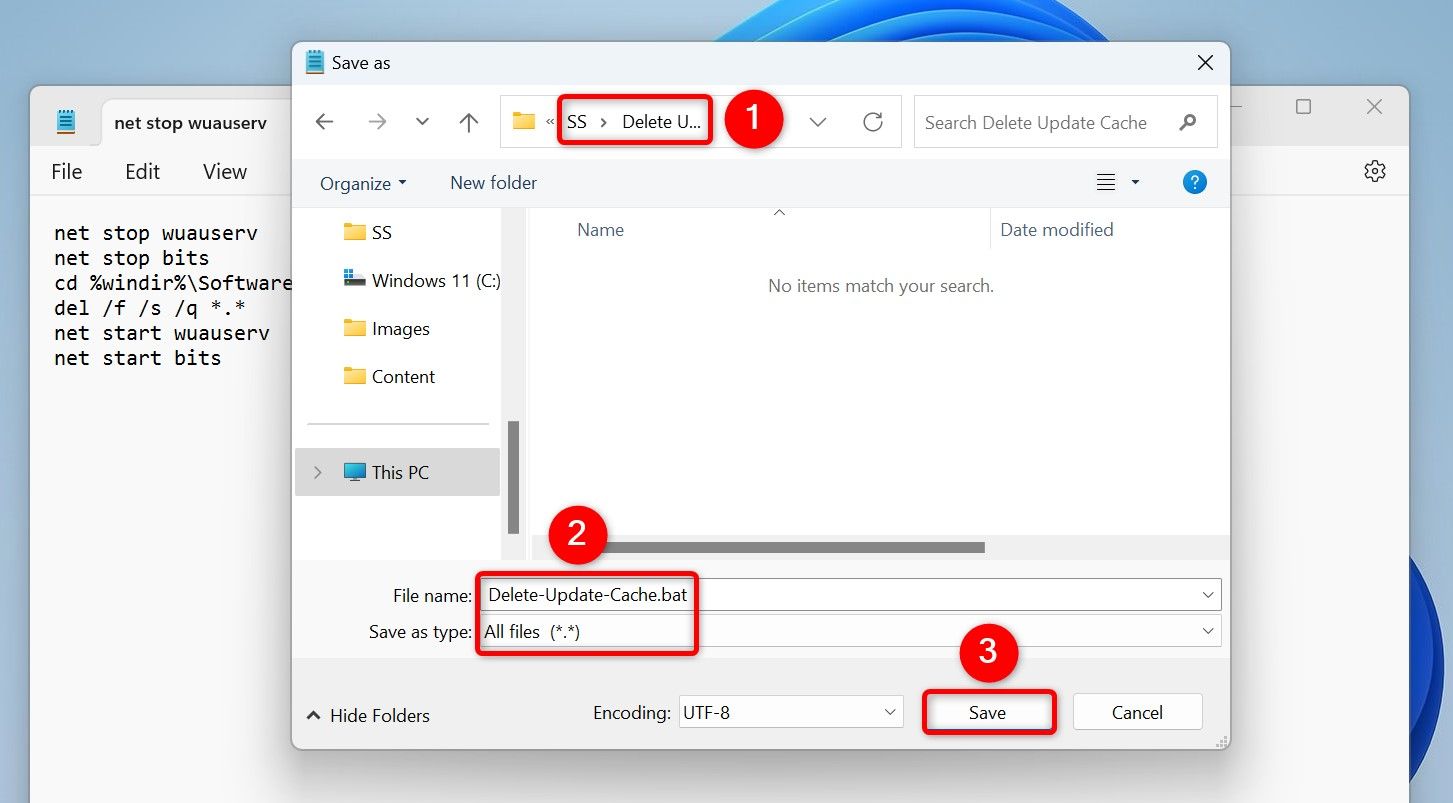
Важно: проверяйте содержание батника перед запуском и храните копию для восстановления. Скрипт выполняет безопасные операции остановки служб и удаления временных файлов.
Мини-методология: проверка и последовательность действий
- Диагностика: проверьте код ошибки обновления и события в журнале Событий (Event Viewer).
- Остановите службы обновлений.
- Удалите кэш (проводник/командная строка/батник).
- Перезапустите службы.
- Запустите проверку обновлений и мониторьте логи.
Эта методология применима как на отдельной рабочей станции, так и в небольшой сети.
Что проверить после очистки
- Центр обновления: началась ли проверка и загрузка?
- Состояние службы wuauserv: запущена ли она?
- События в журнале Windows: появились ли новые ошибки?
- Достаточно ли свободного места на диске?
Если обновления не устанавливаются, соберите коды ошибок и переходите к разделу «Альтернативы и отладка».
Альтернативные подходы и когда очистка не помогает
- Сброс компонентов Windows Update: используйте официальный сценарий Microsoft для сброса компонентов обновления.
- DISM и SFC: если системные файлы повреждены, выполните:
DISM /Online /Cleanup-Image /RestoreHealth
sfc /scannow- Ручная загрузка обновлений: используйте Microsoft Update Catalog, скачайте и установите нужный пакет вручную.
- Откат драйверов или обновление драйверов: иногда обновления зависают из-за несовместимых драйверов.
- Временное отключение антивируса или средств контроля трафика — иногда они блокируют загрузку.
Когда очистка не помогает: если в системе встречаются повреждённые системные файлы, аппаратные ошибки диска, проблемы с сетевыми прокси/фильтрами или политики групп, сторонние средства могут блокировать процесс.
Контрольные примеры и «когда не сработает»
- Пример 1: код ошибки 0x80070020 — скорее всего, файл занят другим процессом; очистка кэша помогает редко без остановки сервиса.
- Пример 2: ошибка цифровой подписи — очистка не поможет; нужны обновлённые драйверы или исправление сертификатов.
- Пример 3: повреждённые системные файлы — требуется SFC/DISM.
Чек-листы по ролям
Администратор сети:
- Убедиться, что есть учётная запись с правами администратора.
- Выполнить очистку на тестовой машине перед массовым применением.
- Проверить политики групп (GPO) и WSUS.
- Документировать изменения.
Домашний пользователь:
- Сохранить данные и закрыть программы.
- Следовать инструкции через Проводник или Батник.
- Перезагрузить компьютер при необходимости.
ИТ-специалист/техник:
- Собирать логи (Event Viewer, WindowsUpdate.log).
- Выполнить DISM/SFC, если требуется.
- Проверить доступность Microsoft Update и прокси/файрволл.
Пример сценария принятия решения (Mermaid)
flowchart TD
  A[Проблемы с обновлениями?] -->|Да| B{Появляется код ошибки?}
  B -->|Да| C[Собрать код, гуглить решение]
  B -->|Нет| D[Попробовать очистку кэша]
  D --> E{Проблема решена?}
  E -->|Да| F[Мониторинг и документация]
  E -->|Нет| G[DISM/SFC и ручная установка]
  G --> H{Решено?}
  H -->|Да| F
  H -->|Нет| I[Откат/восстановление системы или обращение в поддержку]
Критерии приёмки
- Папка C:\Windows\SoftwareDistribution пуста или содержит только вновь создаваемые каталоги с текущими запросами.
- Службы wuauserv и bits находятся в состоянии «Работает». Проверить через services.msc или tasklist.
- Центр обновления успешно обнаруживает наличие обновлений и начинает загрузку.
Мини-список тест-кейсов
- Очистка кэша на Windows 10 и Windows 11: папка очищается, система загружает обновления.
- Запуск батника от обычного пользователя: ожидаем отказ из-за прав.
- Прерывание в процессе удаления: служба перезапускается и не блокирует систему.
Риски и смягчения
- Риск: удаление файлов, пока их использует другая служба -> остановите службы перед удалением.
- Риск: потеря временных данных -> резервное копирование перед массовыми операциями.
- Риск: неправильный батник -> проверяйте содержимое скрипта и запускайте только с доверенных источников.
Короткая памятка по командам (cheat sheet)
- Остановить службы:
net stop wuauserv
net stop bits- Удалить кэш:
cd %windir%\SoftwareDistribution
del /f /s /q *.*- Запустить службы:
net start wuauserv
net start bits
Безопасность и конфиденциальность
- Очистка кэша не передаёт данные внешним сервисам и не раскрывает персональную информацию. Кэш содержит пакеты обновлений и служебные метаданные.
- В корпоративной среде согласуйте действия с политиками IT и резервным копированием.
1‑строчный глоссарий
- SoftwareDistribution — папка Windows, в которой хранятся загруженные пакеты обновлений.
- wuauserv — служба Центр обновления Windows.
- BITS — служба Background Intelligent Transfer Service, отвечает за передачу фоновых загрузок.
Заключение
Очистка кэша Центра обновления — надёжный и часто эффективный способ устранения проблем с загрузкой и установкой обновлений, а также простой метод освобождения места. Начните с графических методов, затем перейдите к командной строке или батнику, если нужен повторяемый процесс. При сложных ошибках используйте DISM/SFC, ручную установку пакетов или обратитесь в поддержку.
Мы надеемся, что этот пошаговый гид, чек-листы и готовые команды помогут быстро и безопасно очистить кэш Центра обновления на ваших компьютерах.

Похожие материалы

Несколько аккаунтов Skype: Multi Skype Launcher

Журнал для работы: повысить продуктивность

Персональные звуки уведомлений на Android

Скачивание шоу Hulu для офлайн‑просмотра

Microsoft Start: персонализированная новостная лента
