
Как вернуть Проводник на панель задач в Windows 11
Быстрые ссылки
- Другие способы быстрого доступа к Проводнику
Если вы случайно удалили значок Проводника с панели задач в Windows 11, не переживайте — вернуть его просто. Ниже — пошаговые инструкции, альтернативы и проверка, что всё работает.
Как быстро открыть Проводник и закрепить его на панели задач
- Запустите Проводник. Для этого используйте один из вариантов:
- Нажмите клавишу Windows + E на клавиатуре — самый быстрый вариант. Клавишу Windows часто помечают логотипом Windows.
- Откройте Пуск, введите «Проводник» и нажмите Enter или кликните по найденной app-иконке.
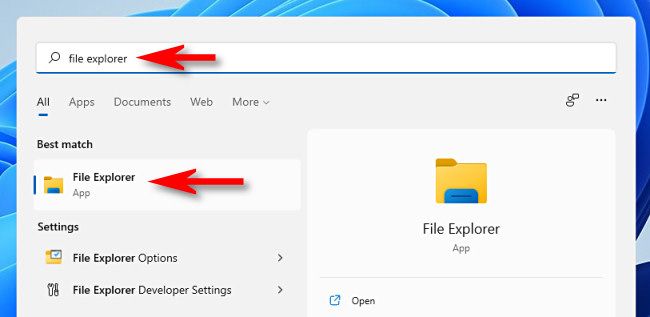
Когда окно Проводника откроется, найдите его значок на панели задач в нижней части экрана. Значок выглядит как папка с синим фоном.
Наведите курсор на значок и нажмите правую кнопку мыши. В появившемся контекстном меню выберите «Закрепить на панели задач».
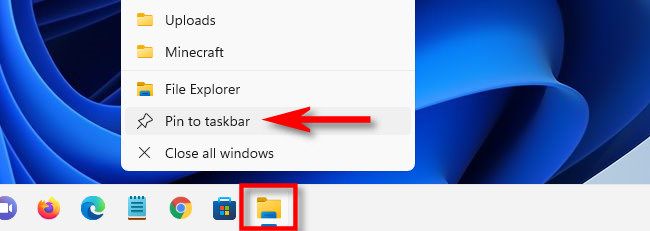
После этого значок останется на панели задач, даже если вы закроете окно Проводника. При необходимости перетащите значок в нужное место на панели задач, удерживая его левой кнопкой мыши.
Смотрите также: Все отличия панели задач в Windows 11
Другие способы быстрого доступа к Проводнику
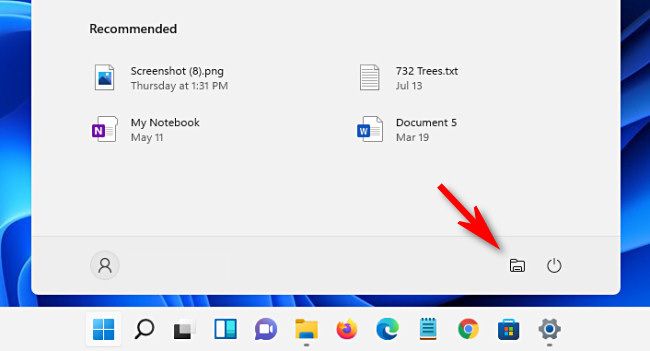
- Добавить значок Проводника в меню Пуск: Откройте Параметры → Персонализация → Пуск → Папки и включите переключатель «Проводник». После этого в меню Пуск рядом с кнопкой питания появится маленькая иконка папки — клик по ней откроет Проводник.
- Правый клик по кнопке Пуск: Щёлкните правой кнопкой по кнопке Пуск и в контекстном меню выберите «Проводник».
Важно: если вы используете учётную запись с ограниченными правами или корпоративный компьютер, часть пунктов меню может быть отключена администратором.
Когда этот способ не сработает — распространённые проблемы и решения
- Контекстное меню не показывает «Закрепить на панели задач» — возможно, политика группы (GPO) или стороннее ПО блокирует изменение панели задач. Проверьте настройки безопасности или обратитесь к администратору.
- Значок не остаётся после перезагрузки — попробуйте закрепить снова, затем перезагрузите ПК. Если проблема повторяется, выполните восстановление системных файлов: откройте Командную строку от имени администратора и запустите sfc /scannow.
- Проводник не запускается или сразу закрывается — откройте Диспетчер задач (Ctrl+Shift+Esc), найдите explorer.exe и перезапустите процесс: Файл → Запустить новую задачу → введите explorer.exe.
Альтернативные подходы
- Создать ярлык на рабочем столе: Правый клик на рабочем столе → Создать → Ярлык → введите %windir%\explorer.exe, затем закрепите ярлык на панели задач.
- Использовать сторонние лаунчеры или горячие клавиши (например, AutoHotkey) для быстрого запуска Проводника.
- Если вы хотите быстрый доступ к определённой папке, создайте ярлык этой папки и закрепите его в меню Пуск или на панели задач.
Мини‑метод: быстрый чек‑лист
- Нажмите Windows + E — Проводник открылся? Да → правой кнопкой по значку → «Закрепить на панели задач». Нет → перейдите к устранению проблем.
- Проверьте Параметры → Персонализация → Пуск → Папки.
- Перезапустите explorer.exe через Диспетчер задач, если Проводник не отвечает.
Список задач по ролям
Для обычного пользователя:
- Откройте Проводник и закрепите.
- Добавьте ярлык в Пуск при необходимости.
Для администратора/ИТ‑специалиста:
- Проверьте политики групп, если функция отключена.
- Проверьте журналы событий на ошибки explorer.exe.
- Разверните ярлык через скрипт (например, PowerShell) для множества пользователей.
Краткий глоссарий
- Проводник — приложение Windows для управления файлами (File Explorer).
- Панель задач — строка внизу экрана, где закреплены часто используемые приложения.
- Пуск — главное меню Windows для запуска приложений и доступа к настройкам.
Итог
Вернуть и закрепить Проводник на панели задач в Windows 11 просто: запустите приложение и в контекстном меню выберите «Закрепить на панели задач». Если возникают проблемы, перезапустите explorer.exe, проверьте политики и используйте резервные варианты (ярлык, параметры Пуск). В большинстве случаев решение занимает не больше минуты.
Примечание: если вы работаете в корпоративной сети, перед изменениями проверьте рекомендации ИТ‑отдела.

Похожие материалы

Несколько аккаунтов Skype: Multi Skype Launcher

Журнал для работы: повысить продуктивность

Персональные звуки уведомлений на Android

Скачивание шоу Hulu для офлайн‑просмотра

Microsoft Start: персонализированная новостная лента
