
Панель Adjust Last Operation в Blender
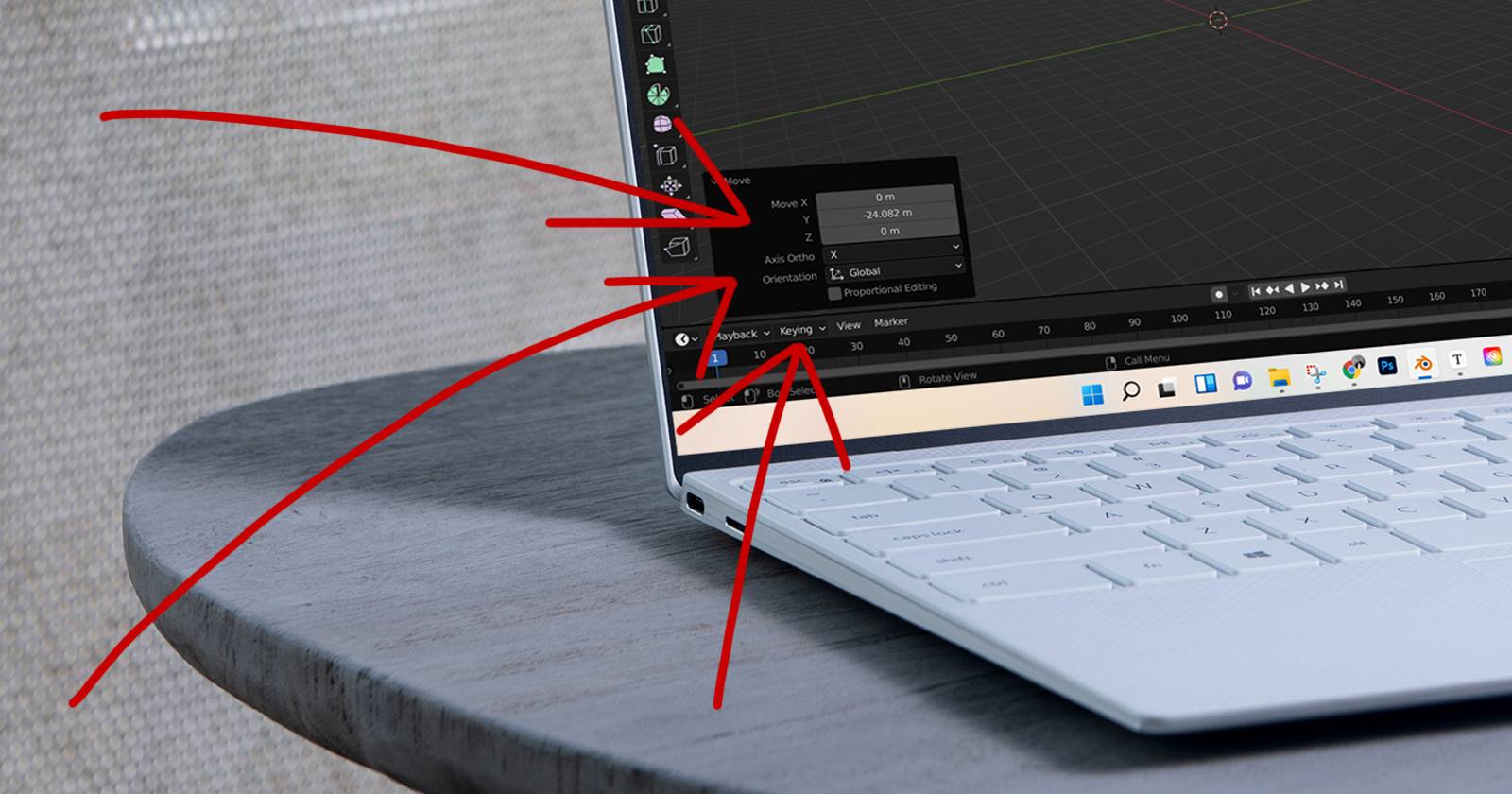
Панель Adjust Last Operation — это расширение параметров инструмента, которое появляется сразу после выполнения операции в Blender. Вместо того чтобы наугад менять настройки инструмента, вы можете тонко подрегулировать параметры уже совершённого действия и увидеть результат мгновенно.
Что такое панель Adjust Last Operation
Когда вы выполняете операцию в Object Mode или Edit Mode, внизу слева в рабочей области появляется небольшая выдвижная панель. Она именуется по инструменту, которым вы пользовались — например, вращение, фаска (bevel), добавление подразделений и т. п.
Откройте эту панель, и вы увидите многие те же настройки, что и в Properties. Главное отличие: правки здесь применяются в реальном времени к конкретному последнему действию. Это удобно, если нужно подогнать параметры без отмены и повторного выполнения операции.
Как пользоваться панелью Adjust Last Operation
Панель работает, только если вы ещё не выполнили следующую операцию. Простой алгоритм действий:
- Откройте сцену в Blender и переключитесь в Object Mode или Edit Mode.
- Создайте объект (Shift + A) или выберите уже существующий.
- Выберите инструмент в панели инструментов (например, Bevel, Subdivide, Rotate).
- Выполните операцию на объекте или геометрии.
- Сразу после выполнения посмотрите в левый нижний угол рабочего окна — там появится выдвижная панель с названием инструмента.
- Разверните панель и меняйте параметры: числовые поля, чекбоксы, фаллоу‑кривые и т. п.
- Пока вы не сделали нового действия, все изменения применяются к той же операции в реальном времени.
Важно: если вы выполните любое другое действие (даже незначительное), доступ к настройкам этой последней операции может исчезнуть. Чтобы этого не случилось, делайте регулировки сразу после операции.
Эта панель особенно полезна для точной настройки Proportional Edit (пропорционального редактирования), параметров фаски и подразделений у вновь созданных примитивов, а также когда вы экспериментируете и хотите быстро сравнить варианты.
Когда панель может не помочь
- Если вы уже выполнили новую операцию, контроль над предыдущей операцией исчезнет. Тогда придётся откатиться (Undo) и повторить операцию заново.
- Не все действия создают настраиваемый оператор. Некоторые быстрые преобразования или модификации интерфейса не будут иметь полную панель правок.
- Правки не делают операцию «недеструктивной»: это всё ещё непосредственное изменение геометрии, поэтому для сложных изменений лучше использовать модификаторы.
Альтернативные подходы
- Используйте модификаторы (Modifiers) для недеструктивных изменений; их можно править в любое время.
- История операций: редактор Info или окно Console покажут последний оператор; оттуда можно скопировать параметры в скрипт для повторного применения.
- Отмена + повтор: если панель скрылась, выполните Undo и повторите операцию, сразу открыв панель для правок.
Быстрая методика и чек-лист
Шаги, чтобы всегда успевать подправить операцию:
- Подготовьте сцену и выбор заранее (узлы, объекты, вертексы).
- Выполняйте действие одиночно, не нажимая лишних клавиш и не меняя вид.
- Немедленно откройте выдвижную панель в левом нижнем углу.
- Вносьте правки, наблюдая за результатом.
- Если нужно сохранить разные варианты — дублируйте объект до правки (Shift + D).
Чек‑лист по ролям:
- Новичок: сосредоточьтесь на одном действии за раз; не меняйте вид до правки.
- Моделер/художник: дублируйте меш перед экспериментом; используйте пропорциональное редактирование и фаллоу‑кривые.
- Технический артист: при большом количестве повторений используйте операторы из Info или пишите Python‑сниппет на их основе.
Мини‑SOP (короткий рабочий процесс)
- Выберите объект/вертекс/грань.
- Выполните инструментальную операцию.
- Не делайте ничего другого.
- Откройте Adjust Last Operation внизу слева.
- Подгоните параметры. Если результат не устраивает — Undo и повтор.
Примеры, когда это особенно полезно
- Подгонка радиуса фаски до точного значения после применения Bevel.
- Изменение радиуса влияния Proportional Edit для смещения вершин.
- Добавление или уменьшение количества сегментов у Subdivide у только что созданного примитива.
Глоссарий — одно предложение на термин
- Оператор: команда или инструмент, который изменяет объект или сцену.
- Proportional Edit: режим, при котором изменение одной точки влияет на соседние с градацией по дистанции.
- Modifier: недеструктивный модуль, изменяющий геометрию объекта без непосредственной её перезаписи.
Краткое резюме
Панель Adjust Last Operation — быстрый и мощный инструмент для точной подгонки только что выполнённого действия. Она экономит время, когда нужно мелко настроить параметры без отката и повторного выполнения. Для долгосрочной гибкости комбинируйте её с модификаторами и использованием истории операторов.
Совет: если вы часто теряете панель из‑за случайных кликов, сначала дублируйте объект и работайте с копией.
FAQ
Вопрос: Можно ли вернуть панель, если я случайно сделал ещё одно действие?
Коротко: нет — панель привязана к последней операции. Решение: Undo до состояния сразу после нужной операции и снова открыть панель.
Вопрос: Поддерживает ли панель все инструменты Blender?
Нет, не все инструменты создают подробную панель изменений. Часто панель доступна для стандартных операторов вроде Bevel, Subdivide, Extrude и трансформаций, но поведение может меняться между версиями Blender.
Краткое объявление: Панель Adjust Last Operation — быстрый способ подправить только что сделанную операцию в Blender. Используйте её для точной настройки параметров и экономии времени при моделинге.

Похожие материалы

Несколько аккаунтов Skype: Multi Skype Launcher

Журнал для работы: повысить продуктивность

Персональные звуки уведомлений на Android

Скачивание шоу Hulu для офлайн‑просмотра

Microsoft Start: персонализированная новостная лента
