
TTS в Discord: включение и управление

- TTS (Text-to-Speech) в Discord позволяет воспроизводить текст как голосовое сообщение. Включается в настройках канала администратором или владельцем сервера. Пользователи отправляют TTS командой:
/tts ваше сообщение- Пользователь может полностью отключить воспроизведение TTS в своих настройках. Функция поддерживается на Windows и Mac; недоступна на Android и iOS.
Быстрые ссылки
- Включение TTS на сервере Discord
- Отправка текст-в-речь сообщения в Discord
- Отключение всех TTS-сообщений для себя
Discord удобен для голосового общения, но иногда вы хотите не говорить сами. Для этого есть встроенная функция синтеза речи (TTS). Ниже — полное руководство: как включить, как отправлять сообщения, как отключать, а также советы по совместимости, конфиденциальности и отладке.
Включение TTS на сервере Discord
Если вы хотите, чтобы участники могли отправлять TTS в конкретном канале, функция должна быть включена в настройках этого канала. Это может сделать владелец сервера или администратор.
- Откройте сервер в десктопном приложении Discord или в веб-версии.
- В списке каналов наведите курсор на имя канала и нажмите значок настроек (шестерёнка).

- В меню настроек канала выберите вкладку «Права доступа».
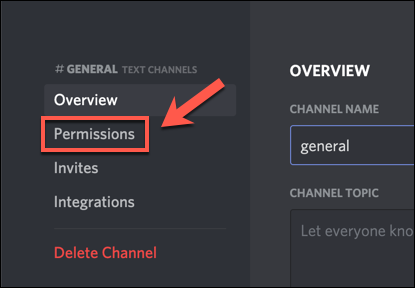
- Если у вас есть роли для групп пользователей, выберите нужную роль в списке «Роли/Участники», иначе выберите «@everyone».
- В списке прав найдите «Отправлять TTS-сообщения» и включите его, нажав зелёную галочку.
- Нажмите «Сохранить изменения» внизу.

Повторите эти шаги для каждого канала, где хотите разрешить TTS.
Критерии приёмки
- Роль или @everyone имеет право «Отправлять TTS-сообщения».
- Изменения сохранены.
- Пользователи с этой ролью могут отправлять команду /tts и слышать воспроизведение.
Отправка TTS сообщения в Discord
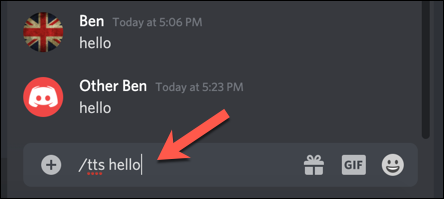
Если канал разрешает TTS, отправить сообщение просто. Введите в чат:
/ttsи пробел, затем текст. Пример:
/tts привет всемКогда сообщение отправлено, ваш клиент или браузер активирует системное воспроизведение речи и озвучит текст вместе с ником отправителя. Текст также остаётся видимым в чате, как обычное сообщение.
Техническая заметка: Discord использует возможности синтеза речи вашего устройства или браузера. Качество и язык озвучивания зависят от настроек ОС и браузера.
Полное отключение всех TTS для себя
Если вы не хотите слышать ни одно TTS-сообщение, отключите функцию в своих пользовательских настройках.
- Нажмите значок настроек рядом с именем пользователя в левом нижнем углу приложения.
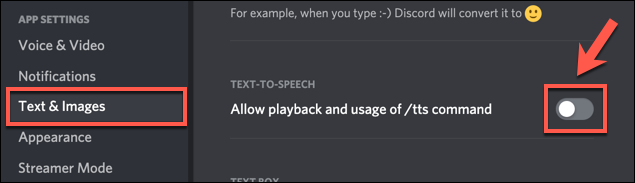
- В меню «Пользовательские настройки» выберите «Текст и изображения».
- В разделе «Текст-в-речь» отключите переключатель «Разрешить воспроизведение и использование команды /tts».
Последствия:
- Вы не будете слышать TTS-сообщения, даже если канал разрешает их.
- Вы не сможете использовать команду /tts пока опция отключена.
Важно
- Отключение в пользовательских настройках действует только для вашей учётной записи на этом устройстве. Если вы заходите с другого устройства, проверьте настройки снова.
Когда TTS не работает — распространённые причины и решения
- Платформа не поддерживает TTS. Решение: используйте Windows или Mac.
- Право на отправку TTS не включено в настройках канала. Решение: попросите администратора включить его или используйте канал с разрешением.
- Вы отключили воспроизведение TTS в личных настройках. Решение: включите его в «Текст и изображения».
- Браузер/ОС не поддерживает выбранный голос/язык. Решение: обновите браузер и системные языковые пакеты.
- Блокировщики звука или аудиоустройства. Решение: проверьте уровень громкости, драйверы и настройки вывода звука.
Если ничего не помогает, попробуйте временно переключиться на другое устройство и проверить, воспроизводится ли TTS там.
Альтернативные подходы к синтезу речи в Discord
- Боты с TTS: существуют боты, которые принимают текст и озвучивают его в голосовом канале с помощью встроенных двигателей речи. Подходит, если нужен голос в голосовом канале, а не в текстовом.
- Внешние приложения синтеза речи: используйте локальные TTS-программы и направляйте аудио в виртуальный аудиоустройство, чтобы «подмешать» голос в голосовой канал.
- Предзапись сообщений: если важна интонация, запишите аудио и отправьте файл.
Плюсы/минусы: боты дают гибкость, но требуют прав и настройки. Локальные решения дают контроль качества, но сложнее в установке.
Чеклист для администратора
- Проверить, что у нужной роли включено право «Отправлять TTS-сообщения».
- Сохранить изменения в настройках канала.
- Уведомить участников об изменения и правилах использования TTS.
Чеклист для пользователя
- Проверить свои настройки «Текст и изображения».
- Если вы хотите отправлять TTS, убедиться, что канал позволяет это.
- Проверить громкость устройства и доступ к голосовому движку ОС.
Конфиденциальность и данные
TTS в стандартном виде использует синтез речи вашего устройства или браузера. Это значит:
- Текст, который вы вводите, сохраняется в чате как обычное сообщение.
- Голосовой рендер обычно выполняется локально, но поведение может зависеть от браузера и его настроек.
Рекомендации по приватности:
- Не отправляйте в TTS конфиденциальные данные (пароли, личные данные).
- Если вы используете стороннего бота для TTS, ознакомьтесь с политикой хранения данных этого бота.
Юридическая заметка
Если вы обрабатываете персональные данные пользователей ЕС, убедитесь, что назначенные боты или сервисы соответствуют требованиям приватности и хранению данных (GDPR). Это особенно важно, если текст содержит личные данные.
Совместимость и ограничения
- Поддерживаемые платформы: Windows и Mac (десктопное приложение и веб-версия).
- Не поддерживается: Android, iPhone, iPad (встроенное воспроизведение TTS недоступно на мобильных клиентах).
- Зависимости: голосовые движки ОС и браузера — от них зависит язык и качество озвучки.
Короткое объявление для сервера (100–200 слов)
Если вы администратор и хотите объявить о включении TTS:
На нашем сервере теперь доступна функция текст-в-речь (TTS) в выбранных каналах. Это позволит участникам отправлять короткие голосовые сообщения с помощью команды /tts. Мы включили TTS только в отдельных каналах, чтобы избежать спама. Пожалуйста, используйте эту функцию уважительно: не отправляйте личные данные и не злоупотребляйте громким или повторяющимся содержимым. Если вы не хотите слышать TTS, вы можете полностью отключить воспроизведение в настройках «Текст и изображения» в своей учётной записи. Если у вас возникнут вопросы или вы хотите отключить TTS для конкретной роли, напишите администрации.
Частые вопросы
На каких устройствах работает TTS?
TTS поддерживается в десктопном приложении на Windows и Mac, а также в веб-версии. Мобильные клиенты Android и iOS не воспроизводят встроенный TTS.
Почему команда /tts не срабатывает?
Проверьте, включено ли право «Отправлять TTS-сообщения» в настройках канала и не отключили ли вы воспроизведение в личных настройках.
Можно ли использовать другой язык или голос?
Качество и доступность голосов зависят от движка речи вашей ОС или браузера. Чтобы изменить голос, настройте системные языковые и голосовые параметры.
Краткое резюме
- Включить TTS может владелец или админ в настройках канала.
- Отправлять TTS: /tts сообщение.
- Пользователь может полностью отключить TTS в своих настройках.
- TTS работает только на Windows и Mac; мобильные клиенты не поддерживают воспроизведение.
Ключевые выводы
- Проверьте права ролей для включения TTS.
- Используйте альтернативы (боты, локальные синтезаторы) при необходимости.
- Соблюдайте правила приватности при отправке текста.

Похожие материалы

RDP: полный гид по настройке и безопасности

Android как клавиатура и трекпад для Windows

Советы и приёмы для работы с PDF

Calibration в Lightroom Classic: как и когда использовать

Отключить Siri Suggestions на iPhone
