
Text to Columns в Excel: разделение и конвертация

Text to Columns — быстрый инструмент Excel для разделения текста по разделителям или фиксированной ширине. Он также помогает конвертировать форматы дат и международные числовые форматы без формул. В статье есть пошаговые инструкции, чек-листы, сценарии использования и рекомендации по отладке.
Быстрые ссылки
Text to Columns с разделителями
Text to Columns с фиксированной шириной
Конвертация дат US → евро
Конвертация международных форматов чисел
Введение
Text to Columns — встроенный инструмент Excel, который разделяет содержимое ячейки на несколько столбцов.
Определение: Text to Columns — мастер Excel для разделения строк по разделителю или по фиксированным позициям.
Польза: экономит время и устраняет ручной разбор строк. Дополнительная сила — преобразование форматов дат и чисел.
Важно: при использовании инструмент изменяет текущие ячейки по назначению; всегда проверяйте диапазон назначения.
Text to Columns с разделителями
Когда применять: если части строки разделены пробелом, запятой, точкой с запятой, табом или любым другим символом.
Пример задачи: список полных имён в одном столбце. Нужно разделить имя и фамилию.
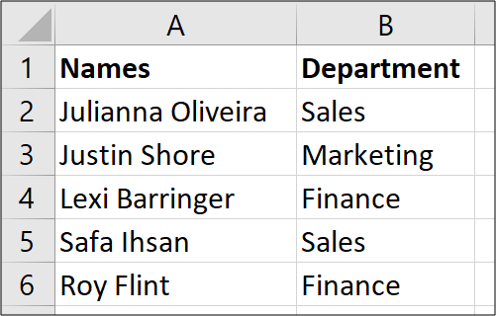
Шаги — быстрый SOP:
- Вставьте пустой столбец справа от столбца с полными именами, если справа уже есть данные.
- Выделите диапазон с именами.
- В меню выберите Данные → Text to Columns.
- На шаге 1 мастера выберите Delimited (Разделители) → Далее.
- На шаге 2 отметьте разделитель (например, «Пробел»), снимите «Tab», если нужно → Далее.
- На шаге 3 укажите формат столбцов (General/Text/Date) и поле Destination (например, $A$2 или $B$2) → Finish.
Совет: если у людей бывают вторые имена или приставки, проверьте данные до выполнения операции.
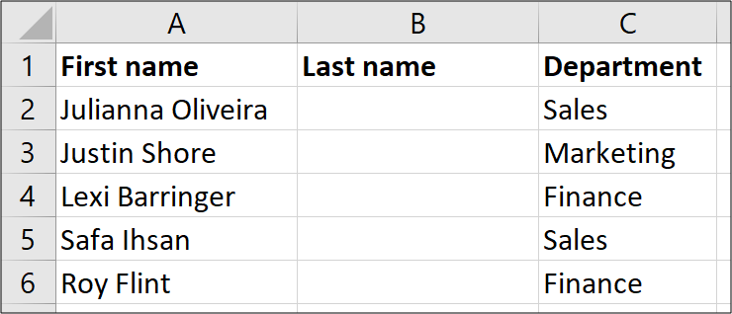
Результат: фамилия перемещается в указанный столбец, исходный столбец при необходимости остаётся или очищается в зависимости от назначения.
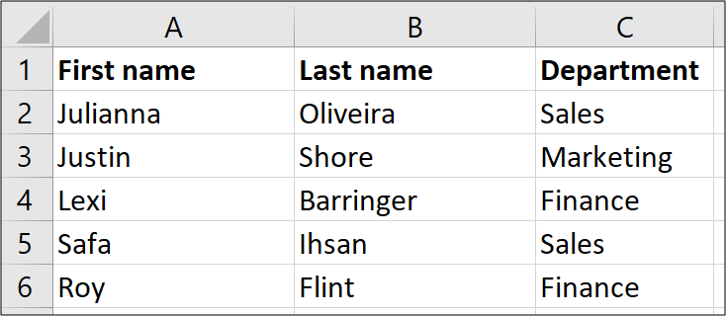
Критерии приёмки
- Все строки, у которых есть ожидаемый разделитель, корректно разбились.
- Нет случайных сдвигов данных в соседних столбцах.
- Формат столбцов соответствует ожидаемому (текст, число, дата).
Text to Columns с фиксированной шириной
Когда применять: если части строки занимают фиксированное число символов, например код клиента из двух букв + номер.
Пример: код накладной вида AB12345 — первые два символа = клиент, остальные — номер счёта.
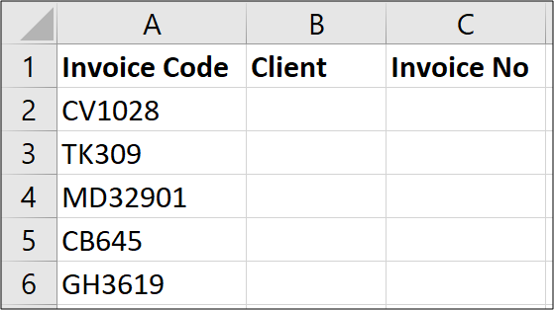
Шаги:
- Выделите диапазон колонок с кодами.
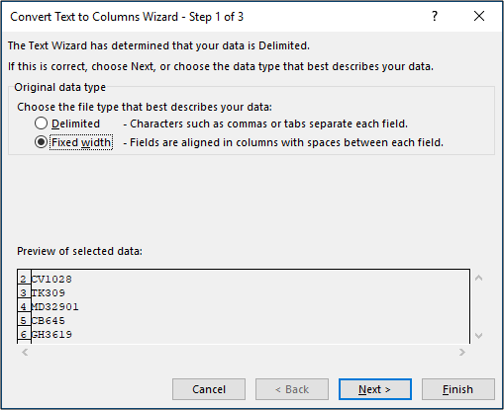
- Данные → Text to Columns → выберите Fixed width → Next.
- В области предварительного просмотра кликните по позициям, где нужно вставить разрывы. Удалите лишние разрывы двойным кликом.
- Нажмите Next, задайте Destination (например, $B$2), затем Finish.
Примечание: мастер иногда предлагает разрывы автоматически. Всегда просмотрите превью.
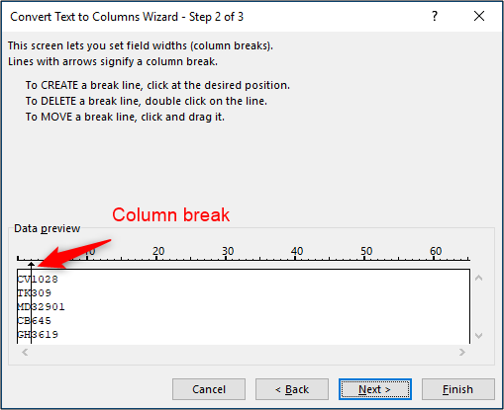
Результат: код клиента и номер инвойса помещены в отдельные столбцы; исходный столбец остаётся нетронутым при указании соответствующего Destination.
Конвертация форматов дат
Задача: импорт из США, где формат MDY записан как текст (например 12/31/2023), а Excel настроен на европейский формат (DMY). Такие значения Excel не распознаёт как даты и сохраняет их как текст.
Подход: Text to Columns можно использовать для массового преобразования строковых дат в настоящие даты Excel.
Шаги:
- Выделите диапазон с текстовыми датами.
- Данные → Text to Columns → оставьте Delimited → Next.
- На шаге 2 снимите все разделители (мы не разделяем текст) → Next.
- На шаге 3 выберите Date и укажите формат источника (например MDY) → Finish.
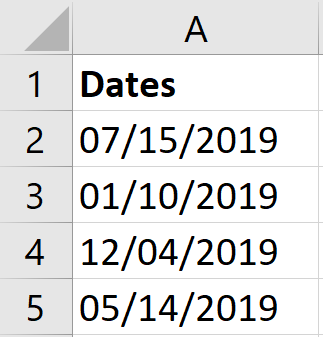
Результат: Excel преобразует текст в внутренний формат даты. После этого можно применять даты в формулах, фильтрах и сводных таблицах.
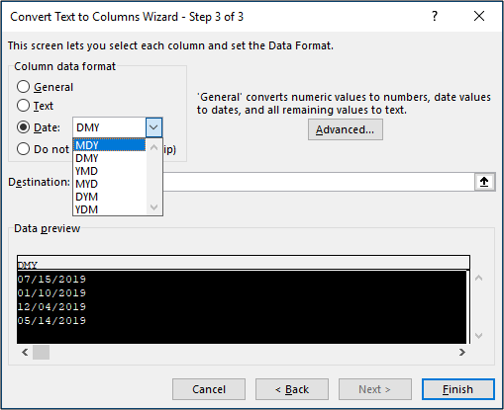
Важно:
- Если дата записана неоднозначно (например 02/03/2023), проверьте источник: MDY vs DMY.
- Перед массовой конверсией сделайте резервную копию данных.
Конвертация международных числовых форматов
Проблема: в некоторых локалях десятичный разделитель — запятая, а разделитель тысяч — точка (1.064,34). Excel с региональными настройками «точка = десятичный разделитель» воспринимает такие строки как текст.
Text to Columns может заменить разделители и превратить текст в числа.
Шаги:
- Выделите диапазон со строковыми числами.
- Данные → Text to Columns → Delimited → Next.
- Снимите все разделители → Next.
- Выберите General. Нажмите Advanced.
- В диалоге Advanced введите символы для “Thousand separator” и “Decimal separator” (например “.” и “,” соответственно) → OK → Finish.
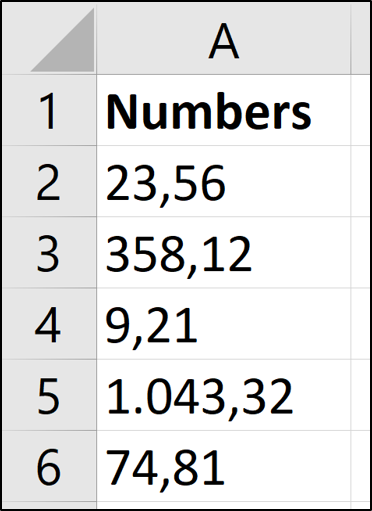
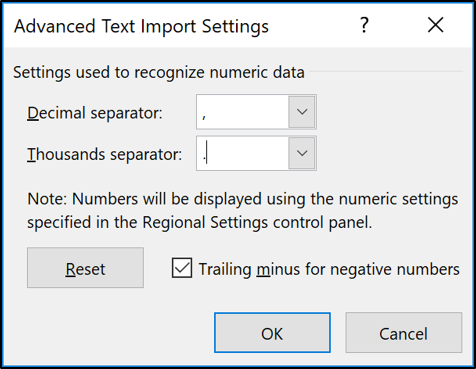
Результат: значения становятся числовыми и годятся для суммирования, сортировки и построения графиков.
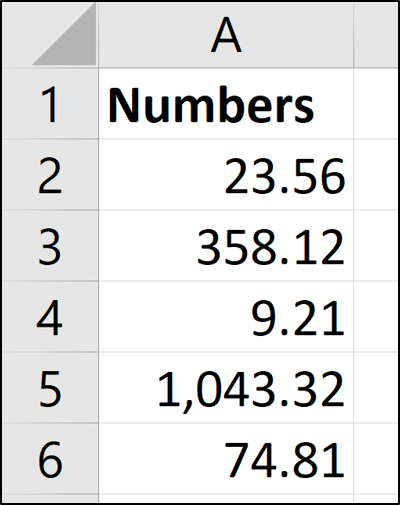
Частые ошибки и как их избегать
Ошибка: данные в соседних столбцах перезаписаны. Причина: неверный Destination. Решение: вставляйте пустые столбцы заранее или указывайте корректный адрес в Destination.
Ошибка: пропуск частей строки. Причина: неправильный разделитель. Решение: проверьте по нескольким строкам, какой символ действительно разделяет данные.
Ошибка: даты не конвертируются. Причина: неправильный формат источника (MDY/D MY/YMD). Решение: пробуйте разные комбинации и проверяйте результат на 5–10 строках.
Ошибка: числовые значения остаются текстом. Причина: неверно заданы десятичный/тысячный разделители в Advanced. Решение: откройте Advanced и задайте явно.
Когда Text to Columns не помогает (контрпримеры)
Сложные текстовые структуры: если строки содержат вложенные кавычки, неоднозначные разделители или регулярную структуру, лучше применять Power Query или формулы.
Нечасто изменяющаяся одноразовая чистка больших наборов: для регулярных трансформаций удобнее создать шаги в Power Query и сохранить запрос.
Не хочет сохранять исходную структуру файла: если требуется сохранить историю изменений и откат, лучше работать через копию или версионный контроль.
Альтернативные подходы
Power Query (Get & Transform): мощнее для регулярных задач, умеет распознавать сложные шаблоны и создавать шаги преобразования, которые можно повторно применять.
Формулы (LEFT, RIGHT, MID, FIND, TEXT, DATEVALUE): подходят для тонкой логики и динамического обновления при изменении исходных данных.
VBA/макросы: автоматизируют многошаговые процессы в один клик, но требуют поддержки кода.
Сравнение по простоте и гибкости:
- Text to Columns: очень прост, эффективен для одноразовых или редких задач.
- Power Query: средняя простота, высокая гибкость для повторных задач.
- Формулы: гибкие, но требуют знаний функций.
- VBA: полнофункционально, требует навыков программирования.
Пошаговый playbook (SOP) для команды
- Создать копию листа с исходными данными.
- Оценить формат: разделитель/фиксированная ширина/дата/число.
- Вставить пустые столбцы справа, если есть риск перезаписи.
- Применить Text to Columns по инструкции в соответствующем разделе.
- Проверить 10–20 строк на корректность.
- Применить фильтры/условное форматирование для поиска аномалий.
- При положительном результате — сохранить изменения и сообщить команде.
- При отрицательном — откатиться к копии и попробовать Power Query или формулы.
Ролёвая ответственность
- Аналитик: проверяет корректность разделения и соответствие форматов.
- Владелец данных: подтверждает бизнес-правила разделения.
- Администратор: делает бэкап файла и контролирует права доступа.
Чек-листы по ролям
Аналитик:
- Проверил разделитель на 10 примерах.
- Указал корректный Destination.
- Проверил типы столбцов после преобразования.
Владелец данных:
- Утвердил правила разделения (какие части важны).
- Подтвердил, что данные для преобразования можно менять.
Администратор:
- Создал резервную копию рабочего листа.
- Обеспечил права на изменение файла.
Ментальные модели и эвристики
- Модель “Preview-first”: всегда смотрите на Preview в мастере перед подтверждением.
- Эвристика “Insert-first”: если по соседству есть данные, вставьте пустые столбцы заранее.
- Принцип «проверить на выборке»: сначала тестируйте на 5–20 строках.
Решение проблем: шаги отладки
- Если данные перезаписаны — Ctrl+Z и проверьте Destination.
- Если формат даты/числа не изменился — пересмотрите шаг 3 в мастере (Date/Advanced).
- Если неожиданные разрывы — выберите Fixed width и уберите лишние точки разрыва.
- Если нужны автоматические повторные преобразования — экспортируйте шаги в Power Query.
Decision flowchart (выбор метода)
flowchart TD
  A[Есть строка для обработки?] --> B{Тип задачи}
  B -->|Разделение по символу| C[Text to Columns — Delimited]
  B -->|Фиксированная позиция| D[Text to Columns — Fixed width]
  B -->|Даты/Числа в тексте| E[Text to Columns — Date/Advanced]
  B -->|Сложная трансформация| F[Power Query или Формулы]
  C --> G[Проверить Preview]
  D --> G
  E --> G
  F --> H[Построить запрос или формулу]
  G --> I{ОК?}
  I -->|Да| J[Сохранить изменения]
  I -->|Нет| K[Откат и альтернативный метод]
Тестовые случаи и критерии приёмки
- Простое разделение на 2 части по пробелу:
- Вход: “Иван Иванов”
- Ожидаемый выход: столбцы “Иван” и “Иванов”
- Дата в форме текста US:
- Вход: “12/31/2023”
- Ожидаемый выход: 31.12.2023 как дата Excel
- Число с европейскими разделителями:
- Вход: “1.064,34”
- Ожидаемый выход: 1064.34 (число)
Критерии приёмки: все тестовые строки преобразуются корректно, без потери данных в соседних столбцах.
Глоссарий (1 строка)
- Delimited: форма Text to Columns, где части разделены символом; Fixed width: разделение по позиции; Destination: адрес, куда записать результат.
Советы по совместимости и миграции
- Если нужно повторять шаги на регулярной основе, перенесите логику в Power Query.
- При совместной работе между регионами согласуйте формат дат и числовых разделителей заранее.
Быстрые шаблоны и сниппеты
Примеры формул, если Text to Columns не подходит:
- LEFT: =LEFT(A2,2) — первые 2 символа.
- MID: =MID(A2,3,255) — всё после второго символа.
- DATEVALUE: =DATEVALUE(A2) — конвертировать текстовую дату (иногда требуется локаль).
Короткое резюме
Text to Columns — простой и мощный инструмент для разделения данных и быстрого исправления форматов дат и чисел. Он особенно полезен при подготовке данных, полученных из внешних источников. Для регулярных и сложных преобразований используйте Power Query или формулы.
Важно: всегда работайте с копией и проверяйте превью мастера перед подтверждением.
Ключевые выводы
- Text to Columns удобен для одноразового разделения и быстрых конвертаций.
- Проверяйте Destination и Preview, чтобы избежать потерь данных.
- Для повторяемых или сложных задач лучше Power Query.
- Всегда делайте резервную копию перед массовыми изменениями.

Похожие материалы

Несколько аккаунтов Skype: Multi Skype Launcher

Журнал для работы: повысить продуктивность

Персональные звуки уведомлений на Android

Скачивание шоу Hulu для офлайн‑просмотра

Microsoft Start: персонализированная новостная лента
