
Stringify: как связать умные устройства и создавать сложные Flows
Quick Links
Why Stringify Rocks
Get Started Linking Your Things
Use Your Things to Create Flows
Если вы хотите запускать сложные автоматизированные сценарии между всеми умными устройствами в доме, Stringify — отличное решение. С его помощью несколько устройств могут включаться или выполнять действия при выполнении набора условий.
Why Stringify Rocks
Похожее руководство: How to Automate Your Favorite Apps with IFTTT
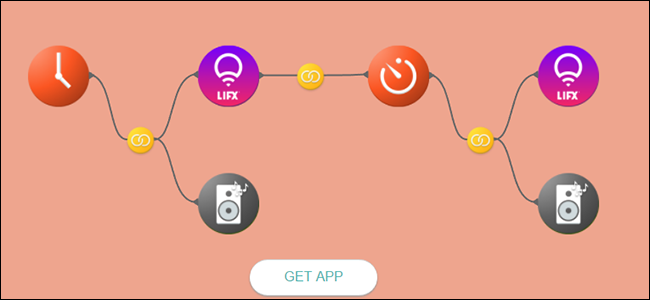
Stringify работает по принципу, похожему на IFTTT. Но IFTTT имеет ограничения: обычно один триггер запускает одно действие. Stringify сильнее — он позволяет запускать несколько действий сразу, требовать выполнения нескольких условий и в целом строить более сложную логику.
Основные концепции просты: вы подключаете аккаунты и устройства, такие как Alexa, Google Assistant или Philips Hue, к Stringify. В приложении это называются «Things» — вещи. Список поддерживаемых Things можно посмотреть в каталоге внутри приложения. После подключения вы создаёте программы — «Flows», которые выполняют действия по заданным условиям. Например, можно сказать Alexa «доброе утро», и Stringify включит свет и пришлёт прогноз погоды.
Stringify умеет гораздо больше. Допустим, вы хотите выключать отопление только если уходите из дома после определённого времени. Flow может проверять несколько условий и выполнять несколько действий одновременно — то, что слишком сложно для IFTTT.
Единственный заметный минус: Stringify — только мобильное приложение. Для начала скачайте приложение для Android или iOS. При первом запуске создайте учётную запись: введите имя, email и пароль, затем нажмите Sign Up.

Вы получите письмо с подтверждением. Нажмите ссылку в письме и войдите в приложение на телефоне. Теперь можно создавать первые Flows.
Get Started Linking Your Things
Как уже сказано, Stringify связывает Things, чтобы создавать Flows. Терминология может показаться технической, но идея простая.
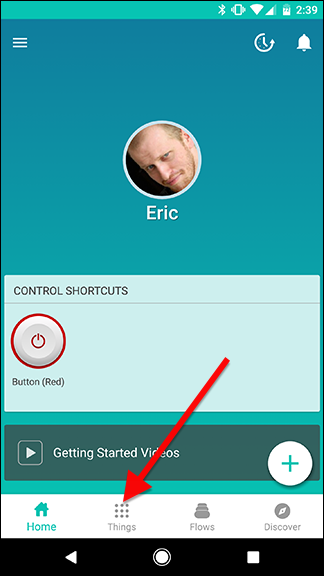
Сначала получите список Things. Вы можете просмотреть совместимые приложения и устройства в каталоге. Чтобы подключить Thing, откройте приложение и нажмите «Things» в нижней панели.
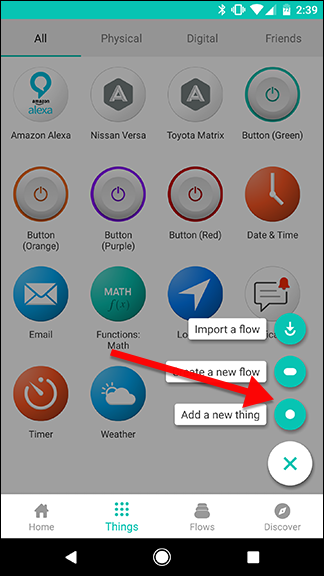
Нажмите плюс в правом нижнем углу и выберите Add a new thing.
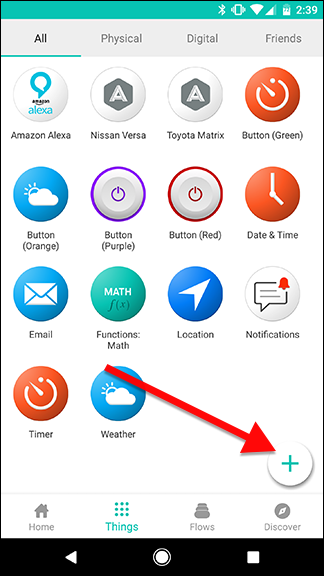
Просмотрите список и найдите устройства или аккаунты, которые хотите подключить, например Hue или Alexa.
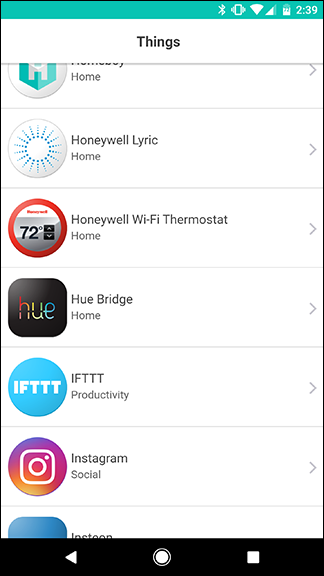
Нажмите Connect и выполните вход в соответствующий аккаунт.
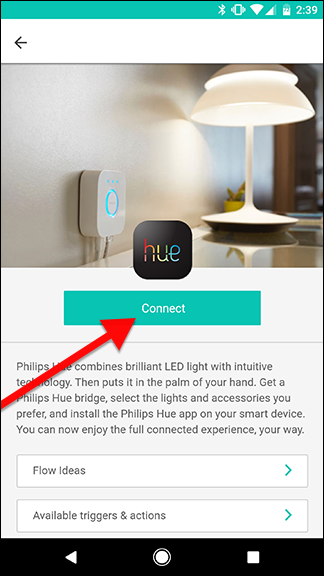
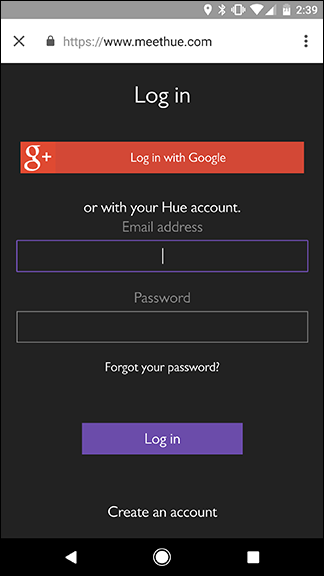
Повторите процесс для других Things в доме. После подключения нескольких устройств можно начинать «склеивать» их в Flows.
Use Your Things to Create Flows
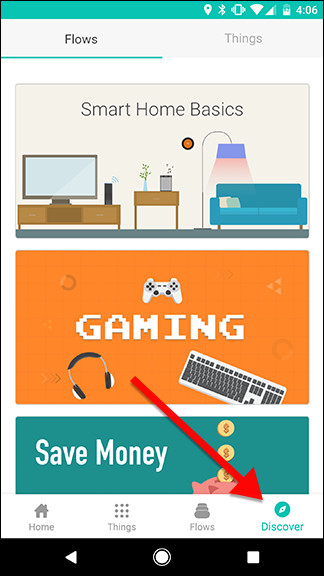
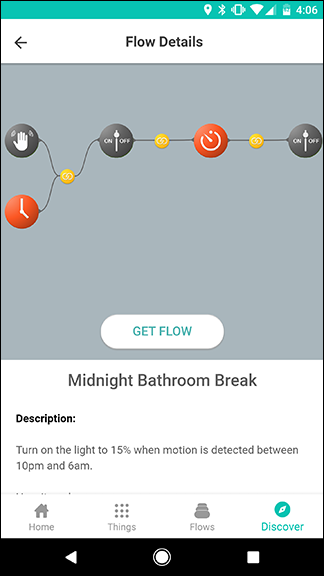
После подключения устройств можно создавать свои Flows или активировать готовые. Откройте приложение и нажмите Discover в нижнем правом углу, чтобы посмотреть готовые сценарии. Найдя подходящий Flow, нажмите Get Flow, чтобы активировать его для своего аккаунта.
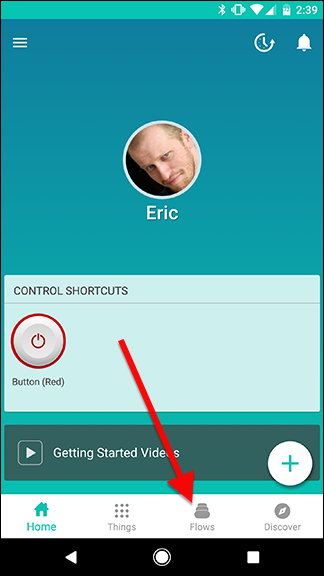
Ниже описан пример создания Flow: при уходе из дома утром перевести Nest в Eco и выключить Hue в гостиной. Откройте Flows в нижней панели.
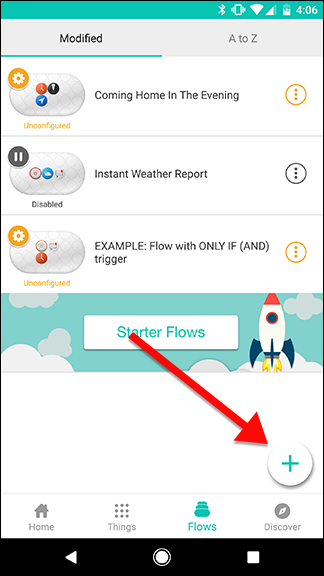
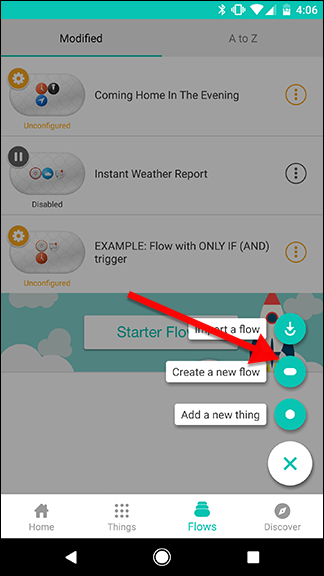
Нажмите плюс и выберите Create a new flow.
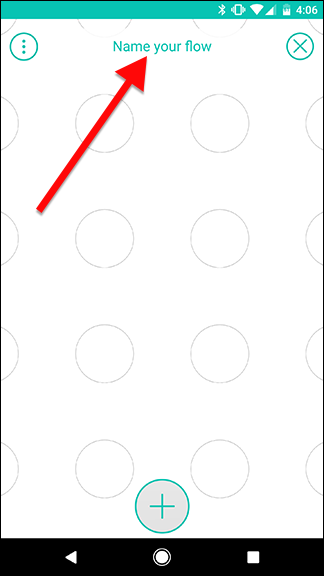
Вверху нажмите Name your flow и укажите понятное имя — например, Leave For Work.

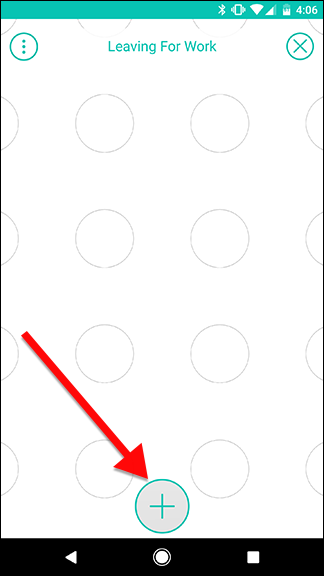
Далее нажмите плюс внизу экрана.
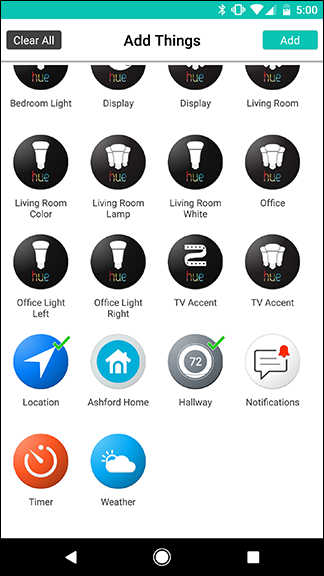
Выберите все Things, которые понадобятся в сценарии: их можно добавить все сразу или по одному. Для примера нам нужны: Date & Time, Philips Hue (сцена Living Room), Location и Nest Thermostat. При выборе термостата выбирайте сам термостат (в примере Hallway), а не «дом» — дом — это агрегированный Thing для нескольких Nest устройств.
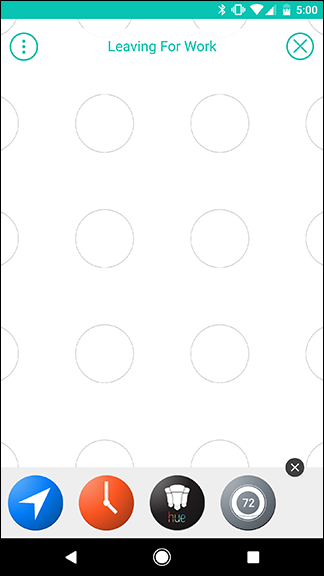
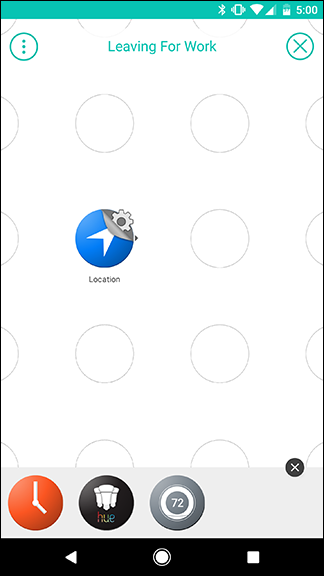
Все выбранные Things появятся в «полке» внизу экрана. Перетащите их на сетку кружков выше. Начнём с Location — это основной триггер (WHEN).
Нажмите на значок шестерёнки у Location.
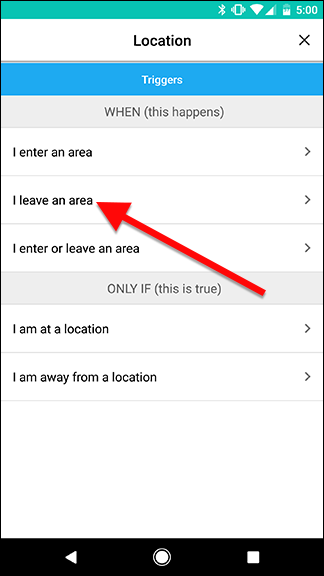
Выберите I leave an area, чтобы Flow срабатывал при уходе из геозоны.
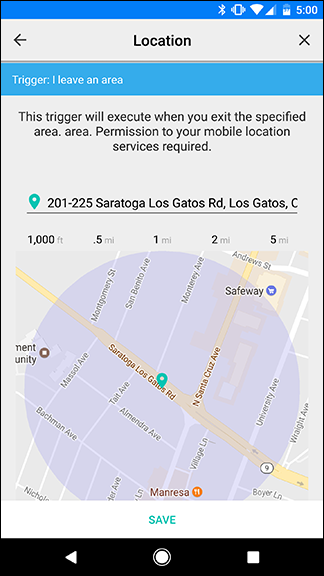
Введите адрес и найдите дом на мини-карте. При необходимости измените радиус геозоны.
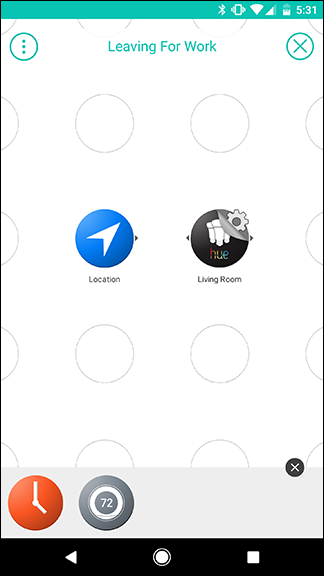
Важно: где вы размещаете Things на сетке, имеет значение. Обычно триггеры слева, действия справа. Если хотите, чтобы при уходе выключался только свет, поместите Location слева, а Hue справа.
Перетащите Hue справа от Location и нажмите на его шестерёнку.
В списке действий выберите Turn off the light и сохраните.
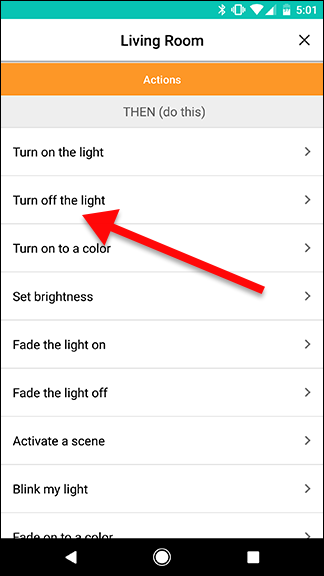
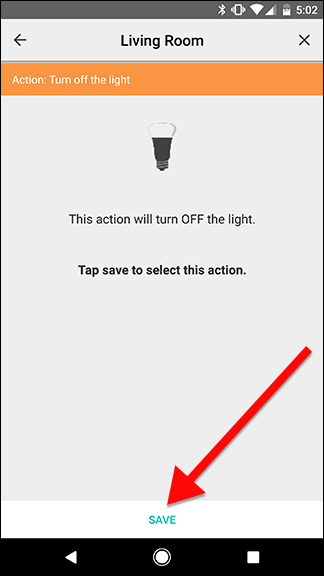
На сетке проведите палец от Location к Hue, чтобы создать желтую связь. Теперь при уходе из зоны свет выключится.
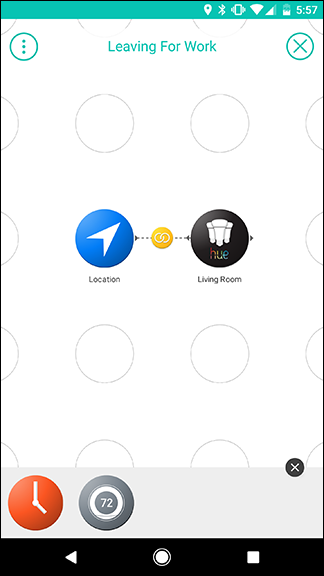
Добавим Nest. Перетащите Nest под Hue и нажмите его шестерёнку.
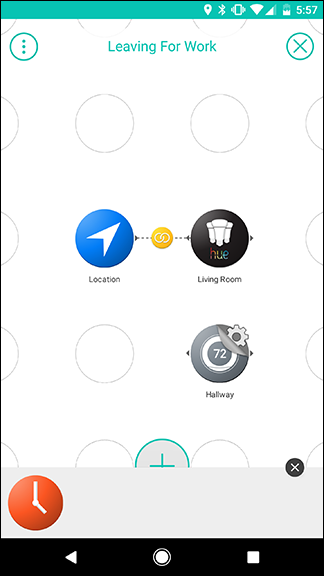
Во вкладке Actions выберите Set temperature.
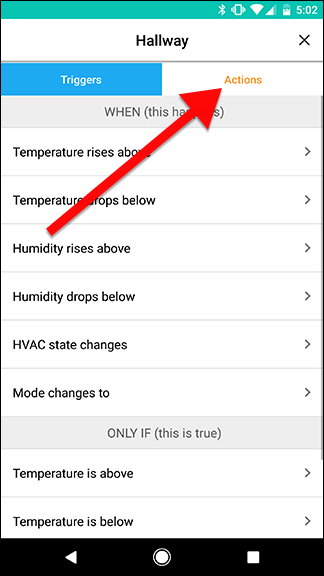
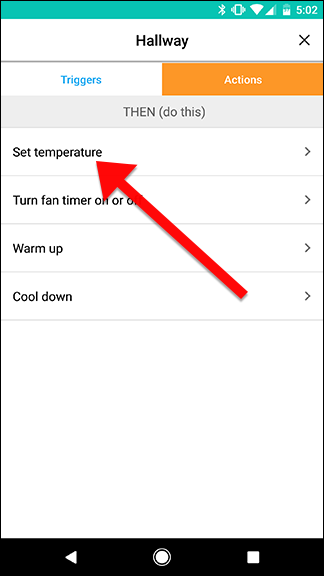
Выберите Eco mode — он использует предустановленные Eco-настройки из приложения Nest. Сохраните.

Проведите от Location к Nest — появится вторая связь. Теперь один триггер запускает два действия: выключение света и перевод Nest в Eco.
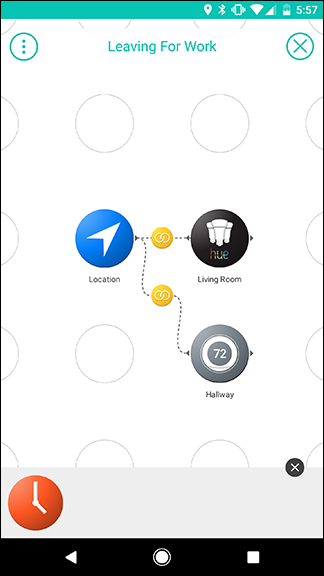
Добавим условие времени, чтобы Flow срабатывал только утром. Date & Time — это ONLY IF (условие). Вы можете иметь один WHEN и много ONLY IF.
Перетащите Date & Time под Location и нажмите шестерёнку.
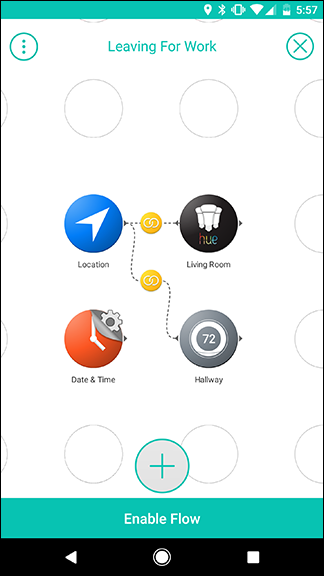
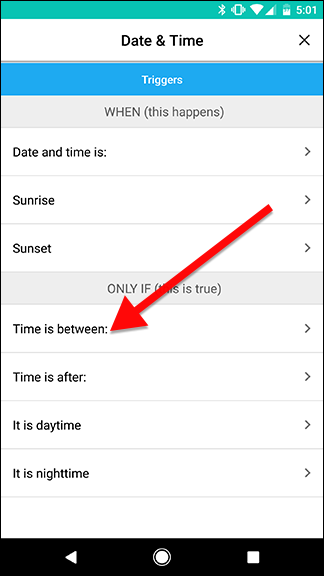
Во разделе ONLY IF выберите Time is between.
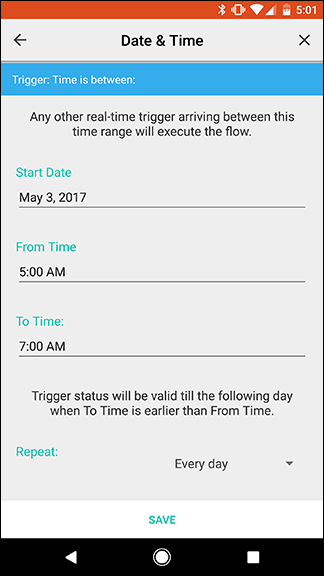
Выберите диапазон часов — например, с 05:00 до 07:00 — и сохраните.
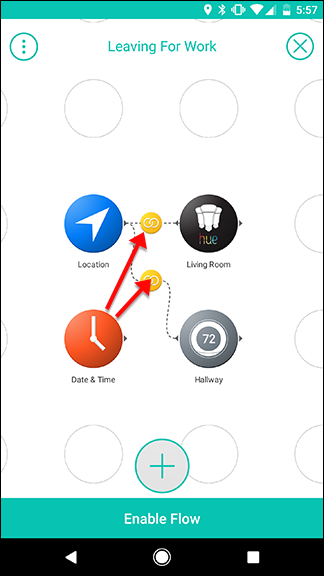
Далее перетащите линию от Date & Time к жёлтым иконкам ссылок, связывающим Location и действия. Это нетривиальный шаг: нужно «прикрепить» условие ко всем нужным связям. Когда всё готово, нажмите Enable Flow.
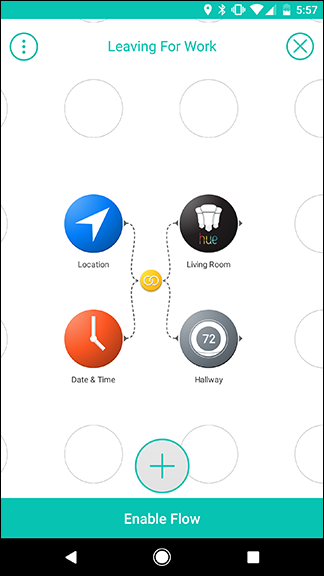
Важно: Stringify не позволяет редактировать связи, если вы ошиблись. Планируйте логику заранее. Например, можно сделать так, чтобы свет всегда выключался при уходе, а Nest выключался только утром. Для этого привяжите Date & Time только к ссылке между Location и Nest. Если вы ошиблись и применили условие к Nest неправильно, придётся удалить Nest и добавить его снова.
Если вы привыкли к IFTTT, интерфейс Stringify потребуется изучить. Он менее интуитивен, чем IFTTT, и потребует проб и ошибок. Но освоив его, вы получите гораздо больше возможностей и гибкости.
Важно: перед созданием сложных Flows продумайте логику и протестируйте её на безопасных действиях (уведомления или логирование), чтобы избежать нежелательных автоматизаций.
Когда Stringify особенно полезен
- Когда нужно комбинировать несколько условий: время, местоположение, состояние устройств.
- Когда один триггер должен запускать несколько действий одновременно.
- Для сценариев «если A и B, то C и D», которые невозможно реализовать в простых двухзвенных системах.
Когда Stringify может не подойти
- Если необходим доступ с настольного компьютера: приложение мобильное, веб-интерфейса нет.
- Если у вас простые «один триггер → одно действие» сценарии — IFTTT или встроенные правила устройств могут быть проще.
- Когда нужно жесткое управление версиями/аудитом Flows — управление версий не встроено.
Альтернативы и сочетания
- IFTTT — проще, больше готовых интеграций, но меньше логики.
- Home Assistant — локальная автоматизация с высокой гибкостью и приватностью; требует сервера и настройки.
- Node-RED — визуальная программистская среда для автоматизации, подходит для продвинутых пользователей.
Выбор зависит от приоритетов: простота (IFTTT), приватность и локальный контроль (Home Assistant), программируемость (Node-RED), мобильная простота и богатая логика (Stringify).
Ментальные модели: как мыслить при проектировании Flows
- Разделяй триггеры и условия: один WHEN, много ONLY IF.
- Думай в терминах потоков данных: событие → фильтры → действия.
- «Минимизируй боковые эффекты»: сначала тестируй Flow с безопасными действиями (уведомления), затем заменяй на реальные команды.
- Старайся предвидеть ошибки: потеря соединения, недоступность устройств, ложные срабатывания геозоны.
Факт-бокс: ключевые элементы
- Что такое Thing: устройство или сервис, подключённый к Stringify.
- Flow: визуальная программа, связывающая Things.
- WHEN: основной триггер (только один).
- ONLY IF: дополнительные условия (можно несколько).
- Actions: то, что выполняется в ответ на срабатывание.
Пошаговый SOP: создать безопасный тестовый Flow (чеклист)
- Откройте Flows → Create a new flow.
- Назовите Flow понятно: «Test — Notifications». Сохраните.
- Добавьте Thing «Location» как WHEN, но не ставьте реальные команды — используйте действие «Send notification» (или аналог).
- Добавьте Date & Time как ONLY IF для ограничения честного времени теста.
- Подключите ещё одно устройство в качестве действия, если нужно: например, лог в облако или уведомление на телефон.
- Тестируйте: проходите границу геозоны и смотрите, приходят ли уведомления.
- Если всё ок, заменяйте уведомление на реальное действие (выключение, установка термостата).
- Документируйте Flow: краткое описание, для чего он нужен, когда активен, кто ответственный.
Ролевые чек-листы
Для владельца дома:
- Убедиться, что логин и пароли для подключаемых сервисов актуальны.
- Проверить, что геозоны и время заданы корректно.
- Тестировать Flow перед включением критических действий.
Для администратора умного дома:
- Документировать каждый Flow и его назначение.
- Настроить уведомления об ошибках выполнения (если доступно).
- Периодически проверять список подключённых Things и права доступа.
Критерии приёмки
- Flow запускается в ожидаемом временном диапазоне (ONLY IF).
- Все связанные действия выполняются в результате одного триггера (WHEN).
- Нежелательные действия не выполняются при ложных срабатываниях.
- При отключении устройства Flow не приводит к критическим последствиям (безопасный режим).
Матрица рисков и варианты смягчения
- Риск: ложное срабатывание геозоны → Смягчение: уменьшить радиус, добавить дополнительное условие времени.
- Риск: недоступность облачного сервиса (Hue/Nest) → Смягчение: настроить резервные действия (уведомление) и периодические проверки подключённости.
- Риск: неправильная логика приводящая к отключению тепла → Смягчение: сначала тестировать на уведомления, включить ручные подтверждения для критичных действий.
Примеры, когда логика не сработает (контрпримеры)
- Если телефон пользователя теряет GPS, Location-триггер может не сработать.
- Если часовой пояс устройства неверно настроен, ONLY IF сработает в неправильное время.
- Если у аккаунта Nest нет прав на изменение температуры, действие завершится с ошибкой.
Технические советы и лучшие практики
- Всегда используйте понятные имена: «Leave For Work — Hallway Nest — LivingRoom Hue». Это ускоряет отладку.
- Для сложных Flows разбивайте логику на небольшие модули и объединяйте их через уведомления или псевдо-триггеры.
- Документируйте поведение Flow: когда срабатывает, какие действия выполняет, кто отвечает.
- Регулярно просматривайте активные Flows и удаляйте устаревшие.
Конфиденциальность и безопасность
- Stringify требует доступа к вашим сервисам (аккаунтам устройств). Проверяйте, какие разрешения вы даёте.
- Для устройств с критичными функциями (отопление, двери) рассмотрите локальные решения (Home Assistant) для снижения зависимости от облака.
- Меняйте пароли и используйте двухфакторную аутентификацию, где возможно.
Глоссарий (в 1 строку)
- Thing: устройство или сервис, подключённый к Stringify.
- Flow: визуальная программа, связывающая Things в логику.
- WHEN: основной триггер, который запускает Flow.
- ONLY IF: условие, ограничивающее срабатывание Flow.
- Action: действие, выполняемое по срабатыванию Flow.
Итог
Stringify — мощный инструмент для тех, кто хочет перейти от простых автоматизаций к гибким сценариям с несколькими условиями и действиями. Он отлично подходит для мобильного управления умным домом и позволяет строить логику, которую сложно реализовать в простых сервисах. Планируйте Flows заранее, тестируйте их и документируйте — так вы минимизируете ошибки и получите надёжные автоматизации.
Extras: пробуйте готовые Flows из каталога, изучайте чужие идеи и адаптируйте их под свои нужды. Эксперименты — лучший способ понять потенциал Stringify.

Похожие материалы

Несколько аккаунтов Skype: Multi Skype Launcher

Журнал для работы: повысить продуктивность

Персональные звуки уведомлений на Android

Скачивание шоу Hulu для офлайн‑просмотра

Microsoft Start: персонализированная новостная лента
