
Как составить резюме в Microsoft Word

TL;DR
Резюме — это краткая и структурированная сводка вашего опыта, образования и навыков. В Microsoft Word можно быстро использовать готовый шаблон или создать индивидуальное резюме с нуля: настроить поля, стили, таблицы и экспортировать в PDF. В статье — пошаговые инструкции, чеклисты по ролям, советы по ATS и шаблоны для быстрой адаптации.
Быстрые ссылки
Что такое резюме?
Использование шаблона резюме в Microsoft Word
Создание собственного резюме в Microsoft Word
Решение, какую информацию включать
Организация информации
Нажать кнопку «Отправить», отправляя резюме потенциальному работодателю, волнительно. Эта статья научит вас составлять резюме в Microsoft Word и даст практические советы по отбору и адаптации документа, чтобы вы могли отправлять отклики уверенно.
Что такое резюме?
Резюме (иногда говорят CV — curriculum vitae) — это сжатое изложение вашей профессиональной истории: опыт работы, образование, релевантные навыки и волонтёрские проекты. Основная цель резюме — показать работодателю, почему вы подходите на конкретную должность.
Исторически резюме претерпело множество изменений — от рукописных записей до современных цифровых файлов. Даже Леонардо да Винчи составлял письма с описанием своих навыков и поэтому часто упоминается как один из первых примеров персонального «портфолио». Сегодня резюме может быть документом .doc/.pdf, постом в LinkedIn, или коротким видео — но классический формат в Word остаётся универсальным и удобным.
Важно: резюме должно быть правдивым и адаптированным под вакансию. Под «адаптацией» понимается выстраивание акцентов на тех опытах и навыках, которые важны для работодателя.
Использование шаблона резюме в Microsoft Word
Microsoft Word содержит встроенные шаблоны резюме, а также дополнительные бесплатные шаблоны на Office.com. Шаблоны ускоряют процесс оформления и помогают правильно расставить визуальные акценты.
- Откройте Word. На стартовом экране выберите категорию «Резюме и сопроводительные письма» рядом со строкой поиска, чтобы отфильтровать шаблоны.
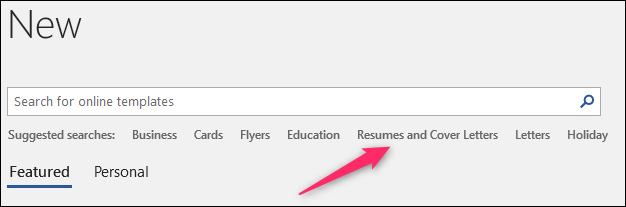
Просмотрите варианты: классические, минималистичные, с цветными акцентами. Для разных целей подходят разные стили: для корпоративных позиций лучше — простой и лаконичный шаблон; для дизайнерских ролей — более креативный макет.
Нажмите «Создать» (если требуется загрузка шаблона, Word покажет размер файла) и начните редактирование.
Если вы не нашли подходящий шаблон, дальше показано, как сделать своё резюме вручную, сохранив профессиональный вид.
Создание собственного резюме в Microsoft Word
Каждое резюме должно отражать индивидуальный путь — универсального образца нет. Тем не менее существуют практические приёмы, которые делают документ читабельным и профессиональным.
Начнём с чистого документа.
Настройка полей
- Перейдите на вкладку «Макет», нажмите «Поля».
- Внизу списка выберите «Настраиваемые поля».
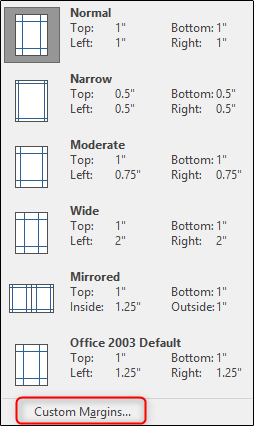
Рекомендация по размерам: верх и низ 1” (≈25 мм), боковые поля ≈0.63” (≈16 мм). Такая настройка позволяет поместить максимум релевантной информации на страницу, сохранив достаточное количество белого пространства.
Нажмите «ОК» после ввода полей.
Что включать в резюме
Содержание зависит от уровня карьеры и цели отклика. Общие разделы:
- Контактная информация
- Профессиональный опыт (указывайте волонтёрство, если оно релевантно)
- Образование
- Дополнительные навыки и сертификаты
Практическое правило: если у вас более двух лет релевантного опыта — фокусируйтесь на нём, а не на школьных достижениях. Перечисляйте опыт в обратном хронологическом порядке (сначала самое последнее место).
Подгоняйте резюме под вакансию: убирайте нерелевантный опыт, добавляйте ключевые слова из описания вакансии. Не включайте информацию, не связанную с работой (например, «могу высоко прыгать»), если это не имеет отношения к должности.
Организация информации с помощью таблиц
Один из надёжных приёмов — использовать таблицы для выравнивания элементов разделов: так проще перемещать блоки и сохранять аккуратную разметку.
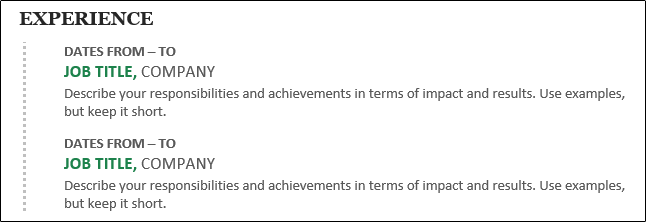
- Выберите стиль заголовка через «Стили» на вкладке «Главная». Если стандартные стили не подходят, создайте собственный стиль: нажмите стрелку «Ещё» и выберите «Создать стиль».
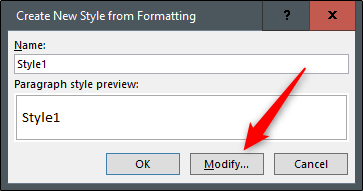
Настройте параметры шрифта и размера (например, шрифты «Georgia» или «Calibri» подходят для большинства резюме). Для заголовков секций используйте 14 pt, делайте жирным.
После создания стиля введите заголовок раздела (например, «Опыт работы») и примените стиль.
Вставьте таблицу: вкладка «Вставка» → «Таблица». Для привычного формата нужна 1 колонка и N строк по числу элементов.
Заполните ячейки информацией: вверху — должность, компания; ниже — даты, краткие достижения и метрики, если они есть.
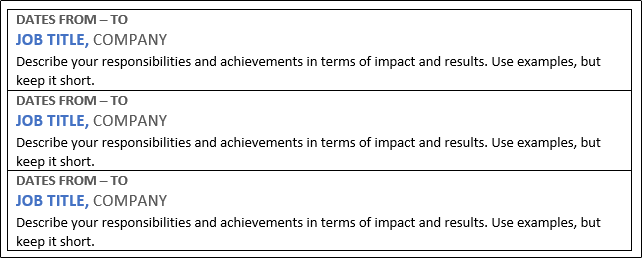
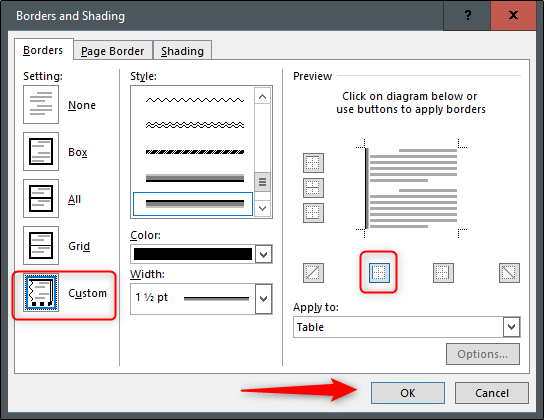
- Стилизация границ: выделите таблицу → вкладка «Конструктор» (инструменты таблицы) → «Границы». Чтобы убрать видимые линии, выберите «Без границ» или «Границы и заливка» для тонкой настройки.
Если хотите оставить одну декоративную линию слева, в «Границы и заливка» переключитесь в «Пользовательский» и включите только левую границу — выберите стиль линии и цвет.
После лёгкой доработки отступов и цветов раздел «Опыт работы» будет выглядеть аккуратно и профессионально.
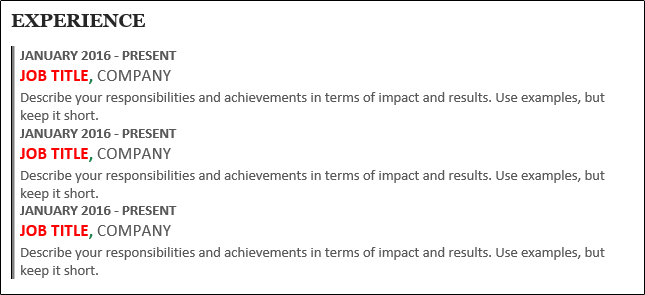
Повторите шаги для остальных секций: образование, навыки, сертификаты.
Изображения предоставлены для иллюстрации интерфейса и оформления. Автор изображения: fizkes / Shutterstock.
Улучшения резюме для современных работодателей
Ниже — набор практик, которые стоит применить после основной верстки документа.
Оптимизация под автоматический отбор (ATS)
Определённые рекрутинговые системы (ATS) читают резюме и фильтруют кандидатов по ключевым словам. Чтобы резюме прошло автоматический отбор:
- Используйте простую структуру (несложные таблицы и трёхколоночные макеты — лучше избегать сложной верстки, которую ATS может некорректно прочитать).
- Включайте ключевые слова из описания вакансии (навыки, технологии, сертификаты) в разделы «Навыки» и в описания достижений.
- Формат дат и компаний используйте последовательно (например, «2018–2022»).
- Сохраняйте файл в формате .docx и в дополнение экспортируйте в PDF, если вакансия это допускает.
Важно: некоторые системы корректно обрабатывают простые таблицы, но сложные макеты с текстом в рамках фигур/колонок могут привести к неверной интерпретации.
Как подбирать ключевые фразы
Метод: вычлените 6–10 наиболее повторяющихся слов/фраз в описании вакансии и аккуратно внедрите их в своё резюме, если они соответствуют правде. Не используйте «переспам» — лучше органично вписать навык в контексты достижения.
Акцент на достижениях
Работодатели ценят результаты. Вместо общих фраз «ответственный за…» используйте формат: действие + результат (если возможно — с метрикой). Примеры:
- «Оптимизировал процессы учёта, сократив время закрытия месяца на 20%» (если цифры есть).
- «Увёл трафик продукта на 30% за 6 месяцев через A/B-тесты».
Если точных цифр нет, можно описать эффект качественно: «улучшил удержание пользователей за счёт…».
Визуальная иерархия
- Заголовки секций: 14–16 pt, жирный.
- Основной текст: 10–12 pt, читаемый шрифт (Calibri, Georgia, Inter, Arial).
- Межстрочный интервал: 1.0—1.15 для компактности, 1.15—1.5 для лучшей читабельности.
- Не используйте более двух разных шрифтов.
Практические вспомогательные материалы (Value add)
Ниже собраны готовые чеклисты, шаблоны, методология и дополнительные материалы, которые помогут ускорить подготовку резюме.
Мини-методология: 4 шага перед отправкой
- Соберите факты: последние места работы, должности, даты, ключевые проекты, сертификаты.
- Приоритизируйте: выберите 3–5 достижений на каждую релевантную роль.
- Составьте черновик: примените выбранный шаблон или создайте таблицы для аккуратной верстки.
- Адаптируйте и протестируйте: вставьте ключевые слова из вакансии и сохраните версию для ATS.
Шаблон имени файла и темы письма
- Имя файла: “ФамилияИмяДолжность.pdf” (например, Ivanov_Ivan_Analyst.pdf)
- Тема письма: “Отклик на вакансию — [Должность] — [Фамилия Имя]”
Это выглядит профессионально и упрощает навигацию для рекрутера.
SOP: контрольная процедура перед отправкой
- Проверить контактную информацию (телефон, электронная почта, профиль LinkedIn).
- Сверить ключевые слова с описанием вакансии.
- Проверить орфографию и форматирование (через встроенный проверщик Word и глазами).
- Сохранить копию в .docx и экспорт в PDF (Файл → Экспортировать → Создать PDF/XPS).
- Переименовать файл по шаблону и отправить.
Критерии приёмки
Резюме можно считать готовым, если выполняются следующие условия:
- Контактные данные актуальны и легко читаемы.
- Объём — 1 страница для специалиста с опытом до ~10 лет; 1–2 страницы для старшего уровня.
- Нет грамматических ошибок.
- Включены релевантные достижения и ключевые навыки.
- Документ открывается в Word и в PDF без искажений.
Тесты и кейсы приёмки
- Открывается ли файл в одной из популярных версий Word и в Adobe Reader?
- Корректно ли читается при загрузке в систему отслеживания (при возможности проверить)?
- Сохраняются ли интервал и отступы после сохранения в PDF?
Роль‑ориентированные чеклисты
Разработчик (Middle/Senior):
- Секция «Навыки»: языки программирования, фреймворки, инструменты сборки, CI/CD.
- Проекты: краткое описание архитектуры и вашей роли.
- Ссылки: GitHub/портфолио.
Менеджер продуктов/проекта:
- Метрики воздействия (рост пользователей, снижение затрат).
- Опыт с Agile/Scrum, управление командой.
- Кейсы работы с заинтересованными сторонами.
Дизайнер:
- Портфолио ссылкой (behance/dribbble/сайт).
- Инструменты: Figma, Sketch, Adobe CC.
- Примеры улучшений UX и результатов.
Недавний выпускник/студент:
- Образование и релевантные курсовые/проекты.
- Стажировки и волонтёрские проекты.
- Технические и софт‑скиллы.
Шаблон структуры резюме (упрощённо)
- Заголовок: ФИО, город, телефон, email, LinkedIn
- Краткое профессиональное резюме (2–3 предложения) — «профиль»
- Опыт работы (обратный порядок)
- Образование
- Навыки и сертификаты
- Дополнительно: волонтёрство/языки
Примеры формулировок достижений
- «Руководил командой из 6 человек, внедрил процесс code review, снизив количество критических багов на релизе».
- «Разработал функцию X, увеличившую конверсию на Y%».
(Если конкретных цифр нет — опишите влияние качественно.)
Модель зрелости резюме
- Уровень 1 — базовое: просто перечислены места работы, без акцента на достижениях.
- Уровень 2 — структурированное: есть заголовки, достижения, единая верстка.
- Уровень 3 — оптимизированное под ATS: ключевые слова, простая верстка.
- Уровень 4 — персонализированное: адаптация под вакансию, тестирование, улучшения метрик.
Когда стандартные приёмы не работают
Контрпримеры и решения:
Если вы целитесь в компанию, где важен креативный подход (агентства, дизайн‑студии), строгий корпоративный шаблон может не подойти. Решение: создайте более визуально выразительное резюме, но обеспечьте лёгкую читаемость.
Если у вас длинный карьерный путь (20+ лет), попытки уместить всё на одну страницу испортят контент. Решение: составьте краткую версию (1 стр.) и расширенный вариант (2–3 стр.) для подробностей.
Если резюме читают люди, а не ATS (например, внутренний рекрутер), излишняя оптимизация под ключевые слова может сделать текст сухим. Решение: адаптируйте версии — «человеческую» и «ATS».
Особые случаи и рекомендации
Пробелы в карьере
Поясняйте пробелы честно и конструктивно: «перерыв по семейным обстоятельствам», «поиск направления», «переезд». Подчеркните, чему вы научились или какие навыки развивали в это время.
Международные резюме
Если отправляете резюме за границу, проверьте локальные стандарты: в некоторых странах принято прикладывать фото и дату рождения, в других — это не приветствуется из соображений равенства и приватности. Обычно в Европе и США фото не обязательно.
Личные данные и конфиденциальность
Не включайте лишние персональные данные: номер паспорта, ИНН, семейное положение или религиозные убеждения. Для рекрутинга достаточно контактов и релевантной информации о карьере.
Примеры и шаблоны текста
Ниже — готовые фрагменты, которые можно адаптировать.
Профессиональный профиль (пример):
«Product‑manager с 5‑летним опытом разработки цифровых продуктов. Специализируюсь на приоритизации бэклога, аналитике пользовательских сценариев и запуске A/B‑тестов для повышения показателей удержания.»
Фрагмент для опыта (пример):
“Старший аналитик, ООО «Пример», 2019–2023
- Руководил проектом по автоматизации отчетности, сократив время подготовки отчётов на 30%.
- Настроил ETL‑процессы и визуализацию в Power BI, что позволило руководству принимать решения быстрее.”
Решение: шаблон или кастомный макет? (алгоритм выбора)
flowchart TD
  A[Начало] --> B{Цель вакансии}
  B --> |Корпоративная| C[Выбрать простой шаблон]
  B --> |Креативная| D[Разработать индивидуальный макет]
  B --> |Технич. вакансия| E[Шаблон с акцентом на навыки + ATS]
  C --> F[Заполнить и адаптировать]
  D --> F
  E --> F
  F --> G[Проверка: ATS + визуальный просмотр]
  G --> H{Прошло?}
  H --> |Да| I[Экспорт в PDF и отправка]
  H --> |Нет| J[Правки и повторная проверка]
  J --> G
Короткое руководство по локализации для России и СНГ
- Фото: в России фото остаётся распространённым на некоторых позициях, но не обязательно. Если прикладываете — используйте деловой портрет.
- Личная информация: не указывайте паспортные номера и другие избыточные данные.
- Язык резюме: отправляйте резюме на языке вакансии (русский — для локальных позиций, английский — для международных компаний).
- Формат дат: в России чаще используют формат «мм.гггг» или «YYYY»; соблюдайте единообразие.
Критерии приёмки (сводный чек-лист)
- Контакты проверены и актуальны
- Резюме читается и логично структурировано
- Достижения сформулированы через действие и результат
- Ключевые слова под вакансию учтены
- Документ экспортирован в PDF и проверен
- Имя файла и тема письма соответствуют шаблону
Глоссарий (1‑строчные определения)
- ATS — система автоматизированного отбора резюме.
- CTO — технический директор.
- KPI — ключевой показатель эффективности.
- ETL — процессы извлечения, преобразования и загрузки данных.
Сопроводительные уведомления и превью
OG заголовок: “Резюме в Microsoft Word — пошаговое руководство” OG описание: “Пошаговое руководство по созданию профессионального резюме в Word: шаблоны, стили, оптимизация под ATS и чек‑листы.”
Короткое объявление для соцсетей (150 слов)
Нужно резюме? В новой статье — подробная инструкция по созданию профессионального резюме в Microsoft Word. Показываем, как выбрать шаблон или сделать кастомную верстку, какие поля и шрифты использовать, как оформить раздел «Опыт» и как адаптировать документ под автоматический отбор (ATS). Внутри — чек‑листы для разных ролей, готовые фрагменты текста и SOP перед отправкой. Экономьте время: делайте резюме, которое читает и человек, и система.
Короткое резюме (в конце)
Резюме в Microsoft Word — гибкий инструмент: используйте шаблон для быстрого старта или создайте индивидуальную разметку для выразительного оформления. Подгоняйте текст под вакансию, делайте акцент на достижениях и проверяйте документ как на читаемость, так и на совместимость с системами ATS. Примените чек‑листы из статьи, чтобы отправлять резюме профессионально и уверенно.
Важное
- Не включайте лишние личные данные.
- Храните версию .docx для редактирования и отправляйте PDF, если это предпочтительнее.
Изображения используются для иллюстрации интерфейса и дизайна резюме. Автор изображения: fizkes / Shutterstock.

Похожие материалы

Несколько аккаунтов Skype: Multi Skype Launcher

Журнал для работы: повысить продуктивность

Персональные звуки уведомлений на Android

Скачивание шоу Hulu для офлайн‑просмотра

Microsoft Start: персонализированная новостная лента
