
Как отключить свайп слева в Windows 11
Кратко (TL;DR)
Если при работе с пером или сенсорным экраном жест «свайп» слева мешает — можно отключить его через Редактор локальной групповой политики или через реестр Windows. Для Windows 11 Home используйте правку реестра. Всегда создавайте точку восстановления перед изменениями.
Что делает свайп слева?
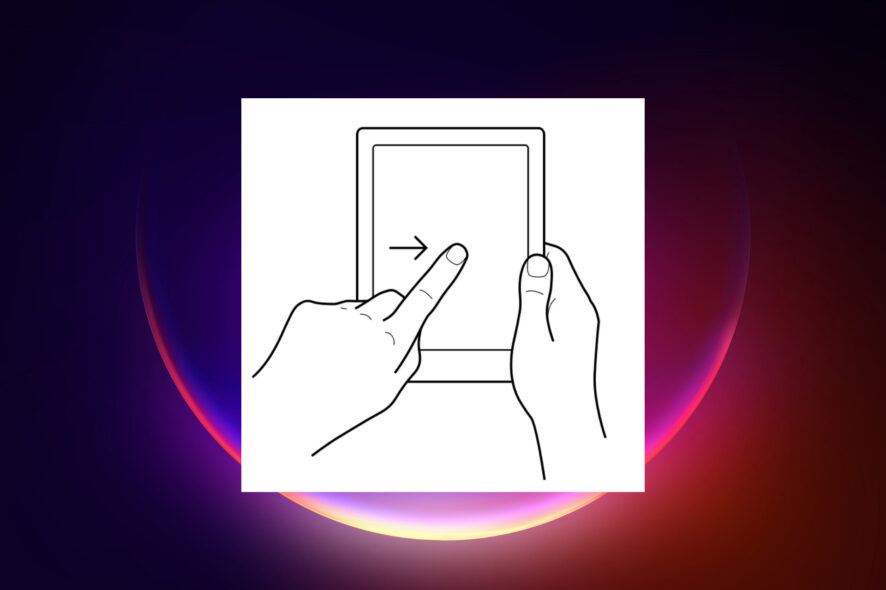
На сенсорных устройствах с Windows 11 движение пальцем или пером от левого края экрана часто открывает системный интерфейс — уведомления или виджеты. Это называется «edge swipe» (свайп по краю). Для правшей это удобно, для левшей и при использовании пера — мешает.
Важно: термин «Allow edge swipe» — системная политика, управляющая этим поведением.
Способы отключения свайпа слева в Windows 11
Ниже — проверенные методы. Выберите подходящий для вашей редакции Windows и уровня доступа (пользователь или администратор).
1. Отключение через Редактор локальной групповой политики (GPEdit)
Подходит для: Windows 11 Pro, Enterprise, Education.
- Нажмите Win + R, введите
gpedit.mscи нажмите Enter, чтобы открыть Редактор локальной групповой политики. - Перейдите по пути:
Computer Configuration/Administrative Templates/Windows Components/Edge

- В правой панели дважды щёлкните по параметру Allow edge swipe, установите «Disabled» (Отключено), затем нажмите «Apply» и «OK».

- Обновите политики с помощью
gpupdate /forceв командной строке с правами администратора или перезагрузите устройство.
Примечание: в Windows 11 Home gpedit.msc отсутствует; в этом случае используйте метод через реестр.
2. Отключение через Редактор реестра (Registry Editor)
Подходит для всех редакций, но требует аккуратности.
- Нажмите Win + R, введите
regeditи нажмите Enter. - Перейдите к ключу:
HKEY_LOCAL_MACHINE\SOFTWARE\Policies\Microsoft\Windows\EdgeUI - Если параметр
AllowEdgeSwipeсуществует — дважды щёлкните по нему и установите значение0.

- Если раздела
EdgeUIнет — создайте его (правая кнопка мыши → New → Key). Затем создайте параметрDWORD (32-bit) Valueс именемAllowEdgeSwipeи значением0. - Перезагрузите устройство и проверьте результат.
Важно: перед редактированием реестра создайте точку восстановления или экспортируйте ветвь реестра.
Отключение всех жестов (при необходимости)
Если нужно полностью отключить жесты трёх и четырёх паль, выполните:
- Откройте «Пуск» → «Параметры» → «Bluetooth и устройства» → «Сенсорная панель».
- Откройте настройки «Жесты тремя пальцами» и «Жесты четырьмя пальцами» и в выпадающих списках для «Свайпы» и «Тапы» выберите «Ничего».
На конвертируемых устройствах можно просто отключить режим планшета.
Когда эти методы не сработают (и что делать)
- Windows 11 Home: GPEdit отсутствует — используйте реестр.
- Параметр
AllowEdgeSwipeне сохраняется: проверьте политики, которые применяет IT (GPO с домена может перезаписывать локальные настройки). - После изменения ничего не изменилось: выполните
gpupdate /force, выйдите из учётной записи или перезагрузите устройство, убедитесь, что изменения применены под учётной записью администратора. - Если сторонний софт управляет жестами (драйвер, утилита от производителя) — отключите его или обновите драйверы сенсорного экрана.
Безопасность и откат
- Всегда создавайте точку восстановления перед правкой реестра.
- Экспортируйте изменяемую ветвь реестра: в Regedit выберите ключ → File → Export.
- Для отката: удалите параметр
AllowEdgeSwipeили установите значение1, либо верните ранее экспортированный файл реестра.
Чек-листы по ролям
Пользователь (одно устройство)
- Создать точку восстановления
- Выполнить изменения (реестр или GPEdit)
- Перезагрузить устройство
- Проверить работу пера/жеста
IT-администратор (массовое развёртывание)
- Проверить совместимость с политиками домена
- Подготовить GPO или скрипт реестра
- Запустить на тестовой группе
- Подготовить откатный план и инструкцию для пользователей
Мини-методология внедрения (3 шага)
- Тест: выполните изменения на одном тестовом устройстве и оцените влияние.
- Развёртывание: примените через GPO или MDM для выбранной группы.
- Верификация: соберите обратную связь пользователей и проверьте логи обновлений политик.
Критерии приёмки
- Свайп слева больше не открывает виджеты или уведомления.
- Нет побочных эффектов на другие жесты, если это было требованием.
- Устройства корректно возвращаются к прежнему поведению при откате.
Небольшой словарь (1 строка)
- Edge swipe — жест от края экрана, открывающий системные панели; GPEdit — Редактор локальной групповой политики; AllowEdgeSwipe — параметр, управляющий этим жестом.
Краткое резюме
Отключение свайпа слева в Windows 11 возможно через локальную групповую политику или реестр. Для Home — используйте реестр. Всегда делайте резервные копии и тестируйте изменения перед массовым развёртыванием.
Если вы знаете другие надёжные способы или у вас были сложности — напишите в комментариях, какая стратегия сработала в вашем случае.

Похожие материалы

Несколько аккаунтов Skype: Multi Skype Launcher

Журнал для работы: повысить продуктивность

Персональные звуки уведомлений на Android

Скачивание шоу Hulu для офлайн‑просмотра

Microsoft Start: персонализированная новостная лента
