
Как отключить напоминания Nudges в Gmail
Быстрые ссылки
- Что такое напоминания Nudges в Gmail
- Отключение Nudges в веб-версии Gmail
- Отключение Nudges в мобильном приложении Gmail
- Альтернативы и рекомендации
Что такое напоминания Nudges в Gmail?
Nudges — это функция Gmail, появившаяся в 2018 году. Она автоматически поднимает старые входящие или отправленные письма вверх в списке и помечает их подсказкой, чтобы вы могли не забыть ответить или отправить повторный запрос.
Определение в одну строку: Nudges — это автоматические подсказки Gmail, которые возвращают сообщения в начало почтового ящика, напоминая о ответе или повторном сообщении.
Почему может быть полезно:
- Помогает не потерять важные разговоры, если вы забыли поставить напоминание вручную.
- Подходит тем, кто получает много писем и не ведёт отдельный список задач.
Когда это мешает:
- Если вы предпочитаете чистый, минималистичный почтовый ящик.
- Если вы уже используете свои собственные правила, метки или snooze и не хотите дублирования.
Отключение напоминаний в веб-версии Gmail
- Откройте Gmail и при необходимости войдите в аккаунт.
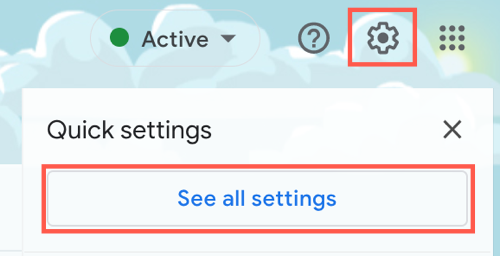
- Нажмите значок шестерёнки в правом верхнем углу.
- В боковой панели быстрых настроек выберите «Просмотреть все настройки».
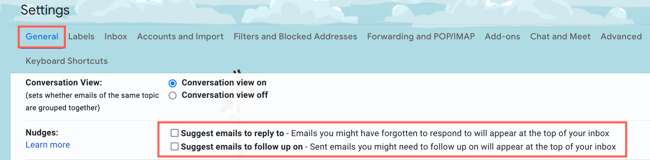
- Откройте вкладку «Общие» и прокрутите до раздела «Напоминания (Nudges)».
- Снимите флажки рядом с «Предлагать письма для ответа» и «Предлагать письма для повторного напоминания», чтобы отключить соответствующие типы подсказок.
Важно: сохранять настройки вручную не нужно — Gmail покажет уведомление, что ваши предпочтения сохранены.
Совет: если вам удобна только одна разновидность подсказок, отключите ту, которая мешает, оставив полезную.
Отключение напоминаний в мобильном приложении Gmail
Инструкции одинаковы для Android и iOS (iPhone и iPad).
- Откройте приложение Gmail.
- Нажмите значок меню в левом верхнем углу рядом с полем поиска.
- Внизу меню выберите «Настройки». Затем выберите аккаунт, для которого хотите изменить параметры.
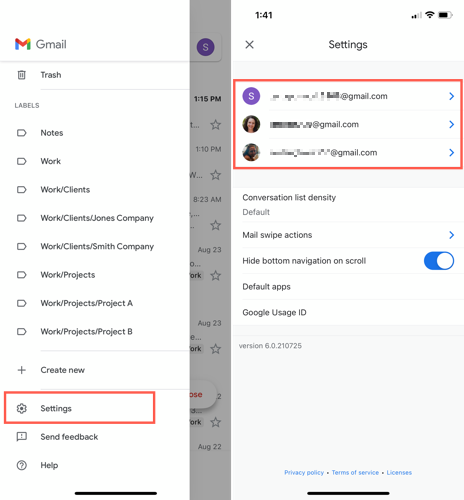
- Прокрутите до раздела «Напоминания» и откройте «Ответы и повторные напоминания».
- Отключите переключатели «Предлагать письма для ответа» и «Предлагать письма для повторного напоминания».
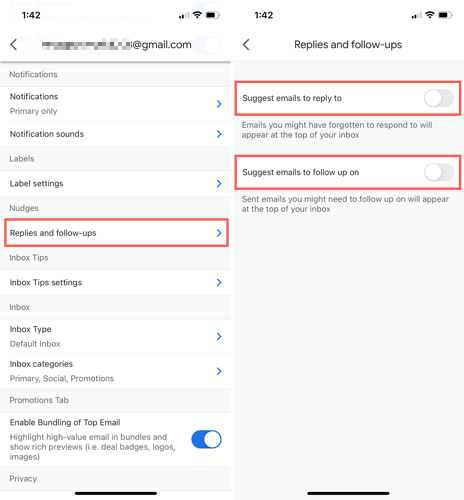
Чтобы отключить для другого аккаунта, вернитесь назад и выберите следующий аккаунт, повторив процедуру.
Альтернативные подходы к управлению напоминаниями и входящими сообщениями
Если вы отключаете Nudges, но хотите сохранить контроль над важными письмами, используйте один или несколько из следующих способов:
- Snooze (Отложить) — временно скрывает письмо и вернёт его в верх списка в выбранное время.
- Метки и фильтры — автоматически сортируют письма по теме, отправителю или ключевым словам.
- Задачи Gmail или Google Tasks — добавьте письмо в задачу, чтобы видеть дедлайн в списке дел.
- Сторонние менеджеры задач — интеграции (Zapier, IFTTT) или почтовые клиенты с продвинутыми напоминаниями.
Совет: сочетайте фильтры и метки с правилами приоритизации, чтобы важные сообщения не терялись без Nudges.
Когда напоминания могут не работать как ожидалось
- Письмо слишком старое или уже архивировано — автоматические подсказки ориентируются на недавние события.
- У вас включены другие автоматизации (фильтры, архивирование), которые перемещают письма из входящих.
- Вы используете сторонний почтовый клиент, который не отображает встроенные теги Gmail.
Если вы не видите ожидаемых подсказок, проверьте фильтры, папки и состояние синхронизации между устройствами.
Пошаговый чеклист перед отключением Nudges
- Определите, насколько часто вы пользуетесь подсказками.
- Проверьте, какие автоматизации уже работают в почте (фильтры, правила).
- Настройте альтернативы: snooze, метки, задачи.
- Отключите Nudges для одного аккаунта и наблюдайте неделю.
- При необходимости верните включение или скорректируйте рабочий процесс.
Критерии приёмки
- Nudges отключены в веб-версии и/или мобильном приложении для нужных аккаунтов.
- Входящие больше не показывают подсказки «Ответить» или «Повторно напомнить».
- Важные письма продолжают попадать в рабочий процесс через метки, snooze или задачи.
Простая методология выбора настроек для почты
- Решите цель управления почтой: минимализм, нулевой вход, или система задач.
- Оцените, какие уведомления помогают этой цели, какие мешают.
- Настройте базовые правила (фильтры + метки) и протестируйте 7 дней.
- Корректируйте: включите Nudges, если заметили пропуски; отключите, если появляются лишние напоминания.
Полезные роли и задачи — кто что делает
- Для менеджера проектов: включите snooze для писем с дедлайнами и интегрируйте с Google Tasks.
- Для сотрудника поддержки: используйте фильтры и метки «Нужно ответить» + ежедневный чек.
- Для руководителя: отключите ненужные подсказки, чтобы фокус был на приоритетах, а не на массовых напоминаниях.
Важно: если вы работаете в организации с управляемыми учетными записями (G Suite/Google Workspace), администратор может задавать ограничения на некоторые настройки. Проверьте корпоративную политику, если опция недоступна.
Частые ошибки и как их избежать
- Ошибка: отключили Nudges, но по-прежнему теряете письма. Решение: настроить фильтры и метки сразу перед отключением.
- Ошибка: пытаетесь настроить опцию в приложении, но она не применяется. Решение: проверьте, что изменения сохранены для правильного аккаунта.
Краткое резюме
Отключение напоминаний Nudges в Gmail — быстрый способ убрать автоматические подсказки, которые возвращают старые сообщения в начало почтового ящика. Делайте это аккуратно: настройте альтернативные механики (snooze, метки, задачи) и протестируйте изменения перед массовым отключением по всем аккаунтам.
Итоговые шаги:
- Веб: Настройки → Общие → Напоминания → снять флажки.
- Мобильное приложение: Меню → Настройки → Выбрать аккаунт → Напоминания → Отключить переключатели.
Если захотите вернуть подсказки, повторно включите те же опции.
Краткий словарь
- Nudges — автоматические подсказки Gmail для повторного напоминания об ответе.
- Snooze — временное скрытие письма с возвращением в заданное время.
- Метки — способ категоризации писем в Gmail.
Социальная превью идея: хочется быстро — отключите Nudges; боитесь потерять письма — настройте snooze и метки.

Похожие материалы

Несколько аккаунтов Skype: Multi Skype Launcher

Журнал для работы: повысить продуктивность

Персональные звуки уведомлений на Android

Скачивание шоу Hulu для офлайн‑просмотра

Microsoft Start: персонализированная новостная лента
