
Как предложить новое время в Outlook

- В Outlook вы можете предложить новое время встречи, если текущее время вам не подходит. Эта опция доступна в настольных приложениях Outlook для Windows и Mac. Организатор решает, принять предложение или отклонить его.
- Если опция отсутствует, причина обычно в типе события (повторяющееся) или в настройках, отключённых организатором.
В этой статье: пошаговые инструкции для Windows и Mac, что происходит после отправки предложения, почему кнопка может отсутствовать и практические рекомендации для участников и организаторов.
Быстрые ссылки
- Как предложить новое время в Outlook на Windows
- Как предложить новое время в Outlook на Mac
- Что происходит после отправки предложения
- Почему опция «Propose New Time» отсутствует
Как предложить новое время в Outlook на Windows
Вы можете предложить новое время как из письма с приглашением, так и из события в календаре.
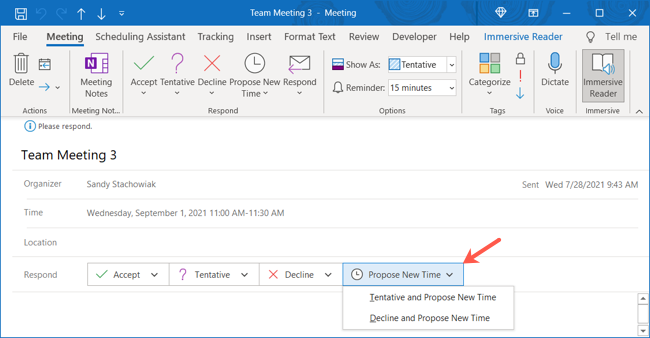
- В письме с приглашением нажмите кнопку “Propose New Time” (Предложить новое время). После этого выберите один из вариантов: “Tentative and Propose New Time” (Предварительно и предложить новое время) или “Decline and Propose New Time” (Отклонить и предложить новое время).
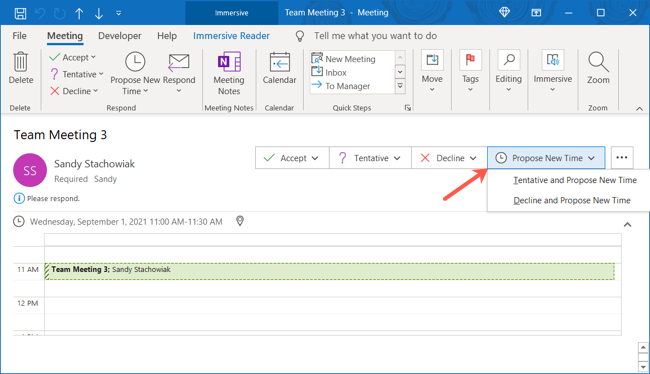
- В календаре выберите событие и нажмите “Propose New Time”. Затем укажите, хотите ли пометить своё состояние как Tentative (Предварительно) или Decline (Отклонить) вместе с предложением нового времени.
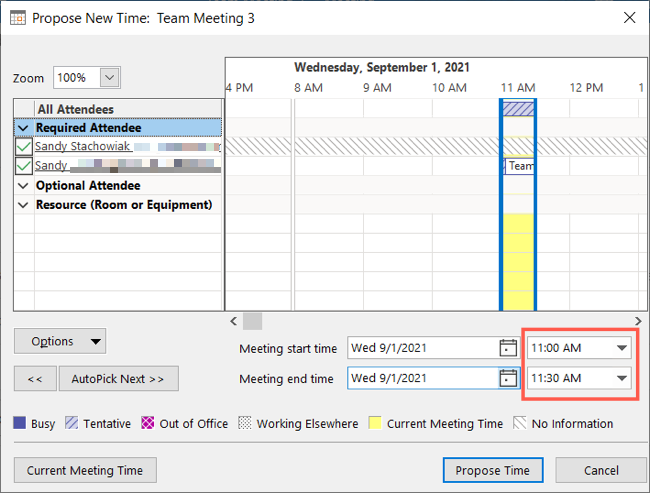
- Независимо от того, где вы инициировали действие, выберите новое время в появившемся окне и нажмите “Propose Time” (Предложить время), чтобы отправить запрос организатору.
Совет: укажите короткое пояснение в теле предложения (почему предлагаете другое время), особенно если у организатора много участников — это упрощает принятие решения.
Как предложить новое время в Outlook на Mac
На Mac механизм похож, но UI отличается в зависимости от версии приложения. Ниже — инструкции для новой версии Outlook и для классической (Original) версии.
Новая версия Outlook на Mac
Вы можете предложить новое время как из списка писем, так и из самого приглашения.
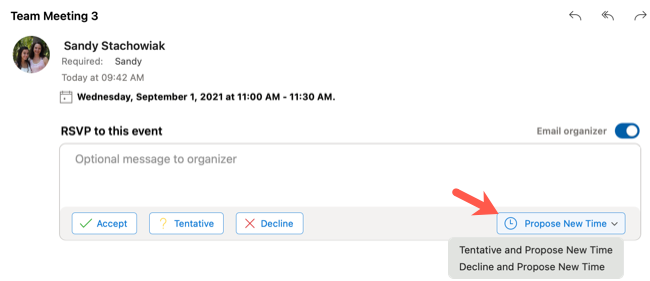
- В списке сообщений нажмите “RSVP”, затем кнопку с иконкой часов — Propose New Time, и выберите Tentative (Предварительно) или Decline (Отклонить) вместе с предложением времени. В компактном виде списка писем (Compact view) эта кнопка может не отображаться.
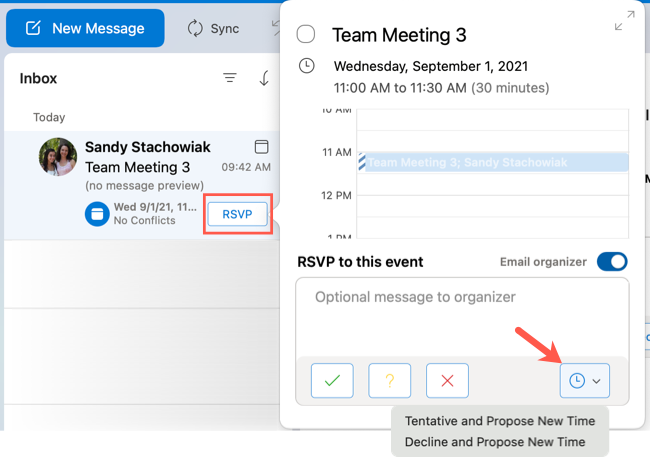
- Внутри письма нажмите “Propose New Time” и выберите Tentative или Decline с предложением нового времени.
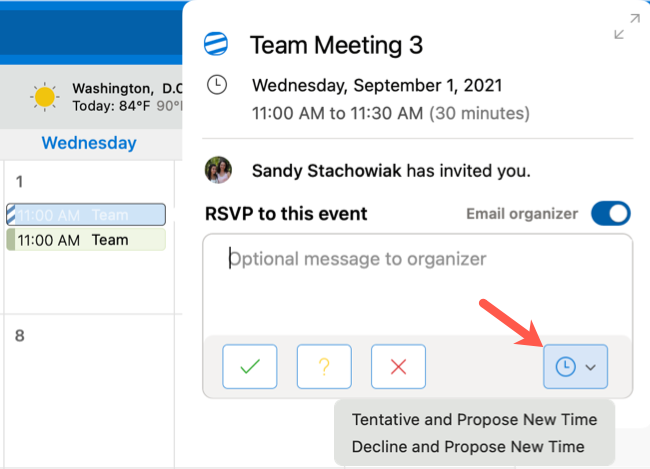
- В календаре выберите событие, нажмите “RSVP”, затем Propose New Time и укажите Tentative или Decline и предложенное время.
Классическая версия Outlook на Mac
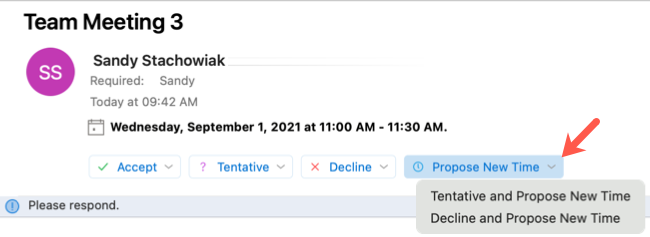
- В письме с приглашением нажмите “Propose New Time” и укажите Tentative или Decline вместе с предложением времени.
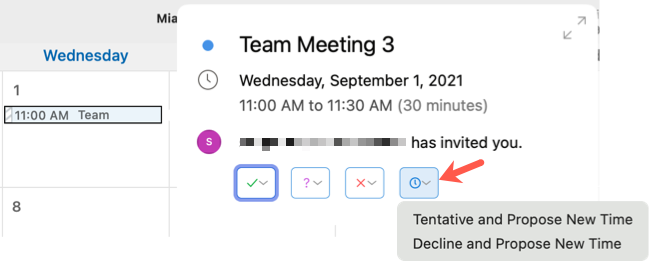
- В календаре выберите событие и нажмите кнопку “Propose New Time”, затем определитесь с Tentative или Decline и предложите новое время.
Во всех упомянутых вариантах после выбора времени нажмите “Propose New Time” для отправки запроса.
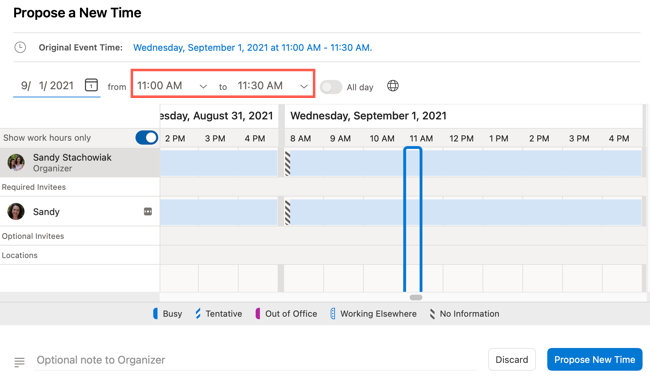
Что происходит после отправки предложения нового времени
- Организатор получает уведомление по электронной почте с вашим предложением нового времени и любым сопроводительным текстом, который вы добавили.
- Организатор может принять предложение и обновить приглашение (отправив обновлённый запрос всем участникам), либо отклонить предложение и сохранить текущее время.
- Решение о фактическом изменении времени всегда остаётся за организатором — участник лишь предлагает альтернативу.
Важно: после того как организатор примет и обновит время, новые приглашения придут всем участникам; пока организатор не обновил событие, в календаре остаётся исходное время.
Почему опция «Propose New Time» отсутствует
Если вы не видите опцию “Propose New Time”, наиболее вероятные причины:
- Это повторяющееся событие. В настоящее время Outlook не поддерживает предложение нового времени для событий, которые повторяются.
- Организатор отключил возможность предлагать новое время. В настройках встречи организатор может запретить внесение предложений.
Дополнительные причины и примечания:
- Если вы используете веб-версию Outlook в браузере или мобильное приложение, функциональность может отличаться от настольного клиента. На момент последней проверки полная поддержка доступна в настольных приложениях для Windows и Mac.
- Compact view на Mac может скрывать дополнительные кнопки; переключитесь на стандартный вид, чтобы увидеть опцию.
Альтернативные подходы и обходы
Если кнопка недоступна или вы хотите быстрее договориться о новом времени, рассмотрите альтернативы:
- Напишите организатору напрямую по почте с конкретными вариантами времени и причинами — это часто быстрее, особенно при небольшом числе участников.
- Предложите несколько вариантов времени сразу (в одном письме) — это уменьшает количество переписок.
- Если у вас есть доступ к календарю организатора или общий календарь команды, предложите время, пометив участников, чтобы они видели доступность.
- При отсутствии поддержки в мобильном приложении используйте настольную версию Outlook.
Когда такой обход не работает: если организатор категорически запрещает изменения или у события есть жёсткие ограничения (например, совещание с внешними партнёрами), единственный вариант — связаться с организатором напрямую.
Руководство для организатора: как управлять предложениями нового времени
Роль организатора требует принятия решений и поддержания ясности для участников. Минимальный набор шагов:
- Получили предложение — откройте уведомление и просмотрите предложенное время и комментарий.
- Проверьте доступность ключевых участников и ресурсы (комната, оборудование). Если новый слот подходит — обновите событие и отправьте обновлённое приглашение всем.
- Если предложенный слот не подходит, ответьте организованно: либо отклоните предложение с объяснением, либо предложите альтернативу.
- Для повторяющихся встреч сообщите участникам, что изменение применимо только к одному из вхождений, если это уместно.
Краткий шаблон ответа организатора:
- Принятие: “Спасибо — принято. Я обновил(а) приглашение и отправил(а) обновлённое время всем участникам.”
- Отклонение: “Спасибо за предложение. К сожалению, в этот раз не смогу перенести — предлагаю вместо этого [альтернативы].”
Чек‑лист по ролям
Для участника:
- Убедитесь, что вы используете настольный Outlook (Windows или Mac).
- Проверяйте, не является ли событие повторяющимся.
- Включайте краткое пояснение при отправке предложения.
Для организатора:
- Своевременно просматривайте предложения и отвечайте участникам.
- Если часто получаете предложения, укажите в описании встречи предпочтительное окно времени.
Для администратора IT:
- Убедитесь, что политики Exchange/Office 365 не блокируют данную функциональность в корпоративной среде.
- Обучите сотрудников, где найти опцию в используемых версиях Outlook.
Практическое правило и ментальные модели
- Ментальная модель: участник предлагает → организатор решает → организатор обновляет приглашение. Используйте её, чтобы понимать ожидания и ответственность.
- Правило двух вариантов: при предложении нового времени предлагайте минимум два альтернативных слота — это повышает шанс на быстрое согласование.
Критерии приёмки
Считайте задачу выполненной, если:
- Участник отправил предложение нового времени через Outlook или по почте с указанием альтернатив.
- Организатор принял предложение и разослал обновлённое приглашение или дал ясный ответ/альтернативу.
Глоссарий
- RSVP — ответ на приглашение; указывает ваш статус: Принято, Предварительно, Отклонено.
- Propose New Time — функция Outlook для предложения альтернативного времени встречи.
Итог
Функция “Propose New Time” в Outlook облегчает согласование времени встреч, но она доступна не во всех клиентах и не поддерживает повторяющиеся события. Если опция недоступна, используйте прямую переписку с организатором или настольный клиент Outlook. Организатор принимает окончательное решение и должен своевременно обновлять приглашения.
Важно
- Не полагайтесь только на автоматические предложения: короткое личное объяснение ускоряет согласование.

Похожие материалы

Несколько аккаунтов Skype: Multi Skype Launcher

Журнал для работы: повысить продуктивность

Персональные звуки уведомлений на Android

Скачивание шоу Hulu для офлайн‑просмотра

Microsoft Start: персонализированная новостная лента
