
Как задать уровень масштабирования в Firefox и для отдельных сайтов

Быстрые ссылки
- Как задать масштаб по умолчанию для всех сайтов
- Как задать масштаб для одного сайта
Эти инструкции применимы в Firefox 73 (выпущен 11 февраля 2020) и новее. Если версия браузера старее, обновите её через Меню > Справка > О Firefox.
Как задать масштаб по умолчанию для всех сайтов
Шаги простые и подходят для большинства пользователей.
- Нажмите кнопку меню в правом верхнем углу окна Firefox и выберите «Options» (в macOS — «Preferences»).

- На вкладке General (Общие) прокрутите до секции “Language and Appearance” (Язык и внешний вид).
- В блоке “Zoom” нажмите поле “Default Zoom” и выберите желаемый уровень — от 30% до 300%.
- При желании включите опцию “Zoom Text Only” (Увеличивать только текст). Тогда масштаб будет применён только к шрифтам страницы, а изображения останутся прежнего размера.
Если пункт “Default Zoom” отсутствует, обновите Firefox: Меню > Справка > О Firefox.
Важно: масштаб по умолчанию применяется ко всем сайтам, пока вы не задали индивидуальные настройки для конкретных доменов.
Как задать масштаб для одного сайта
Чтобы изменить масштаб только для текущего сайта:
- Нажмите кнопку меню в правом верхнем углу.
- Нажмите плюс (+) для увеличения или минус (−) для уменьшения масштаба.
- Текущий уровень масштаба отображается в адресной строке.
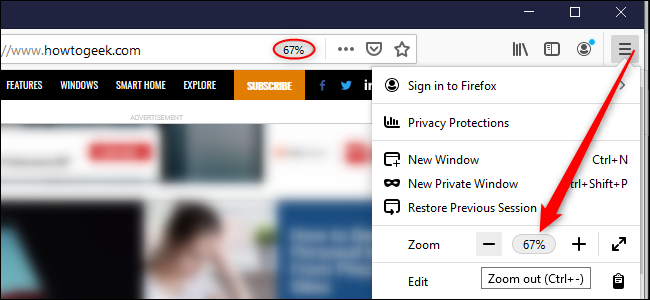
Firefox запомнит выбранный уровень для каждого сайта отдельно. Чтобы применить изменение только к тексту, выберите в меню View > Zoom > Zoom Text Only (Вид > Масштаб > Только текст).
Удобные сочетания клавиш и действия мышью
На Windows используйте Ctrl, на macOS — Cmd вместе с любым из действий:
- Прокрутка мышью вверх/вниз при зажатом Ctrl/Cmd — быстрый зум.
- Клавиша “+” — увеличить масштаб.
- Клавиша “−” — уменьшить масштаб.
- Клавиша 0 — вернуть масштаб 100%.
Эти сочетания помогают оперативно подстроить отображение при чтении или работе с интерфейсами.
Когда стоит использовать масштаб по умолчанию, а когда индивидуальный
- Используйте масштаб по умолчанию, если у вас стабильные потребности по читаемости на всех сайтах (например, вы хотите крупный шрифт везде).
- Устанавливайте масштаб для отдельного сайта, если на нём дизайн неадаптивен или текст нечитабелен при общем уровне.
Important: если сайт имеет собственные настройки шрифта или использует meta viewport, поведение масштаба может отличаться.
Шпаргалка — сочетания и быстрые действия
- Ctrl/Cmd + прокрутка = масштаб.
- Ctrl/Cmd + + = увеличить.
- Ctrl/Cmd + - = уменьшить.
- Ctrl/Cmd + 0 = вернуть 100%.
- Меню > Options/Preferences > General > Zoom > Default Zoom = уровень по умолчанию.
Факты и совместимость
- Версия: функция «Default Zoom» добавлена в Firefox 73 (11 февраля 2020).
- Диапазон масштабирования: 30%—300%.
- Опция “Zoom Text Only” влияет только на текст.
Контроль качества: проверки и критерии приёмки
Критерии приёмки для настройки масштабирования:
- Выбранный уровень отображается в адресной строке и сохраняется после перезагрузки страницы.
- Для отдельных доменов сохраняется индивидуальный уровень, не влияющий на другие сайты.
- При включённой опции “Zoom Text Only” изображения остаются исходного размера.
Когда масштаб может не сработать (примеры и ограничения)
- Сайты с жёстко заданной версткой (фиксированная ширина элементов) могут выглядеть некорректно при сильном увеличении.
- Некоторые веб-приложения переопределяют масштаб с помощью CSS/JavaScript; в таких случаях Firefox может не сохранить ожидаемое отображение.
- Мобильные страницы с правильной meta viewport обычно масштабируются иначе; на мобильных устройствах поведение зависит от устройства и настроек страницы.
Роли и быстрые задачи (кому что полезно)
- Обычные пользователи: задать комфортный уровень текста по умолчанию.
- Пользователи с нарушениями зрения: увеличить масштаб по умолчанию и включить “Zoom Text Only”, если изображения мешают.
- Администраторы рабочих станций: задокументировать рекомендуемый уровень и, при необходимости, стандартизировать через политику управления браузером.
Итог
Масштабирование в Firefox — гибкий инструмент: задайте удобный уровень по умолчанию, а для проблемных сайтов используйте индивидуальные настройки. Комбинация настроек и горячих клавиш помогает быстро адаптировать отображение для комфорта и снижения нагрузки на глаза.
Summary:
- Firefox поддерживает масштабирование по умолчанию и для отдельных сайтов.
- Диапазон 30–300%; опция «Zoom Text Only» влияет только на текст.
- Удобные сочетания клавиш позволяют быстро менять масштаб.

Похожие материалы

Несколько аккаунтов Skype: Multi Skype Launcher

Журнал для работы: повысить продуктивность

Персональные звуки уведомлений на Android

Скачивание шоу Hulu для офлайн‑просмотра

Microsoft Start: персонализированная новостная лента
