
Как сохранить веб‑страницу в PDF на iPhone и iPad
Кратко: есть несколько надёжных способов сохранить веб‑страницу как PDF на iPhone или iPad — через полноэкранный снимок страницы в Safari (iOS/iPadOS 13+), через пункт «Поделиться» (формат A4 или Reader PDF), через ярлык «Make PDF» для других браузеров и старые приёмы для iOS 12 и ниже. Выберите способ по цели: визуально точный снимок, очищённый текст или пакетная автоматизация. Ниже — пошаговые инструкции, рекомендации, сценарии применения, контрольные списки и руководство по устранению неполадок.
Что здесь есть и для кого
Этот гид полезен читателям, редакторам, исследователям и всем, кому нужно сохранить веб‑контент офлайн: статьи, инструкции, квитанции и результаты поиска. Если вы хотите получить максимально чистую версию — сначала включите Режим чтения. Если нужно массово архивировать страницы — используйте Команды/Shortcuts или сторонние сервисы.
Содержание
- Как сохранить полноэкранный снимок страницы (iOS/iPadOS 13+)
- Как сохранить страницу как PDF из меню «Поделиться»
- Как сохранить страницу как PDF из любого браузера с помощью «Shortcuts»
- Как сохранять в iOS 12 и старее
- Когда методы не работают
- Альтернативные подходы
- Быстрая инструкция (SOP)
- Ролевые чеклисты
- Критерии приёмки
- Проблемы и их решения
- Приватность и соответствие
- Терминология
- Часто задаваемые вопросы
Как сохранить полноэкранный снимок страницы
Краткое пояснение: в iOS/iPadOS 13 и новее Safari может сделать «полную страницу» — один непрерывный PDF без разрывов, шириной как экран устройства.
- Откройте нужную страницу в Safari. Если хотите убрать рекламу и лишние элементы — включите Режим чтения.
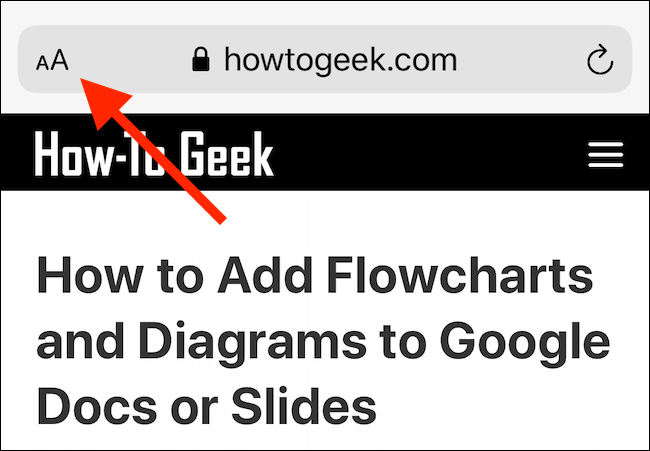
- Для включения Режима чтения нажмите и удерживайте кнопку “AA” в левом верхнем углу, затем коснитесь её ещё раз для настройки отображения текста.
Сделайте скриншот страницы:
- На устройствах с Face ID: одновременно нажмите боковую кнопку и “Увеличение громкости” до появления анимации.
- На устройствах с кнопкой «Home»: одновременно нажмите кнопку “Home” и кнопку питания.
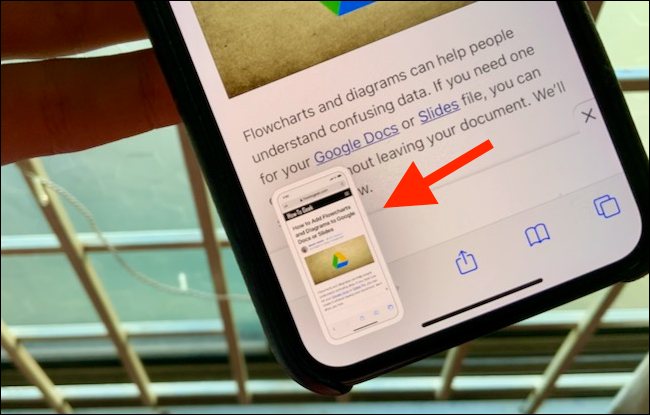
Каснитесь маленького превью скриншота в левом нижнем углу.
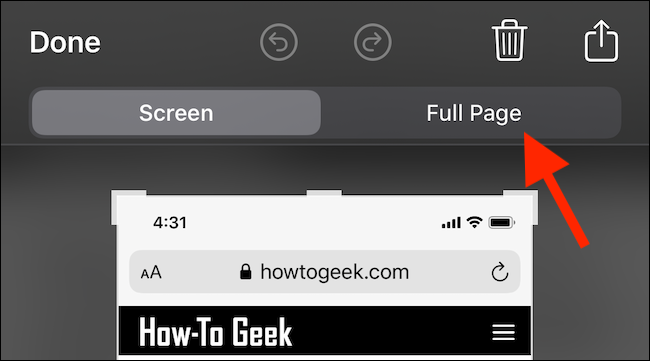
- В редакторе снимков выберите вкладку “Полная страница”.
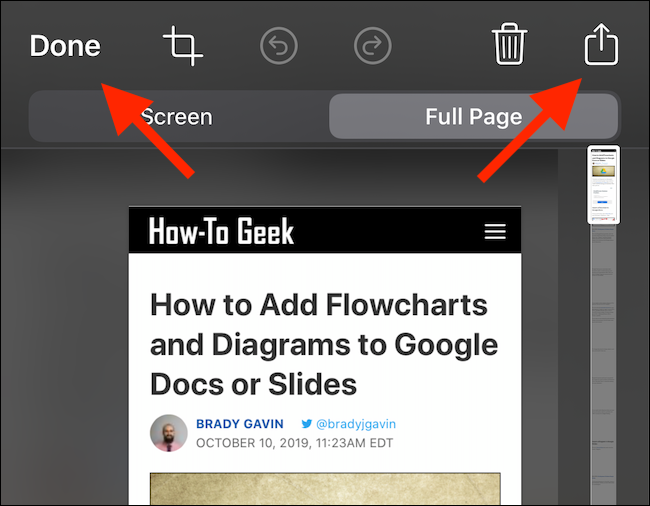
Просмотрите полную страницу с правого края с помощью ползунка. При необходимости добавьте пометки: стрелки, выделения, подписи.
Нажмите “Готово” и затем выберите “Сохранить PDF в Файлы”.
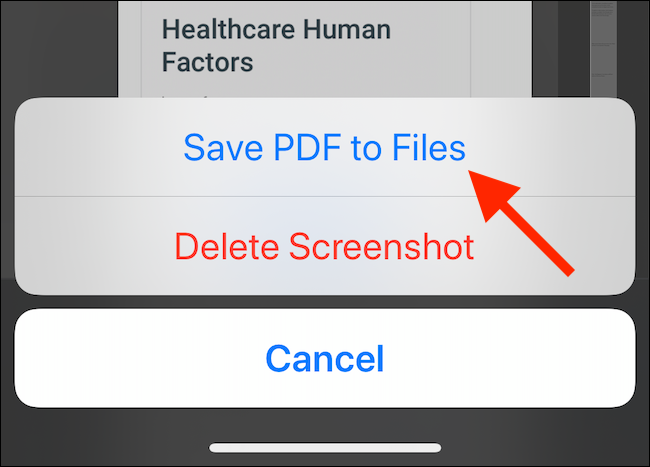
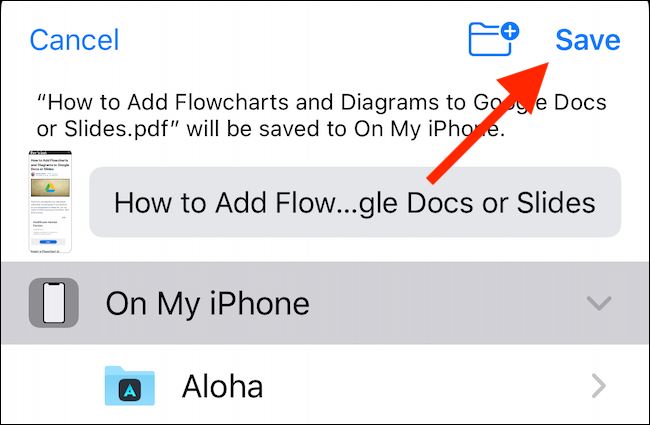
- Выберите папку в iCloud Drive, на локальном диске или в подключённом хранилище, затем нажмите “Сохранить”.
- При желании отправьте PDF в другое приложение через кнопку “Поделиться” (Почта, Книги, сторонние PDF‑ридеры).
Как сохранить страницу как PDF из меню «Поделиться»
Краткое пояснение: этот классический путь генерирует разбитый по страницам PDF формата A4 и позволяет выбрать Reader PDF для чистого вывода.
- Откройте страницу в Safari и нажмите “Поделиться”.
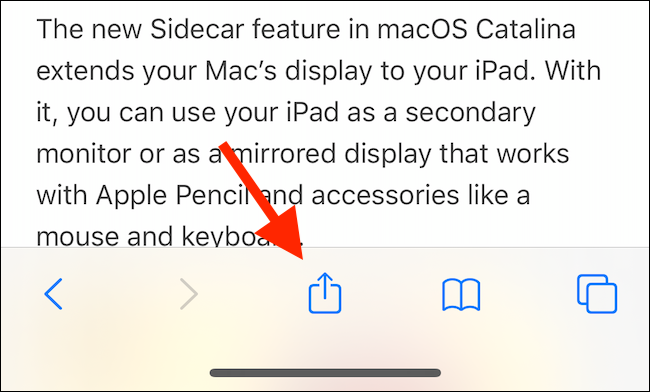
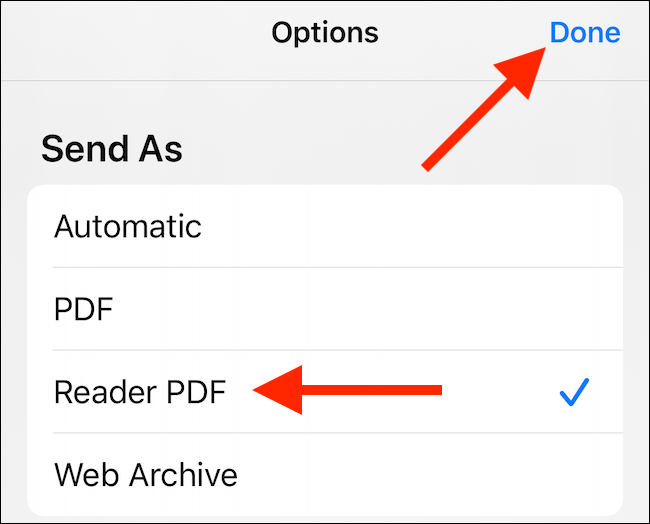
- В верхней части листа “Поделиться” нажмите “Параметры”.
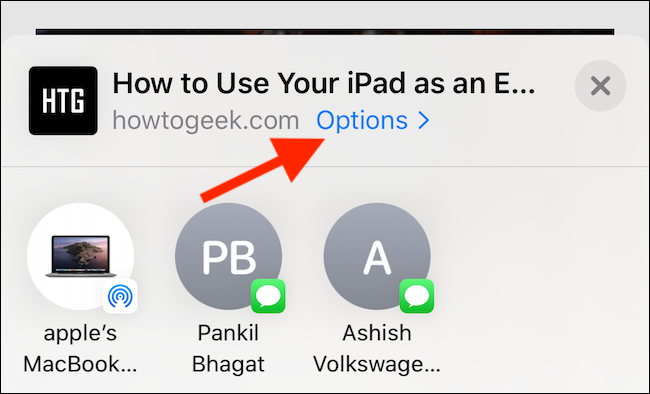
- Выберите нужный формат: “PDF” или “Reader PDF”. Нажмите “Готово”.
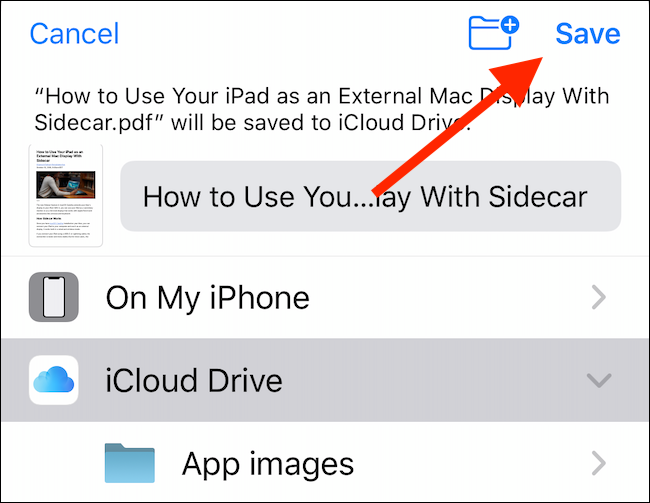
- В листе “Поделиться” нажмите “Сохранить в Файлы”.

- Укажите папку и нажмите “Сохранить”.
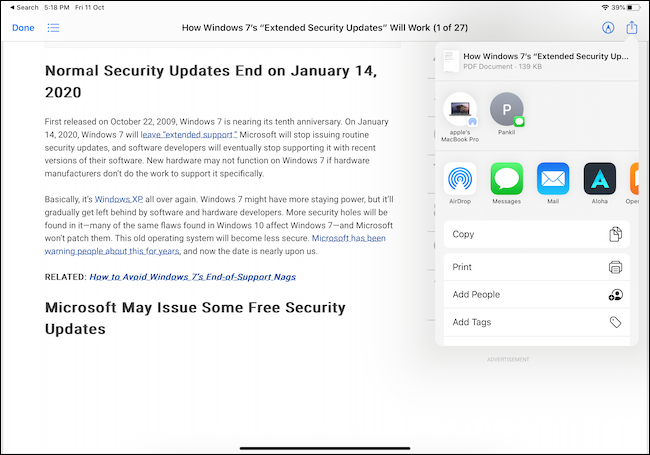
- Откройте приложение Файлы и просмотрите PDF. При желании откройте в Книгах или другом приложении через “Поделиться”.
Как сохранить страницу как PDF из любого браузера с помощью Shortcuts
Краткое пояснение: ярлык “Make PDF” — универсальный способ получить PDF из URL любого приложения, включая сторонние браузеры.
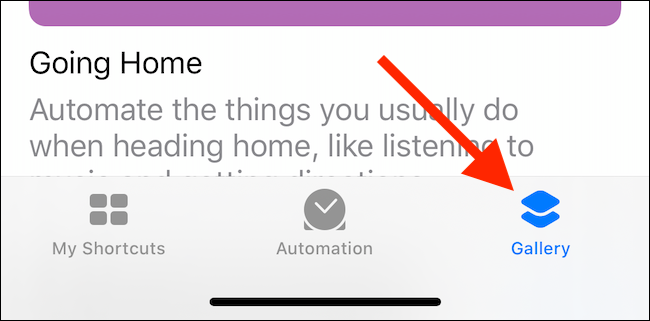
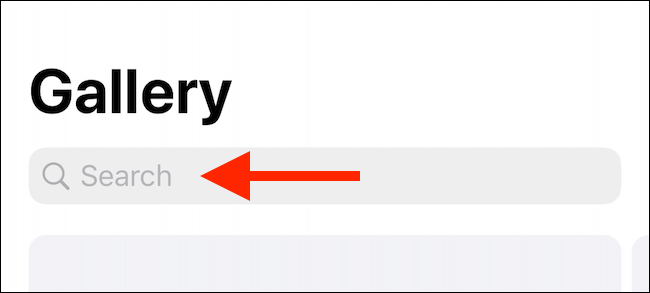
- Откройте приложение “Команды” и перейдите в Галерею.
- В строке поиска введите “Make PDF”.
- Нажмите плюс рядом с опцией “Make PDF” и выберите “Добавить команду”.
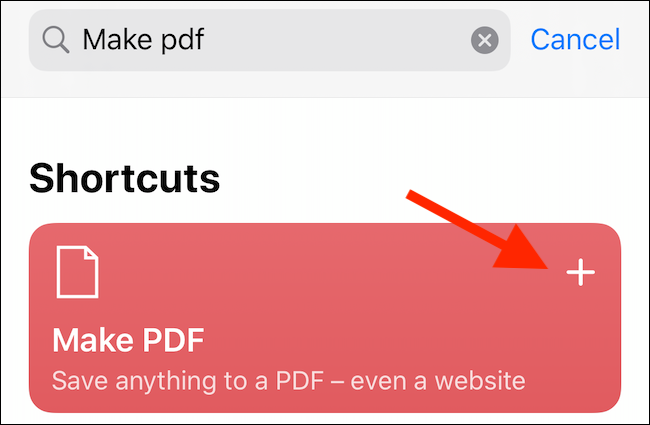
Ярлык появится в Галерее и будет доступен в листе “Поделиться” (iOS 13+). В iOS 12 и ниже используйте “Запустить команду”.
Откройте страницу в браузере, нажмите “Поделиться” и прокрутите до вашего ярлыка “Make PDF”.

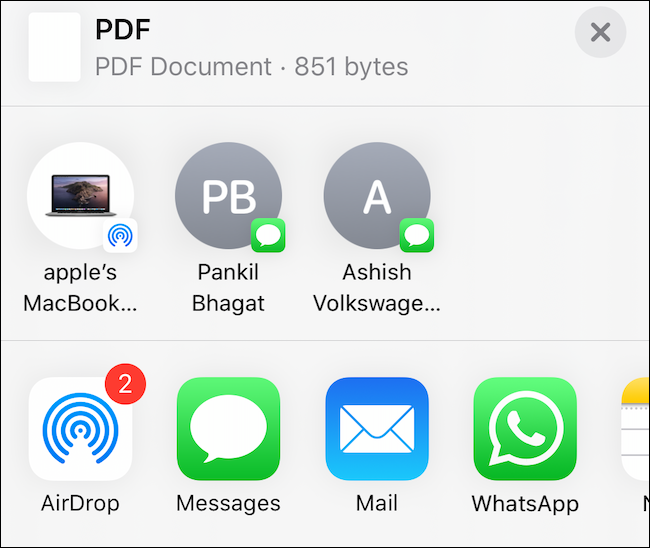
- Дождитесь генерации PDF, затем нажмите кнопку “Поделиться” в превью результата и выберите “Сохранить в Файлы” или “Копировать в Книги”.

Как сохранять в iOS 12 и ранее
Краткое пояснение: в iOS 12 есть встроённая операция “Создать PDF” в листе действий — она создаёт PDF‑файл из текущего представления страницы.
- Откройте страницу в Safari и нажмите “Поделиться”.
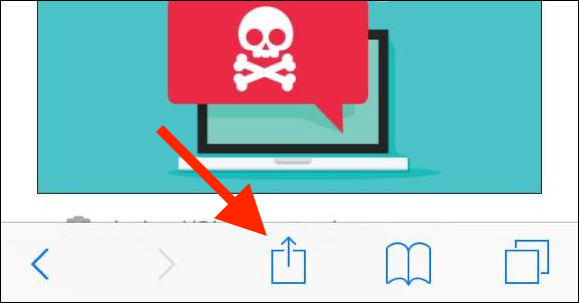
- В списке действий (второй прокручиваемый ряд) выберите “Создать PDF”.

- Просмотрите PDF, прокрутите страницу целиком и нажмите “Готово”.
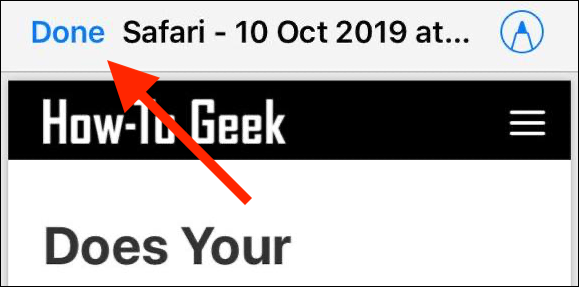
- В появившемся меню нажмите “Сохранить файл в…” и укажите место сохранения.

- Выберите папку и нажмите “Добавить”.
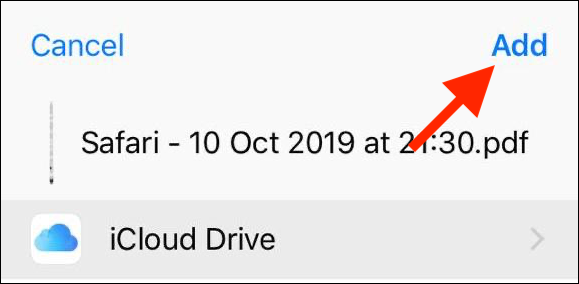
- Откройте приложение Файлы, чтобы найти и открыть PDF.
Когда методы не работают (Контрпримеры)
- Сайты, где контент генерируется динамически (интерактивные карты, некоторые бесконечные ленты): PDF может содержать только видимую область или некорректно захватить динамические слои.
- Содержимое за авторизацией или по подписке: без корректных прав вы получите страницу входа или обрезанный контент.
- Защищённые PDF/DRM: некоторые публикации ограничивают экспорт и печать.
- Медиа‑потоки и DRM‑видео не будут корректно встроены в PDF.
Если встретили эти ограничения, попробуйте: Режим чтения, сохранение через сторонний сервис архивации (Pocket, Instapaper), либо сохранить HTML/страницу полностью и затем конвертировать на компьютере.
Альтернативные подходы
- Использовать веб‑сервисы: WebPage to PDF, Print Friendly — удобны для пакетной обработки, но требуют передачи URL на сторонние серверы.
- На компьютере: печать в PDF через браузер (Chrome/Firefox/Safari) с расширенными настройками печати и подавлением рекламы.
- Расширения и плагины: некоторые браузерные расширения позволяют генерировать индексируемые, текстовые версии для последующего экспорта.
- Скрипты и инструменты командной строки: wkhtmltopdf, Puppeteer — для автоматизации большого числа страниц.
Быстрая инструкция (SOP) — 5 шагов для обычного пользователя
- Откройте нужную страницу в Safari.
- Если нужен чистый текст — включите Режим чтения.
- Используйте один из способов: Полная страница → Сохранить в Файлы, Поделиться → Сохранить в Файлы, или Shortcuts → Make PDF.
- Выберите папку в iCloud/Локально/Другое облако.
- Проверьте PDF: откройте в Книгах или в стороннем ридере и при необходимости поделитесь.
Ролевые чеклисты
Ридер (чтобы сохранить и читать позже):
- Включил Режим чтения (если нужно).
- Сохранил как “Reader PDF” или сделал полноэкранный снимок.
- Добавил в библиотеку Книг или синхронизировал через iCloud.
Редактор (для проверки материалов):
- Сохранил PDF отдельно для исходника.
- Проверил наличие всех иллюстраций и подписей.
- Оставил заметки и пометки в PDF‑редакторе.
Исследователь/Архиватор:
- Автоматизировал процесс через Shortcuts или скрипт.
- Проверил метаданные и дату сохранения.
- Сохранил оригинальный URL рядом с файлом (метаданные или текстовый файл).
Критерии приёмки
- PDF открывается и содержит весь необходимый текст и изображения.
- Форматирование читаемо: нет критичных перекрытий или обрезов.
- При необходимости доступны аннотации/комментарии.
- Файл сохранён в целевой папке и доступен на всех устройствах (iCloud — синхронизирован).
Проблемы и их решения
Проблема: PDF пустой или показывает страницу входа.
- Причина: страница требует аутентификации. Решение: войдите в аккаунт перед сохранением или используйте экспорт после входа.
Проблема: отсутствуют изображения или динамические элементы.
- Причина: элементы загружаются динамически через JavaScript. Решение: подождите полной загрузки, попробуйте полноэкранный снимок или сохранение через компьютерный браузер.
Проблема: слишком много рекламы/блоков.
- Решение: включите Режим чтения или используйте “Reader PDF” в опциях листа “Поделиться”.
Проблема: файл слишком большой.
- Решение: использовать сжатие в сторонних приложениях, или сохранять только текстовую «Reader» версию.
Приватность и соответствие
- Локальное сохранение в Файлы и iCloud: при использовании iCloud файлы хранятся на серверах Apple и синхронизируются между устройствами — учитывайте политику конфиденциальности.
- Внешние сервисы: при использовании онлайн‑контвертеров URL и содержимое могут передаваться третьим лицам. Не отправляйте конфиденциальные документы на неизвестные сайты.
- GDPR/персональные данные: если веб‑страница содержит персональные данные, сохранение и распространение должно соответствовать требованиям обработки и хранения данных.
Технические примечания о совместимости
- Полная страница доступна в iOS/iPadOS 13 и выше.
- Shortcuts/Команды работают в iOS 12+ (ограниченная интеграция с листом “Поделиться” в старых версиях).
- Формат “Reader PDF” может быть недоступен на некоторых страницах, если Режим чтения не поддерживается.
Ментальные модели и рекомендации
- Если ваша цель — сохранить визуальную идентичность страницы (включая макет), используйте Полную страницу.
- Если ваша цель — удобочитаемый текст для чтения и аннотаций, используйте Reader PDF.
- Если вы автоматизируете и архивируете много страниц — выбирайте инструменты, которые можно запускать пакетно (Shortcuts, Puppeteer).
Глоссарий — одно предложение
- Режим чтения: упрощённый вид статьи без рекламы и лишней верстки.
- Reader PDF: PDF, сгенерированный из режима чтения, упрощённый для чтения.
- Полная страница: непрерывный PDF‑снимок всей веб‑страницы, шириной экрана устройства.
Decision flowchart (Mermaid)
flowchart TD
  A[Нужно сохранить страницу?] --> B{Требуется чистый текст?}
  B -- Да --> C[Включить Режим чтения]
  C --> D[Поделиться → Выбрать Reader PDF]
  B -- Нет --> E{Нужна точная верстка?}
  E -- Да --> F[Сделать скриншот → Полная страница]
  E -- Нет --> G{Это сторонний браузер?}
  G -- Да --> H[Команды → Make PDF]
  G -- Нет --> I[Поделиться → Сохранить в Файлы]
  D --> Z[Готово]
  F --> Z
  H --> Z
  I --> Z
Часто задаваемые вопросы
Q: Какой способ лучше для длинных статей?
A: “Reader PDF” через лист “Поделиться” чаще всего даёт самую удобочитаемую и компактную версию для долгих текстов.
Q: Можно ли автоматизировать сохранение 100 страниц подряд?
A: Да — используйте Shortcuts для пакетной конвертации (согласие с лимитами), либо серверные инструменты (Puppeteer/wkhtmltopdf).
Q: Сохраняется ли URL и дата в PDF?
A: Сохранение стандартно не включает отдельный мета‑файл с URL; храните рядом текстовый файл с URL или добавляйте заметку в имя файла.
Резюме
Сохранение веб‑страницы в PDF на iPhone и iPad — бизнес‑функция, доступная несколькими способами: полноэкранный снимок (для точного визуала), экспорт из листа “Поделиться” (A4/Reader) и универсальные ярлыки для сторонних браузеров. Выберите метод по задаче: чтение, архив или публикация. Всегда проверяйте право доступа и конфиденциальность перед отправкой содержимого на сторонние сервисы.
Важно
- Всегда проверяйте содержимое PDF перед рассылкой.
- При работе с конфиденциальной информацией старайтесь хранить файлы локально и избегать публичных конвертеров.
Превью для социальных сетей:
Краткое: сохраните любую веб‑страницу как PDF прямо на iPhone и iPad — подробное руководство с приёмами, чеклистами и решением проблем.

Похожие материалы

Несколько аккаунтов Skype: Multi Skype Launcher

Журнал для работы: повысить продуктивность

Персональные звуки уведомлений на Android

Скачивание шоу Hulu для офлайн‑просмотра

Microsoft Start: персонализированная новостная лента
