
Как добавить и редактировать текст в Paint 3D
TL;DR
Добавить текст в Paint 3D легко: выберите инструмент «Текст», создайте текстовое поле и наберите текст. Для редактирования дважды щёлкните по полю и используйте панель справа, чтобы изменить шрифт, размер, формат и цвет. В этой статье — подробные шаги, решения распространённых проблем, чек‑лист и быстрые советы.
Как добавить текст в Paint 3D
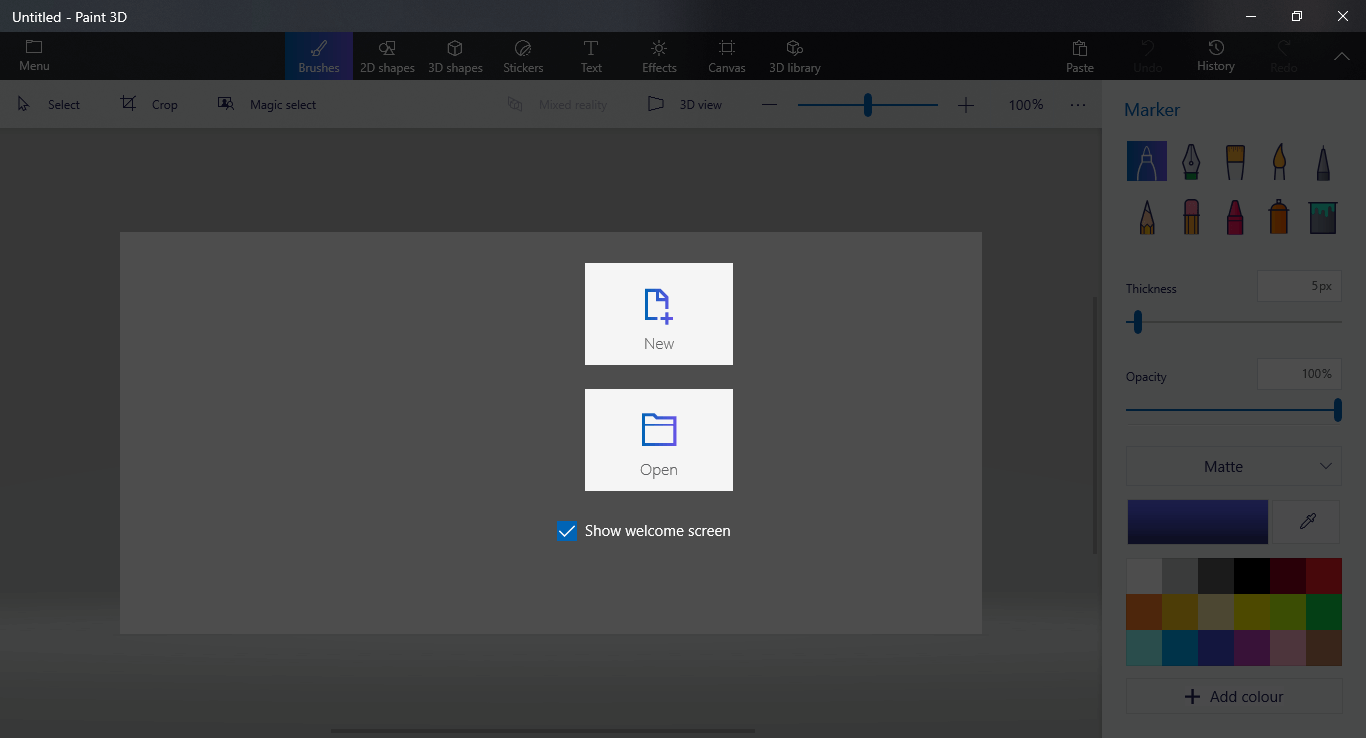
- Нажмите клавишу Windows, чтобы открыть Пуск, и введите Paint 3D в строку поиска. Можно открыть поиск, кликнув по кнопке Пуск на панели задач.
- В результатах поиска выберите приложение Paint 3D.
- Нажмите кнопку “Создать” (New), чтобы открыть новый чистый холст.
- На верхней панели выберите значок Текст. Слева или справа откроется панель параметров текста.
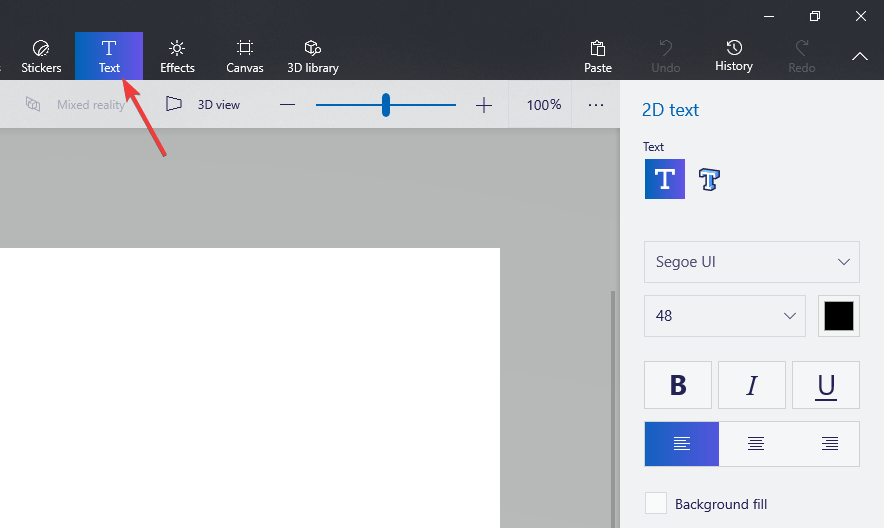
- На панели можно переключать 2D и 3D режимы, выбирать семейство шрифтов, размер, начертание (жирный/курсив), выравнивание и цвет.
- Чтобы добавить текст, щёлкните и перетащите курсор по холсту, чтобы задать область ввода.
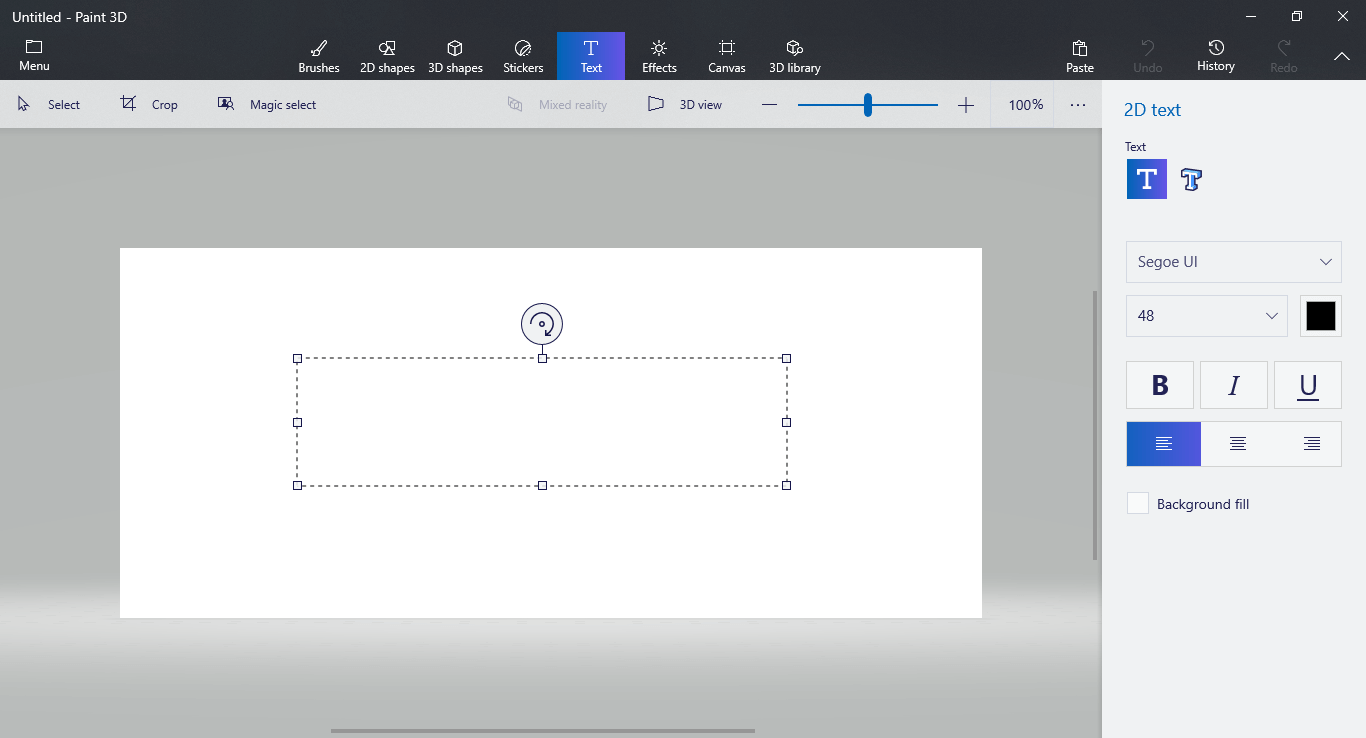
- Начните печатать — текст появится внутри созданного поля.
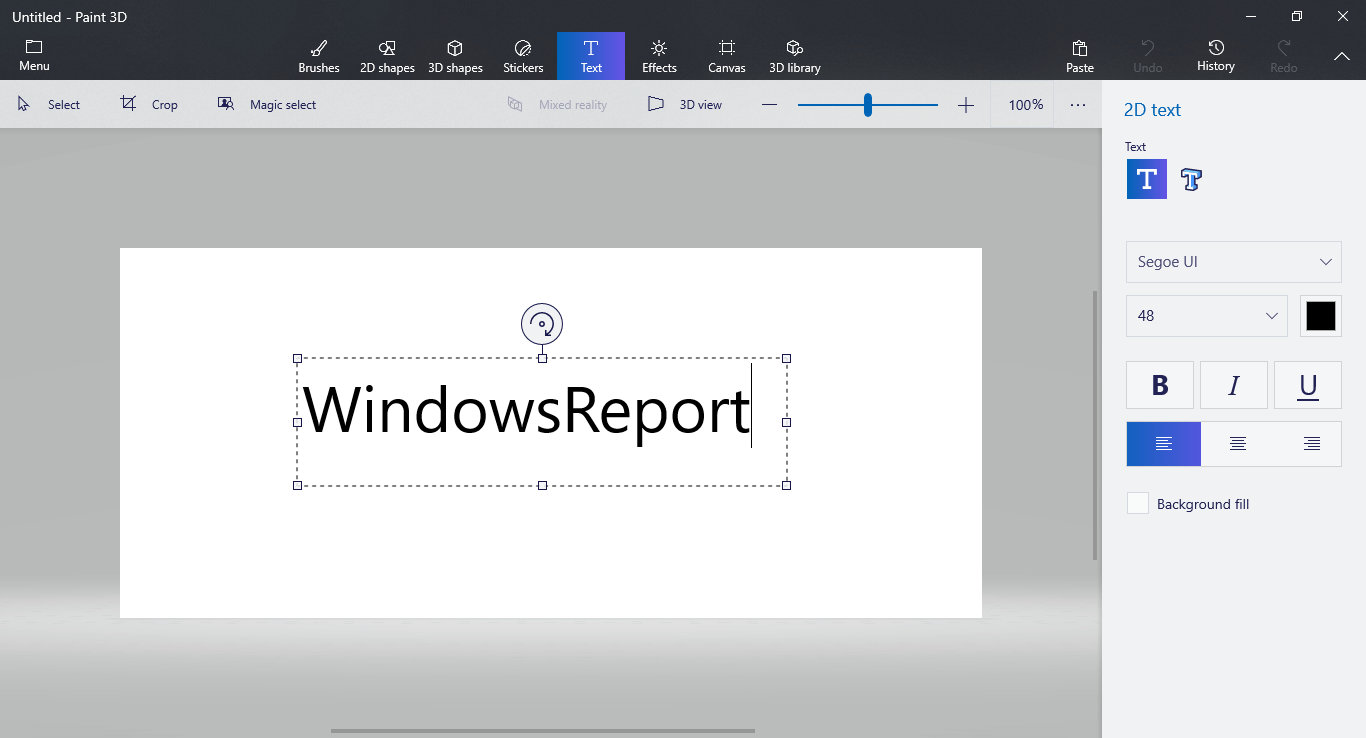
Советы по добавлению текста
- Если нужен объёмный текст — переключите на 3D и настройте глубину/скос. 3D‑текст можно вращать и перемещать по трём осям.
- Для четкого результата используйте крупные размеры шрифта при экспорте в растровый формат (PNG/JPEG).
- Если планируете дальнейшую векторную обработку, имейте в виду: Paint 3D сохраняет результат в растровом виде.
Как редактировать текст в Paint 3D
- Дважды щёлкните по существующему текстовому полю, чтобы войти в режим редактирования.
- Чтобы удалить весь текст, используйте клавишу Backspace или выделите всё и нажмите Delete, затем кликните по пустому холсту, чтобы закрыть поле.
- Чтобы добавить ещё одно текстовое поле, повторите процесс с шагов добавления текста.
- Чтобы изменить стиль или параметры, выделите нужный фрагмент текста и используйте панель справа: шрифт, размер, цвет, 2D/3D, выравнивание и форматирование.
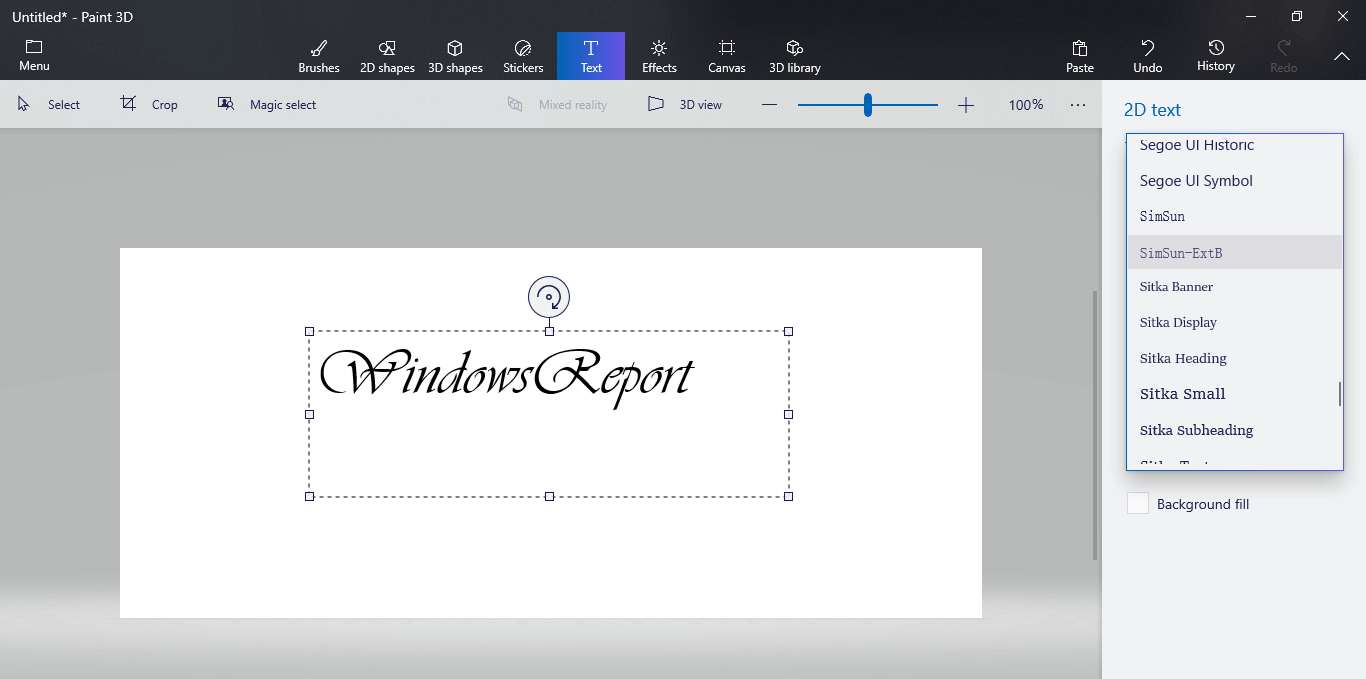
Важно
- После того как вы кликнули вне текстового поля, оно становится слоем изображения, который нельзя редактировать как текст. Сохраняйте копию проекта в формате Paint 3D (*.3mf), если хотите сохранить редактируемые тексты для правок позже.
Частые вопросы и ошибки и как их исправить
- Текст не редактируется после сохранения в PNG/JPEG: это нормальное поведение — формат растровый. Решение: сохраняйте проект в формате 3MF для последующей правки.
- Шрифт выглядит размытым при небольшом размере: увеличьте размер шрифта или экспортируйте в более высоком разрешении.
- 3D‑эффект не виден: убедитесь, что выбран режим 3D на панели и отрегулирована глубина/освещение.
Когда этот метод не подойдёт
- Нужна векторная графика или экспорт в SVG — Paint 3D не подходит. Рассмотрите Inkscape или Adobe Illustrator.
- Требуется поддержка профессиональных шрифтов и сложной типографики — лучше использовать Photoshop, Affinity Designer или специализированные редакторы.
Альтернативные подходы
- Классический Paint (Paint): быстрое добавление простого текста, но без 3D и без списка параметров.
- GIMP: бесплатно и мощно для растровой типографии, с поддержкой слоёв и масок.
- Онлайн‑редакторы (Photopea, Canva): удобны для шаблонов и быстрых макетов; Photopea напоминает Photoshop, Canva удобна для не‑дизайнеров.
Быстрый чек‑лист перед экспортом
- Сохранить исходный файл в формате 3MF для редактирования.
- Проверить размеры шрифта и видимость на целевом разрешении.
- Отключить/убрать направляющие и элементы интерфейса.
- Экспортировать изображение в нужном формате (PNG для прозрачности, JPEG для фотографий).
Мини‑методология: оптимальный рабочий процесс
- Создайте 3MF-проект и работайте в нём. 2. Добавьте текст как отдельные поля. 3. Настройте формат и цвет на панели. 4. При необходимости конвертируйте в 3D и отрегулируйте камеру. 5. Экспортируйте финал в требуемом формате.
Чек‑лист по ролям
- Новичок: создать одно текстовое поле, выбрать шрифт, сохранить 3MF.
- Учитель/презентатор: использовать крупный шрифт, контрастный цвет, экспорт в PNG.
- Дизайнер: работать со слоями, экспортировать исходный 3MF и финальный PNG/JPEG для демонстрации.
Критерии приёмки
- Текст читается на целевом размере и фоне.
- При необходимости 3D‑элемент корректно вращается и освещается.
- Исходный 3MF файл сохранён для правок.
Небольшая памятка: горячие клавиши и советы
- Открыть Paint 3D: клавиша Windows → ввести Paint 3D.
- Быстрое удаление текста: выделите → Delete/Backspace.
- Для точного позиционирования используйте стрелки клавиатуры при выделенном объекте.
Небольшой глоссарий в одну строку
- 3MF — формат проекта Paint 3D, сохраняет редактируемые элементы и 3D‑данные.
Пример потока принятия решения
flowchart TD
  A[Нужно добавить текст?] --> B{Требуется 3D?}
  B -- Да --> C[Использовать Paint 3D, режим 3D]
  B -- Нет --> D{Нужна векторная графика?}
  D -- Да --> E[Использовать Inkscape/Illustrator]
  D -- Нет --> F[Paint 3D или GIMP для растров]
Заключение
Добавление и редактирование текста в Paint 3D — быстрый процесс, если знать основные шаги: создать текстовое поле, набрать текст и настроить параметры на панели справа. Сохраняйте исходный файл в формате 3MF, если планируете правки. При сложных задачах типографики или векторной графики выбирайте специализированные инструменты.
Ключевые выводы:
- Paint 3D хорош для быстрых макетов и простого 3D‑текста.
- Сохраняйте проект в 3MF для возможности редактирования.
- При необходимости векторной графики используйте другие инструменты.
Если остались вопросы или нужна помощь с конкретным шрифтом или эффектом — напишите в комментариях, и мы подскажем пошагово.

Похожие материалы

Несколько аккаунтов Skype: Multi Skype Launcher

Журнал для работы: повысить продуктивность

Персональные звуки уведомлений на Android

Скачивание шоу Hulu для офлайн‑просмотра

Microsoft Start: персонализированная новостная лента
