
Как изменить устройства ввода и вывода звука в macOS
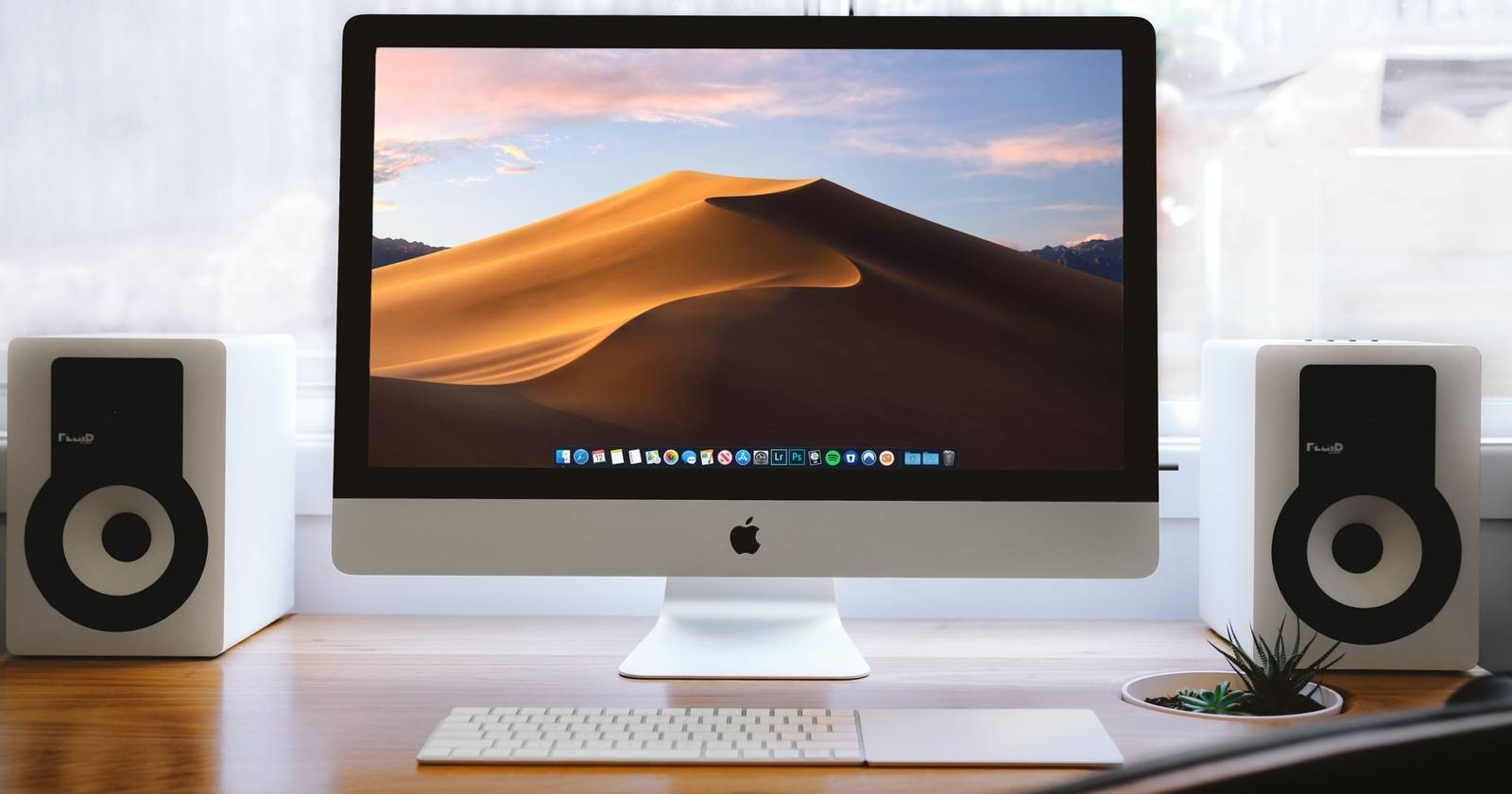
Важно: если вы не видите нужное устройство, сначала убедитесь, что оно подключено и включено, а в случае Bluetooth — сопряжено и подключено.
Быстрый обзор вариантов доступа к настройкам звука
- Строка меню: самый быстрый способ переключения выходных и (с модификатором клавиши) входных устройств.
- Пункт управления: компактный и аккуратный интерфейс, без постоянных значков в строке меню.
- Системные настройки → Звук: дополнительная регулировка баланса, чувствительности микрофона и диагностика проблем.
Изменение входа и выхода звука из строки меню
Доступ к управлению звуком через строку меню — самый оперативный метод переключения между колонками, наушниками и микрофонами.
Шаги:
- Откройте меню Apple → Системные настройки.
- Перейдите в Системные настройки > Звук.
- Найдите опцию для отображения звука в строке меню.
- Установите переключатель Показывать звук в строке меню.
- Выберите режим отображения: всегда или когда активно.
После появления значка громкости в строке меню вы можете нажать на него и выбрать устройство вывода. Чтобы сменить устройство ввода (микрофон), удерживайте клавишу Option (Alt) и щёлкните значок — тогда в меню появится список доступных микрофонов.
Совет: удержание Option раскрывает дополнительные параметры многих системных элементов macOS — полезно запомнить.
Изменение входа и выхода звука через Пункт управления
Если вы предпочитаете минимализм и не хотите постоянных значков в строке меню, используйте Пункт управления.
Шаги:
- Нажмите значок Пункт управления в строке меню.
- Откройте панель Звук.
- Чтобы сменить вход, удерживайте клавишу Option при клике на панель.
- Выберите новое устройство ввода или вывода.
Пункт управления удобен для быстрого переключения без открытия больших настроек — особенно на ноутбуках.
Изменение входа и выхода звука через настройки «Звук»
Открытие Системных настроек → Звук даёт доступ к дополнительным параметрам: балансу колонок, уровню громкости для каждого устройства, тестированию вывода и индикатору чувствительности микрофона.
Шаги:
- Откройте меню Apple → Системные настройки → Звук.
- Перейдите на вкладку Вывод или Ввод.
- Выберите устройство из списка.
- Настройте дополнительные параметры внизу окна (баланс, уровень входа и т. п.).
Критерии приёмки: устройство появилось в списке, звук воспроизводится/записывается через выбранное устройство, индикатор уровня реагирует на входящий звук.
Быстрая методика диагностики проблем со звуком
Если звук не воспроизводится или микрофон не работает, пройдите эти шаги в порядке:
- Убедитесь, что устройство физически подключено (или сопряжено по Bluetooth) и включено.
- Откройте Системные настройки → Звук и проверьте, отображается ли устройство на вкладках «Вывод»/«Ввод».
- Проверьте громкость и переключатель «Выключено» на устройстве (физические кнопки/чат-таблетки у некоторых гарнитур).
- Попробуйте перезагрузить Bluetooth или выполнить повторное сопряжение для беспроводных устройств.
- Подключите устройство к другому порту/адаптеру или к другому компьютеру, чтобы исключить аппаратный дефект.
- Отключите аудио-приложения, которые могут захватывать устройство (например, DAW или виртуальные аудио-драйверы).
Важно: некоторые приложения (видеоконференции, DAW) могут выбирать собственные аудио-устройства в своих настройках — проверьте параметры внутри приложения.
Альтернативные и продвинутые подходы
- Audio MIDI Setup (Утилита «Аудио MIDI»): используйте для создания агрегированных устройств, изменения частоты дискретизации и назначения каналов.
- Сторонние утилиты: например, утилиты для управления Bluetooth-подключениями и переназначения аудио, если стандартные средства неудобны.
- Переключение через сочетания клавиш: можно настроить сторонние утилиты для быстрого переключения устройства по хоткею.
Мини-метод: для быстрого переключения без лишних действий — отображайте значок громкости в строке меню и используйте удержание Option для доступа к микрофонам.
Когда переключение не помогает: распространённые случаи и решения
- Bluetooth-устройство подключено, но звук всё ещё идёт через встроенные динамики: отключите и заново подключите Bluetooth, затем выберите устройство в Системных настройках.
- Микрофон не показывает уровень входа: проверьте разрешения микрофона в «Защита и безопасность» → «Конфиденциальность» и дайте приложению доступ.
- Задержки или прерывания звука: проверьте частоту дискретизации и буфер в Audio MIDI Setup; для Bluetooth-гарнитур ограничение по качеству и стабильности может быть аппаратным.
Контрольные списки по ролям
Для удалённого сотрудника (звонки и конференции):
- Убедиться в подключении гарнитуры.
- Отобразить значок звука в строке меню для быстрого переключения.
- Проверить доступ к микрофону для Zoom/Teams/Chrome.
Для звукорежиссёра/подкастера:
- Использовать Audio MIDI Setup для настройки агрегированного устройства.
- Проверить частоту дискретизации и уровни в Системных настройках → Звук.
- Тестовый записать фрагмент и прослушать.
Для обычного пользователя:
- Использовать Пункт управления для простого переключения.
- При проблемах — открыть Системные настройки → Звук и пройти быстрый диагностический чек-лист.
Краткий глоссарий
- Вывод: устройство, на которое воспроизводится звук (колонки, наушники).
- Ввод: устройство, через которое поступает звук (микрофон).
- Пункт управления: компактное меню macOS для быстрых переключений.
- Audio MIDI Setup: утилита macOS для продвинутых аудио-настроек.
Резюме
macOS предлагает несколько простых способов сменить устройство вывода или ввода звука: значок громкости в строке меню, Пункт управления и Системные настройки → Звук. Для быстрой смены используйте строку меню или Пункт управления; для тонкой настройки и диагностики — откройте настройки «Звук» или утилиту Audio MIDI Setup. Если устройство не отображается, проверьте подключение, права доступа и состояние Bluetooth.
Важно: удержание клавиши Option раскрывает дополнительные параметры — хорошая универсальная подсказка для быстрого доступа к скрытым настройкам.
Примеры ситуаций и решения можно использовать как чек-лист при подготовке к звонкам, записи подкастов или работе с профессиональным аудиооборудованием.

Похожие материалы

Несколько аккаунтов Skype: Multi Skype Launcher

Журнал для работы: повысить продуктивность

Персональные звуки уведомлений на Android

Скачивание шоу Hulu для офлайн‑просмотра

Microsoft Start: персонализированная новостная лента
